Resumen
La Biblioteca permite que los usuarios de nivel administrativo guarden y compartan documentos relacionados con el edificio (como formularios, avisos, políticas o boletines) con los residentes y el personal. Es una herramienta para la comunicación y la organización. Usted decide qué documentos compartir y con quién.
Nota: Haga clic en las imágenes para agrandarlas.
Tabla de contenidos
- Agregar categorías y subcategorías a la biblioteca
- Editar categorías y subcategorías de la biblioteca
- Ver documentos de la biblioteca
- Agregar un nuevo documento a la biblioteca
- Enviar notificaciones y enlaces únicos de documentos por correo electrónico
- Carga masiva de documentos a la biblioteca
- Editar, dar vencimiento (desactivar) o eliminar documentos de la biblioteca
Agregar categorías y subcategorías a la biblioteca
Las categorías y subcategorías de la biblioteca controlan las opciones de categorías del módulo de la biblioteca. Esto ayuda a que su biblioteca de BuildingLink se mantenga organizada y a que las búsquedas sean sencillas. (Solo los usuarios de nivel administrativo y directivo tienen acceso a los ajustes de las categorías de la biblioteca).
Por ejemplo, en lugar de dejar una sola categoría de la biblioteca para las "actas de asambleas", podría crear subcategorías para organizar las actas por año y mes. Las categorías de la biblioteca también pueden ayudar a destacar un documento en particular, al permitir que los residentes accedan al documento fácilmente a través de un botón en su página de inicio.
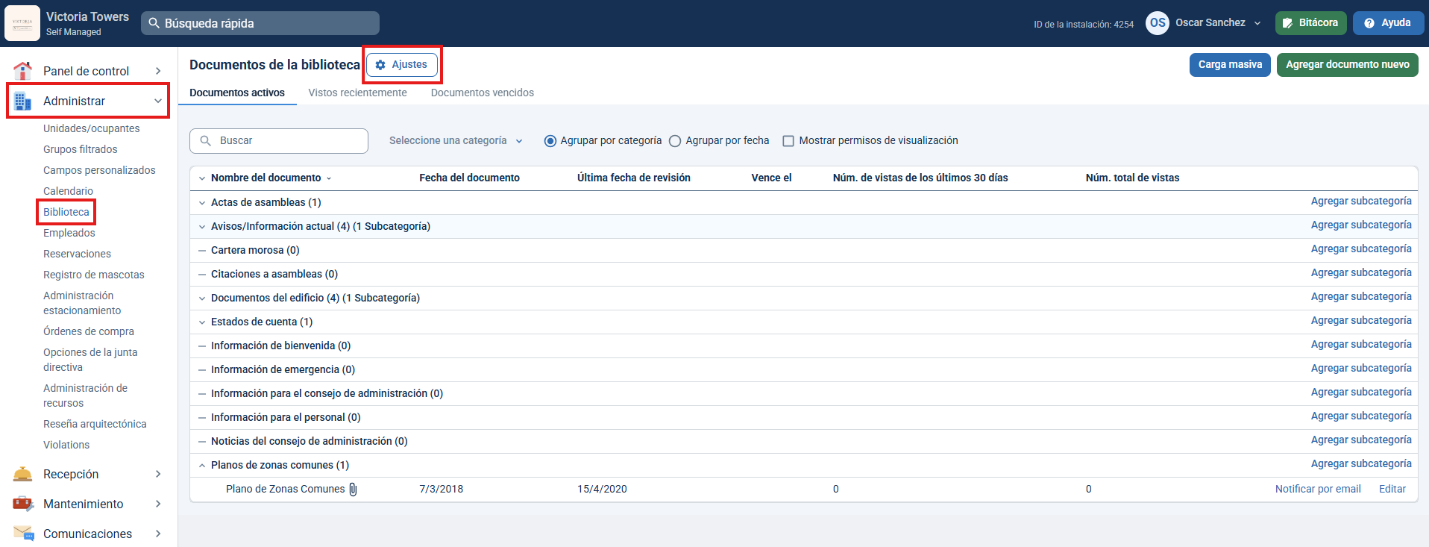
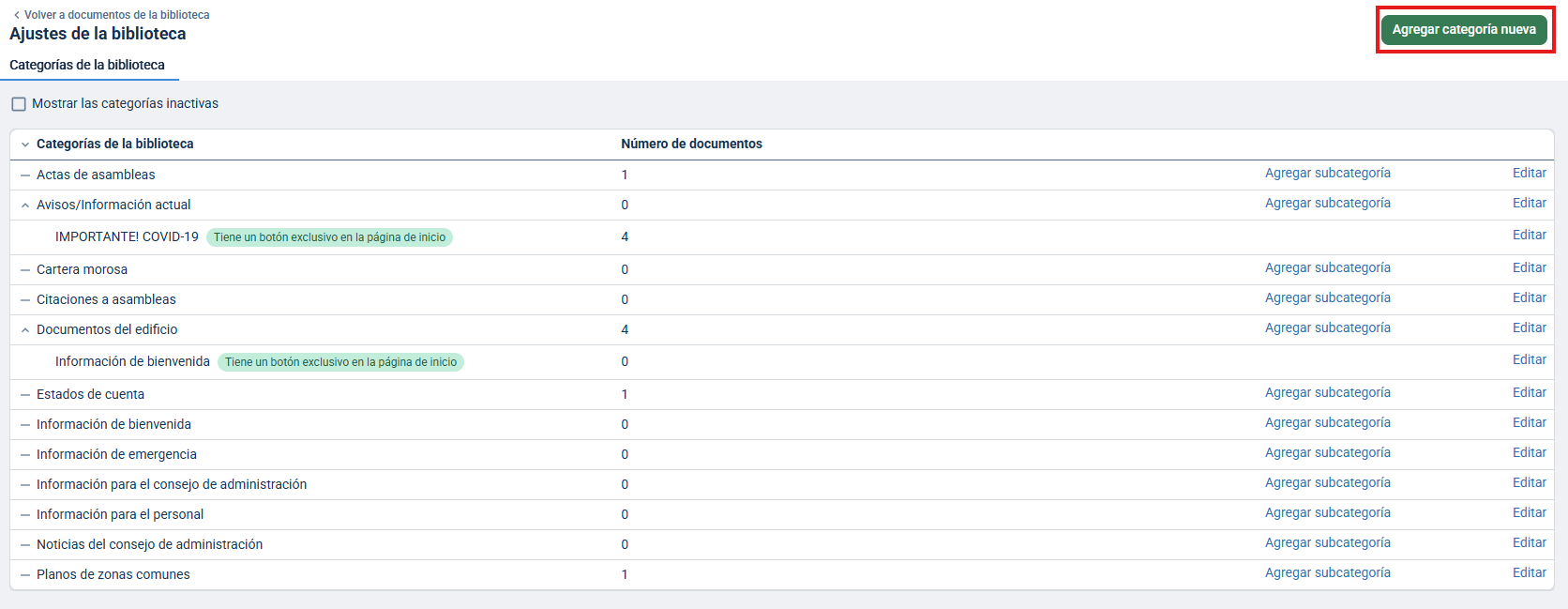
Para agregar una nueva categoría o subcategoría de la biblioteca, diríjase a la pestaña Administrar o Comunicaciones, seleccione Biblioteca y luego haga clic en Ajustes. También puede ir a la pestaña Ajustes, desplazarse hacia abajo y seleccionar Categorías de la biblioteca. En la siguiente ventana aparecerá una lista de todas las categorías de la biblioteca activas y existentes. Haga clic en el botón verde Agregar categoría nueva en la esquina superior derecha para agregar una categoría o subcategoría nueva.
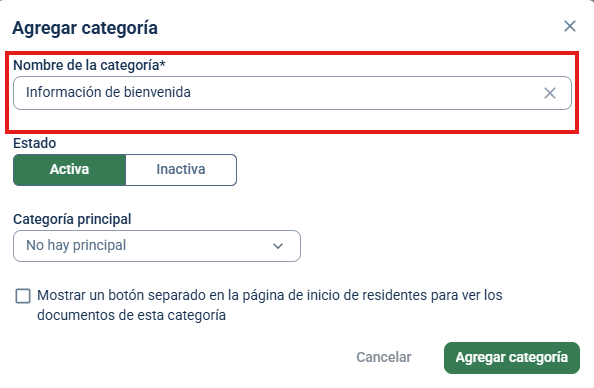
Las opciones de configuración para la nueva categoría de la biblioteca se mostrarán en una ventana emergente. Para agregar una categoría nueva (categoría de encabezado/no subcategoría) escriba el nombre de la categoría en el campo debajo de "Nombre de la categoría" y deje el menú desplegable que sigue debajo de "Categoría principal" en No hay principal.
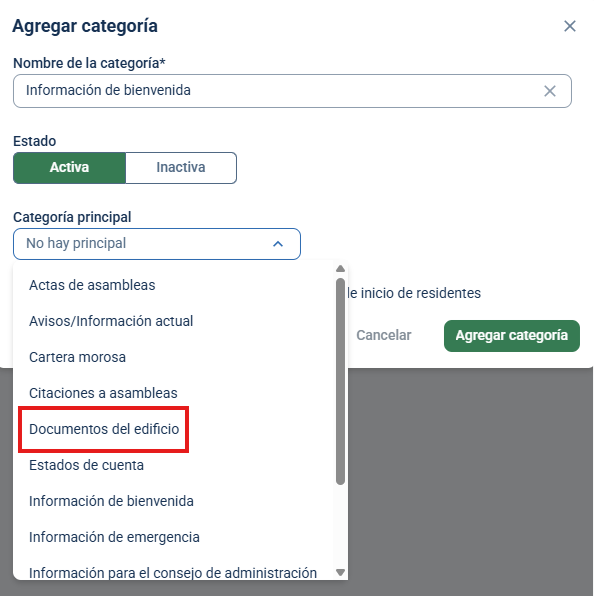
Si quiere agregar una subcategoría, escriba el nombre de la subcategoría en el campo debajo de "Nombre de la categoría" y seleccione una categoría principal del menú desplegable que sigue debajo de "Categoría principal".
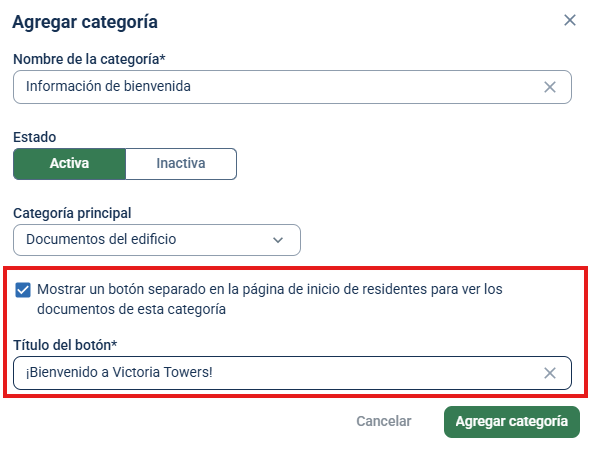
Si desea crear un botón separado en la página de inicio de residentes que se vincule con los documentos de esta categoría o subcategoría, haga clic en el casillero correspondiente, y luego ingrese el texto que quiera que aparezca en el título del botón. Haga clic en Agregar categoría para completar la creación de su nueva categoría o subcategoría de la biblioteca.
Editar categorías y subcategorías de la biblioteca
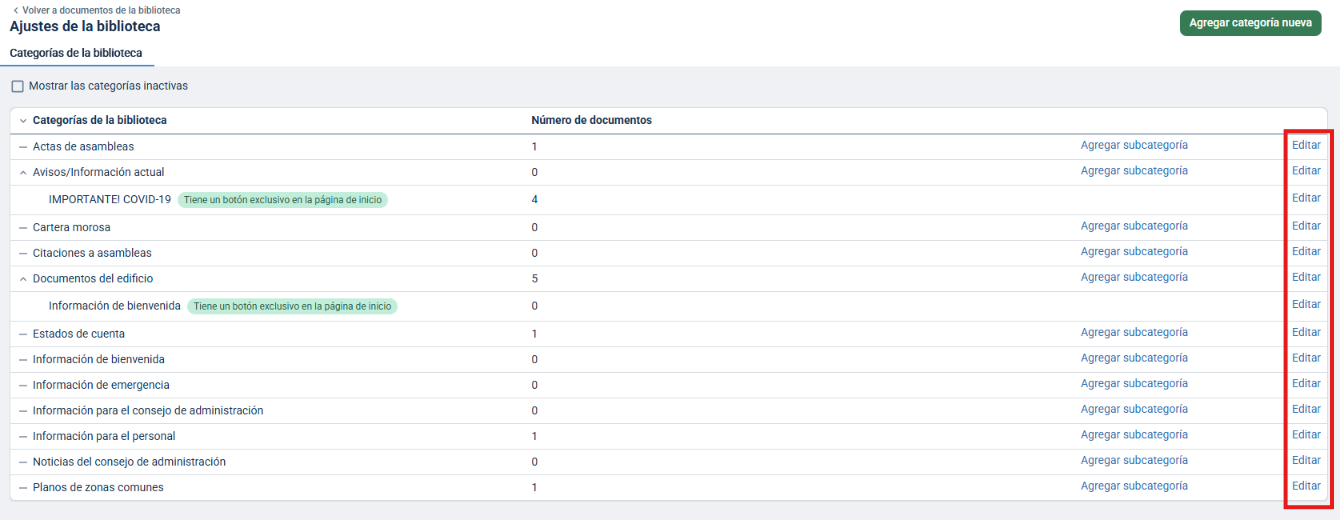
Diríjase a la pestaña Administrar o Comunicaciones, seleccione Biblioteca, y haga clic en Ajustes; o diríjase a la pestaña Ajustes, desplácese hacia abajo, y seleccione Categorías de la biblioteca.
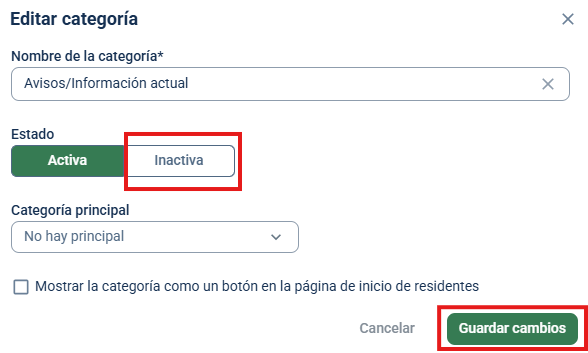
Se abrirá una pantalla que muestra todas las categorías de la biblioteca. Haga clic en Editar junto a la categoría de la biblioteca que desea ver o modificar. Se abrirá la ventana Editar categoría. Para archivar una categoría, cambie el Estado a Inactiva. Cuando termine de editar, haga clic en Guardar cambios.
Nota: Las carpetas de los documentos no se pueden eliminar; solo se pueden marcar como "Inactivas". Los documentos individuales dentro de las carpetas sí se pueden eliminar. Cuando una categoría de la biblioteca que contiene documentos activos se marca como inactiva, todos los documentos dentro de esa categoría se ocultan al personal y a los residentes hasta que se reactive la categoría.
Ver documentos de la biblioteca
Los usuarios con autoridad de nivel administrativo o directivo de BuildingLink pueden ver todos los documentos de la biblioteca, independientemente de los permisos de visualización específicos. Sin embargo, los permisos de visualización determinan si otros usuarios de BuildingLink pueden acceder a un documento.
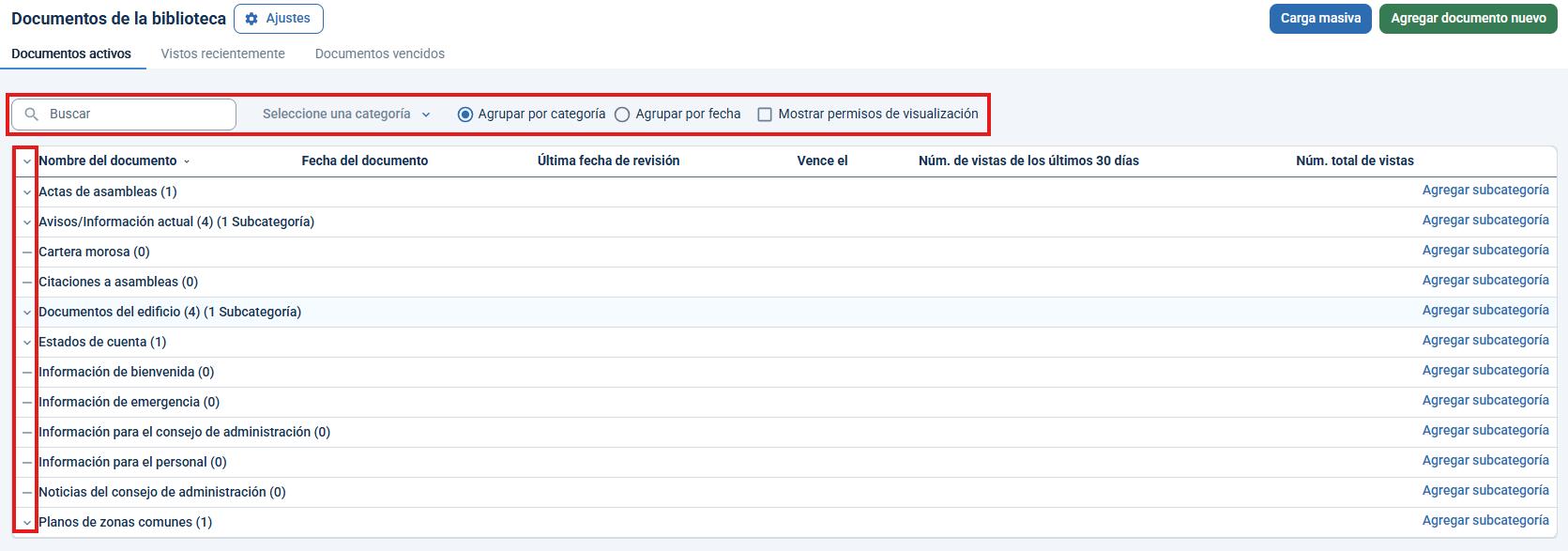
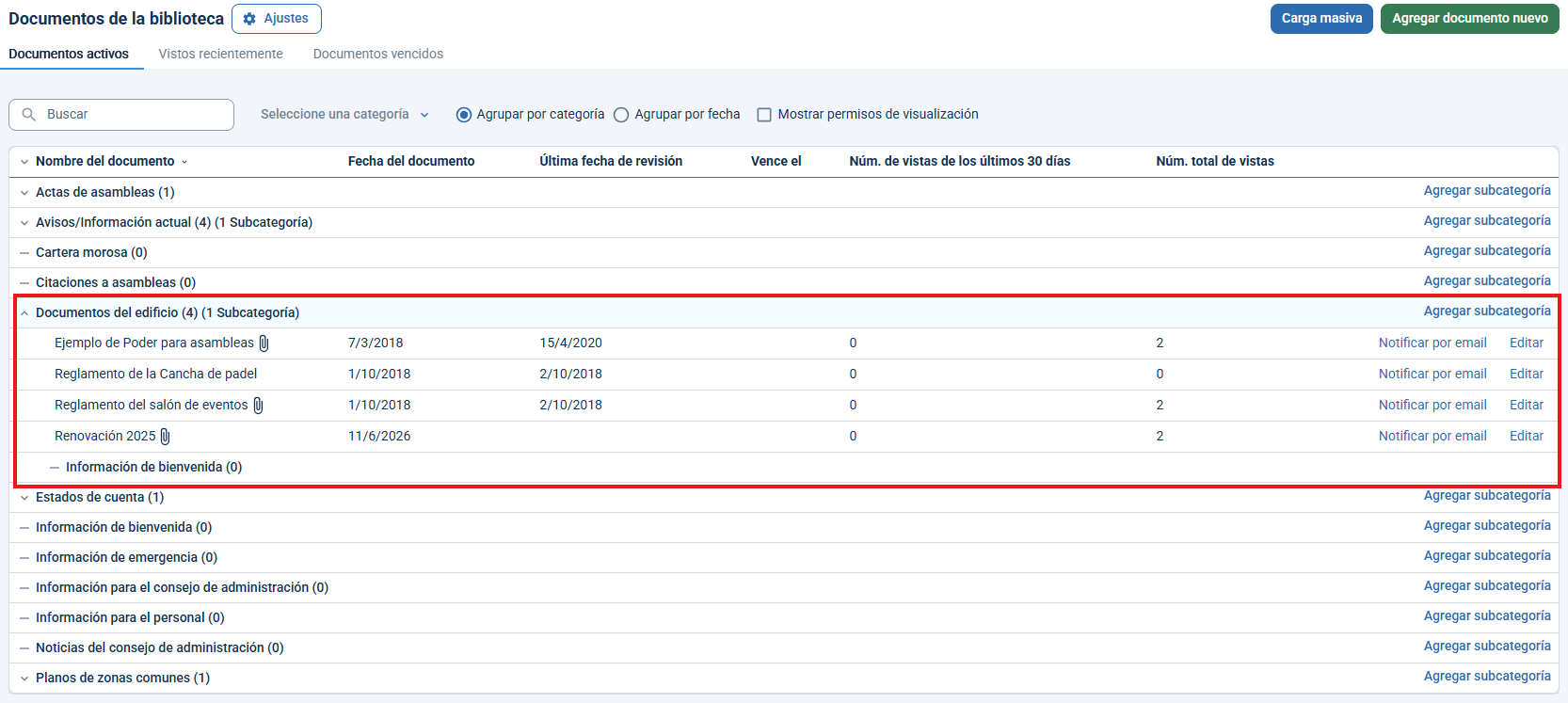
Para acceder a un documento en particular, haga clic en la pestaña Comunicaciones o Administrar, y seleccione Biblioteca. Verá una lista de todas las categorías de los documentos. Haga clic en la flecha a la izquierda de una categoría específica para ver los documentos y/o las subcategorías que incluye. Haga clic en el documento que quiere ver. También puede acotar la búsqueda con los parámetros de búsqueda que se encuentran en la parte superior de la pantalla.
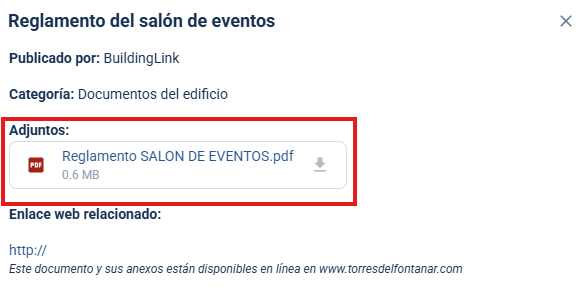
Después de hacer clic en el documento, se abrirá una ventana con el texto del documento y un enlace al adjunto (si lo hubiera). Para abrir el documento, haga clic en el ícono de descargar, y ábralo igual que un adjunto en un correo electrónico. Recuerde que su computadora debe poder abrir los documentos del tipo que usted intente abrir. Por ejemplo, si el documento está guardado como PDF, asegúrese de tener Adobe Reader instalado en su computadora para poder verlo.
Agregar un nuevo documento a la biblioteca
Para agregar un nuevo documento a la biblioteca, diríjase a la pestaña Administrar o Comunicaciones, y seleccione Biblioteca. Luego, haga clic en el botón verde Agregar documento nuevo.
Nota: Solo los usuarios de nivel administrativo o directivo pueden agregar documentos a la biblioteca o editarlos.
En la página siguiente, puede escribir el título del documento y seleccionar una categoría. Si no ve una categoría adecuada, puede agregar una nueva en la sección de Categorías de la biblioteca dentro de Ajustes.
Una vez que haya seleccionado la categoría, puede establecer los permisos de visualización en la sección "Quién puede ver este documento". Si no selecciona ninguna de las opciones, solo los usuarios de nivel administrativo o directivo de BuildingLink podrán ver el documento. Para que su documento sea visible en una ubicación específica, primero marque el casillero que se encuentra junto a Todos los ocupantes o a Ocupantes específicos, y luego seleccione la ubicación deseada.
Puede establecer la Fecha del documento y/o la Fecha de vencimiento. La fecha del documento es la fecha de registro, no de visualización. Una vez que guarde los documentos, la audiencia que haya seleccionado los podrá ver. Si está agregando un documento importante, como un cambio en la política del reglamento del edificio, seleccione el casillero Marcar como importante, para aumentar las probabilidades de que los residentes vean ese documento específico en la biblioteca.
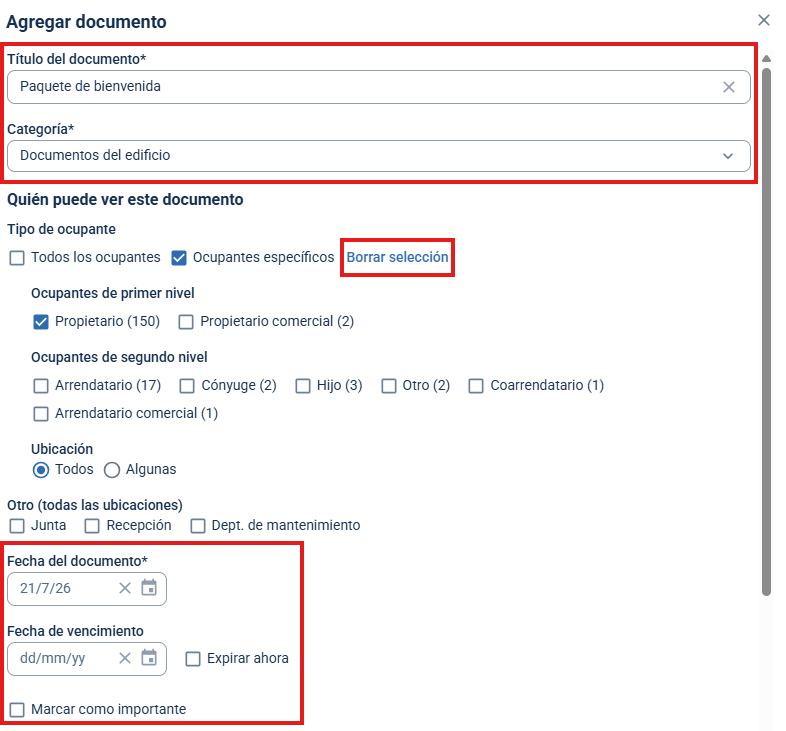
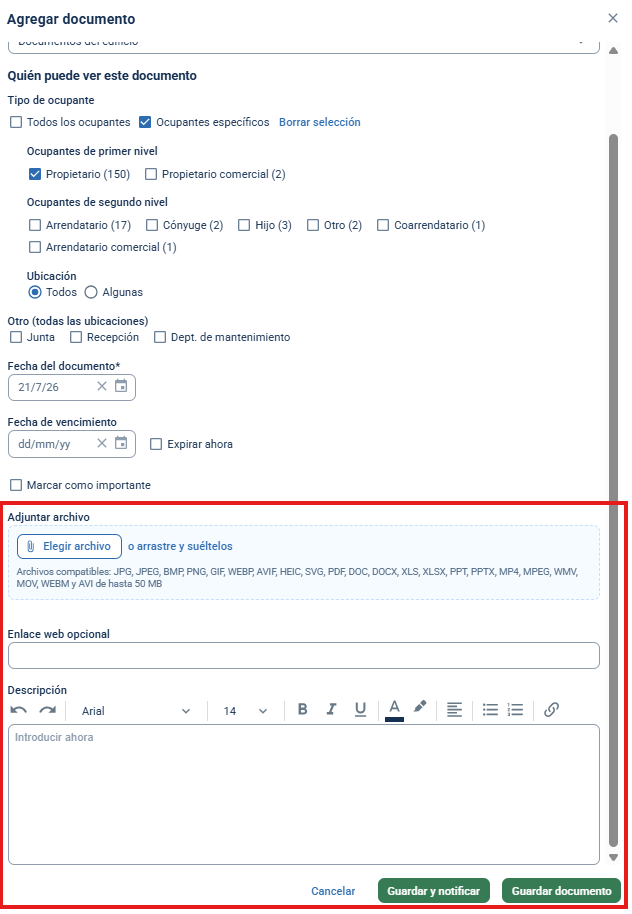
Luego, puede cargar el documento como un adjunto o insertar el texto directamente en el campo Descripción. Para adjuntar un archivo, haga clic en el botón Elegir archivo y seleccione un documento creado previamente de su computadora. Los documentos pueden pesar hasta 50 MB. Si su documento pesa más de 50 MB, consulte nuestros consejos para comprimir/reducir documentos e imágenes.
Nota: Para abrir un archivo adjunto, la audiencia prevista debe tener el programa correspondiente al tipo de archivo instalado en su computadora. (Por ejemplo, si carga una hoja de cálculo de Excel, los residentes deben tener Excel instalado en sus computadoras para poder acceder al documento). Los tipos de archivos compatibles de forma nativa con el navegador no requieren que se instale una aplicación.
En el caso de enlaces a sitios web externos, puede simplemente incluir el enlace en el campo Enlace web opcional. Puede usar el campo de texto Descripción para agregar una descripción del adjunto o cualquier otra información que desee comunicar. Puede usar solo uno o una combinación de los tres métodos para compartir los documentos.
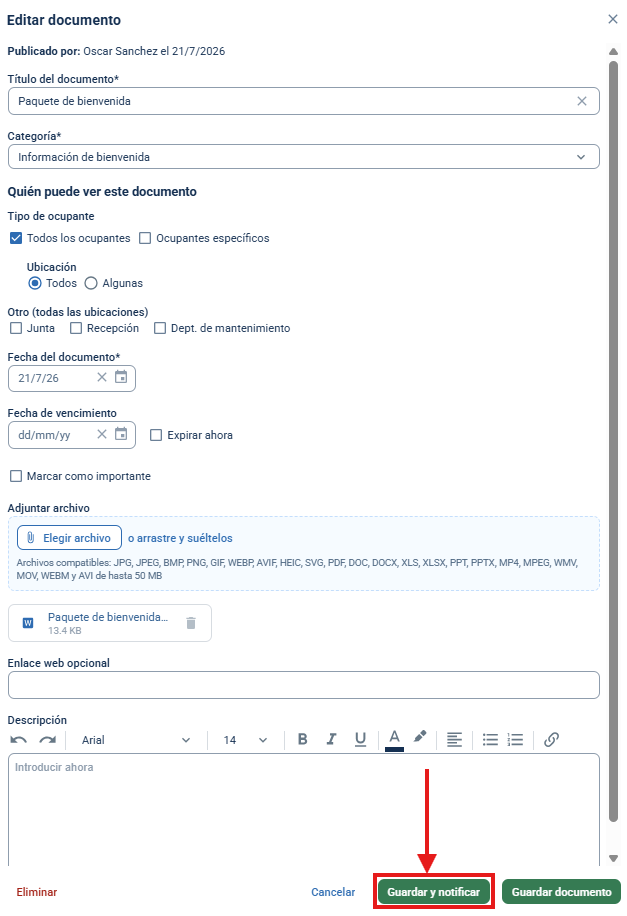
Una vez que termine de ingresar toda la información del documento, tendrá dos opciones: Guardar y notificar, o Guardar documento. El botón Guardar documento almacena el documento en la biblioteca, para que la audiencia prevista tenga acceso. El botón Guardar y notificar almacena el documento y ofrece opciones para enviar un correo electrónico a los residentes y al personal, informando que se ha cargado un documento nuevo. Para obtener más información de las notificaciones sobre documentos de la biblioteca por correo electrónico y los enlaces únicos de documentos, siga leyendo a continuación.
Enviar notificaciones y enlaces únicos de documentos por correo electrónico
Cuando agrega un nuevo documento a la biblioteca y selecciona Guardar y notificar, puede enviar una notificación a los residentes para informarles que se ha agregado un documento a la biblioteca y enviarles el enlace único del documento. (Nota: Para más información sobre cómo enviar correos electrónicos manualmente a través de BuildingLink, haga clic aquí).
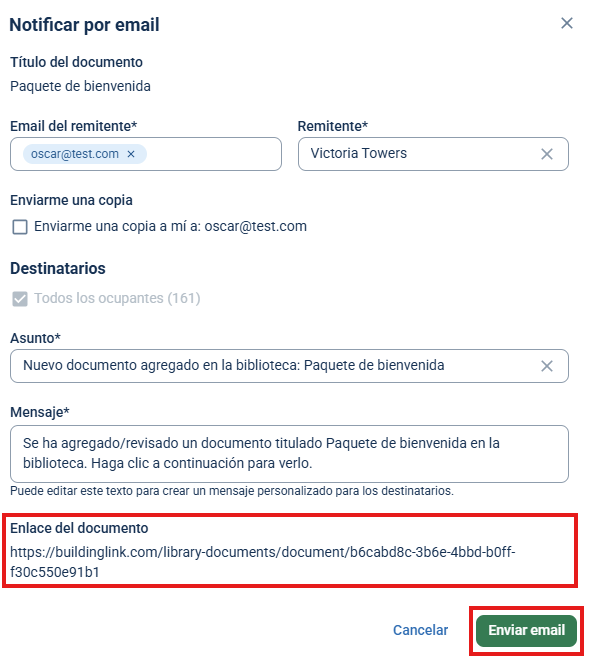
Cuando haga clic en el botón Guardar y notificar, se abrirá una ventana con un mensaje de notificación predeterminado. Puede personalizar el correo electrónico antes de enviarlo, editando el asunto y el texto del mensaje. Una vez que termine de editar su correo electrónico, haga clic en el botón Enviar email ubicado en la esquina inferior derecha.
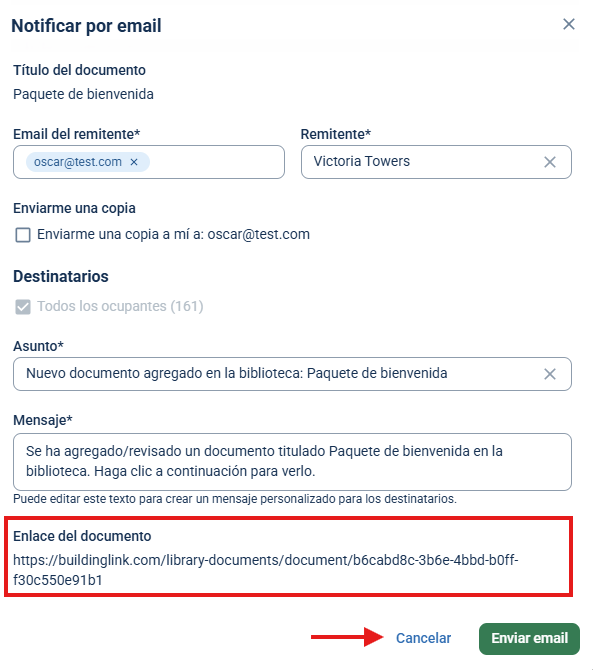
Si desea obtener el enlace único del documento, pero no necesita enviar una notificación por correo electrónico, copie el enlace de la página Notificar por email y luego haga clic en Cancelar en lugar de Enviar email.
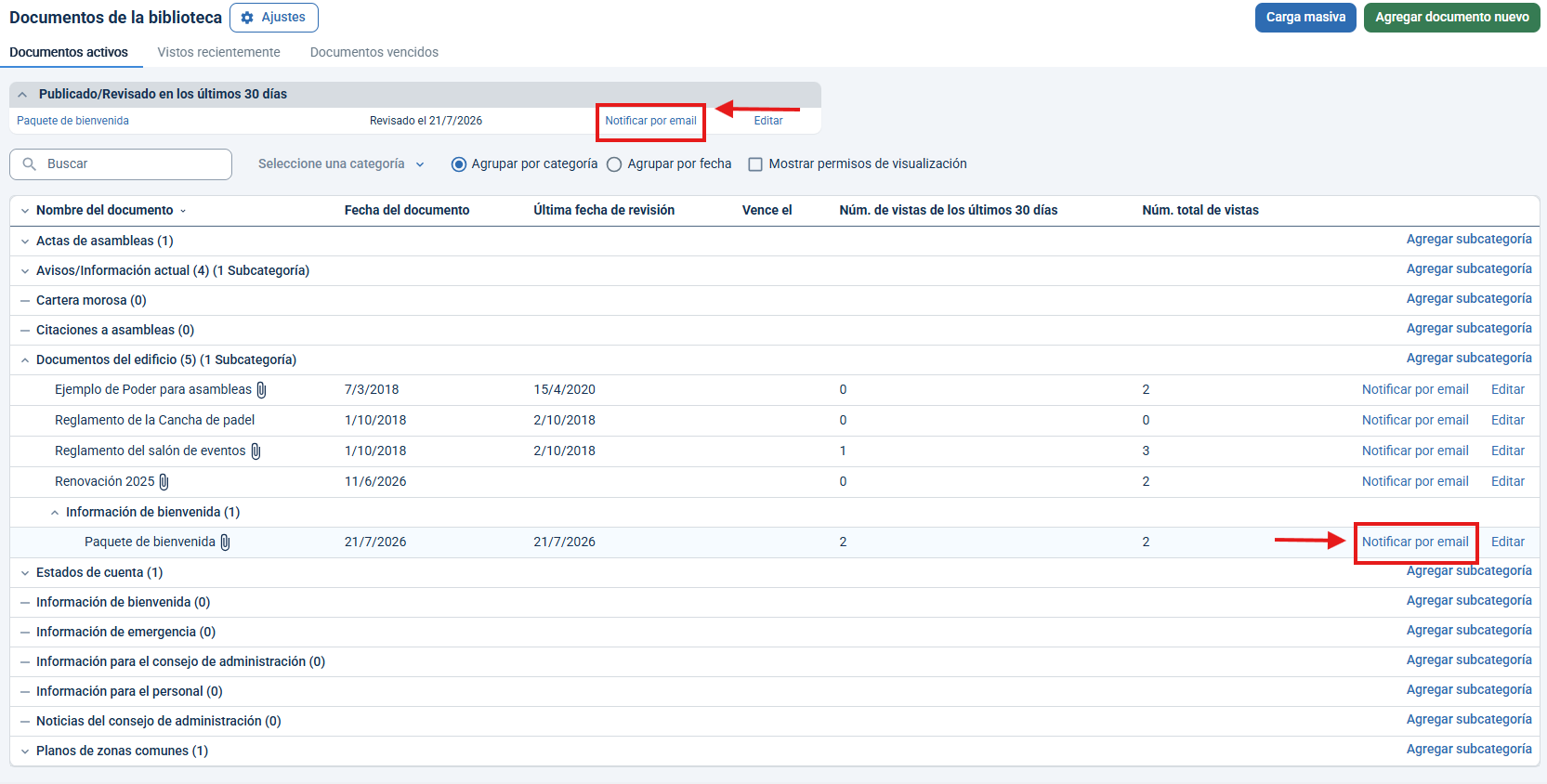
También puede obtener el enlace único de un documento agregado anteriormente. Para eso, haga clic en la pestaña Comunicaciones o Administrar, y seleccione Biblioteca. Haga clic en la flecha a la izquierda de una categoría específica para ver los documentos y/o las subcategorías que esta contiene, y luego haga clic en el enlace Notificar por email en la fila de ese documento.
Puede utilizar el enlace único de un documento para que los residentes accedan directamente a ese documento desde otras páginas, por ejemplo, puede incluir el enlace a las Políticas de Reservación de Amenidades en los Ajustes de amenidades.
Carga masiva de documentos a la biblioteca
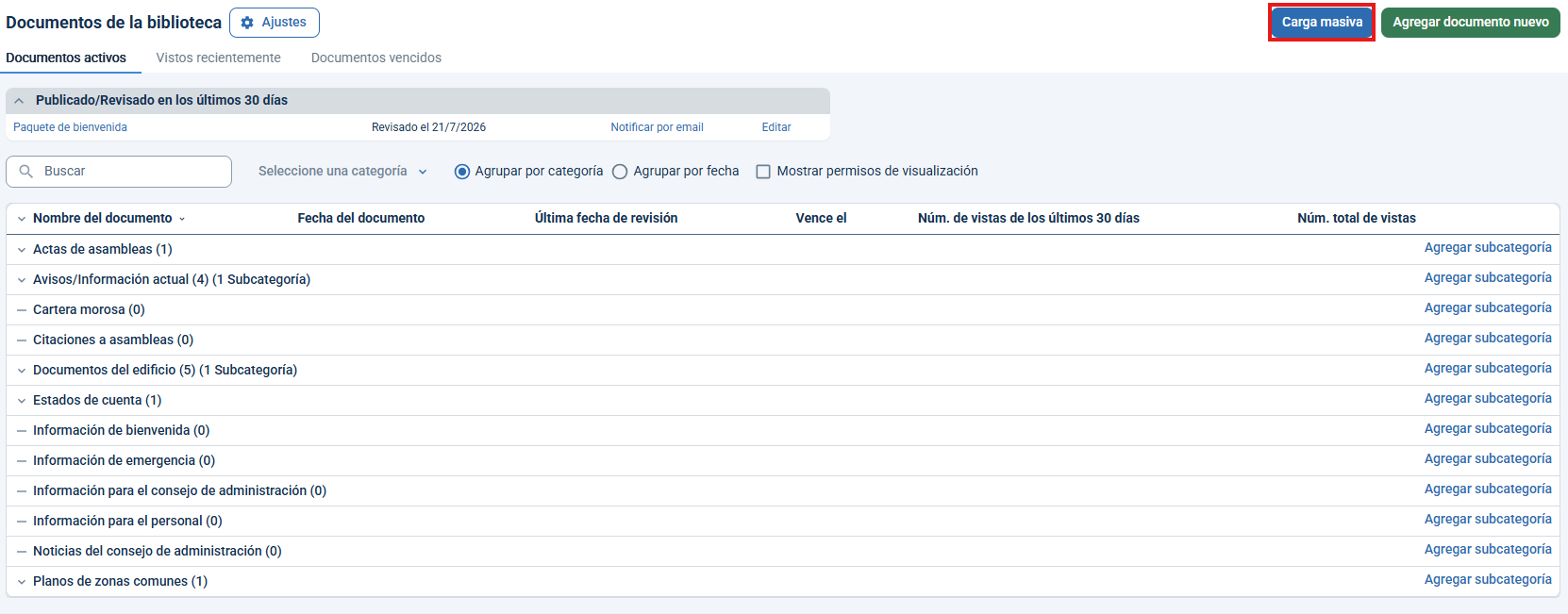
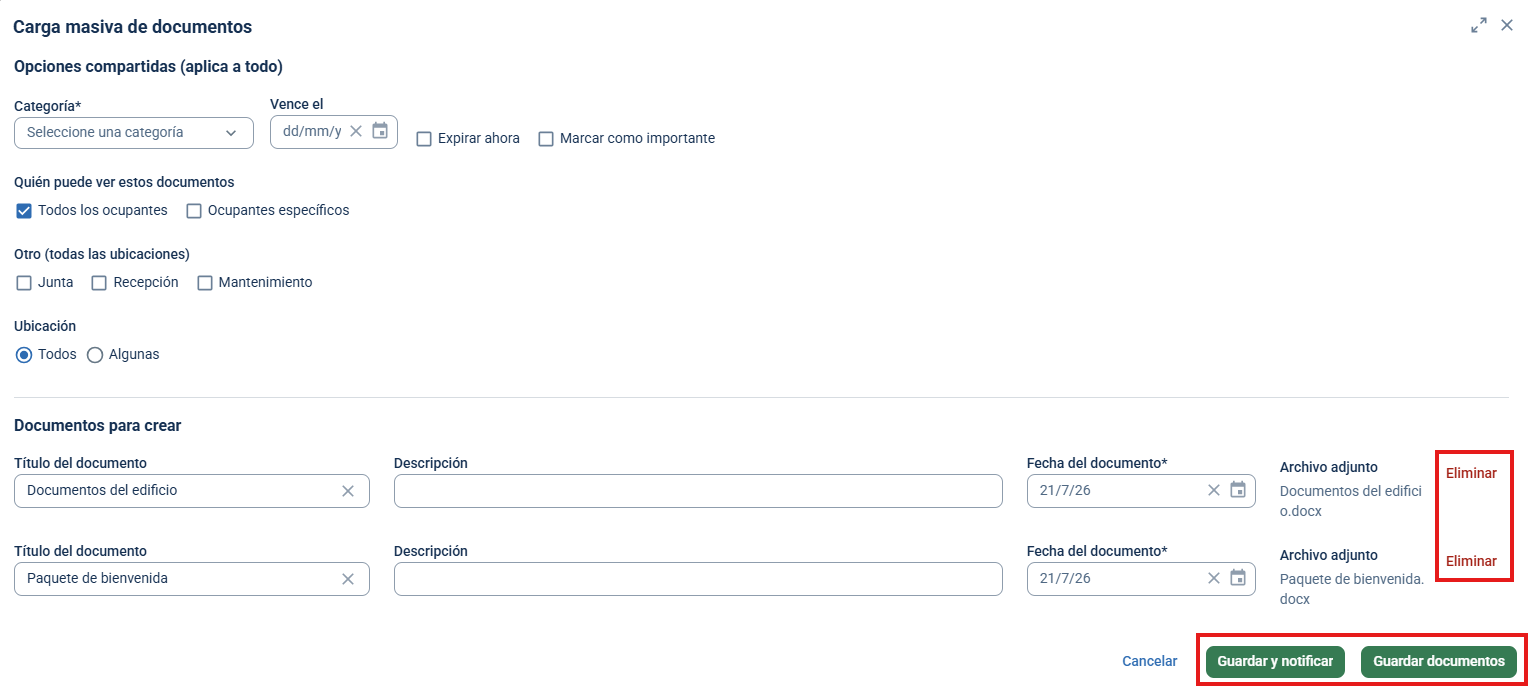
Puede cargar hasta 25 archivos al mismo tiempo. Para hacer la carga masiva de documentos a la Biblioteca, haga clic en Carga masiva y seleccione los documentos que desea cargar en la ventana que se abrirá. Una vez que haya seleccionado y agregado los archivos, se abrirá la ventana de Carga masiva de documentos.
Aquí podrá editar qué opciones en común se aplicarán a todos los documentos.
Si quiere eliminar algún archivo de la lista, haga clic en Eliminar.
Una vez que termine de editar los archivos, haga clic en Guardar documentos para cerrar la ventana o en Guardar y notificar para notificar a los residentes.
Nota: Las opciones en común se aplicarán a todos los documentos de la lista. Si tiene algún documento que requiera opciones diferentes, quite la selección de Todos los ocupantes debajo de Quién puede ver estos documentos, y luego haga clic en Guardar documentos. Luego podrá editar los ajustes individuales de los documentos cargados.
Editar, dar vencimiento (desactivar) o eliminar documentos de la biblioteca
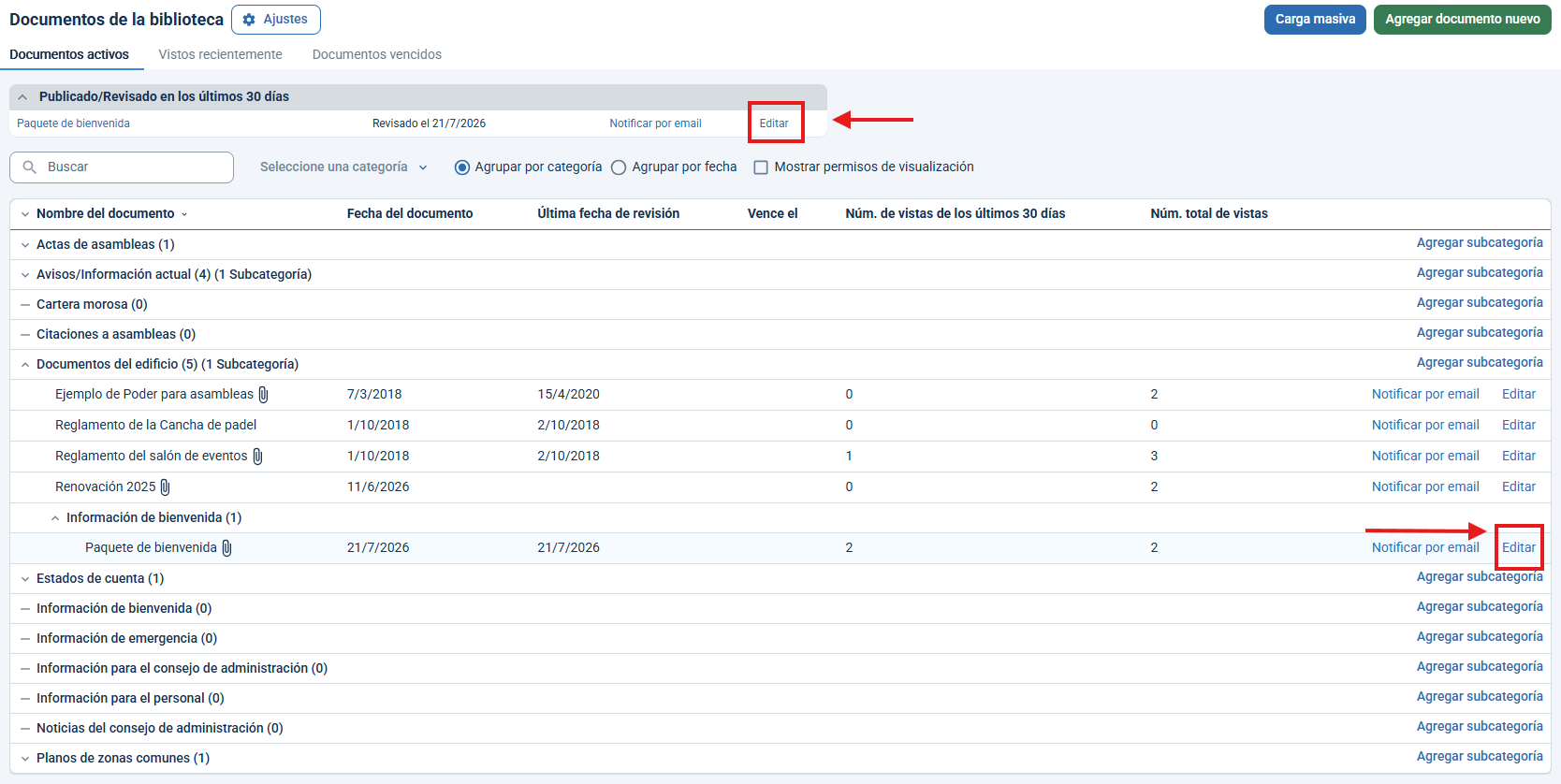
Para editar o dar vencimiento a un documento, haga clic en la pestaña Comunicaciones o Administrar, y seleccione Biblioteca. A continuación, busque el documento que desea editar o eliminar, y seleccione el enlace Editar a la derecha del documento. Al hacer clic en este botón, podrá editar los detalles o permisos del documento.
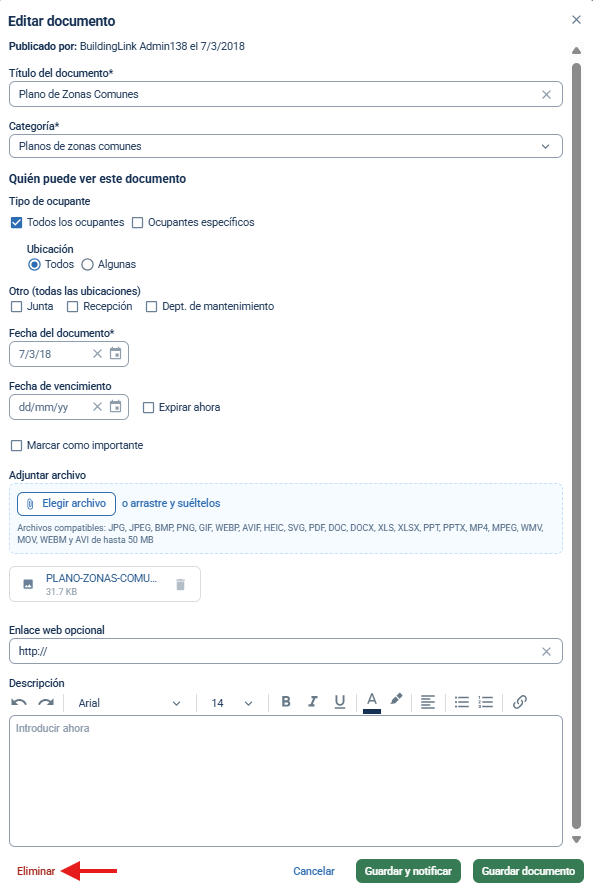
Para dar vencimiento a un documento, haga clic en la casilla Dar vencimiento ahora, y luego en el botón verde Guardar documento en la parte inferior derecha. Cuando se da vencimiento a un documento, ya no se lo puede visualizar en Documentos activos y se lo archiva en la sección Documentos vencidos de la biblioteca. Los documentos vencidos se pueden volver a activar cambiando la fecha de vencimiento del documento.
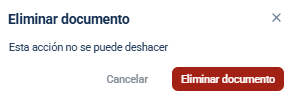
Al eliminar un documento, este se borra de BuildingLink. Para eliminar un documento, haga clic en el botón rojo Eliminar en la esquina inferior izquierda, y luego haga clic en el botón rojo Eliminar documento cuando aparezca el mensaje de confirmación.