Nota: Este artículo es sobre el módulo rediseñado recientemente. Este módulo renovado está en proceso de implementación y es posible que solo esté disponible para algunos usuarios.
Resumen
Los Grupos filtrados le permiten crear listas de email específicas basadas en el tipo de ocupante, la ubicación de la unidad, los datos de los campos personalizados o el registro de mascotas mediante reglas de filtrado. (Por ejemplo, propietarios de mascotas en el Edificio A que tienen perros de más de 5 libras). Los grupos filtrados también son grupos de email dinámicos, es decir que una vez que establezca los filtros específicos de cada grupo, la lista se actualizará automáticamente en función de las reglas que establezca, por lo que no necesita volver a crear el grupo si los datos cambian.
Nota: Haga clic en las imágenes para ampliarlas.
Tabla de contenido
- Cómo agregar Grupos filtrados
- Cómo editar y eliminar Grupos filtrados
- Cómo enviar emails utilizando los Grupos filtrados
Cómo agregar Grupos filtrados
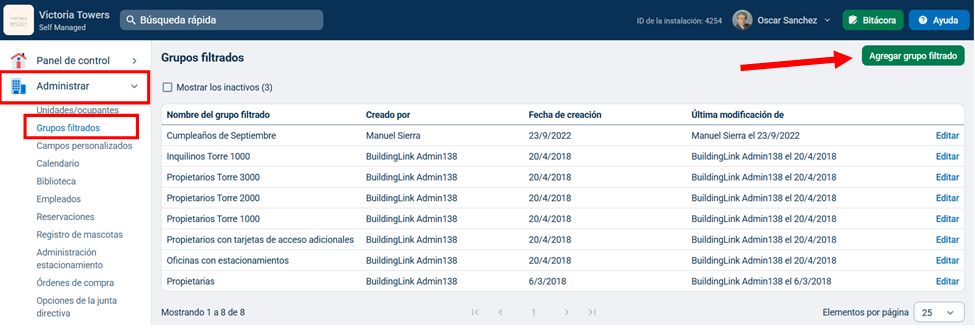
Para crear un nuevo Grupo filtrado, diríjase a la pestaña Administrar y seleccione Grupos filtrados. Luego, haga clic en el botón verde Agregar grupo filtrado.
Llene la información para crear el grupo. Primero, ingrese el nombre del grupo que está creando. Luego, en "Reglas de residentes", elija las reglas para filtrar y crear el grupo. Puede hacerlo por tipo de ocupante, ubicación de la unidad, campos personalizados o registro de mascotas. Haga clic en Agregar regla para aplicar las reglas.
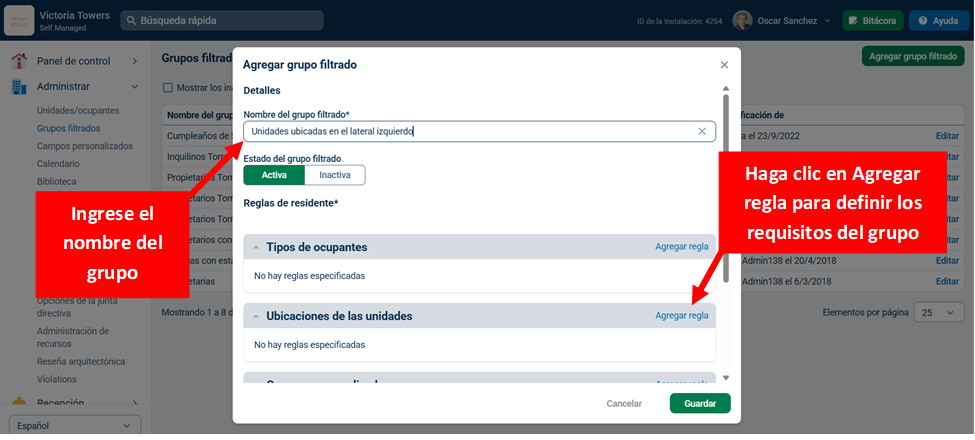
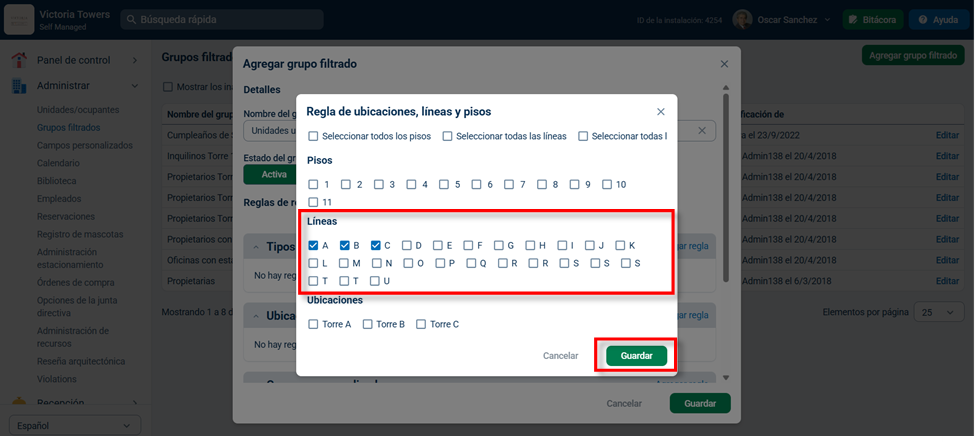
En este ejemplo, estamos creando un grupo para todas las unidades ubicadas en el lateral izquierdo, por lo tanto, seleccionamos Agregar regla, hacemos clic en la casilla que corresponda en Líneas y luego en Guardar.
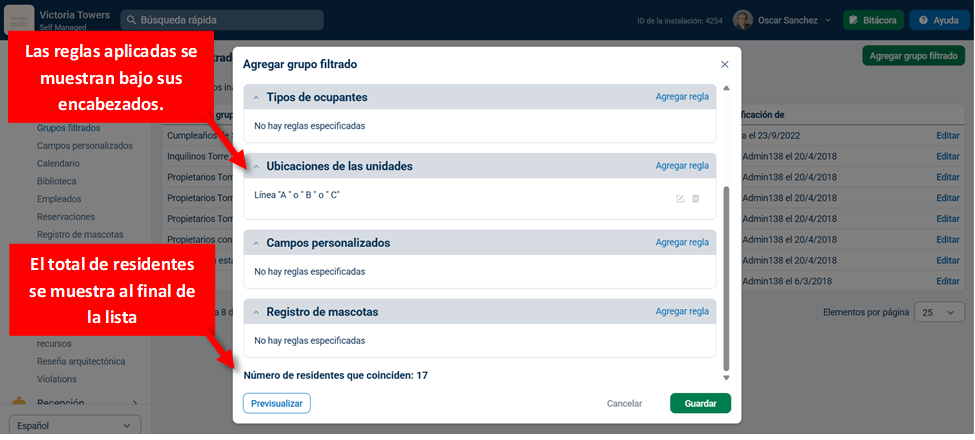
Las reglas aparecerán en la categoría. Puede agregar tantas reglas como desee y de cualquier categoría. El número total de residentes aparecerá en la parte inferior de las reglas. Haga clic en Guardar para crear el grupo.
Cómo editar y eliminar Grupos filtrados
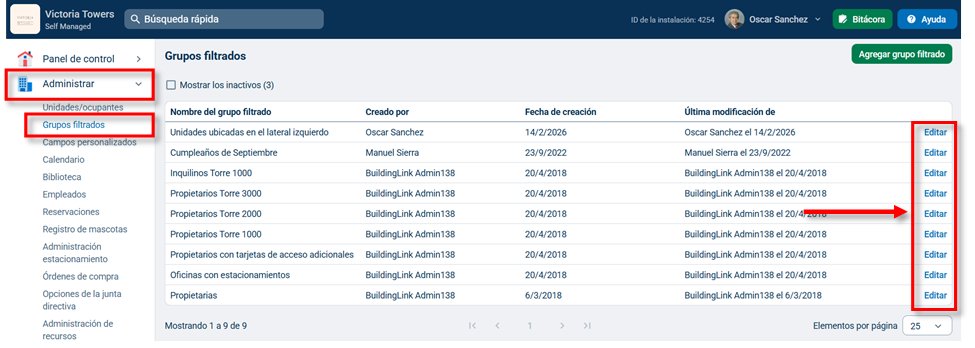
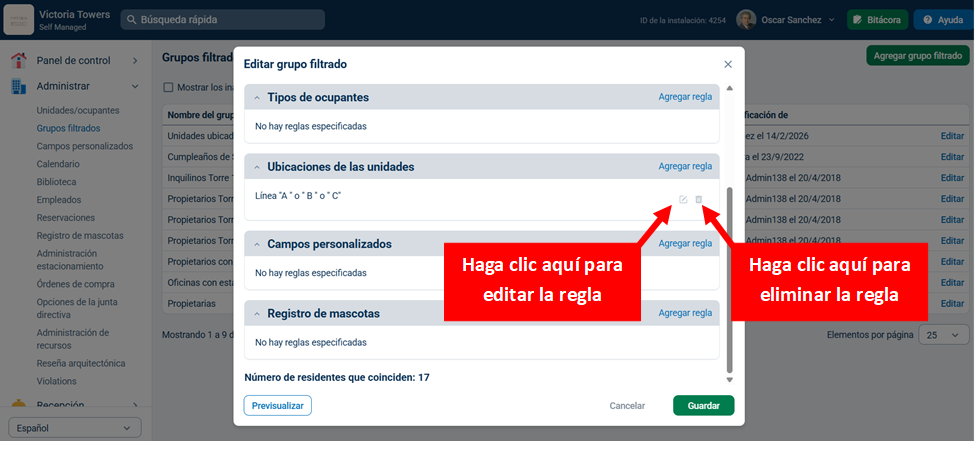
Para editar un Grupo Filtrado, diríjase a Administrar y seleccione Grupos filtrados. Haga clic en Editar a la derecha del nombre del grupo. Para agregar nuevas reglas haga clic en Agregar regla o edite y elimine los filtros de las reglas actuales.
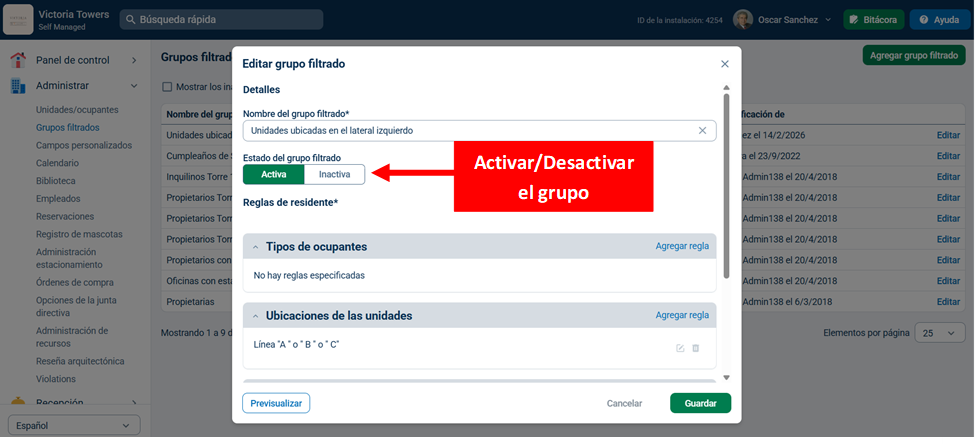
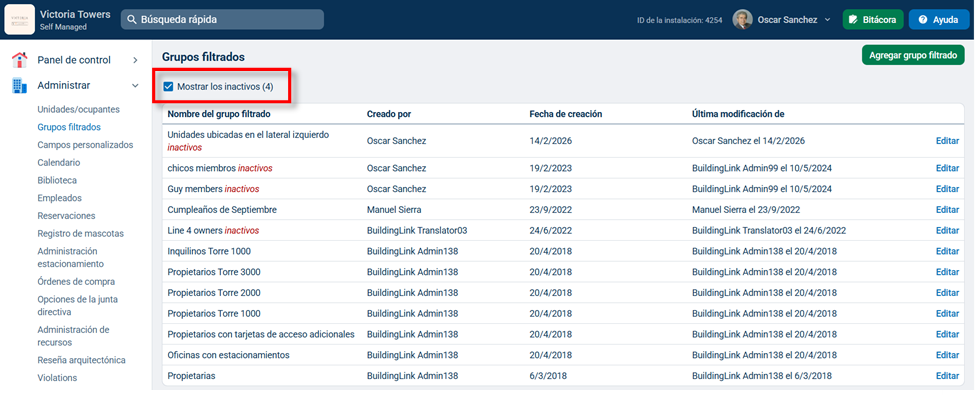
Para eliminar el grupo, cambie el "Estado de grupo filtrado" a Inactivo. Puede ver los grupos inactivos marcando la casilla Mostrar inactivos en la lista de grupos. Si necesita reactivar un grupo, haga clic en Editar y cambie su estado a Activo.
Cómo enviar emails utilizando los Grupos filtrados
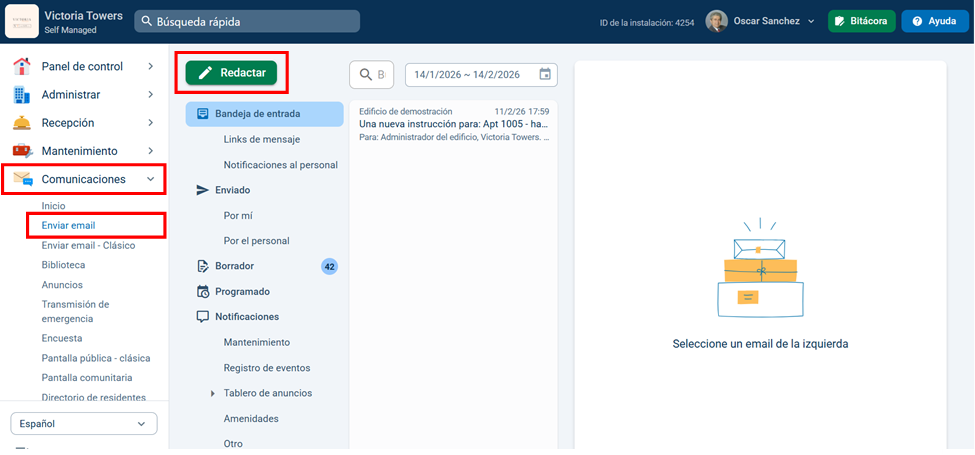
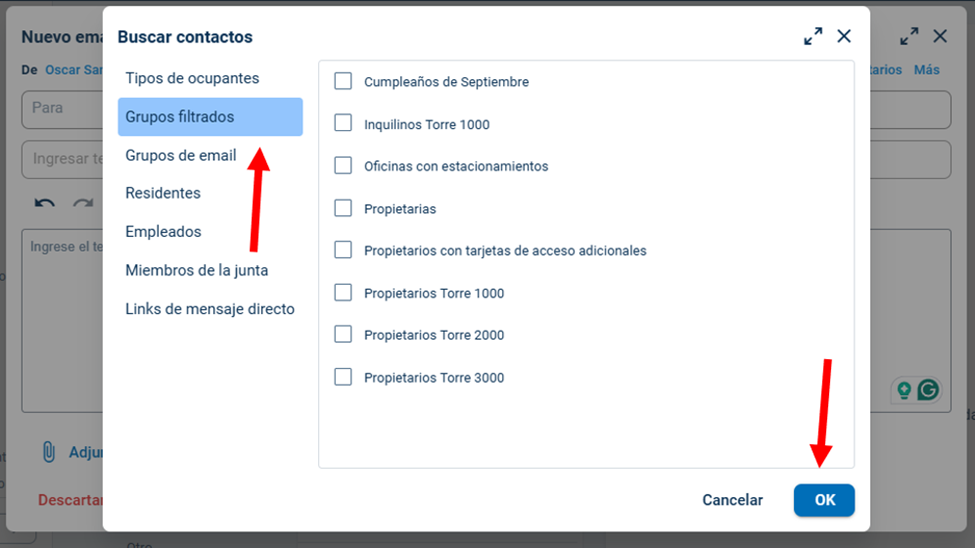
Para enviar un email a un Grupo filtrado, diríjase a la pestaña Comunicaciones, seleccione Enviar email y haga clic en Redactar. Luego, haga clic en Tipo/Grupo y después en Grupos filtrados. Marque la casilla junto al grupo al que desea enviar un email y haga clic en Ok. Una vez que se agregue el grupo, puede redactar su email. Si desea más información sobre nuestras funciones de email, haga clic aquí.