Note: Cet article concerne le module nouvellement redessiné. Ce module mis à jour est en cours de déploiement et ne sera peut-être disponible que pour certains utilisateurs.
Résumé
Les groupes filtrés vous permettent de créer des listes de diffusion spécifiques en fonction du type d'occupant, de l'emplacement de l'unité, des données du champ personnalisé ou du registre des animaux de compagnie du résident à l'aide de règles de filtrage. (Par exemple, les propriétaires d'animaux de compagnie dans l’immeuble A qui ont des chiens de plus de 5 livres.) Les groupes filtrés sont également des groupes de courriels dynamiques, ce qui signifie qu'une fois que vous avez défini les filtres spécifiques à vos groupes, la liste changera automatiquement en fonction des règles que vous avez définies, de sorte que vous n'avez pas besoin de recréer le groupe au fur et à mesure que vos données changent.
Note: Cliquez sur les images pour les agrandir.
Table des matières
- Ajout de groupes filtrés
- Modification et suppression de groupes filtrés
- Envoi de courriels par groupe filtré
Ajout de groupes filtrés
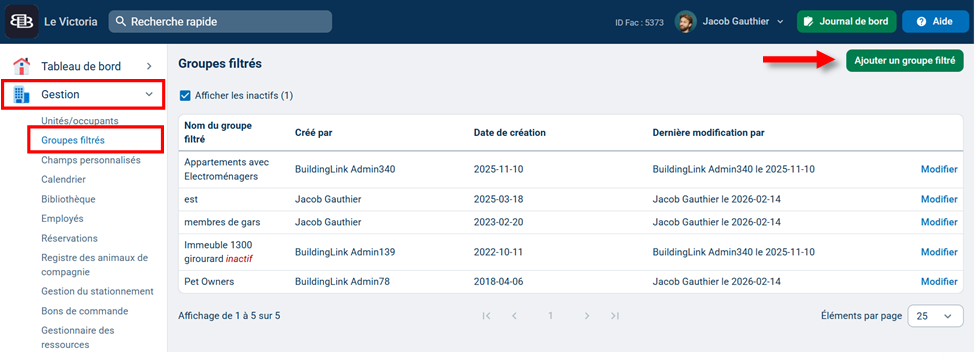
Pour créer un nouveau groupe filtré, allez à Gérer, puis sélectionnez Groupes filtrés. Ensuite, cliquez sur le bouton vert Ajouter un groupe filtré.
Remplissez les informations pour créer le groupe. Tout d'abord, entrez le nom du groupe que vous créez. Ensuite, sous « Règles relatives aux résidents », choisissez les règles à filtrer et à créer votre groupe. Vous pouvez choisir par type d'occupant, emplacement de l'unité, champs personnalisés ou registre d'animaux de compagnie. Cliquez sur Ajouter une règle pour appliquer les règles.
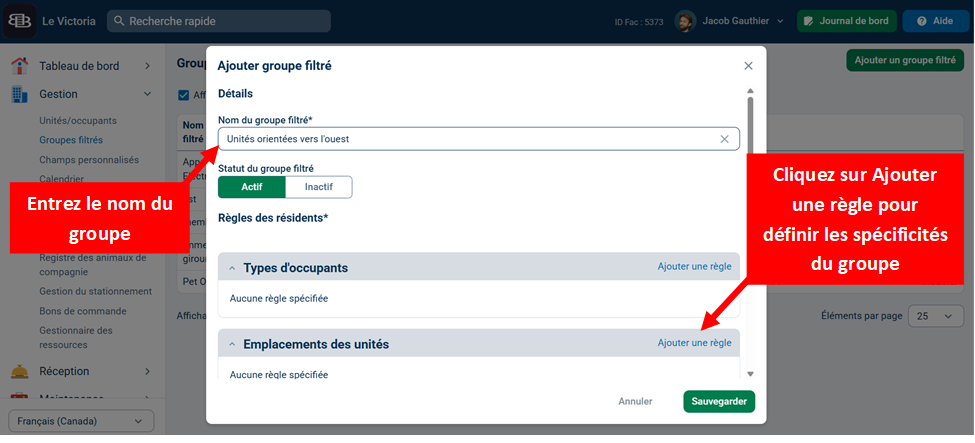
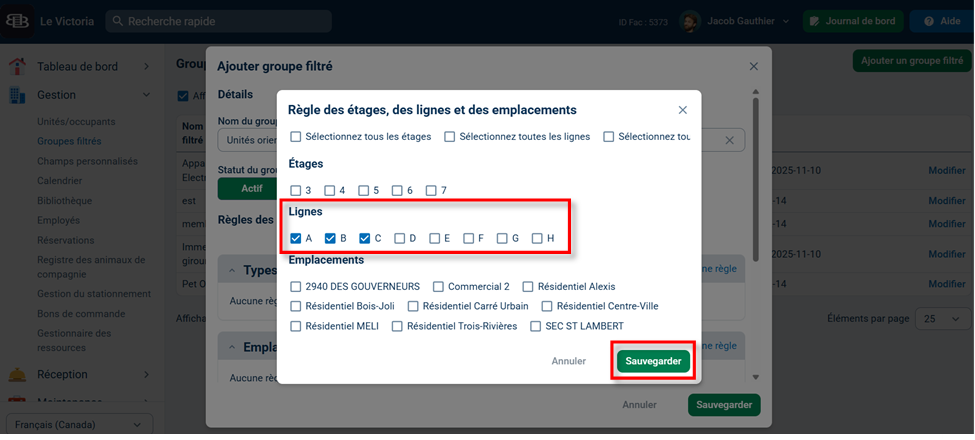
Dans cet exemple, nous créons un groupe pour toutes nos unités orientées vers l'ouest, nous choisirons donc Ajouter une règle, cocher les lignes applicables et cliquer sur Sauvegarder.
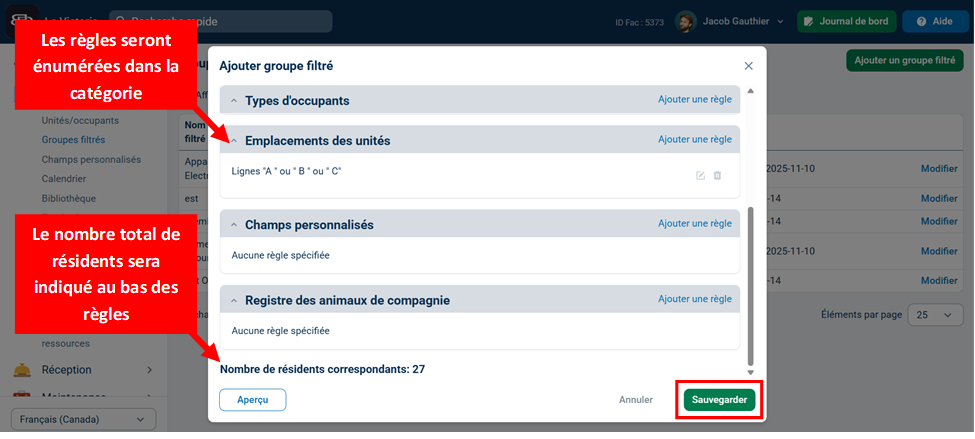
Les règles seront énumérées dans la catégorie. Vous pouvez ajouter autant de règles de n'importe quelle catégorie que vous le souhaitez. Le nombre total de résidents sera indiqué au bas des règles. Cliquez sur Sauvegarder pour créer le groupe.
Modification et suppression de groupes filtrés
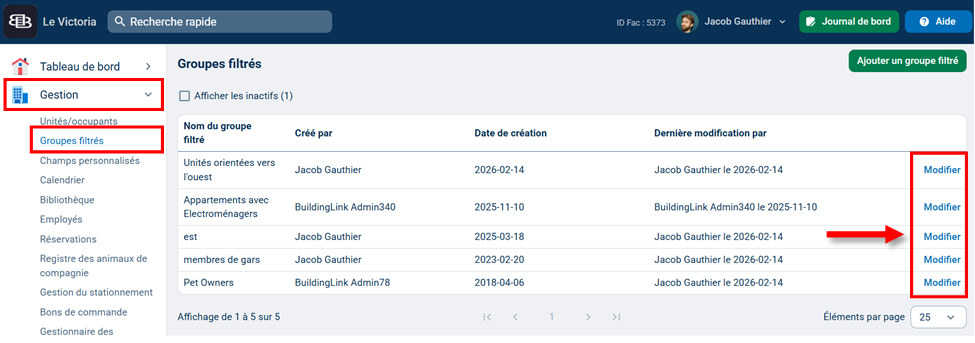
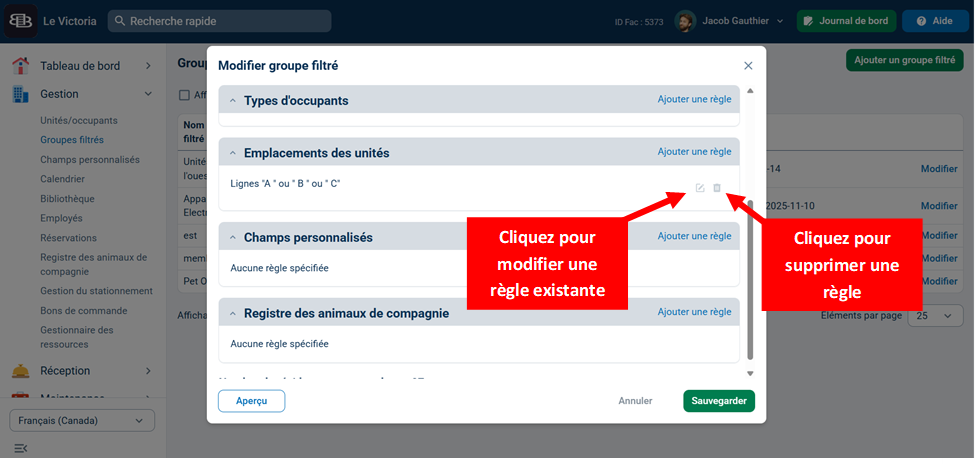
Vous pouvez modifier un groupe filtré en allant à Gérer et en sélectionnant Groupes filtrés. Cliquez sur Modifier à droite du nom du groupe. Vous pouvez ajouter de nouvelles règles en cliquant sur Ajouter une règle ou modifier et supprimer les filtres de règles actuels.
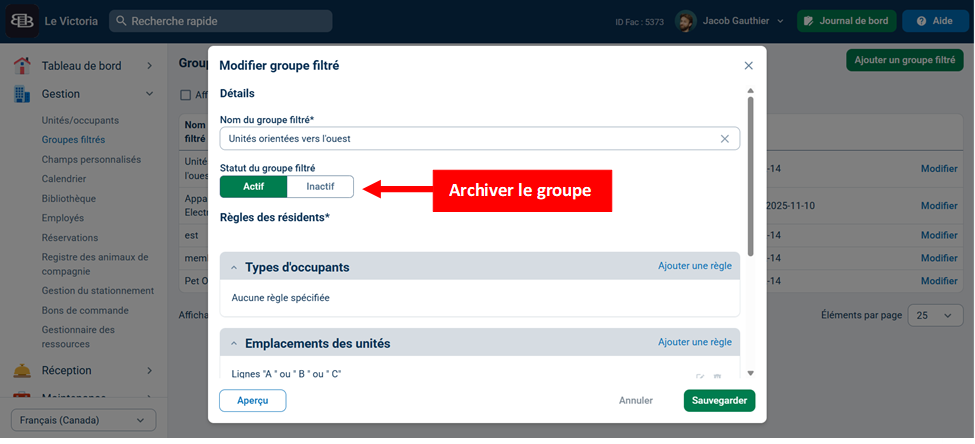
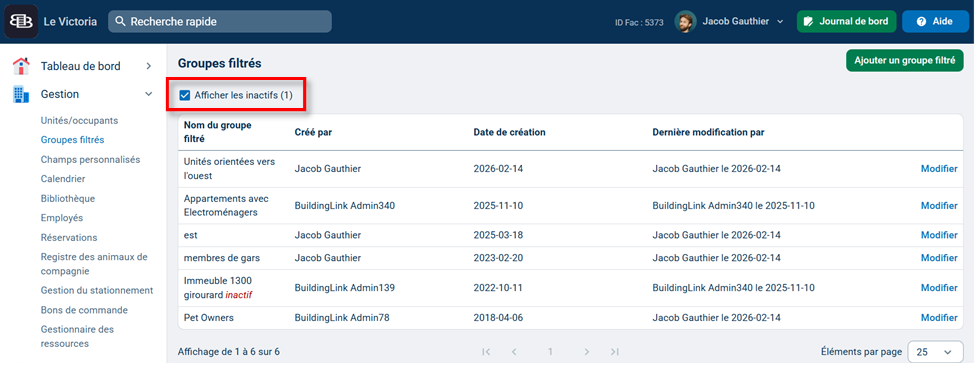
Vous pouvez supprimer le groupe en sélectionnant Inactif sous « Statut du groupe filtré ». Les groupes inactifs peuvent être trouvés en cochant la case Afficher les groupes inactifs dans la vue de liste. Cliquez sur Modifier pour réactiver un groupe en changeant le statut à Actif.
Envoi de courriels par groupe filtré
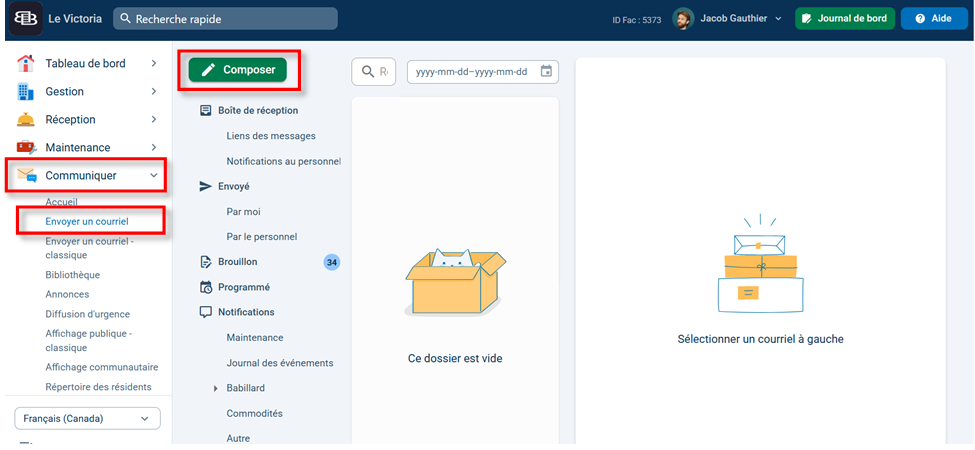
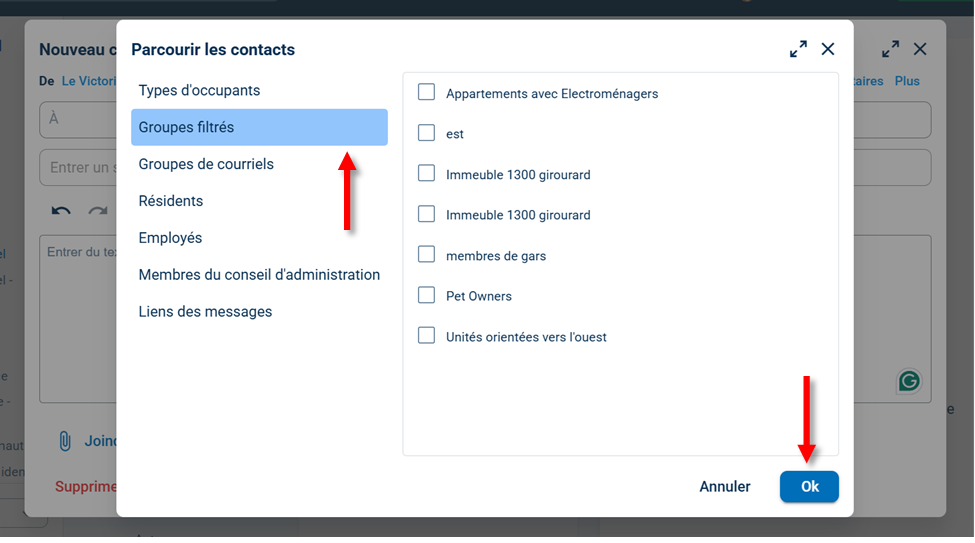
Pour envoyer un courriel à un groupe filtré, accédez à l’onglet Communiquer, sélectionnez Envoyer un courriel et cliquez sur Rédiger. Ensuite, cliquez sur Type/Groupe, puis sur Groupes filtrés. Cochez la case à côté du groupe que vous souhaitez envoyer par courriel et cliquez sur OK. Une fois le groupe ajouté, vous pouvez composer votre courriel. Si vous souhaitez plus d'informations sur nos fonctionnalités de courriel, cliquez ici.