Note : Cet article porte sur un nouveau module qui est en cours de déploiement et qui pourrait n’être accessible qu’à certains utilisateurs.
Resumé
Le module Violations vous permet de créer, d'émettre, de gérer et de suivre des types de violations personnalisés pour votre propriété.
Nota : Cliquez sur les images pour les agrandir.
Table des matières
- Aperçu vidéo
- Paramètres du module Violations
- Recherche et émission des violations
- Modification et résolution des violations
- Consultation des violations à partir du tableau de bord du gestionnaire et du Profil de l’unité
- Signalement de violations dans l'application GEO
Aperçu vidéo
Note: Vidéo en anglais uniquement avec sous-titres en français.
Paramètres du module Violations
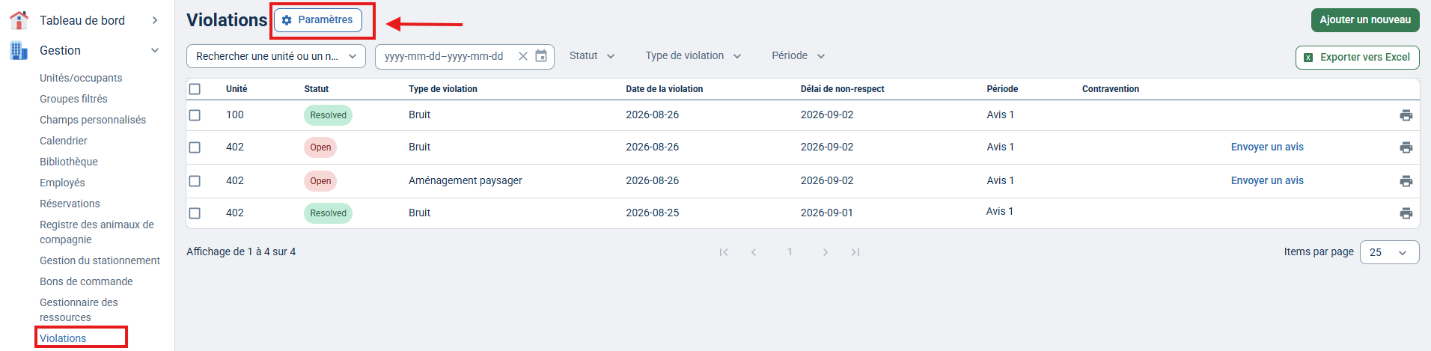
Avant de commencer à utiliser le module Violations, vous pouvez personnaliser vos paramètres. Pour ce faire, cliquez sur l'onglet Gestion et sélectionnez Violations. Par la suite, cliquez sur le bouton Paramètres pour configurer les paramètres de Violations.
Types de violations
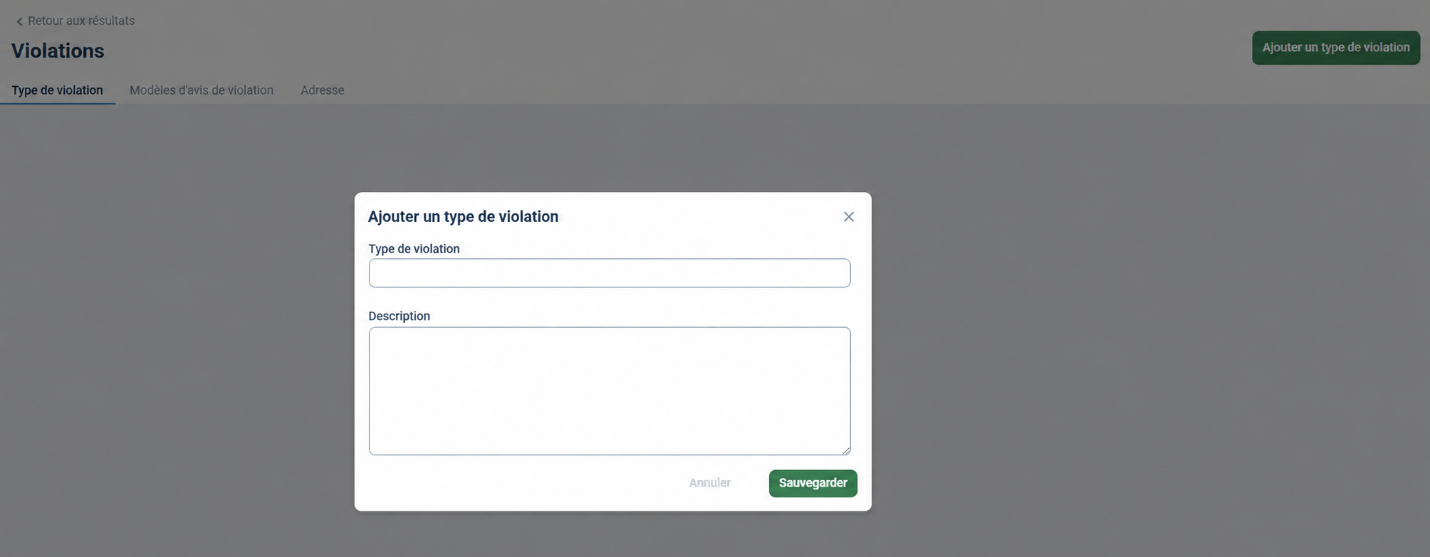
Créez et personnalisez des types d'infractions dans l'onglet Types de violation. Cliquez sur Ajouter un type de violation pour en ajouter un nouveau à votre liste. Saisissez le nom et la description du type de violation, puis cliquez sur le bouton Enregistrer pour l'ajouter à la liste.
Note : vous pouvez également intégrer le nom et la description de la violation dans vos modèles d'avis de violation. Consultez la section ci-dessous pour plus de détails.
Depuis votre liste de Types de violation, vous pouvez cliquer sur le bouton Modifier situé à droite de chaque type pour le modifier, ou sur le bouton Supprimer pour le retirer de la liste.

Modèles d'avis de violation
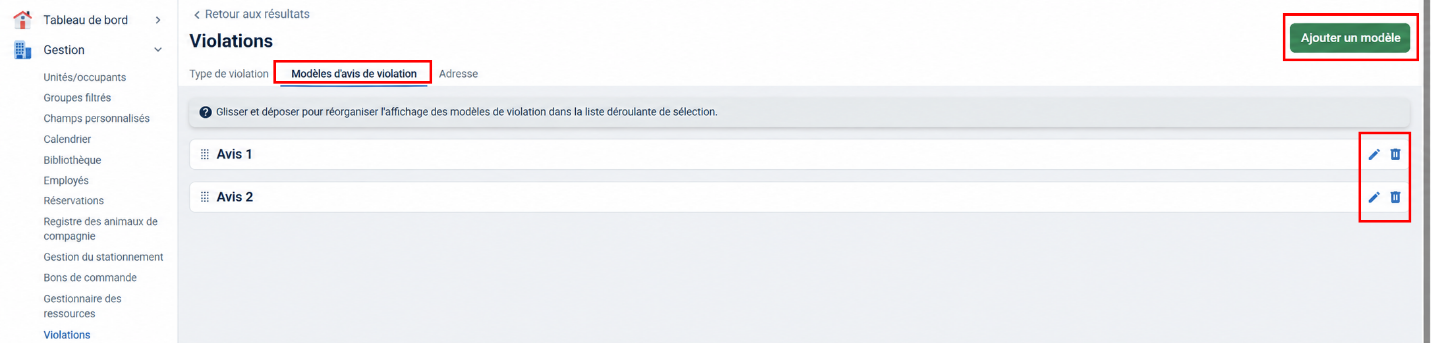
Créez et personnalisez vos Modèles d'avis de violation dans l'onglet dédié. Cliquez sur Ajouter un modèle pour en créer un nouveau.
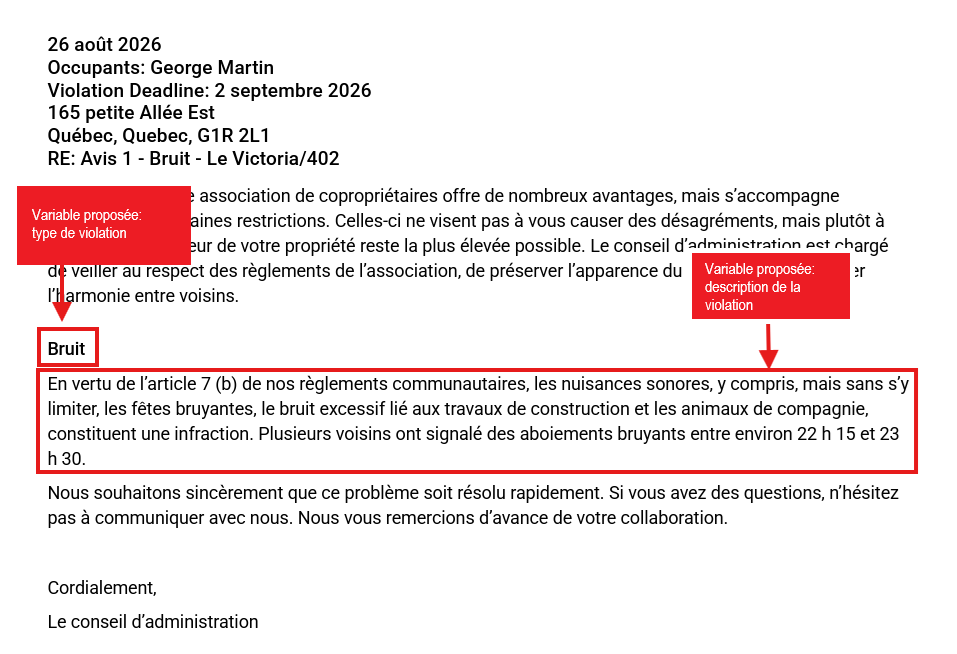
Saisissez le nom du modèle et le corps du texte, puis insérez les Variables proposées aux endroits où vous souhaitez que ces informations apparaissent.
Enfin, ajoutez vos pièces jointes et cliquez sur le bouton Enregistrer pour l'ajouter à votre liste de modèles.
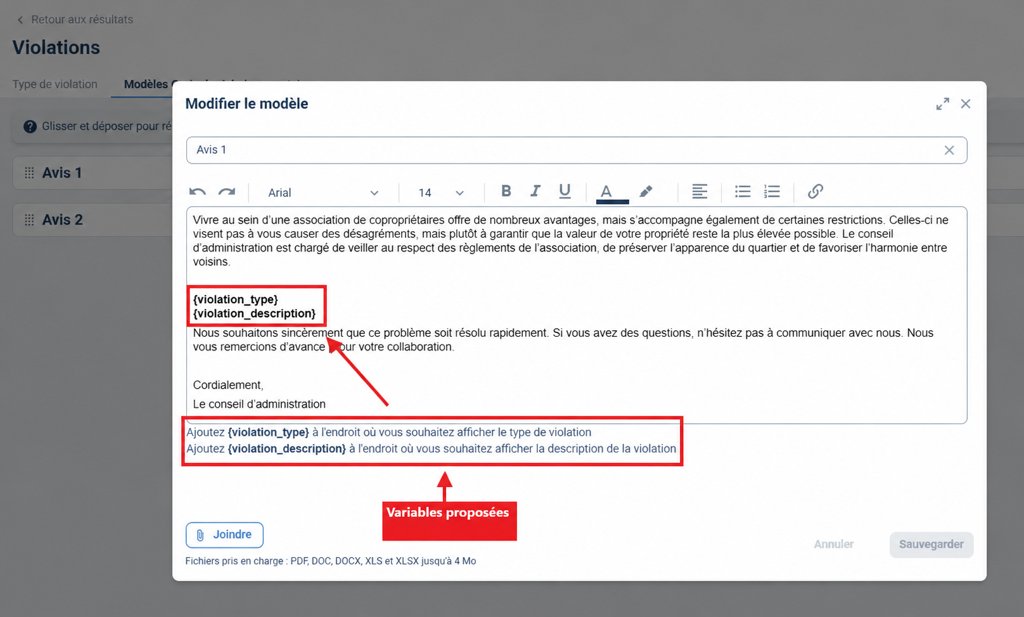
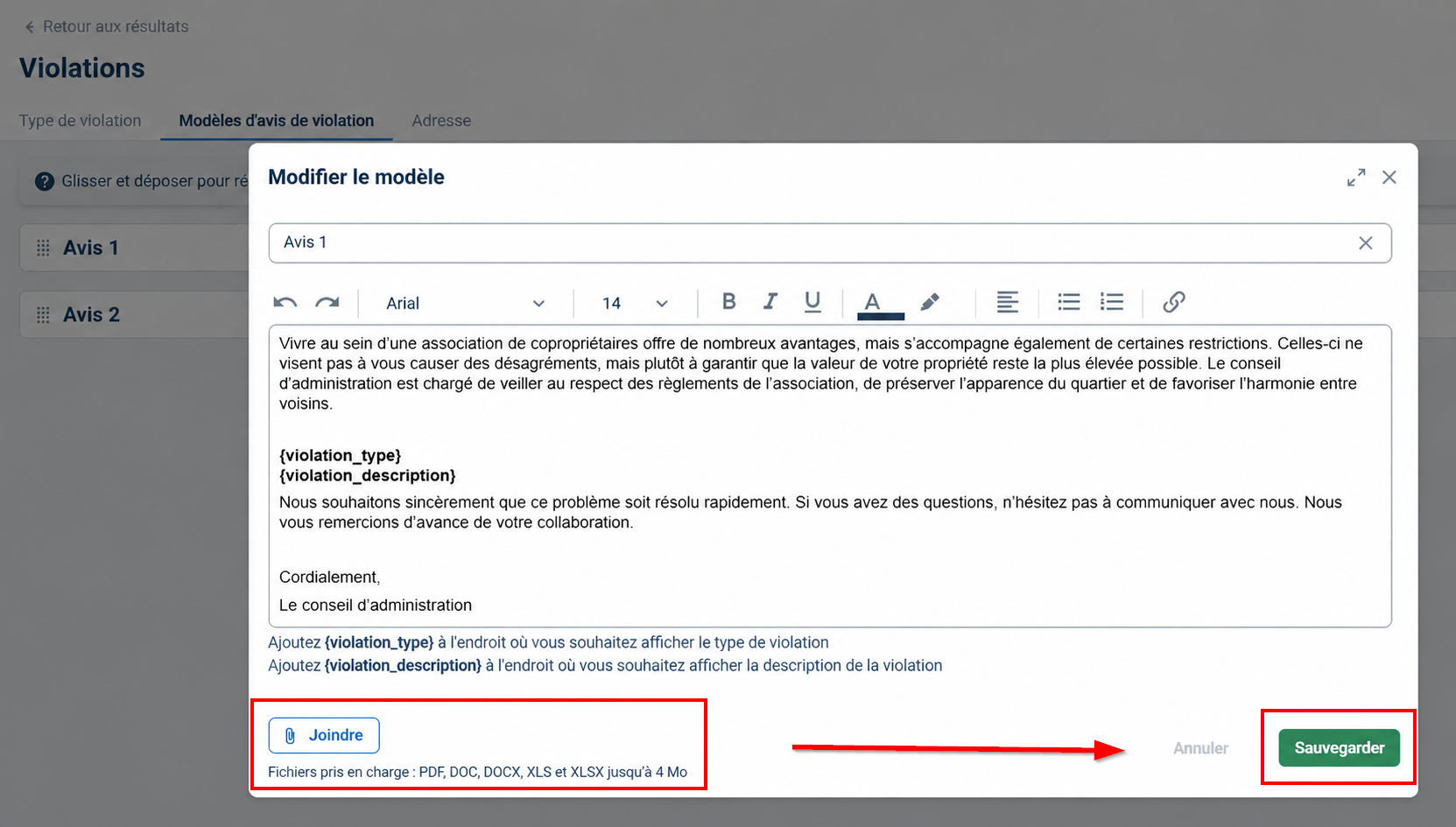
Dans la liste de vos modèles d'avis de violation, vous pouvez cliquer sur le bouton Modifier, situé à droite de chaque modèle, pour le modifier, ou sur le bouton Supprimer pour le retirer de la liste.
Vous pouvez réorganiser les modèles selon vos préférences par glisser-déposer à l'aide de la souris, modifiant ainsi l'ordre d'affichage des modèles de violation dans le menu de sélection déroulant.
Exemple PDF :
Recherche et émission des violations
Cliquez sur l'onglet Gestion et sélectionnez Violations. Vous pouvez y consulter et rechercher des violations selon l'unité, la plage de dates, le statut, le type d'infraction et l'étape. Pour émettre une nouvelle infraction, cliquez sur le bouton Ajouter un nouveau afin de l'enregistrer
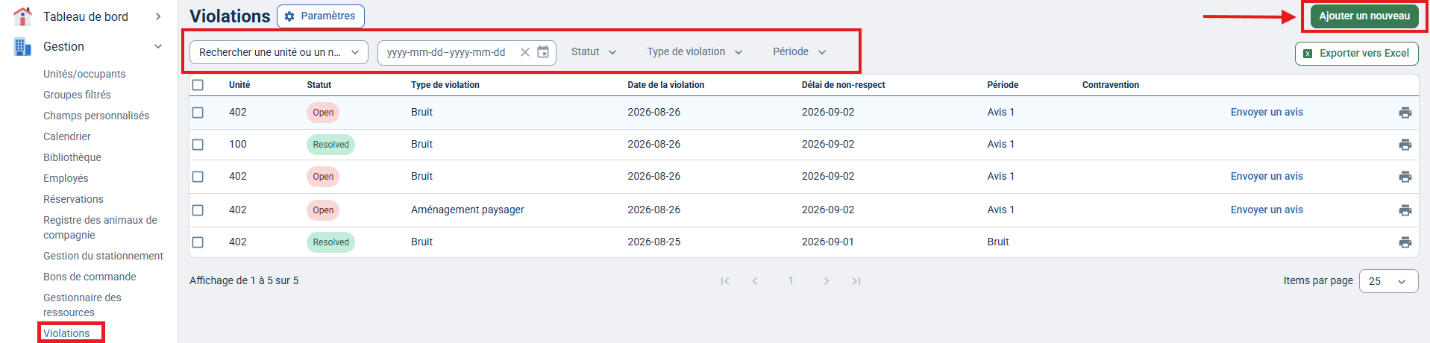
Ensuite, remplissez le formulaire de haut en bas.
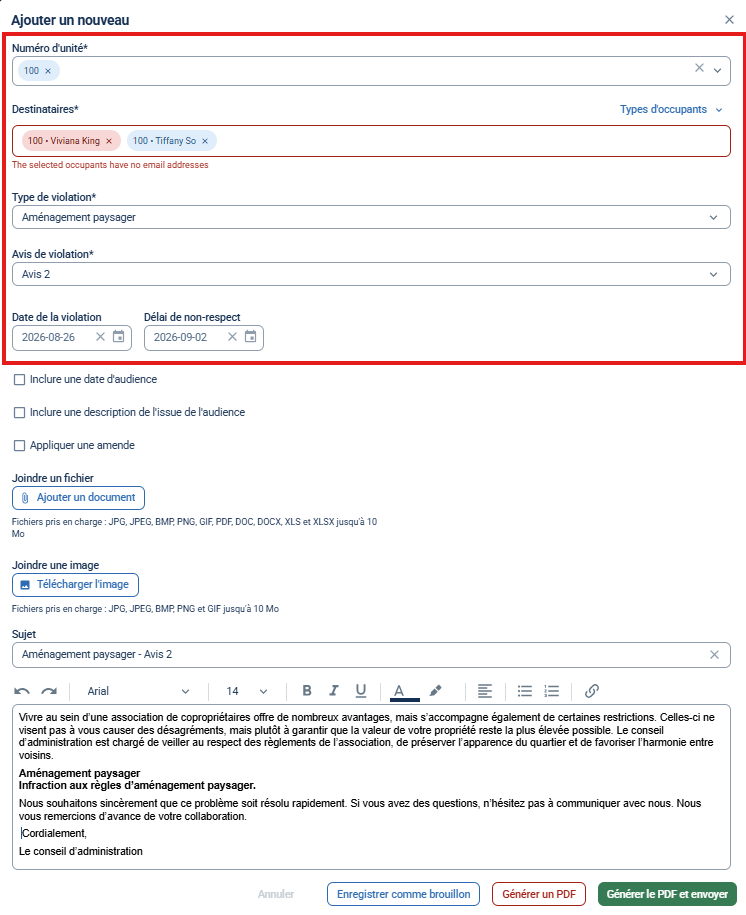
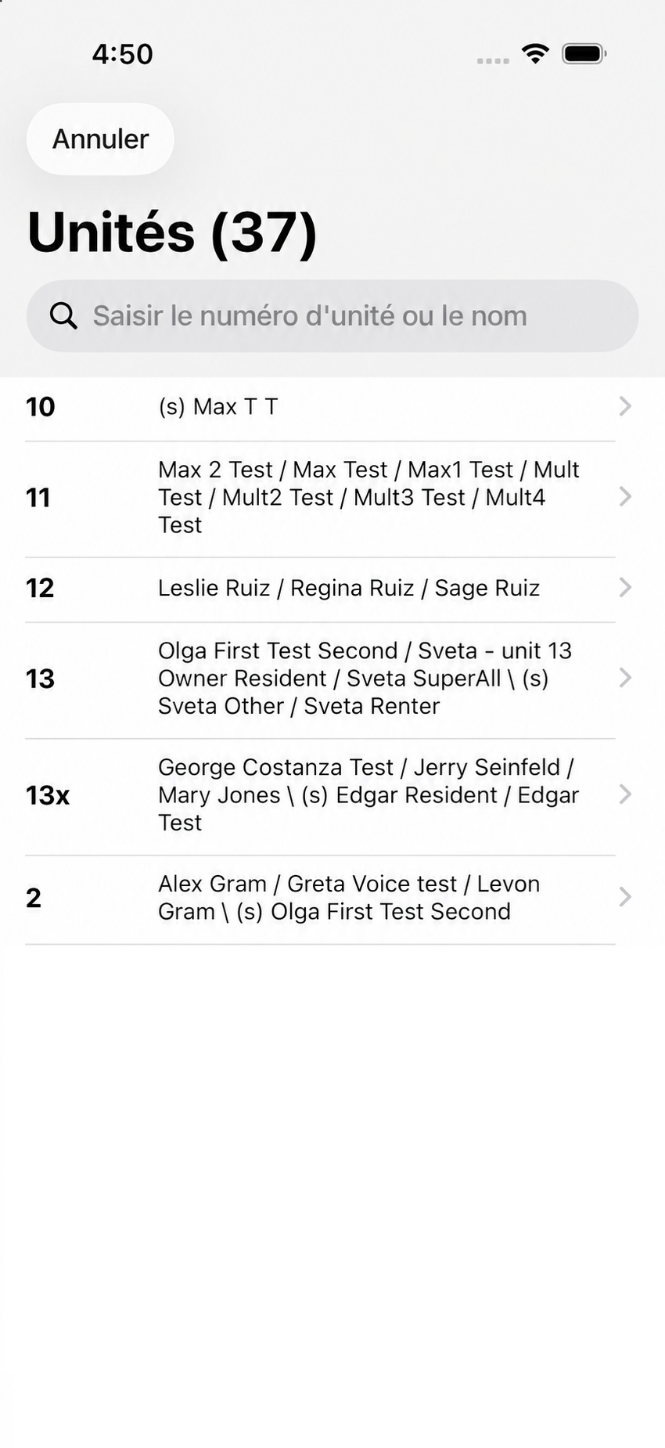
Recherchez et sélectionnez le numéro de l'unité correspondant à la nouvelle violation.
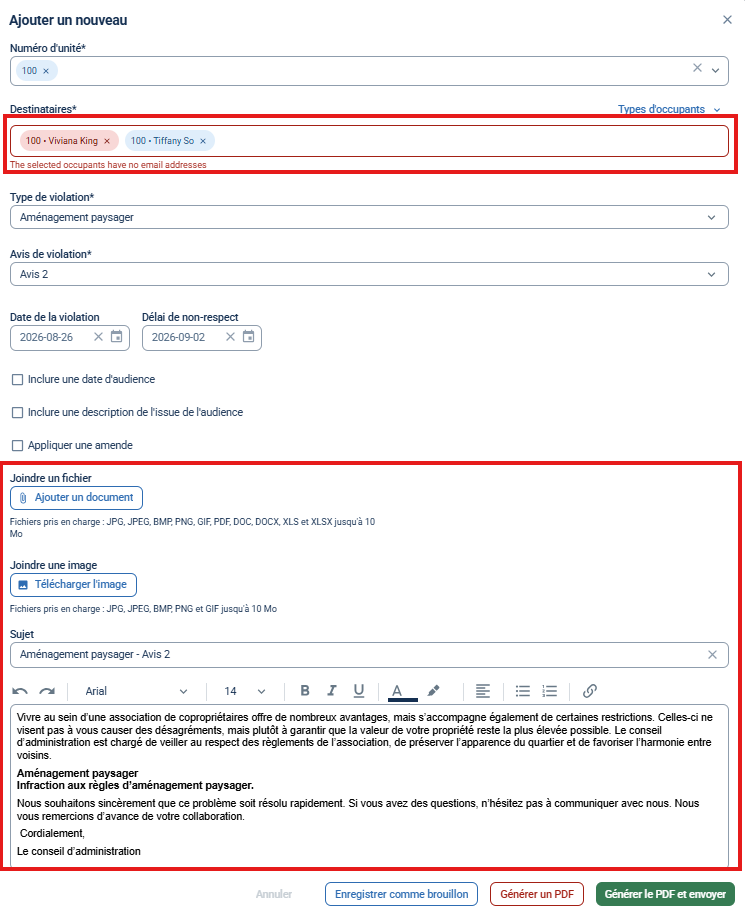
Les destinataires dont l'adresse courriel figure dans le système apparaîtront en bleu, tandis que ceux pour lesquels aucune adresse courriel n'est enregistrée apparaîtront en rouge.
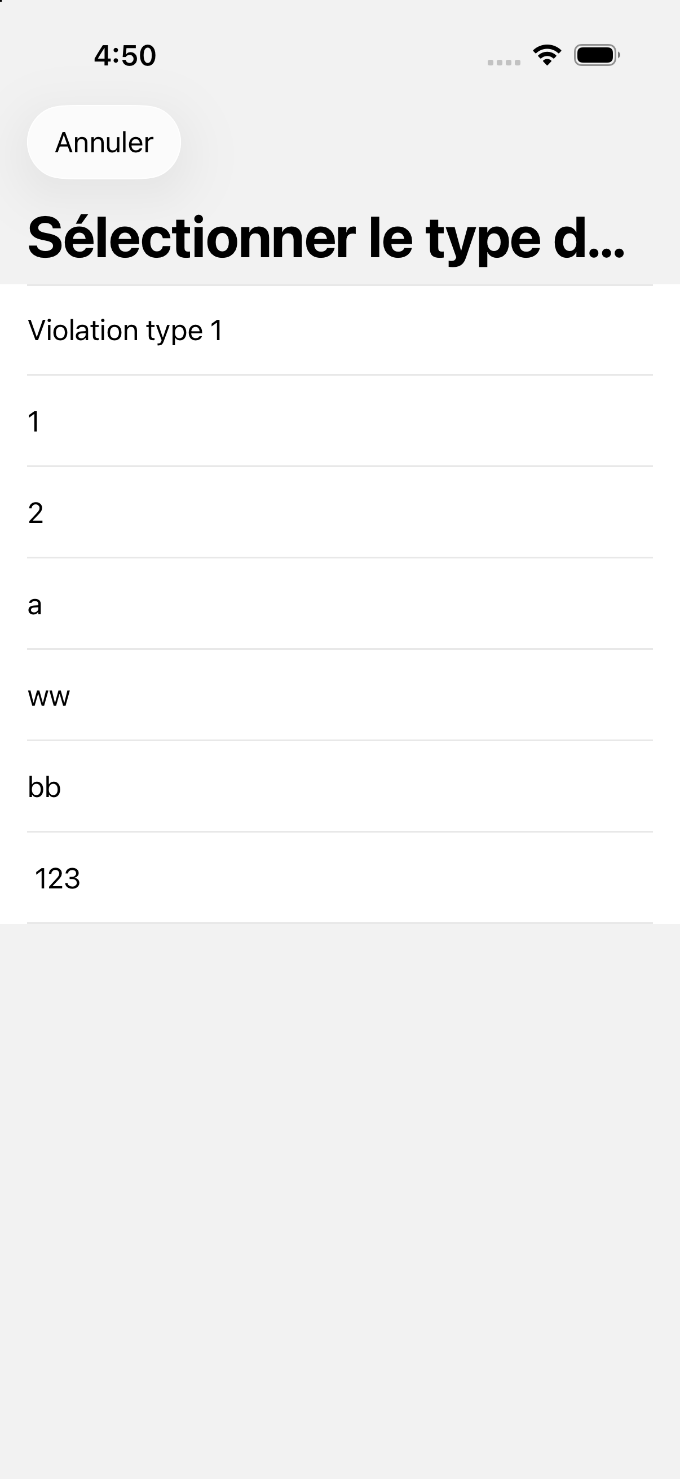
Sélectionnez le Type de violation dans votre liste personnalisée en cliquant sur le menu déroulant situé sous Type de violation.
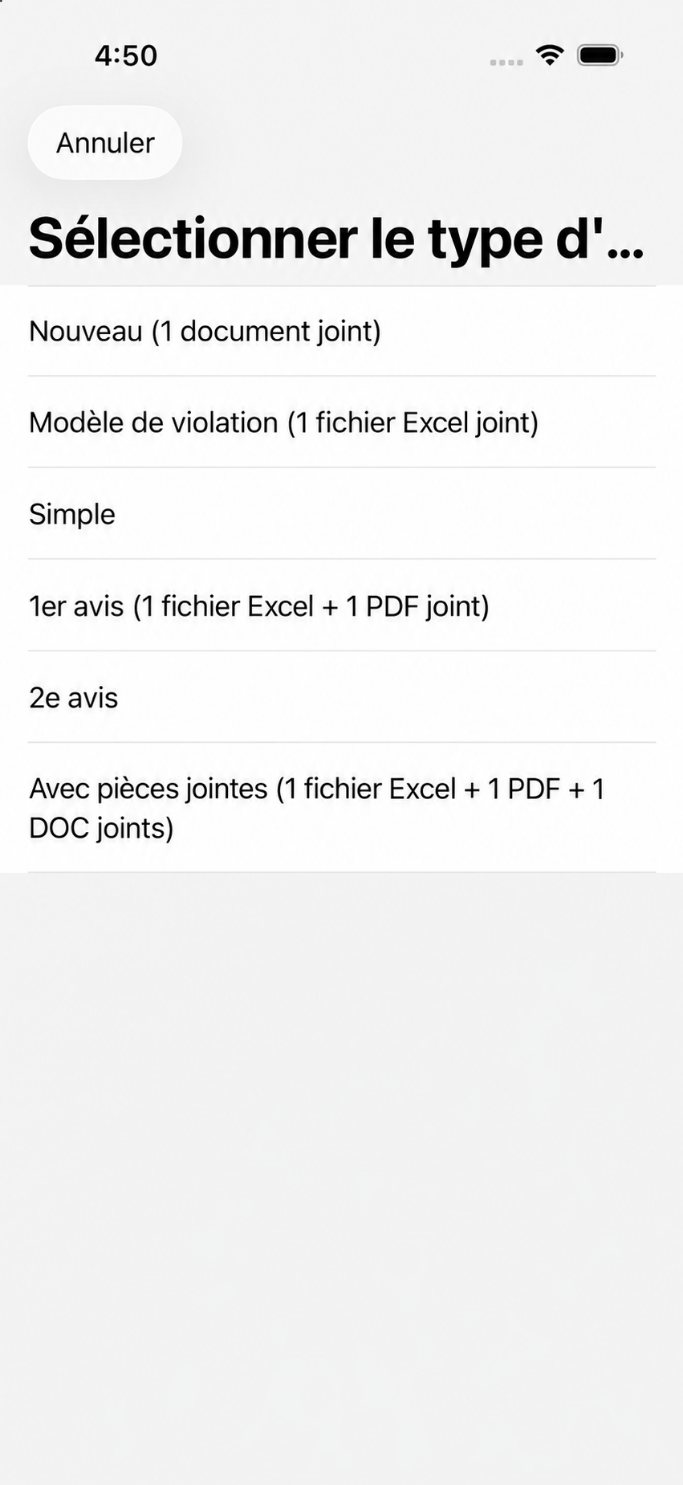
Sélectionnez le modèle d'avis de violation à utiliser en cliquant sur le menu déroulant situé sous Avis de violation.
Vous pouvez sélectionner une Date de la violation ainsi qu’un Délai de non-respect.
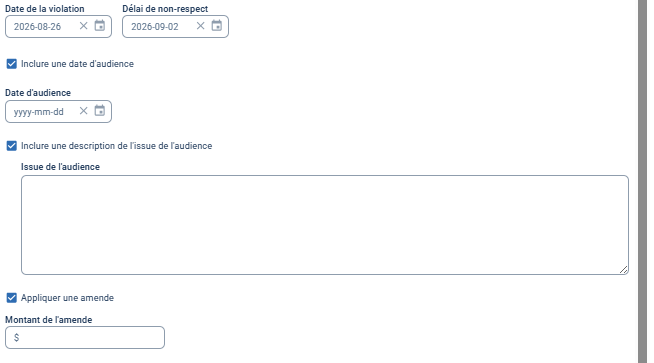
Des options supplémentaires permettant d'inclure une date d'audience, une description de l'issue de l'audience et l'imposition d'une amende peuvent être sélectionnées en cochant les cases correspondantes.
Cliquez sur Générer un PDF pour créer une copie PDF imprimable de la violation. Cliquez sur Générer un PDF et envoyer pour créer une copie PDF imprimable jointe au journal et envoyer l'avis aux destinataires prévus par courriel.
Vous pouvez ajouter des pièces jointes d'une taille maximale de 10 Mo en cliquant sur Ajouter un document et sur Télécharger une image.
L'objet de l'avis peut être personnalisé en cliquant dans le champ situé sous Objet et en modifiant le texte.
Le corps du texte de l'avis est automatiquement renseigné en fonction du modèle d'avis d'infraction sélectionné ; vous pouvez toutefois le modifier avant l'envoi.
Cliquez sur Enregistrer comme brouillon pour sauvegarder cet avis de violation et pouvoir y retravailler ultérieurement.
Cliquez sur Générer un PDF pour créer une copie PDF imprimable de l'avis d'infraction. Cliquez sur Générer un PDF et envoyer » pour créer une copie PDF imprimable jointe à l'avis et pour envoyer celui-ci aux destinataires prévus par e-mail.
Modification et résolution des violations
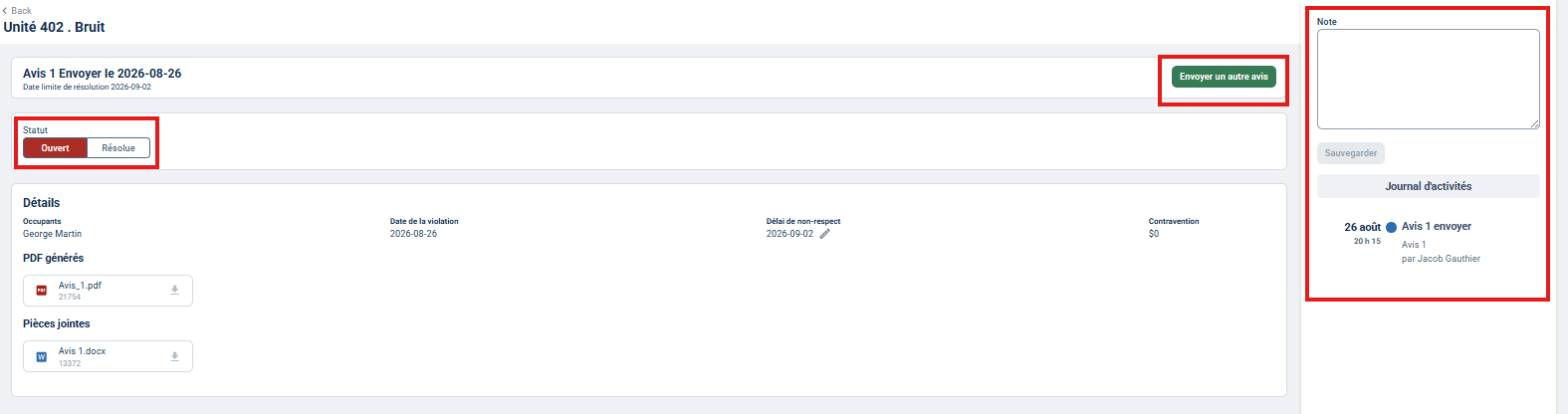
Cliquez sur l'onglet Gestion et sélectionnez Violations. Cliquez sur une violation dans la liste pour en afficher ou en modifier les détails.

Cliquez sur Résolue pour faire passer le statut de l’infraction à Résolue.
Vous pouvez ajouter des notes à l’infraction en les saisissant dans le champ Note, puis en cliquant sur le bouton Sauvegarder situé en dessous.
Le Journal d’activité affiche toutes les actions liées à cette infraction, notamment les avis envoyés, les changements de statut et les notes enregistrées.
Vous pouvez envoyer des avis supplémentaires en cliquant Envoyer un autre avis, puis en remplissant le formulaire qui s’affiche.
Consultation des violations à partir du tableau de bord du gestionnaire et du Profil de l’unité
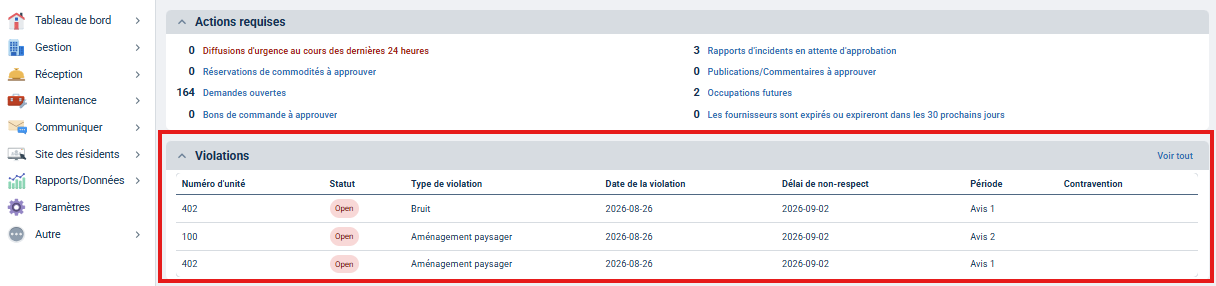
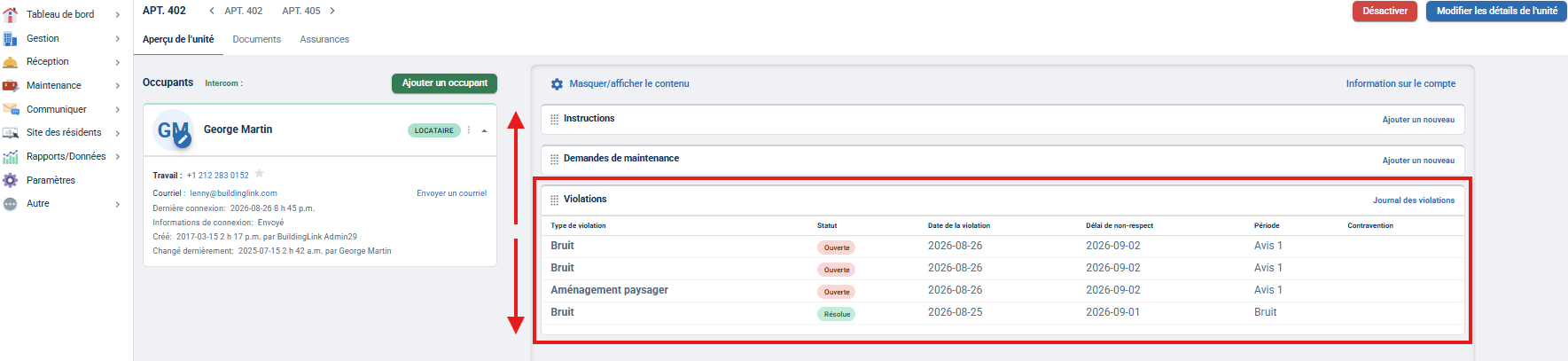
Les violations s’afficheront dans le widget Violations du Tableau de bord du gestionnaire. Les violations individuelles apparaîtront également dans les profils des unités auxquelles elles sont associées lorsque vous consultez le Profil de l’unité.
Tableau de bord du gestionnaire
Aperçu de l’unité
Signalement de violations dans l'application GEO
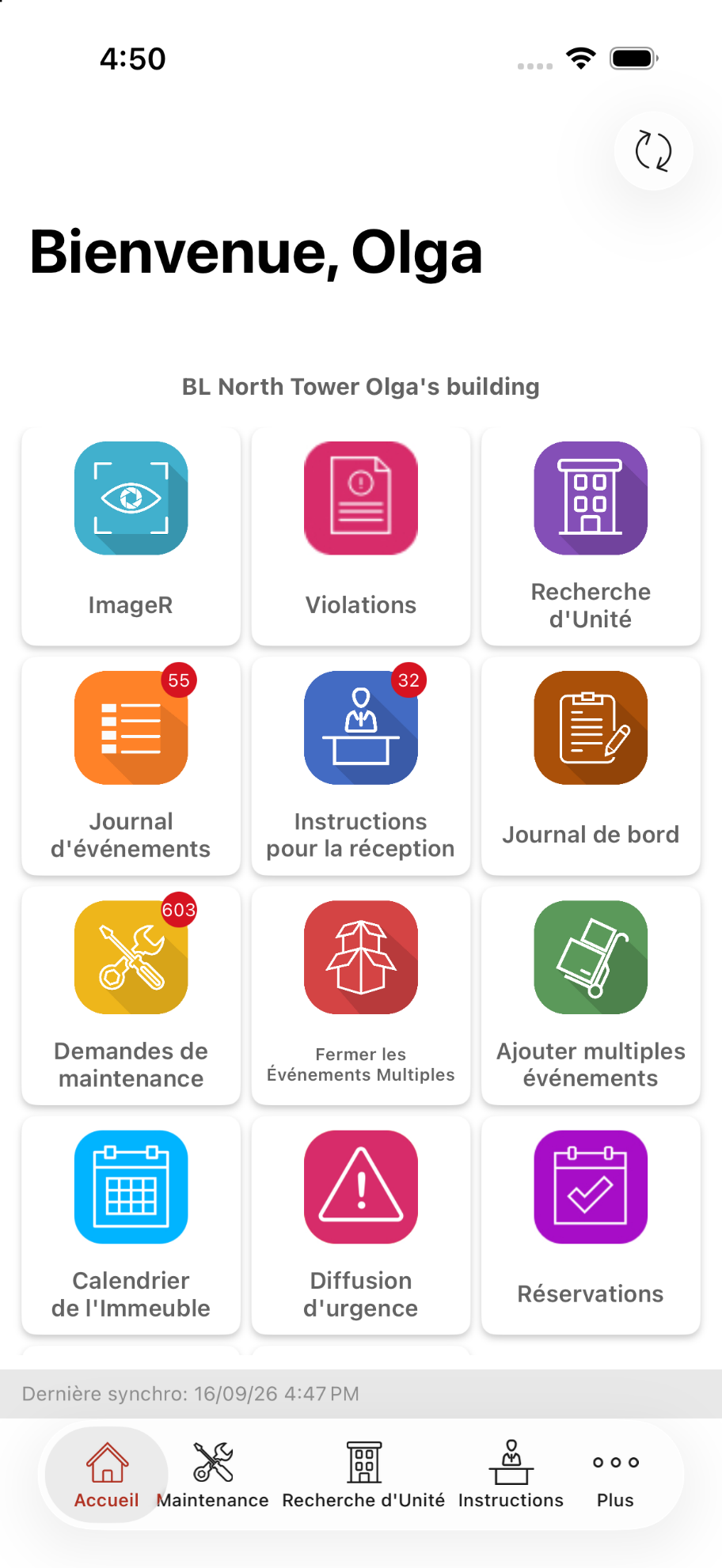
Les violations peuvent être signalées depuis un appareil mobile à l'aide de notre application GEO. Vous pouvez enregistrer une violation hors ligne; une fois la connexion rétablie, l'application se synchronise et les violations sont transmises.
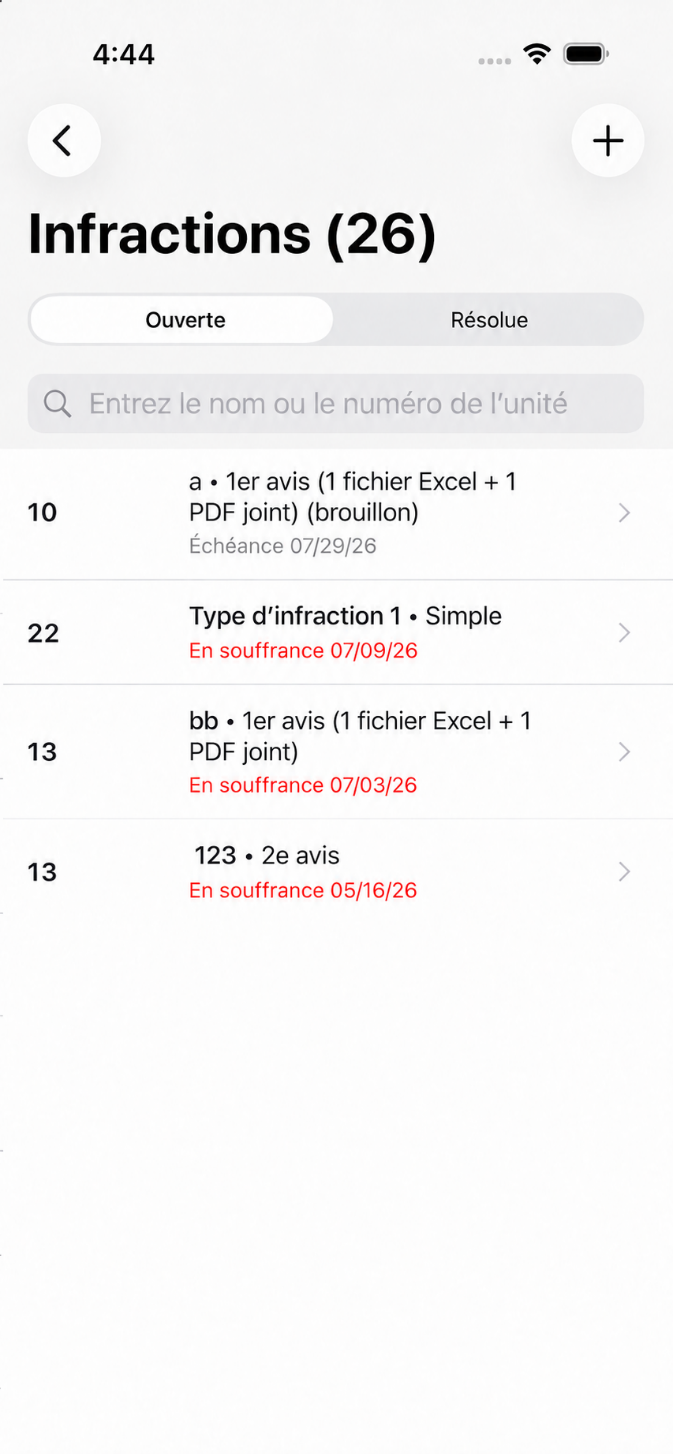
Sélectionnez l'icône Violations sur l'écran d'accueil pour consulter les infractions.
Appuyez sur le bouton Ajouter pour enregistrer une nouvelle infraction. Sur l'écran suivant, vous pouvez rechercher et sélectionner l'Unité :
|
|
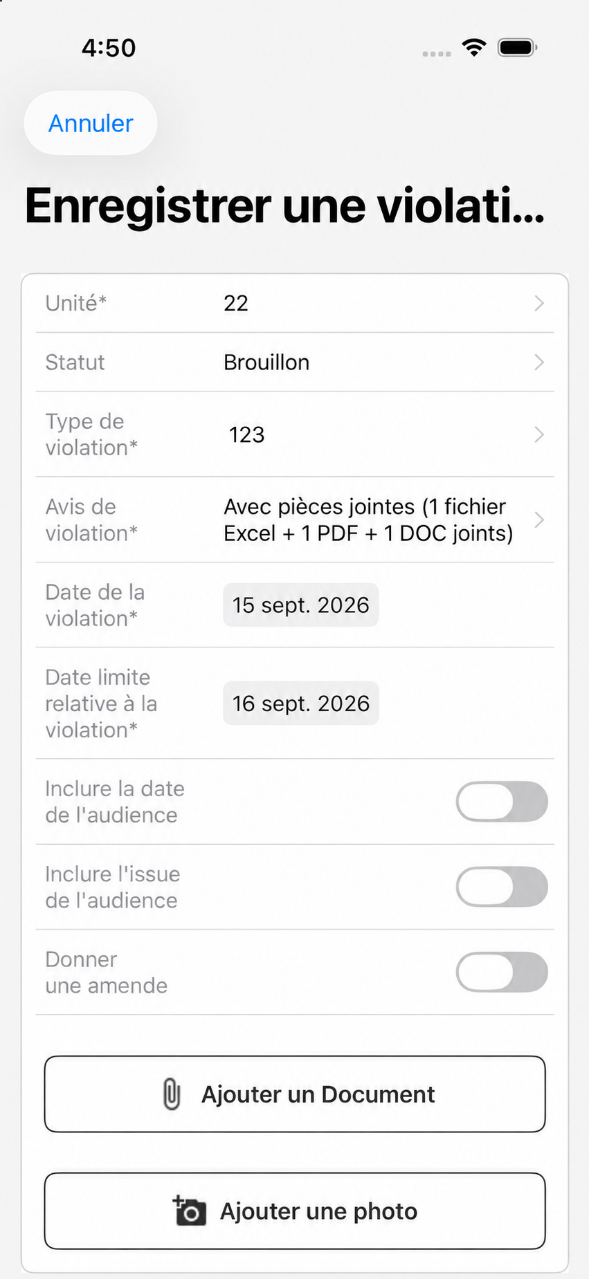
Sur l'écran suivant, sélectionnez le Type de violation et l'Avis de violation :
|
|
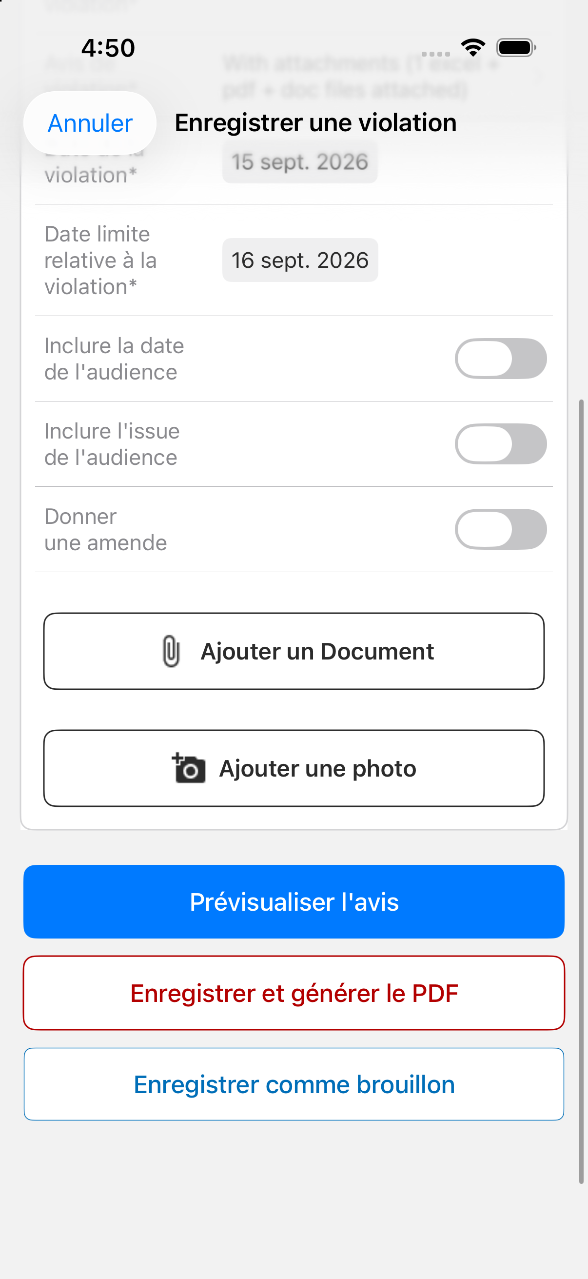
Ensuite, ajoutez les détails de la violation. Vous pouvez joindre des documents et des photos enregistrés sur l'appareil.
Appuyez sur Prévisualiser l'avis pour voir le texte de l'avis qui sera envoyé.
Appuyez sur Enregistrer et générer le PDF pour consigner l'infraction liée à l'unité.
Appuyez sur Enregistrer comme brouillon pour sauvegarder une version provisoire que vous pourrez reprendre et compléter ultérieurement.
|
|
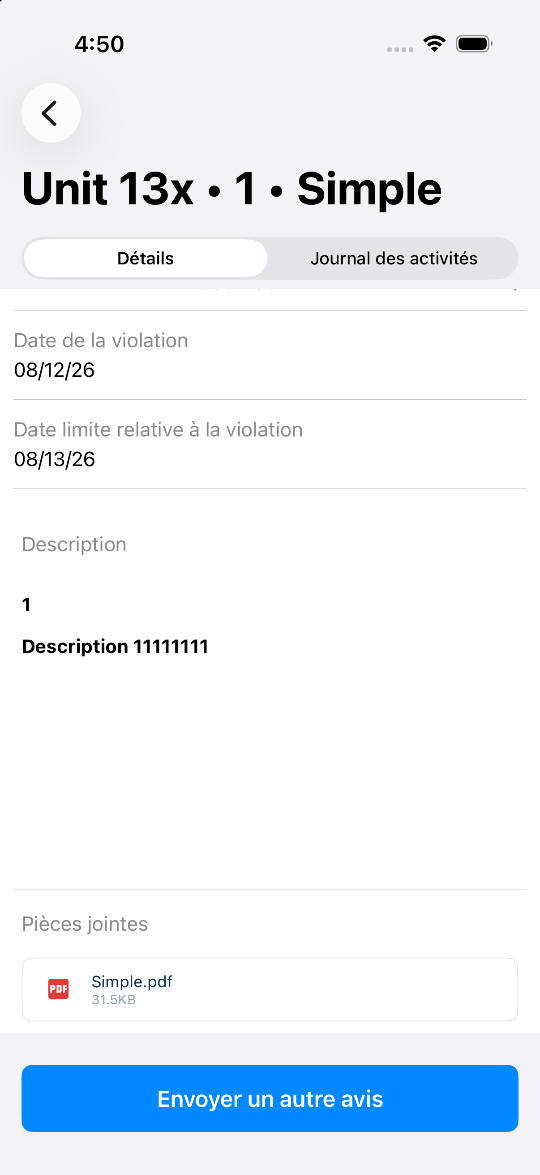
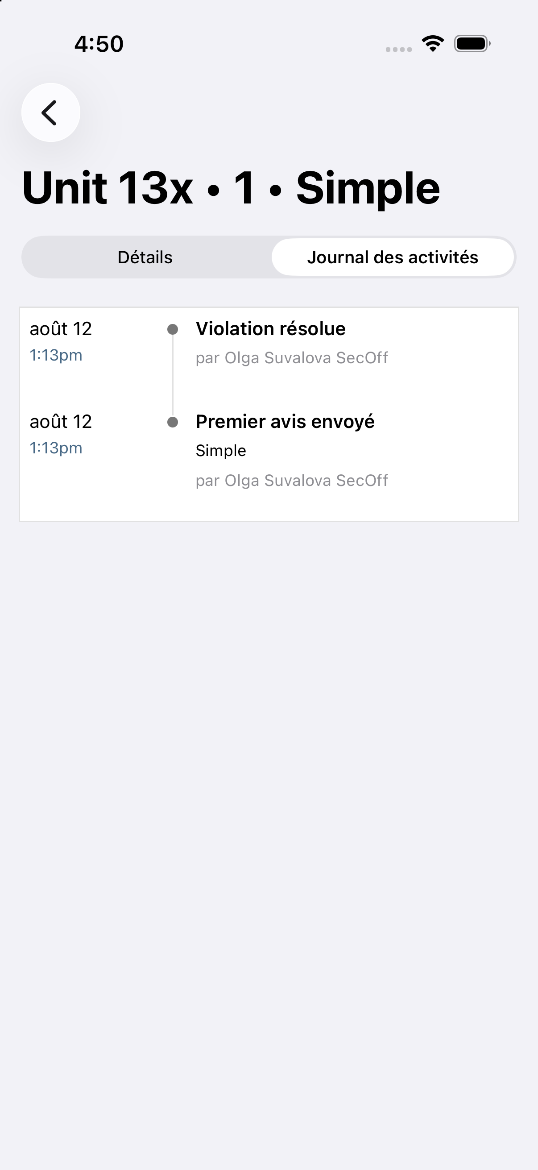
Les violations ouvertes et résolues peuvent être consultées dans GEO.
Le journal d'activité est visible lorsque l'on sélectionne et consulte les détails d'une infraction spécifique
|
|