Note : Cet article concerne un nouveau module en cours de déploiement et qui pourrait n’être disponible uniquement que pour certains utilisateurs.
Résumé
Le module d'examen architectural permet aux utilisateurs des agents de gestion et des agents directeurs de créer, gérer et traiter les demandes d'examen architectural au sein de votre communauté. Ce module vous permet également de télécharger des demandes personnalisées et de demander l'approbation de ces demandes auprès d'un comité d'examen architectural et d'autres membres autorisés.
Note: Cliquez sur les images pour les agrandir.
Table des matières
- Mise en place de l’examen architectural
- Documents d’examen
- Créateur d'applications
- Paramètres de notification
- Modèles de notifications
- Paramètres du comité
- Consultation et recherche de demandes d'examen architectural
- Soumission des demandes d'examen architectural
- Changement du statut d'un examen architectural
- Ajouter des notes et des notes cachées
- Mise à jour de l'état du projet des examens architecturaux approuvés
Mise en place de l’examen architectural
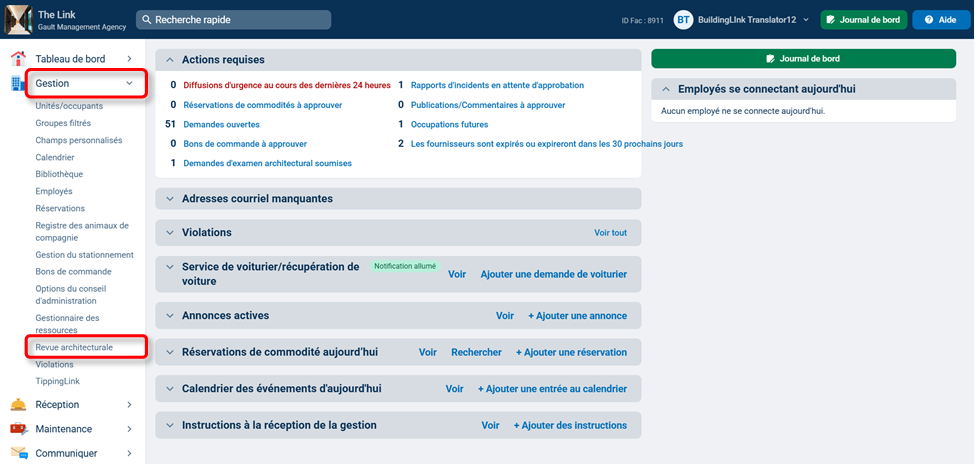
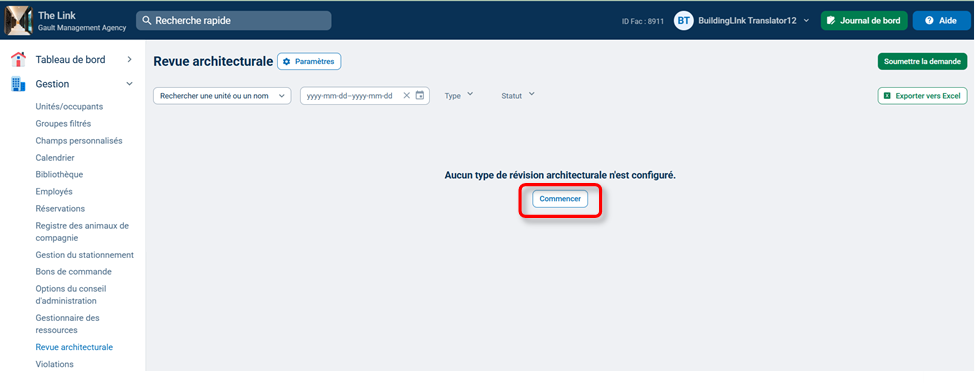
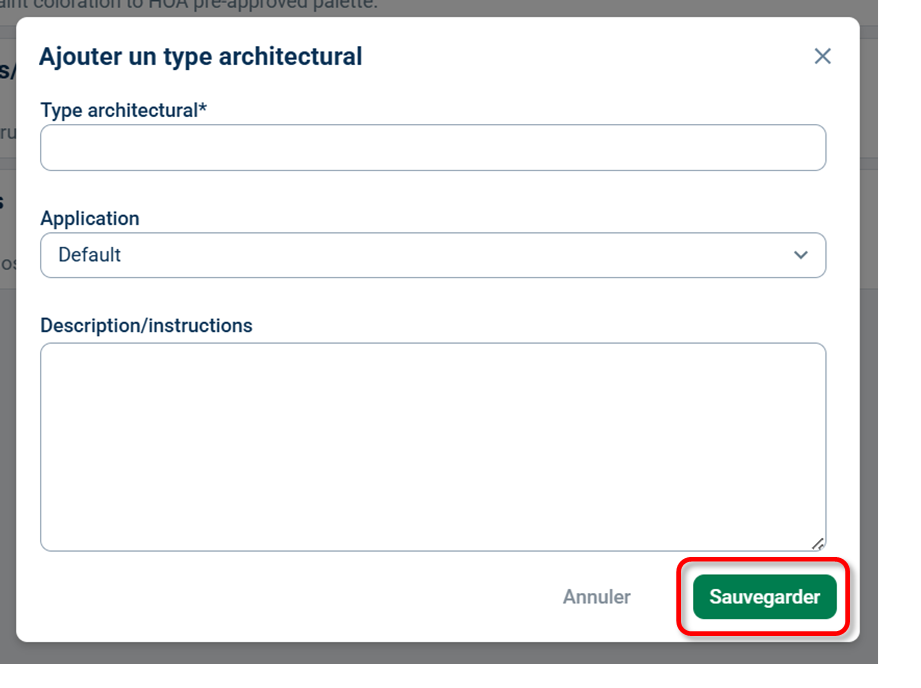
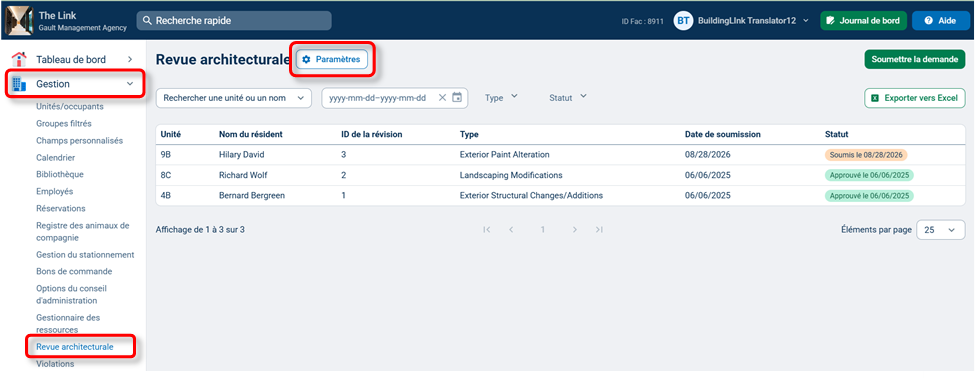
Pour configurer le module Examen architectural, cliquez sur Gérer et sélectionnez Examen architectural. Cliquez sur Commencez. Cela ouvrira une fenêtre Ajouter un type architectural qui vous permettra de définir votre type architectural ainsi que toutes les descriptions ou instructions qui y sont associées. Cliquez sur Enregistrer pour ajouter votre nouveau type architectural.
Note : D'autres types d’examens architecturaux peuvent être créés en cliquant sur Ajouter un type et en définissant le titre du type ainsi que la description ou les instructions.
Documents d’examen
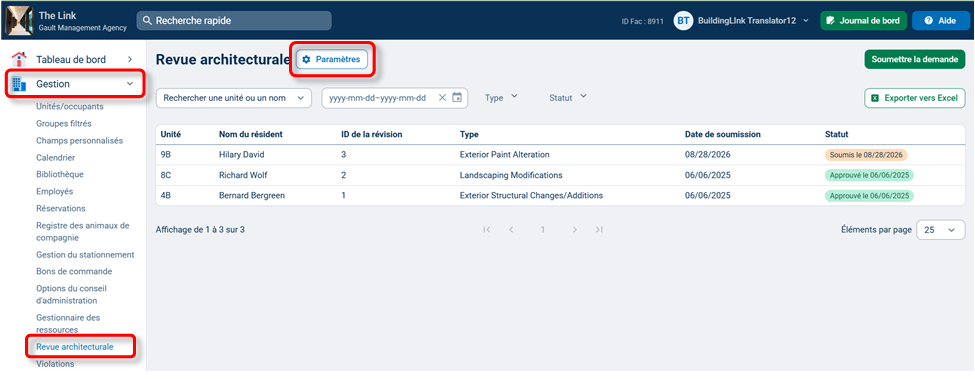
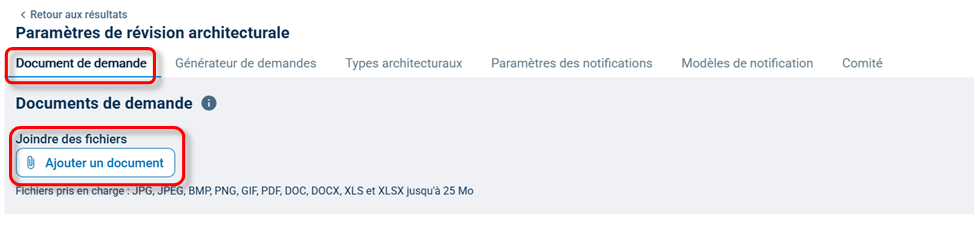
Les documents de demande d’examen vous permettent de joindre des documents connexes fournis à vos résidents. Pour téléverser des documents pour votre examen architectural, cliquez sur Gérer, sélectionnez Examen architectural, cliquez sur Paramètres, puis sélectionnez Documents de demande. Cliquez sur Ajouter un document pour téléverser votre fichier.
Créateur d'applications
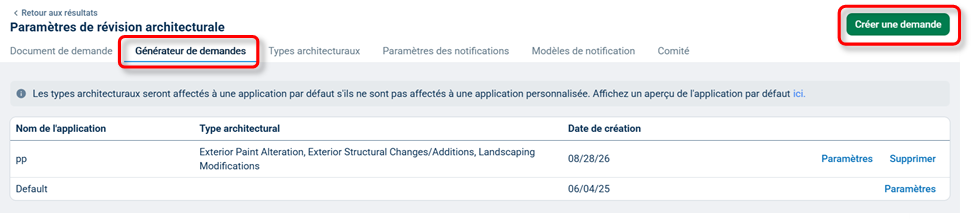
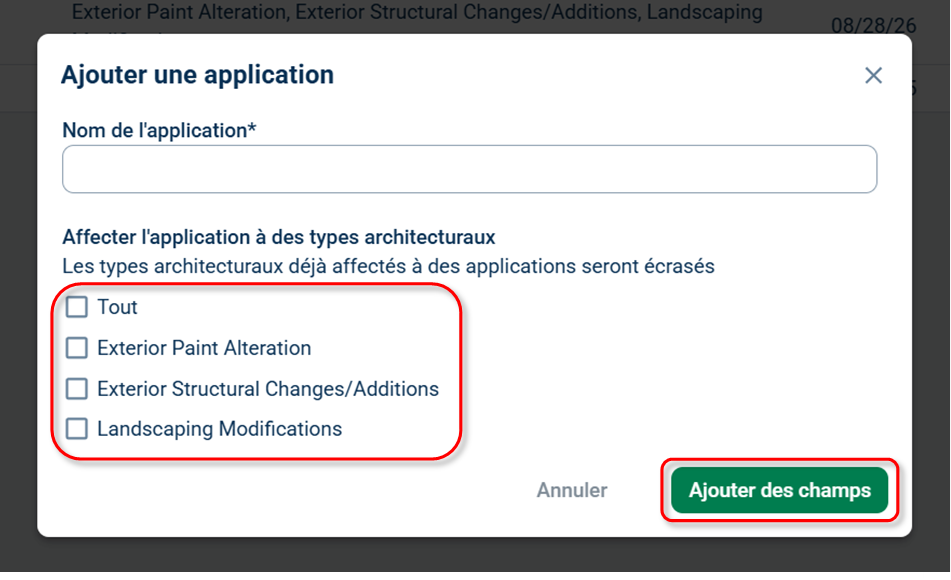
Pour créer des applications personnalisées pour votre examen architectural, cliquez sur Gérer, sélectionnez Examen architectural, cliquez sur Paramètres, puis sélectionnez Créateur d'applications. Cliquez sur Créer une application. Ensuite, tapez un nom d'application et assignez-le à vos types architecturaux en utilisant les cases à cocher, puis cliquez sur Ajouter des champs.
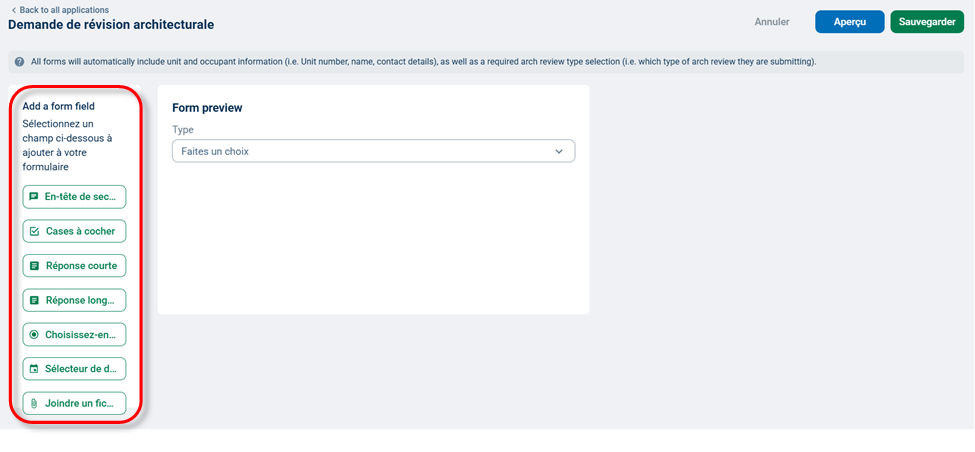
Maintenant, vous pouvez facilement créer votre formulaire en sélectionnant des champs de formulaire dans le menu à gauche. Ils seront automatiquement ajoutés dans l'espace d'aperçu du formulaire à droite.
Note : Tous les formulaires incluront automatiquement les informations sur l'unité et l'occupant (par exemple, numéro d'unité, nom, coordonnées), ainsi qu'un type d’examen architectural obligatoire (c'est-à-dire le type d'examen architectural qu'ils soumettent).
Types de champs de formulaires
- Si vous souhaitez indiquer une nouvelle section de formulaire, choisissez En-tête de section.
- Si vous souhaitez que les résidents répondent à une question en sélectionnant plusieurs réponses prédéfinies, choisissez le type de formulaire Cases à cocher.
- Si vous souhaitez que les résidents puissent taper une courte réponse à une question, choisissez le type de champ de formulaire Réponse courte.
- Si vous souhaitez que les résidents puissent taper une réponse longue à une question, choisissez le type de champ formulaire Réponse longue.
- Si vous souhaitez que les résidents répondent en sélectionnant une seule réponse parmi une liste de réponses prédéfinies, sélectionnez le champ Choisir un type de formulaire.
- Si vous souhaitez que les résidents répondent en sélectionnant une seule date dans un calendrier, choisissez le type de champ de formulaire sélectionneur de dates.
- Si vous souhaitez que les résidents puissent joindre un document, choisissez le type de champ Joindre un fichier.
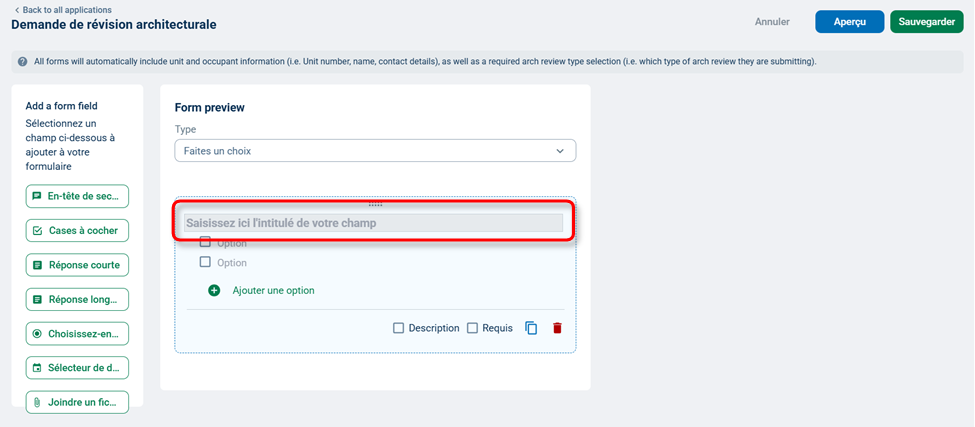
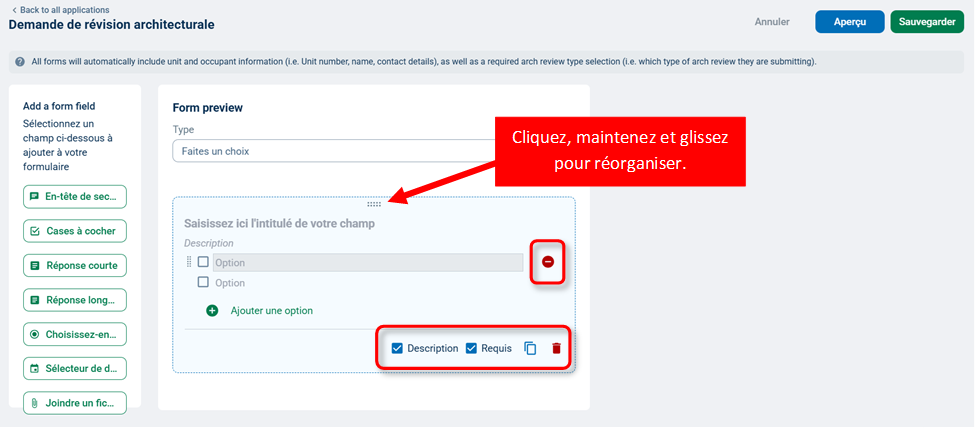
Après avoir sélectionné un type de champ, vous pouvez entrer une question dans l'espace des étiquettes de champ. Ensuite, entrez les options de réponse dans les champs Options. Pour ajouter une option de réponse, cliquez sur l'option Ajouter. Pour retirer une option, survolez la souris et cliquez sur cette icône à
 droite du champ option. Vous pouvez aussi ajouter une description et rendre la question requise en cochant les cases à côté de ces options.
Si vous devez réagencer votre champ de formulaire, cliquer, maintenir et glisser en
 haut de la boîte du champ de formulaire que vous souhaitez réordonner au bon endroit. Pour copier une question, cliquez sur l’icône
 . Pour supprimer une question, cliquez sur l’icône
 .
.
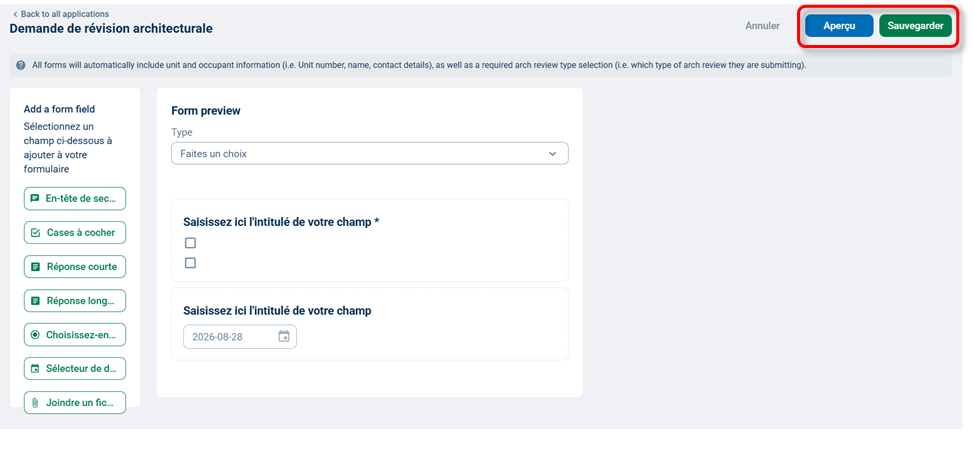
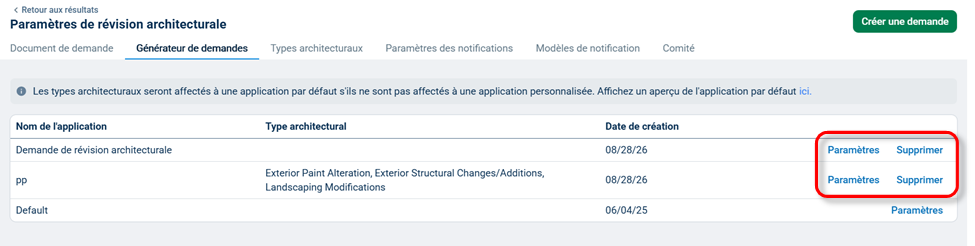
Enfin, vous pouvez consulter votre candidature en cliquant sur le bouton Aperçu. Ensuite, cliquez sur le bouton Enregistrer pour sauvegarder votre application. Vous verrez maintenant votre application dans la liste de l'onglet Créateur d’application. Vous pouvez cliquer dessus pour modifier les questions ou cliquer sur Paramètres pour modifier les types architecturaux auxquels l'application est assignée. Cliquez sur Supprimer pour retirer l'application.
Paramètres de notification
Les paramètres de notification vous permettent de définir des préférences automatiques de notification pour le personnel et les résidents en sélectionnant un ou plusieurs paramètres. Pour activer un paramètre, cliquez sur la case à cocher correspondante. Pour désactiver un paramètre, cliquez de nouveau sur la case à cocher.
Pour configurer les paramètres de notification pour votre examen architectural, cliquez sur Gérer, sélectionnez Examen architectural, cliquez sur Paramètres, puis sélectionnez Paramètres de notification.
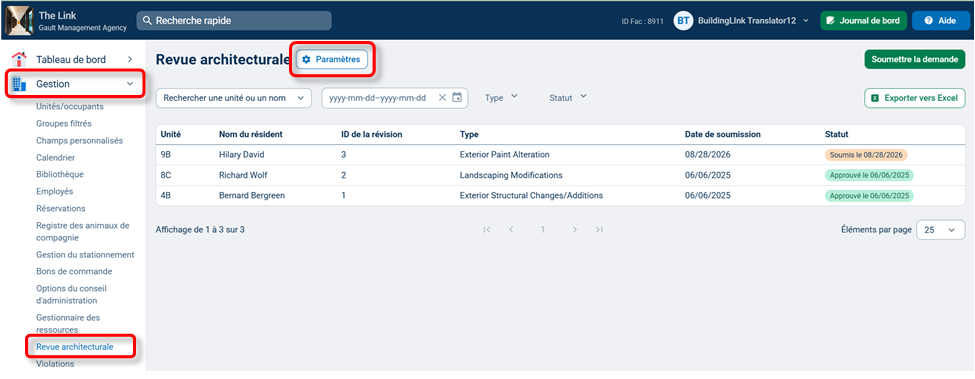
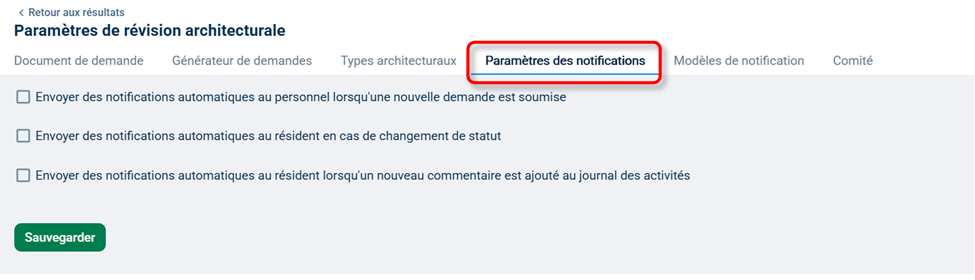
Voici les options suivantes que vous pouvez activer/désactiver :
- Envoyez des notifications automatiques au personnel lorsqu'une nouvelle demande est soumise
- Envoyez des notifications automatiques au résident lorsqu'un statut change
- Envoyez des notifications automatiques au résident lorsqu'un nouveau commentaire est ajouté au journal des activités
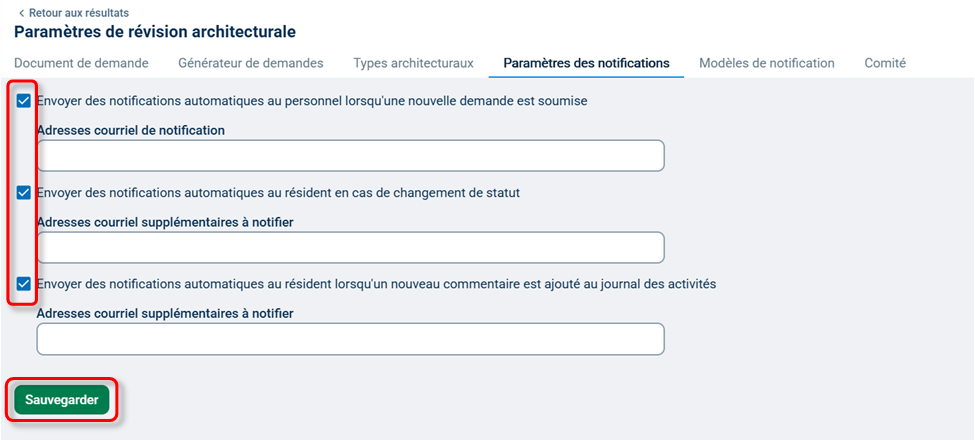
Vous pouvez aussi inclure des contacts supplémentaires sous les champs Courriels à notifier ou Courriels supplémentaires à notifier, qui apparaîtront lors de la sélection de l'un des paramètres de notification listés. Cliquez sur Enregistrer pour finaliser les changements
Modèles de notifications
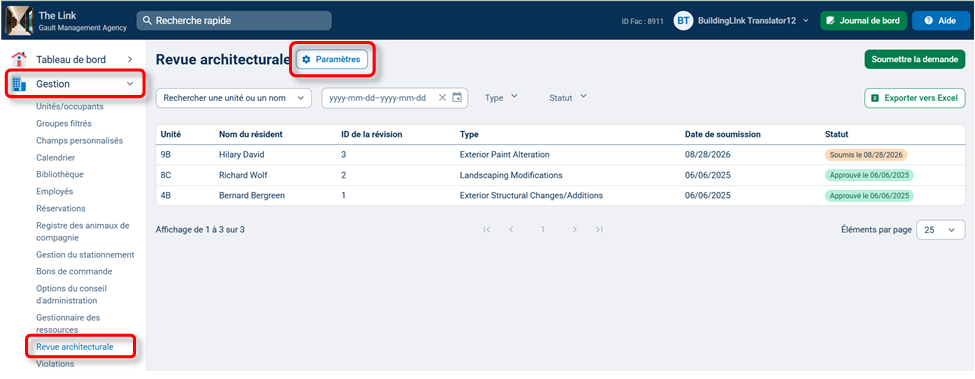
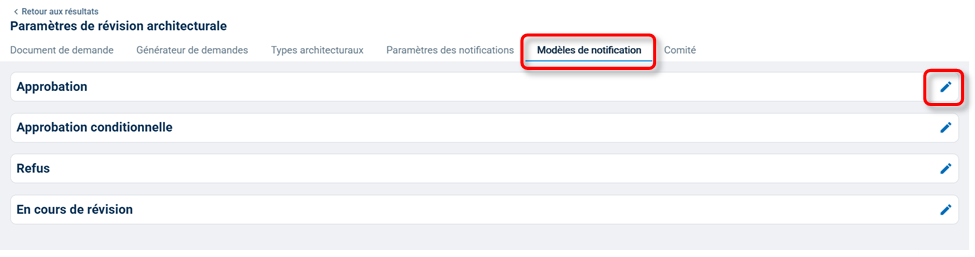
Les modèles de notifications seront envoyés automatiquement selon les options que vous choisissez dans vos paramètres de notification. Pour modifier les modèles de notification de votre examen architectural, cliquez sur Gérer, sélectionnez Examen architectural, cliquez sur Paramètres, puis sélectionnez Modèles de notification.
Cliquez sur l’icône suivant

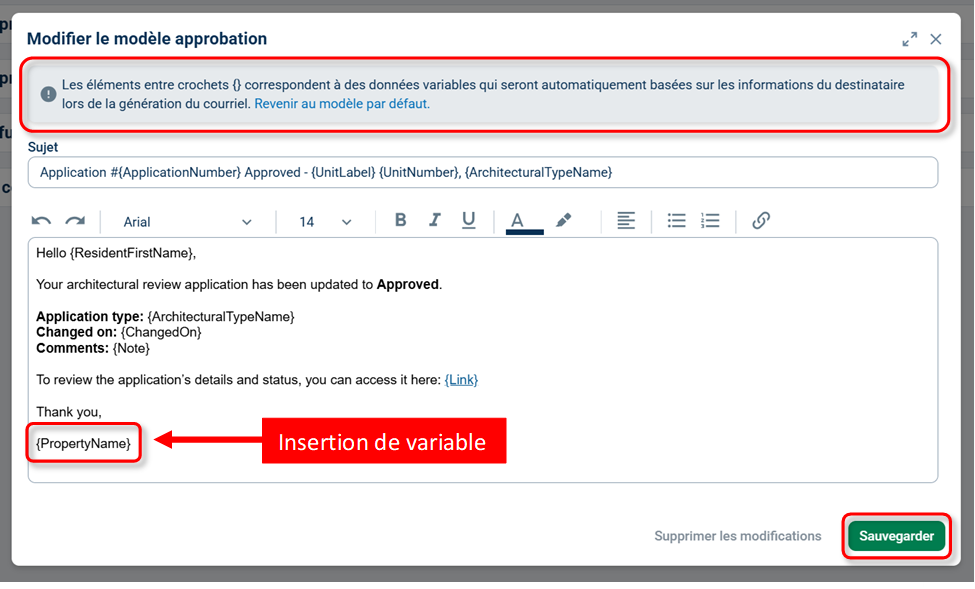
pour le modèle que vous souhaitez modifier. Ensuite, modifiez le sujet et le corps du texte du modèle, et utilise les insertions de variables fournis là où vous voulez que ce contenu s'affiche. Ensuite, cliquez sur Enregistrer.
Paramètres du comité
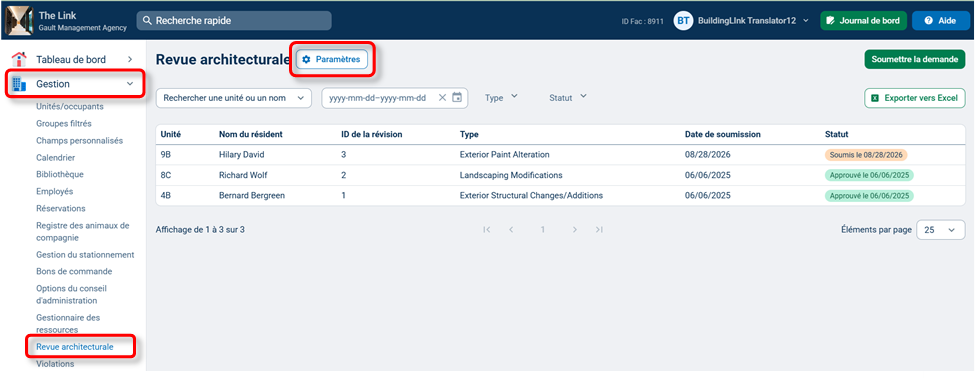
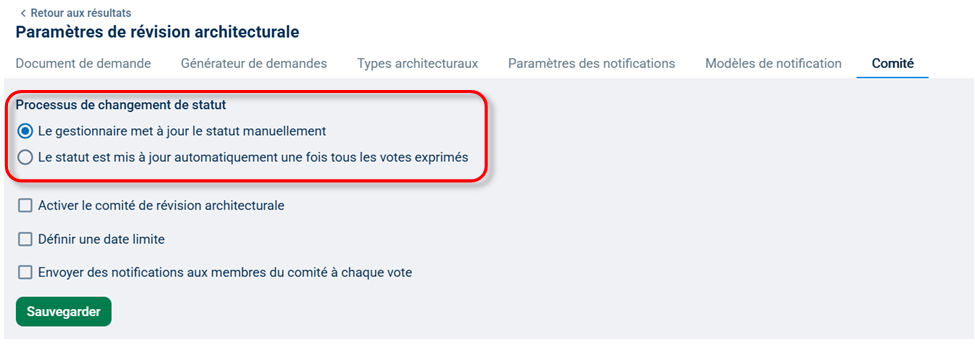
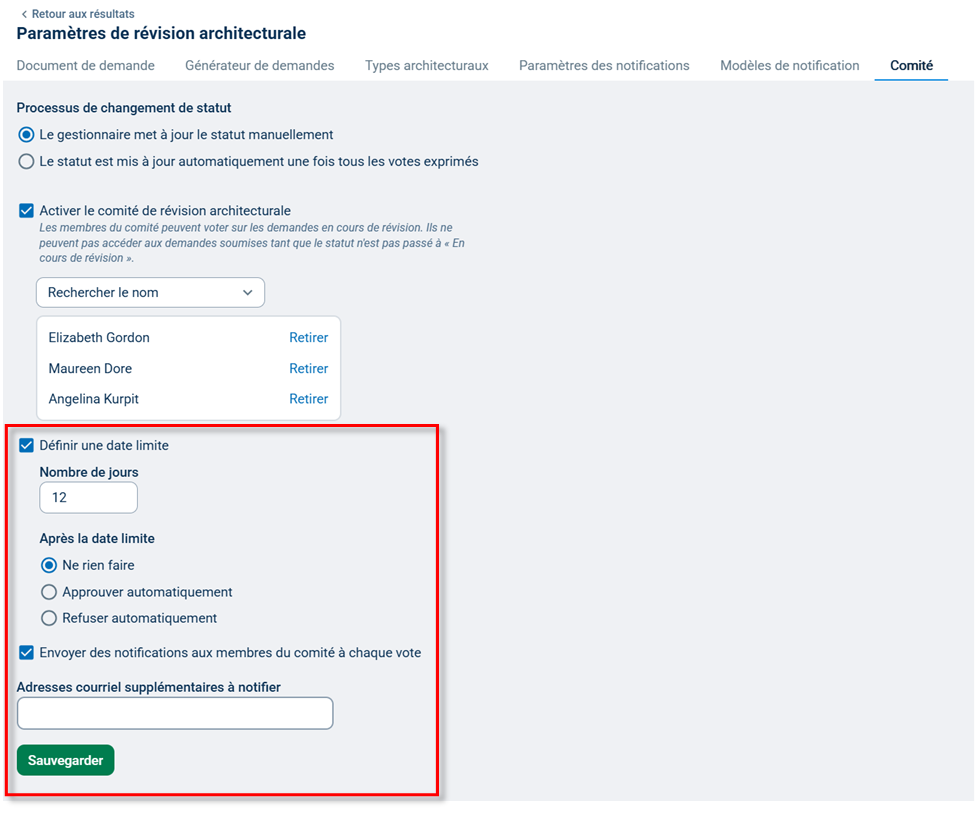
Pour configurer les paramètres du comité pour votre examen architectural, cliquez sur Gérer, sélectionnez Examen architectural, puis cliquez sur Paramètres et sélectionnez ensuite Comité.
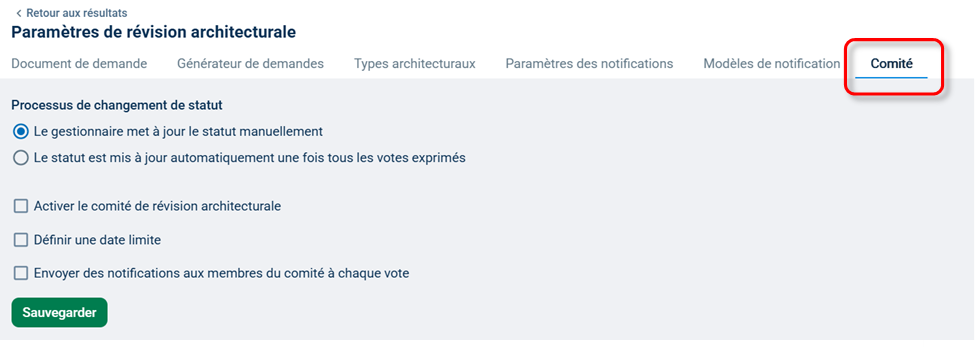
Les processus de changement de statut des comités peuvent être mis à jour en sélectionnant l'un des paramètres suivants :
- Le gestionnaire met à jour l'état manuellement
- Le statut se met à jour automatiquement après tous les votes exprimés
Ajout ou retrait de membres du comité
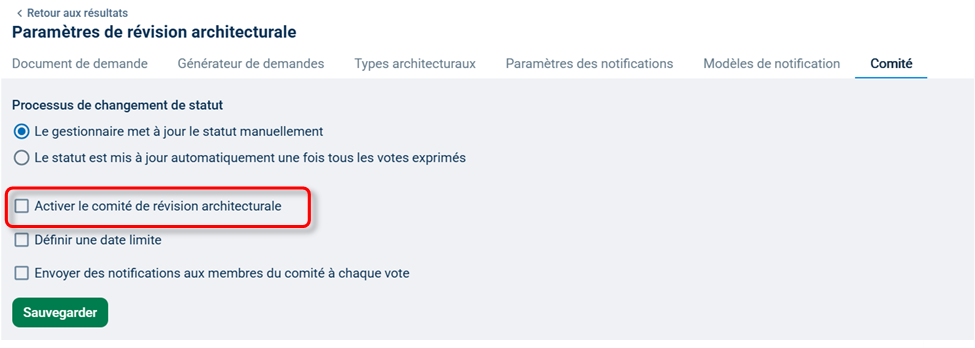
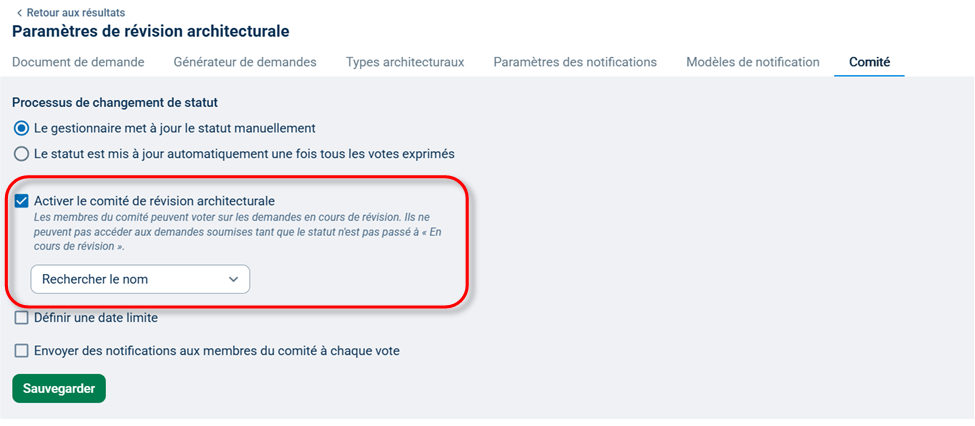
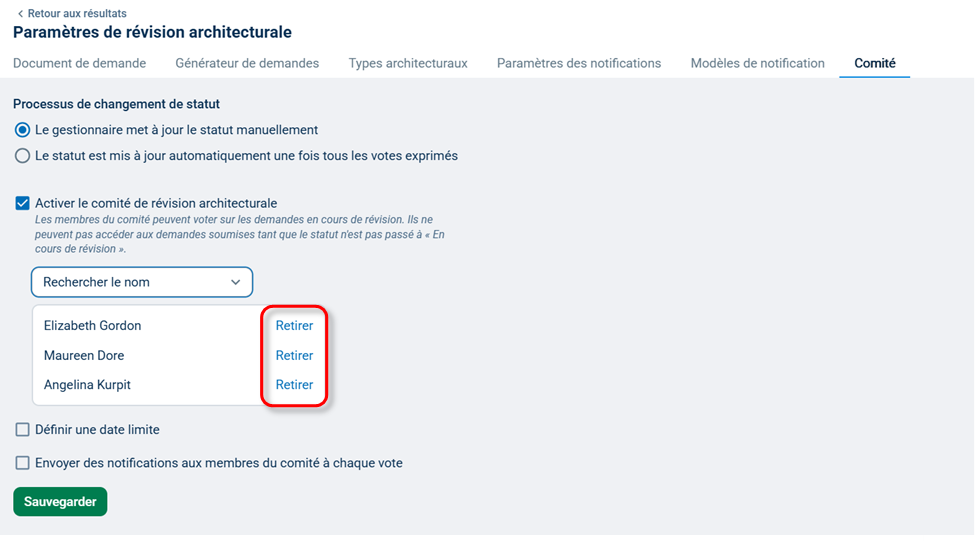
Pour ajouter des membres au comité, sélectionnez Activer le comité d'examen architectural. Cliquez sur Rechercher le nom. Vous devriez voir une liste déroulante des membres disponibles qui peuvent être sélectionnés. Cliquez sur le nom pour l'ajouter à la liste du comité. Des membres supplémentaires peuvent être ajoutés en sélectionnant un nouveau nom dans la liste déroulante. Pour retirer un nom de la liste du comité, cliquez sur supprimer.
Fixation d'une date limite pour le vote des membres du comité
Pour fixer une date limite pour le vote des membres du comité, cliquez sur Définir la date limite, puis spécifiez le nombre de jours pour la date limite dans le champ Nombre de jours.
Dans les paramètres Après la date limite, vous pourrez choisir parmi les paramètres suivants comment le processus d'approbation doit être géré une fois la date limite atteinte :
- Ne rien faire
- Approuver automatiquement
- Refuser automatiquement
Note : Pour envoyer des courriels aux membres du comité pour le vote, cliquez sur Envoyer des notifications aux membres du comité lorsque chaque membre vote. Pour envoyer des courriels à d'autres gestionnaires ou membres du personnel pour le vote du comité, incluez leurs courriels dans la section Courriels supplémentaires pour aviser le personnel.
Cliquez sur Enregistrer pour finaliser les changements.
Consultation et recherche de demandes d'examen architectural
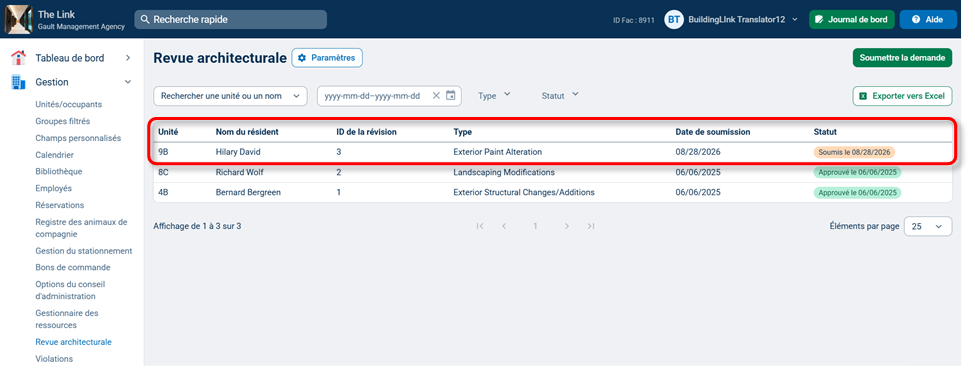
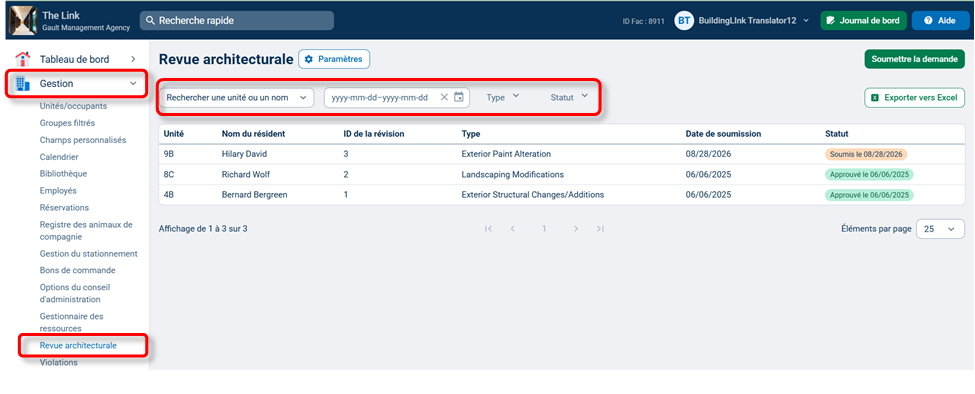
Pour voir toutes les demandes d'examen architectural disponibles, cliquez sur Gérer puis sélectionnez Examen architectural. Pour rechercher des demandes spécifiques d'examen architectural, utilisez les filtres suivants pour réduire votre sélection :
- Recherche d'unité ou nom : Permet d'entrer manuellement ou de sélectionner le numéro d'unité/nom de l'occupant dans le menu déroulant.
- mm/jj/aaaa-mm/jj/aaaa : Permet soit d'entrer manuellement, soit de sélectionner l'intervalle mois/jour/année dans lequel la demande d'examen architectural a été soumise. Veuillez noter que toute saisie manuelle pour les informations du mois/date/année doit correspondre au format indiqué pour que le filtre fonctionne.
- Type : Permet de spécifier quels types d’examens architecturaux doivent être filtrés.
- Statut : Permet de spécifier quels statuts d'approbation doivent être filtrés.
Soumission des demandes d'examen architectural
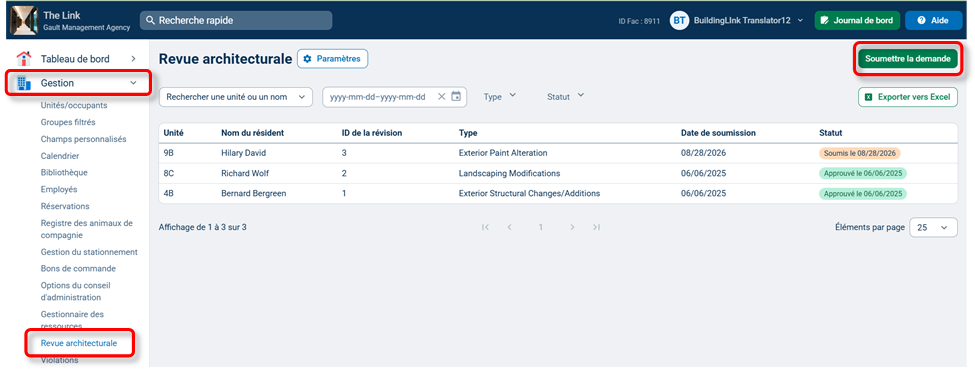
Pour soumettre une demande d'examen architectural, cliquez sur Gérer, sélectionnez Examen architectural, puis sélectionnez Soumettre la demande.
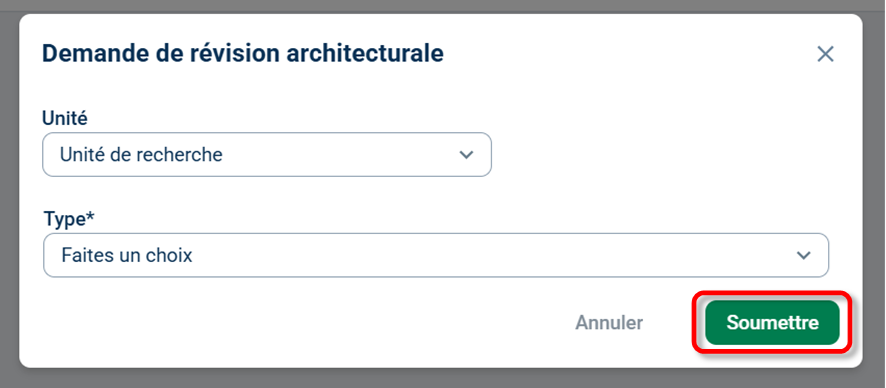
Dans la fenêtre de demande d'examen architectural, remplissez les informations suivantes pour le demandeur :
Note : Si votre propriété a créé des applications personnalisées, vos champs de formulaire pourraient ne pas correspondre aux champs par défaut ci-dessous.
- Unité (requise) : Tapez manuellement le numéro d'unité du demandeur ou sélectionnez-le dans la liste déroulante.
- Sélectionner l'occupant (Obligatoire) : Spécifiez quel occupant de l'unité associée sera inscrit sur la demande.
- Type (requis) : Précisez quels types d’examens architecturaux doivent être appliqués à cette demande. Si aucun type d’examen architectural n'est disponible, consultez la section Mise en place de l’examen architectural de cet article.
- Description (Requise) : Fournissez toutes les notes associées à la demande d'examen architectural.
- Date de début proposée (Optionnelle) : Spécifiez une date de début pour la demande.
- Joindre les fichiers (Optionnel) : Inclure tous les fichiers pertinents pour la demande.
- Fichiers pris en charge : JPG, JPEG, BMP, PNG, GIF, PDF, DOC, DOCX, XLS et XLSX jusqu'à 25 Mo
Cliquez sur Soumettre pour finaliser les changements.
Changement du statut d'un examen architectural
Les examens architecturaux soumis sont visibles par les gestionnaires, les agents directeurs et le résident qui les a soumises. Une fois que le statut d’un examen architectural est changé en En révision, la demande peut être envoyée aux membres du Comité.
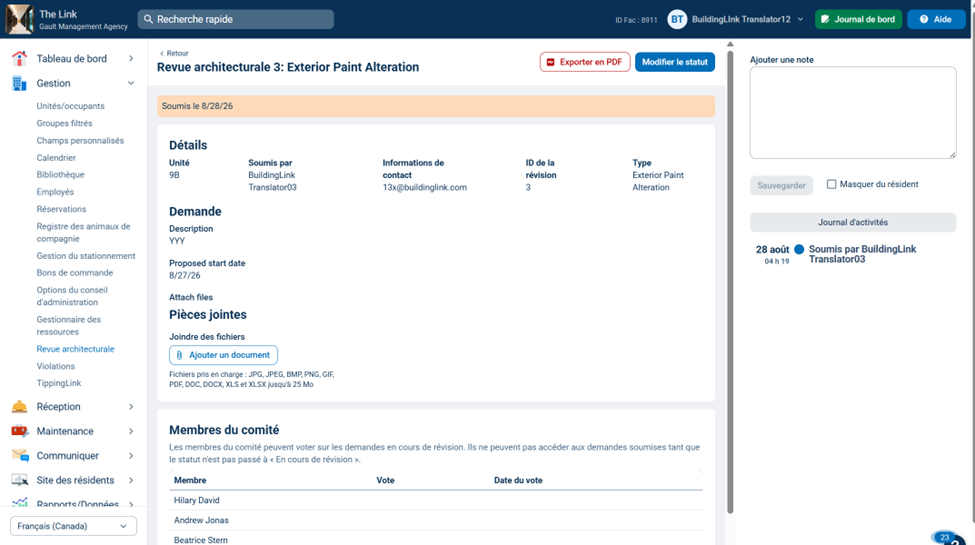
Pour changer le statut d'un examen architectural, cliquez sur une demande d'examen sur la page Examen architectural. Cela vous redirigera vers la demande d'examen architectural.
Ici, vous pouvez consulter les détails actuels de la demande, y compris l'unité, le nom du demandeur, les coordonnées, le type d'examen architectural, le statut de la demande, la description, les pièces jointes, les membres du comité, les notes et un journal des activités.
Note : La section des membres du comité fournira des détails sur les votes reçus et la date du vote.
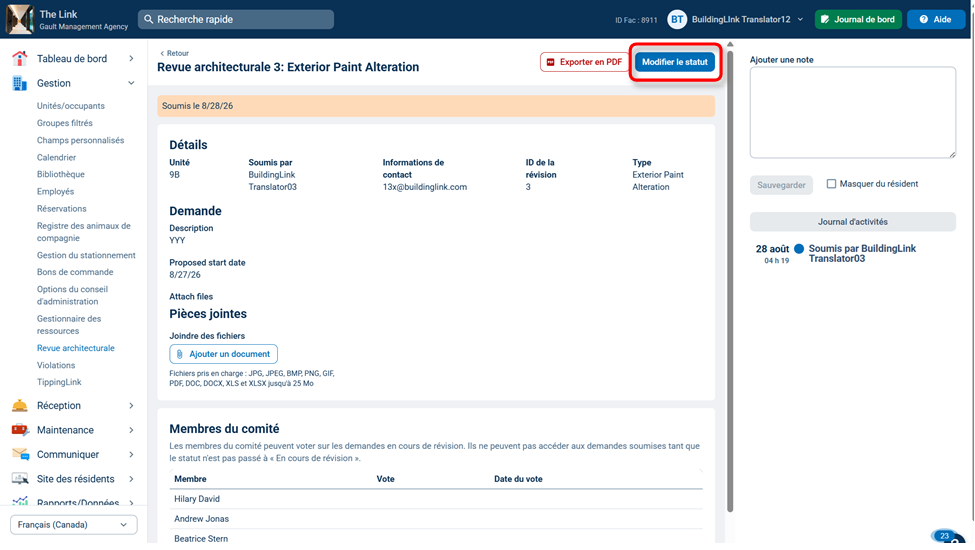
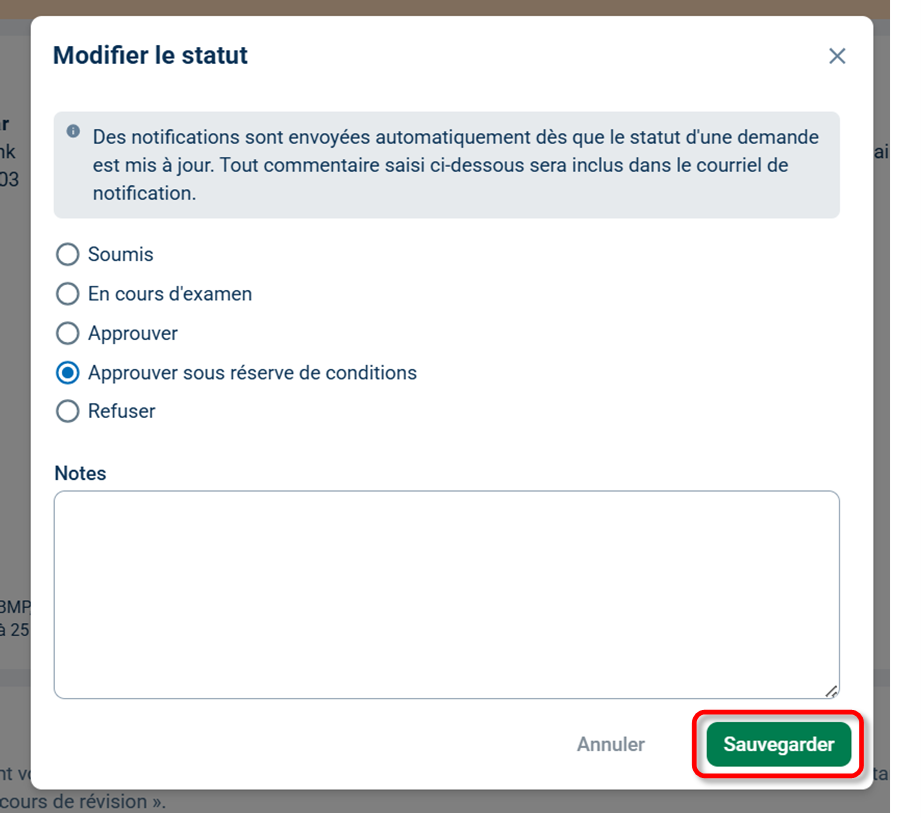
Ensuite, cliquez sur Modifier le statut. Une fenêtre de changement de statut s'affichera, vous permettant de sélectionner l'un des statuts suivants pour la demande :
- Soumis
- En cours de révision
- Approbation
- Approbation conditionnelle
- Refus
Si vous souhaitez ajouter des détails supplémentaires, incluez-les dans la section Notes. Cliquez sur Enregistrer pour finaliser les changements.
Ajouter des notes et des notes cachées
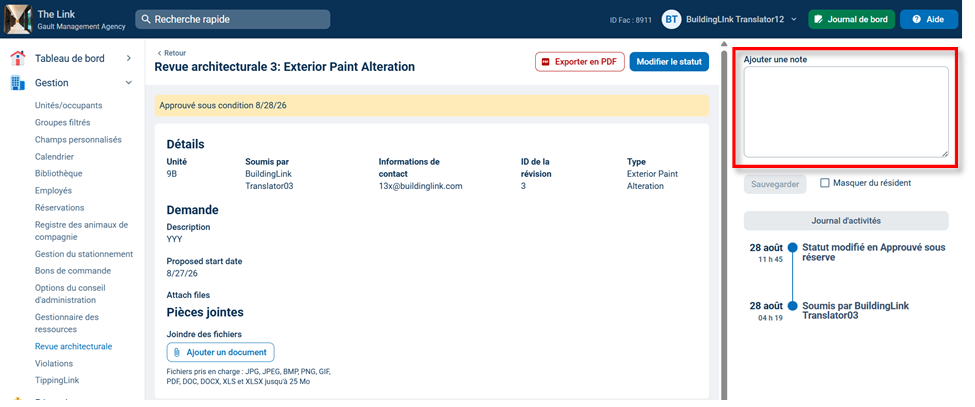
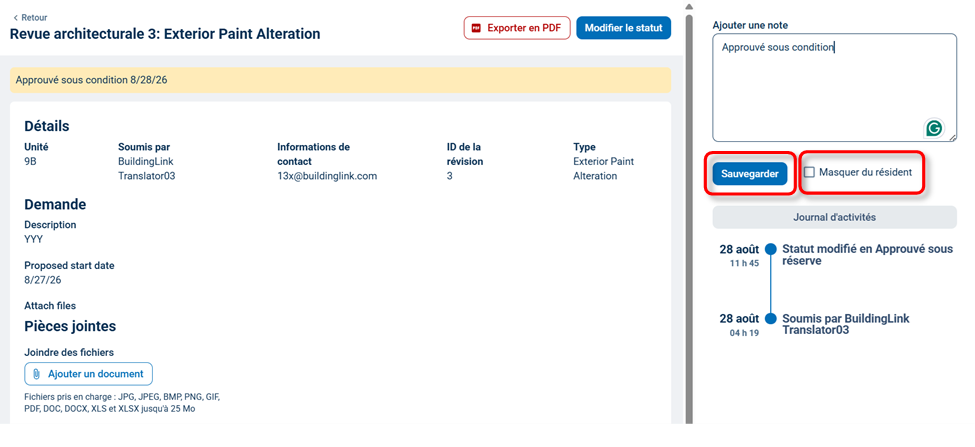
Pour ajouter une note à un examen architectural, cliquez sur une demande d'examen architectural dans Examen architectural, puis tapez votre note dans la boîte de texte sous Ajouter note. Pour ajouter une note cachée, tapez votre note dans la boîte de texte sous Ajouter une note, puis sélectionnez Masquer des résidents. Cliquez sur Enregistrer pour finaliser les changements.
Mise à jour de l'état du projet des examens architecturaux approuvés
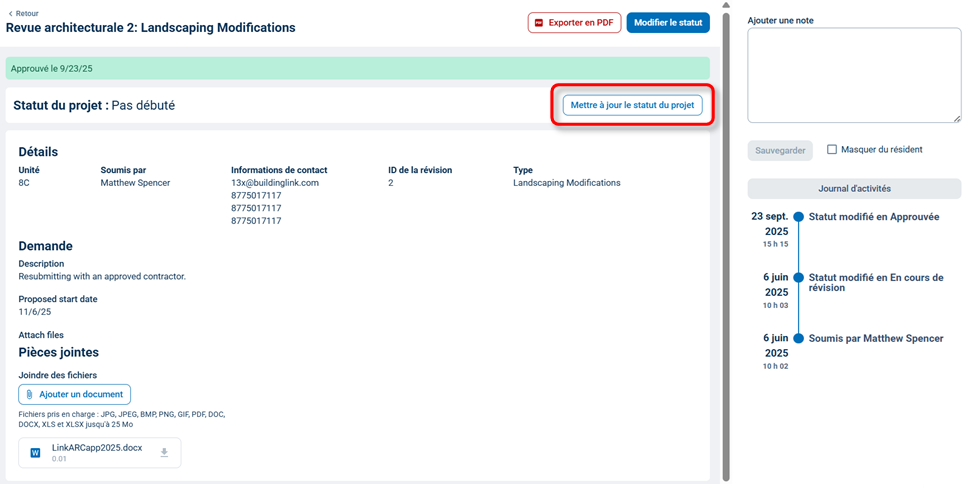
Une fois qu'un examen architectural a été approuvé, le statut du travail approuvé peut être suivi dans la demande d'examen en utilisant l'état du projet.
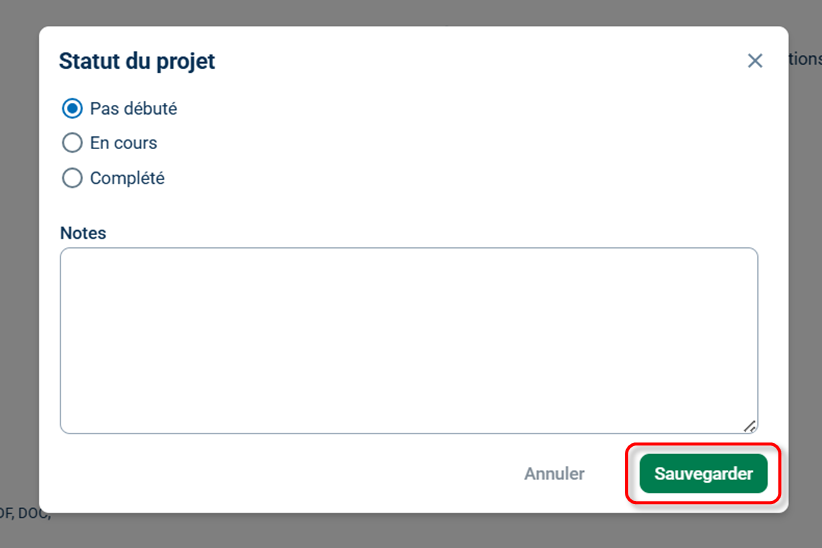
Pour mettre à jour l'état du projet lors d'un examen architectural, cliquez sur une demande d'examen architectural dans Examen architectural, puis cliquez sur Mettre à jour le statut du projet.
Ensuite, sélectionnez un statut, et si vous souhaitez ajouter des détails supplémentaires, incluez-les dans la section Notes. Cliquez sur Enregistrer pour finaliser les changements.