Note : Cet article porte sur le module nouvellement repensé. Le déploiement de cette version mise à jour est en cours et celle-ci pourrait n’être accessible qu’à certains utilisateurs.
Résumé
Le module Employés permet de gérer les personnes qui ont accès à la plateforme BuildingLink de votre immeuble et à la direction de l’immeuble d’attribuer différents niveaux d’accès à des utilisateurs précis. Par souci de simplicité, nous désignons toutes les personnes ayant accès à BuildingLink comme des « employés », quel que soit leur rôle réel au sein de l’immeuble. Le module Employés permet également de gérer les horaires de travail des employés ou de configurer un répertoire des employés avec photos.
Note : Cliquez sur les images pour les agrandir.
Table des matières
- Paramètres des employés
- Niveaux d’autorisation des employés
- Ajout et consultation des employés
- Envoi des instructions de connexion aux employés
- Modification des profils des employés
- Désactivation des employés
- Configuration du répertoire photo des employés
- Suivi et gestion des horaires de travail des employés
- Ajout de permissions spéciales
- Consultation et modification des autorisations spéciales
Paramètres des employés
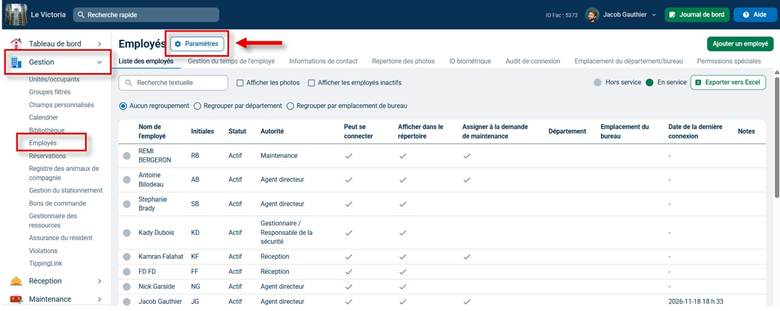
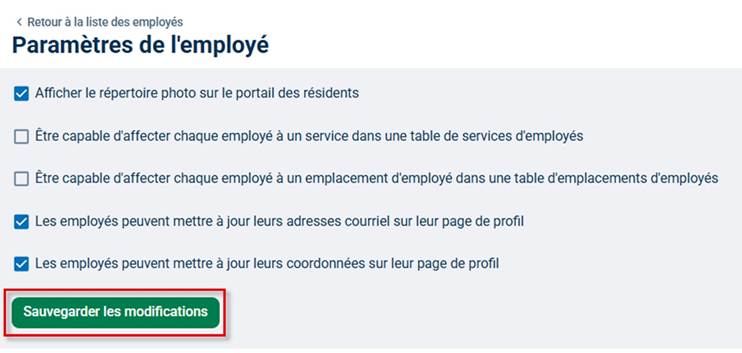
Vous pouvez accéder aux Paramètres de l’employé en cliquant sur le bouton Paramètres en haut de la page Employés. Vous pouvez ensuite activer ou désactiver certains paramètres en cochant les cases correspondantes, puis en cliquant sur Sauvegarder les modifications :
- Afficher le répertoire des employés avec photos sur le portail des résidents.
- Permettre l’affectation de chaque employé à un service dans le tableau des services des employés.
- Permettre l’affectation de chaque employé à un emplacement dans le tableau des emplacements des employés.
- Permettre aux employés de modifier leur adresse courriel sur leur page de profil.
- Permettre aux employés de modifier leurs coordonnées sur leur page de profil.
Niveaux d’autorisation des employés
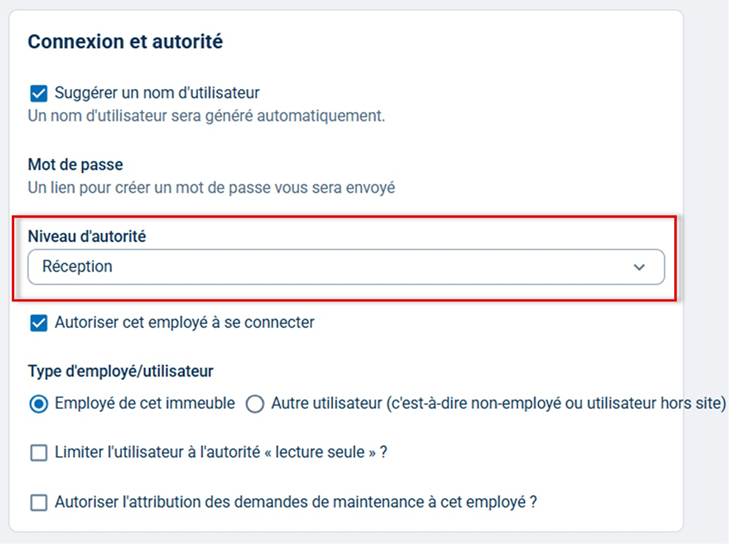
Lorsque vous ajoutez un nouvel employé, vous êtes invité à choisir un niveau d’autorisation. Vous remarquerez également qu’un niveau d’autorisation est indiqué pour chaque employé dans la liste des employés.
Ces niveaux d’autorisation déterminent les fonctionnalités de BuildingLink auxquelles chaque employé peut accéder. Ils ne correspondent pas aux titres de poste réels des employés au sein de l’immeuble. Voici une brève description des quatre niveaux d’autorisation de BuildingLink :
Note : Certaines de ces fonctionnalités dépendent des paramètres de votre immeuble et peuvent être davantage restreintes ou étendues, au besoin, à l’aide des autorisations spéciales.
Réception : Le niveau d’autorisation le plus restreint pour les employés.
- Peut enregistrer les colis et en assurer le suivi.
- Peut saisir des instructions d’autorisation d’entrée pour les visiteurs (PTE) et en définir la date d’expiration.
- Peut soumettre des demandes d’entretien au nom d’un résident ou pour les aires communes, mais NE PEUT PAS modifier ces demandes, en changer le statut ni y ajouter des notes.
- Peut rechercher les renseignements des résidents (numéros de téléphone, adresses de courriel, etc.), mais NE PEUT PAS les modifier.
- Peut soumettre une demande de réservation d’un espace commun au nom d’un résident, mais NE PEUT PAS l’approuver ni la refuser.
Entretien :
- Peut effectuer toutes les tâches autorisées aux membres du personnel ayant le niveau d’autorisation Réception.
- Peut modifier les demandes d’entretien, en changer le statut et y ajouter des notes.
Gestion :
- Peut effectuer toutes les tâches autorisées aux membres du personnel ayant le niveau d’autorisation Entretien.
- Peut modifier les renseignements des résidents et créer ou désactiver des profils d’occupants (emménagements et déménagements).
- Peut approuver ou refuser les demandes de réservation des espaces communs.
- Peut ajouter des documents à la bibliothèque de l’immeuble.
- Peut ajouter des événements au calendrier de l’immeuble.
- Peut approuver ou refuser les publications sur le babillard des résidents.
- Peut envoyer des courrielsà l’ensemble des résidents de l’immeuble.
- Peut créer des annonces.
- Peut créer des sondages.
- Peut ajouter de nouveaux employés ayant le niveau d’autorisation Réception, Entretien ou Gestion.
- Peut consulter uniquement les courriels qu’il a lui-même envoyés.
- Peut générer divers rapports de données.
Agent directeur : Le niveau d’autorisation le plus élevé.
- Peut consulter les courriels envoyés par tous les membres du personnel.
- Peut effectuer toutes les tâches autorisées aux membres du personnel ayant le niveau d’autorisation Gestion.
- Peut utiliser le système de diffusion des messages d’urgence.
- Peut utiliser les autorisations spéciales.
- Peut renommer, activer et désactiver les catégories et les champs de formulaire dans le gestionnaire des actifs.
Ajout et consultation des employés
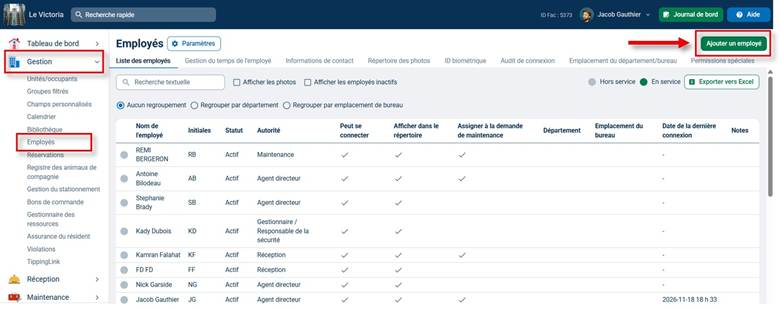
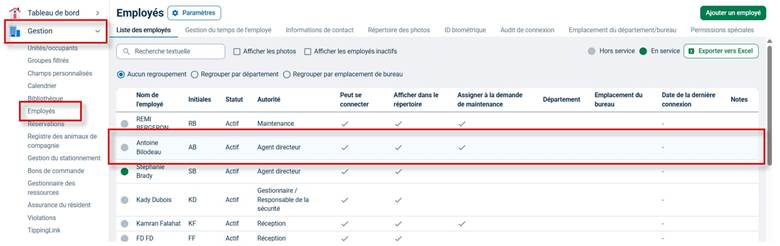
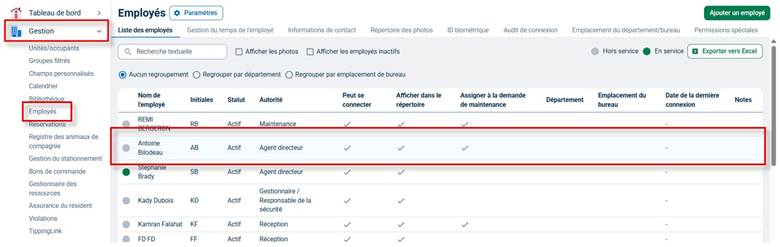
Pour donner à une personne accès à BuildingLink, il suffit de l’ajouter à la liste des employés. Accédez à l’onglet Gestion, puis sélectionnez Employés. Vous verrez alors toutes les personnes qui ont actuellement accès à votre système BuildingLink.
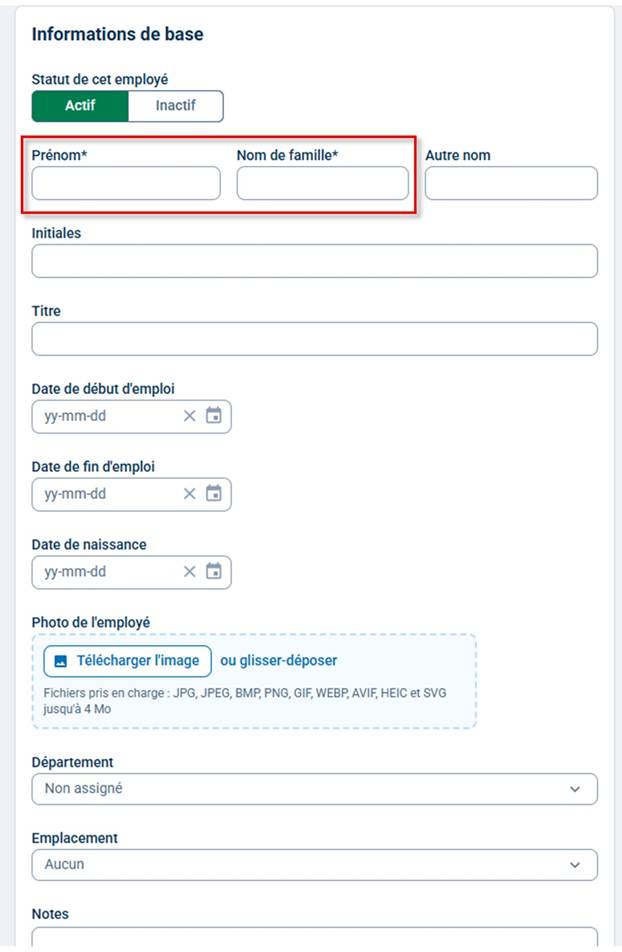
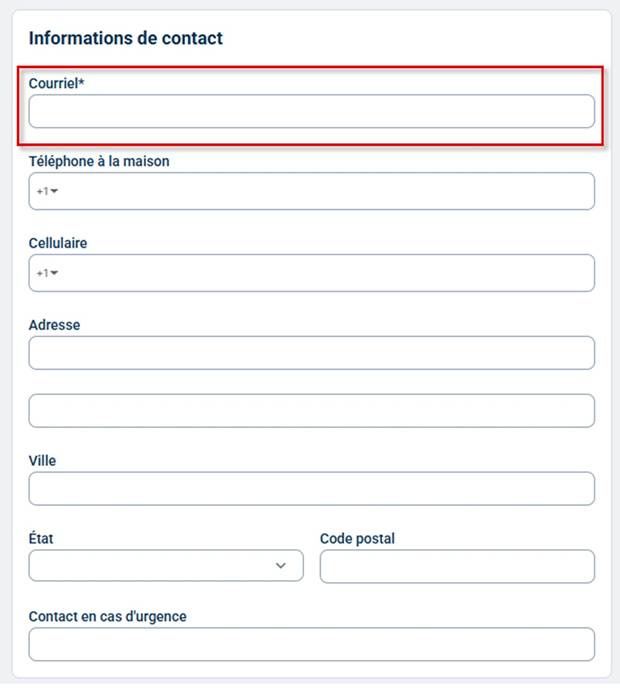
Pour ajouter un employé, cliquez sur Ajouter un employé et remplissez les champs obligatoires : Prénom/Nom, Nom d’utilisateur, Niveau d’autorisation et Adresse courriel. Nous recommandons fortement que chaque employé possède sa propre adresse courriel, afin de garantir la sécurité de son compte et d’en faciliter l’accès. Il pourra également l’utiliser pour réinitialiser son mot de passe. Cette exigence n’est pas obligatoire pour le moment, mais elle pourrait le devenir à l’avenir.
Vous pouvez ajouter d’autres renseignements à votre discrétion. Assurez-vous de sélectionner le niveau d’autorisation approprié (consultez la section « Niveaux d’autorisation des employés » pour en savoir plus), car celui-ci détermine les fonctionnalités de BuildingLink auxquelles le nouvel utilisateur pourra accéder.
Une fois le formulaire rempli, cliquez sur le bouton vert Sauvegarder au bas de la page.
Note : Vous pouvez uniquement ajouter des employés dont le niveau d’autorisation est égal ou inférieur au vôtre.

Envoi des instructions de connexion aux employés
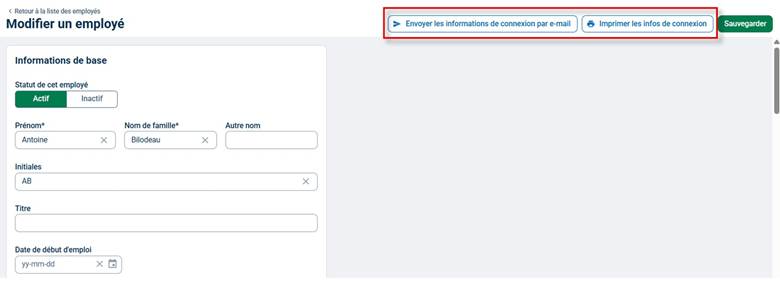
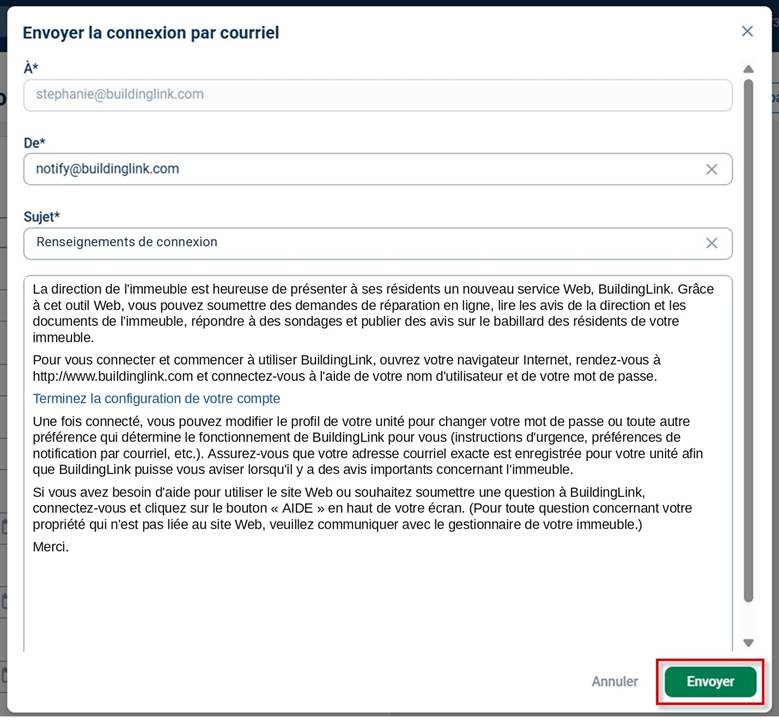
Pour transmettre les instructions de connexion à un employé, accédez à l’onglet Gestion, puis sélectionnez Employés. Cliquez sur le nom de l’employé pour afficher son profil. Ensuite, cliquez sur le bouton Envoyer les renseignements de connexion par e-mail pour prévisualiser le courriel et envoyer les instructions de connexion. Si un employé existant n’a pas d’adresse courriel dans son profil, vous pouvez en ajouter une.
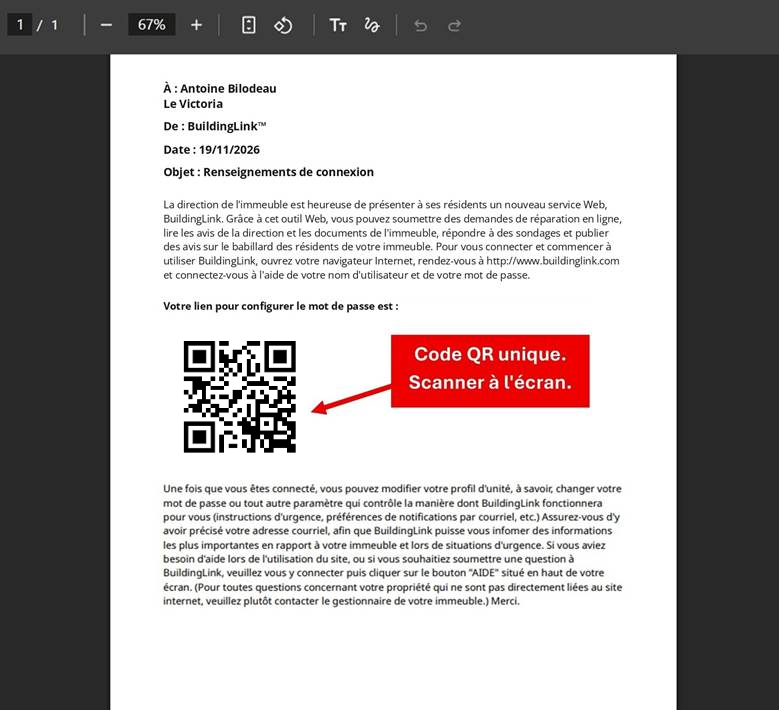
Vous pouvez également consulter ou télécharger une lettre de connexion imprimable contenant un code QR à balayer en cliquant sur le bouton Imprimer les infos de connexion. Le code QR peut être balayé directement à l’écran; il n’est donc pas nécessaire d’imprimer la lettre.
Remarque : Vous pouvez transmettre les renseignements de connexion uniquement aux employés dont le niveau d’autorisation est inférieur au vôtre, sauf si vous disposez du niveau d’autorisation « Agent de sécurité ».
L’option Imprimer les infos de connexion est accessible à partir du profil individuel de l’employé dans la section Gérer les employés, mais elle n’est pas encore disponible dans le tableau de bord de la société de gestion.
Notre équipe de développement travaille à ajouter cette fonctionnalité. D’ici là, le tableau de bord de la société de gestion ne permet pas d’envoyer une lettre de connexion à un employé qui n’a pas d’adresse courriel. Il est donc préférable de passer par le profil individuel de l’employé.
Modification des profils des employés
Si vous souhaitez modifier le profil d’un employé pour quelque raison que ce soit (modifier son niveau d’autorisation, ajouter des renseignements dans des champs comme Date de naissance, changer son adresse courriel, etc.), accédez simplement à l’onglet Gestion, puis sélectionnez Employés et cliquez sur le nom de l’employé dont vous souhaitez modifier le profil.
Vous accéderez alors à la page de son profil, où vous pourrez modifier les renseignements existants ou en ajouter de nouveaux. Une fois vos modifications terminées, assurez-vous de cliquer sur Sauvegarder au haut ou au bas de la page.
Désactivation des employés
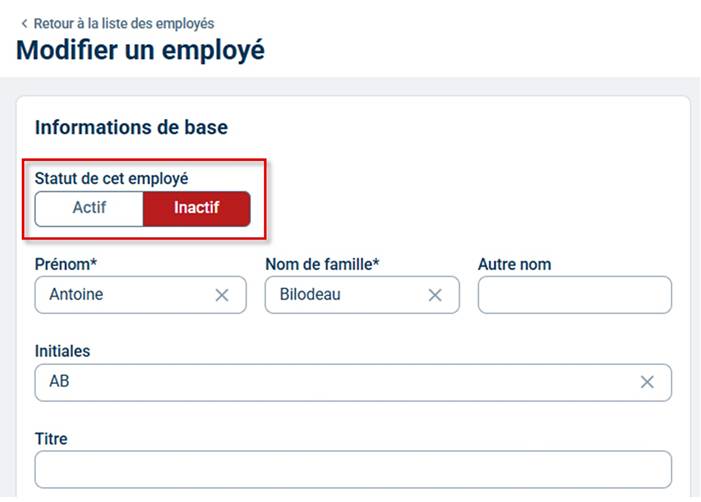
Accédez à l’onglet Gestion, puis sélectionnez Employés. Cliquez sur le nom de l’employé dont vous souhaitez désactiver l’accès à BuildingLink. Ensuite, sélectionnez Inactif à côté de « Statut de cet employé », puis cliquez sur Sauvegarder au haut ou au bas de la page.
L’employé ne pourra immédiatement plus se connecter à BuildingLink et ne recevra aucun courriel l’informant de sa désactivation.
Note : Vous pouvez uniquement désactiver les employés dont le niveau d’autorisation est inférieur au vôtre, sauf si vous disposez du niveau d’autorisation « Agent de sécurité ».
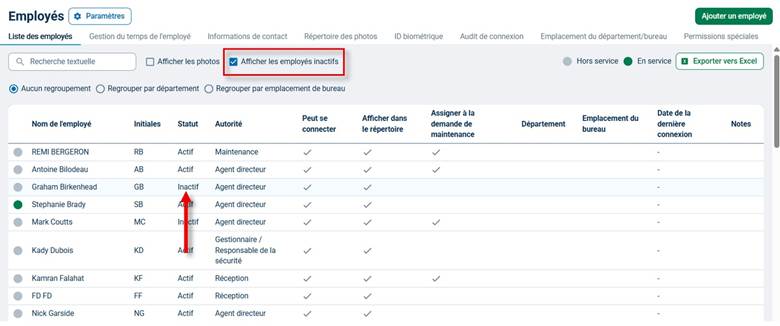
Vous pouvez toujours consulter les renseignements d’un employé inactif et réactiver son compte au besoin. Il suffit de cocher la case Afficher les employés inactifs en haut de la page Employés.
Configuration du répertoire photo des employés
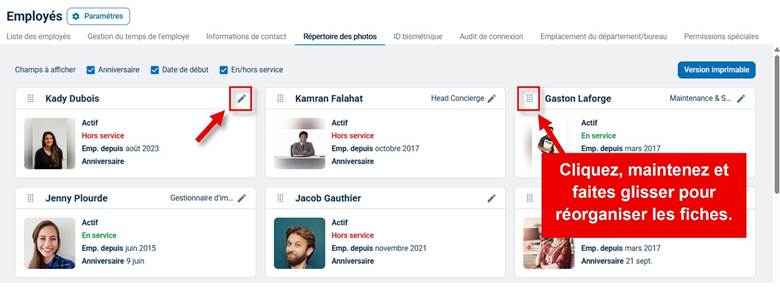
Accédez à l’onglet Gestion, puis sélectionnez Employés. Cliquez ensuite sur l’onglet Répertoire photo. Vous pourrez ajouter des photos et choisir les champs à afficher (date de naissance, biographie, etc.) en cliquant sur l’icône en forme de crayon.
Ces champs sont alimentés par les renseignements contenus dans les profils des employés. Assurez-vous donc d’avoir ajouté toutes les informations que vous souhaitez afficher dans leurs profils (voir la section « Modification des profils des employés » ci-dessus).
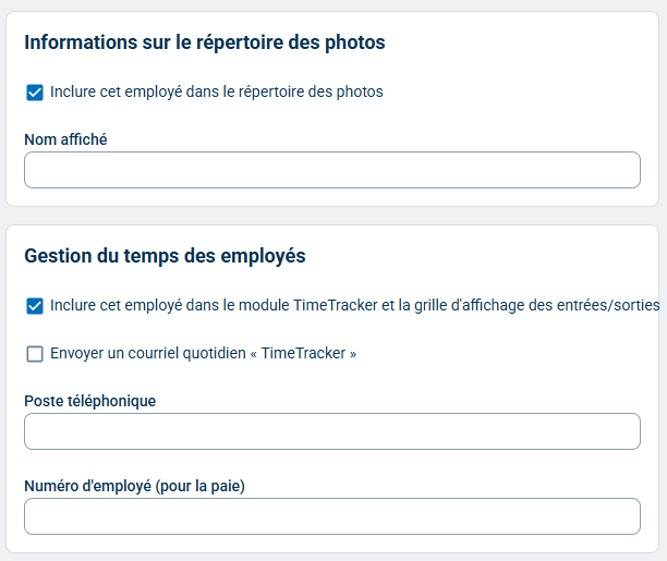
Par défaut, tous les employés de votre liste figurent dans le répertoire photo. Pour exclure certains employés, modifiez leur profil et décochez la case Inclure cet employé dans le répertoire photo.
Vous pouvez également réorganiser le répertoire photo en cliquant sur les fiches des employés et en les faisant glisser à l’endroit souhaité.
Suivi et gestion des horaires de travail des employés
Accédez à l’onglet Gestion, puis sélectionnez Employés. Cliquez ensuite sur le nom de l’employé dont vous souhaitez modifier l’horaire de travail.
Vous trouverez la section Horaire de travail au bas de son profil. Activez ou désactivez le bouton à côté de chaque jour, puis sélectionnez les heures de début et de fin du quart de travail.
Une fois les modifications terminées, cliquez sur le bouton vert Sauvegarder.
Pour en savoir plus sur le suivi des heures travaillées dans BuildingLink, consultez la section TimeTracker.

Ajout de permissions spéciales
Le module Autorisations spéciales permet de modifier les autorisations par défaut de certains employés ou types d’utilisateurs. Il permet notamment d’accorder aux employés ayant un niveau d’autorisation inférieur des autorisations spéciales, comme la possibilité d’effectuer des remboursements ou d’envoyer des courriels de masse.
Vous pouvez accorder ces autorisations à des employés précis (p. ex., Jean Tremblay et Jean Dupont peuvent approuver les demandes de réservation des installations) ou à tous les utilisateurs d’un même niveau d’autorisation (p. ex., tous les employés de la réception peuvent approuver ces demandes).
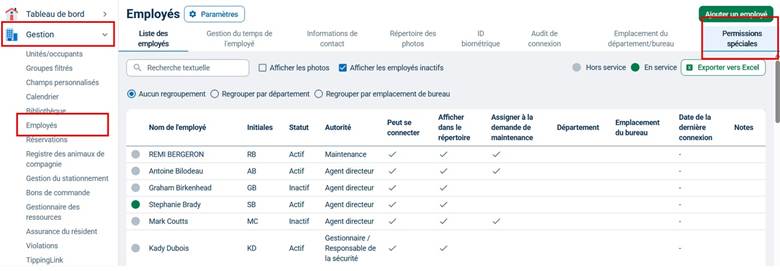
Pour ajouter des autorisations spéciales, accédez à Gestion, puis à Employés. Cliquez ensuite sur l’onglet Permissions spéciales en haut de la page.
Plusieurs catégories de permissions spéciales pour les employés sont disponibles, selon les modules activés sur votre site : Communications, Renseignements sur les résidents, Paiements, Modifications, ainsi que Configuration et conception.
Pour accéder à d’autres paramètres des permissions spéciales, cliquez sur le lien « Anciennes permissions spéciales » en haut de la page. Vous pourrez ainsi consulter les catégories Réservations (installations) et Confidentialité.
Les permissions spéciales liées aux rapports d’incident se trouvent dans les paramètres du module correspondant.

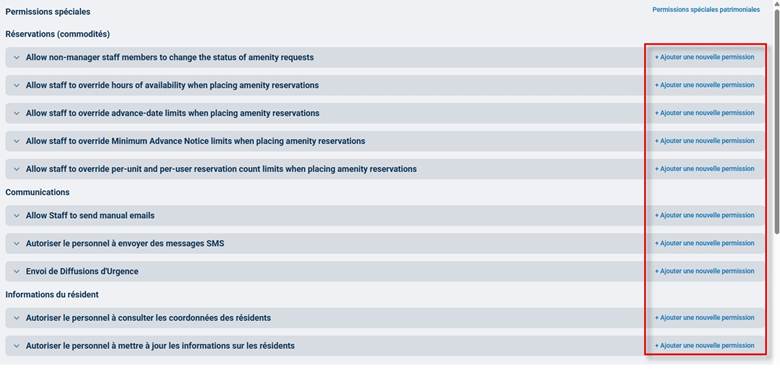
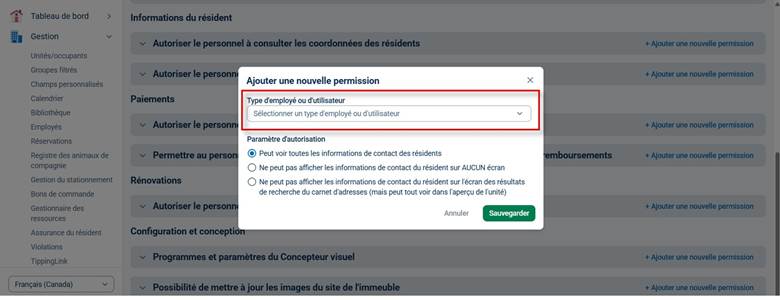
Cliquez sur le bouton + Ajouter une autorisation à côté des autorisations que vous souhaitez modifier.
Vous serez invité à sélectionner un employé ou un type d’utilisateur (niveau d’autorisation). Selon l’autorisation ajoutée, une liste d’options peut également s’afficher dans la section Paramètres d’autorisation, vous permettant de définir précisément l’autorisation à accorder. Cliquez sur Sauvegarder pour sauvegarder l’autorisation.
Pour accorder une autorisation à plusieurs employés, cliquez sur + Ajouter une nouvelle permission pour chaque employé ou niveau d’autorisation, puis répétez les étapes ci-dessus.
Consultation et modification des autorisations spéciales
Pour consulter les autorisations spéciales activées pour votre immeuble, accédez à Gestion, puis à Employés. Cliquez ensuite sur l’onglet Permissions spéciales en haut de la page.
Cliquez sur l’en-tête de chaque section pour afficher les paramètres correspondants. Les permissions spéciales déjà activées pour chaque catégorie s’afficheront directement dans la section.
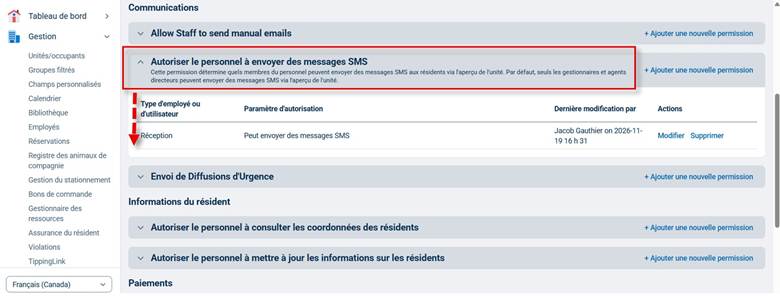
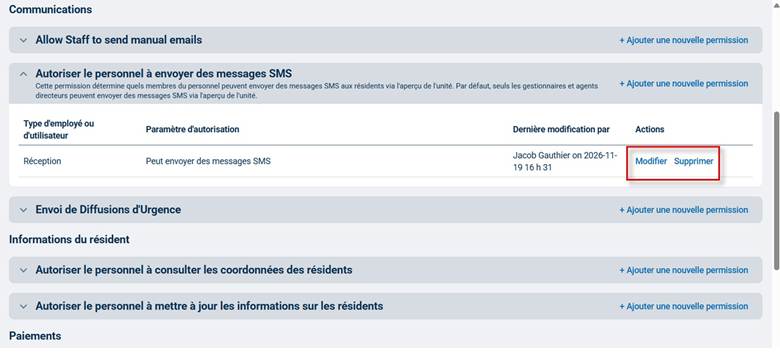
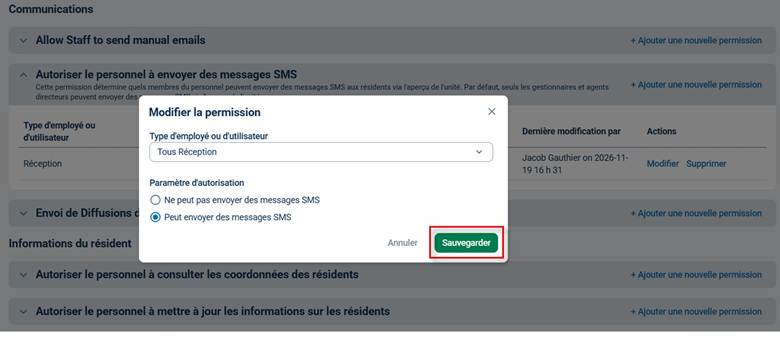
Pour modifier une autorisation spéciale existante, cliquez sur Modifier à côté de l’autorisation concernée. Les paramètres s’afficheront et pourront être modifiés. Cliquez sur Sauvegarder pour sauvegarder vos modifications.
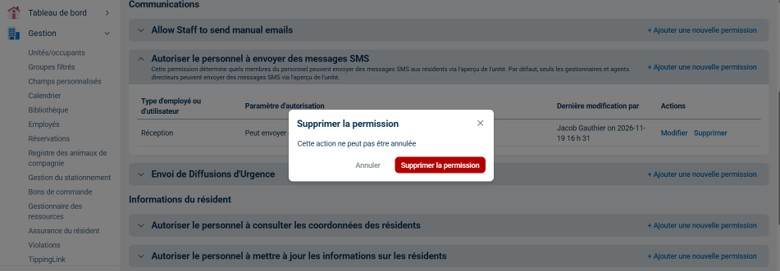
Pour supprimer complètement une autorisation, cliquez sur Supprimer. Une fenêtre de confirmation s’affichera. Cliquez sur Supprimer l’autorisation pour confirmer.