

Résumé
Cette section vous expliquera comment mettre à jour votre système BuildingLink lors des entrées et sorties des résidents, ou encore lorsque leurs informations sont modifiées. Il est très important de TOUJOURS mettre à jour votre système BuildingLink après chaque déménagement ou emménagement, car cela garantit son bon fonctionnement pour vous, votre personnel et vos résidents. Pour mettre à jour le système ou modifier les informations des résidents, vous devez avoir les droits d’accès BuildingLink réservés à la direction ou à l’agent directeur, ou bien une Autorisation spéciale vous sera nécessaire.
Note: Cliquez sur les images pour les agrandir.
Table des matières
- Occupants de premier et de deuxième niveau
- Types d’occupants spécifiques
- Changement de l’occupant principal de premier niveau
- Ajout d’occupants à un Profil d’unité
- Désactivation des occupants
- Modification des informations d’un occupant
- Modification des détails d’une unité
- Suivi d’informations supplémentaires dans les profils d’unités et d’occupants
Occupants de premier et de deuxième niveau
Avant de mettre à jour les profils des occupants lors d’un emménagement, d’un déménagement ou lorsque leurs informations changent, il est crucial de comprendre la manière dont ces données sont organisées dans la base de données BuildingLink.
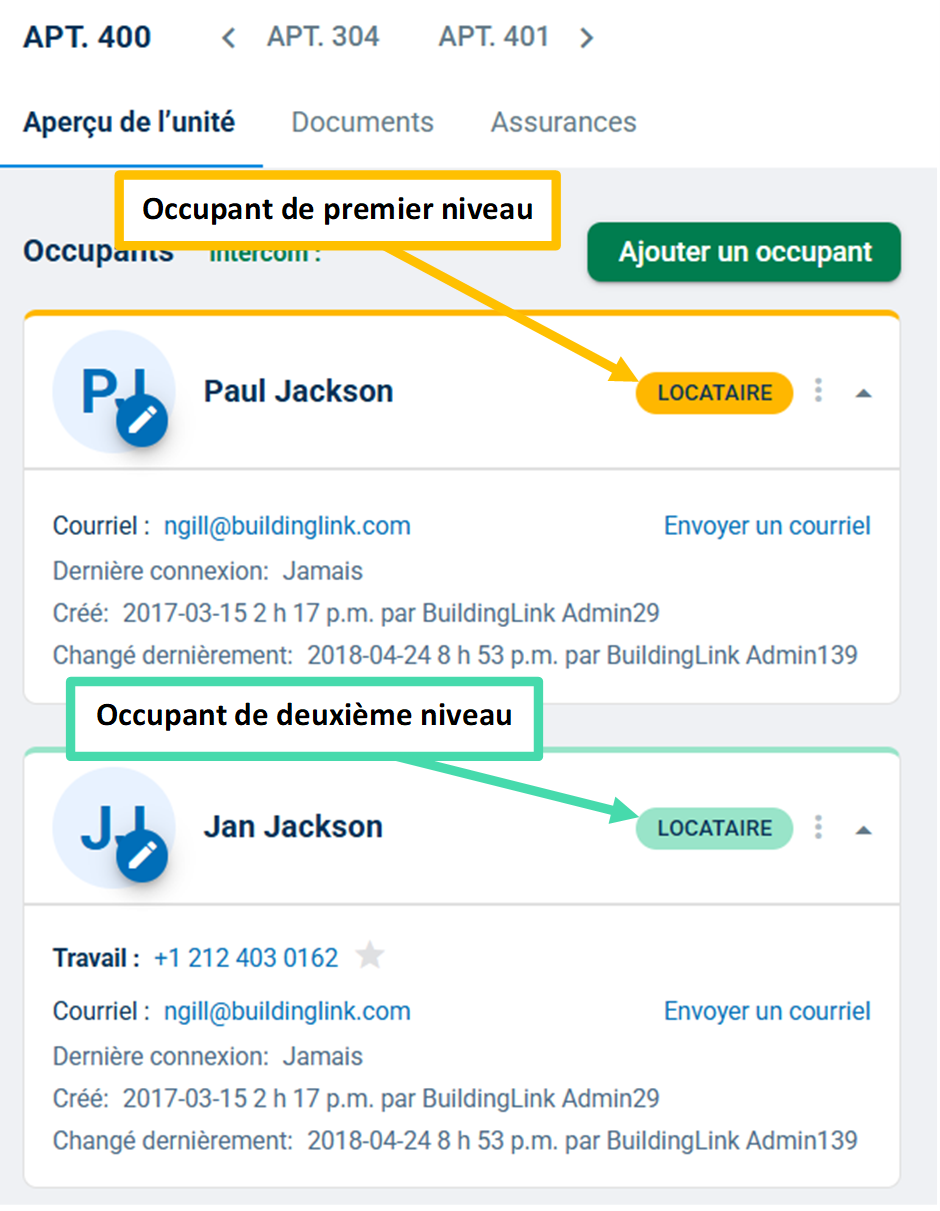
BuildingLink distingue deux principaux types d’occupants : ceux de premier niveau et ceux de deuxième niveau.
- Les occupants de premier niveau sont les titulaires principaux de bail (dans les immeubles locatifs) ou les propriétaires (dans les immeubles en copropriété), ainsi que toute autre personne vivant avec eux (conjoints, colocataires, etc.).
- Les occupants de deuxième niveau sont les sous-locataires.
Note: Lorsqu’un Occupant de deuxième niveau est lié à une unité, BuildingLink enverra toutes les notifications automatiques (pour les colis, les demandes d’entretien, les réservations d’installations, etc.) à cette personne, et NON à l’Occupant de premier niveau, qui est présumé ne pas résider dans l’immeuble.
Types d’occupants spécifiques
Bien que les deux principales catégories d’occupants soient celles de premier niveau et de deuxième niveau, il est possible d’activer différents types d’occupants spécifiques au sein de chaque catégorie principale, selon les besoins de votre bâtiment ou de votre propriété.
Outre la possibilité d’indiquer précisément le statut de l’ensemble de vos résidents, la fonctionnalité Types d’occupants vous permet de personnaliser des publipostages électroniques en fonction de types d’occupants et de publier des documents dans la bibliothèque, accessibles uniquement à certains types d’occupants.
Pour accéder à la liste complète des Types d’occupants disponibles, veuillez consulter l’article Types d’occupants disponibles. Pour modifier les types d’occupants actifs dans votre immeuble, veuillez communiquer avec l’équipe de soutien BuildingLink par courriel.
Changement de l’occupant principal de premier niveau
Suivez les étapes ci-dessous seulement si l’occupant principal de premier niveau change. Par exemple, lorsqu’un propriétaire vend son unité (dans le cas d’un immeuble en copropriété) ou lors du départ du locataire principal / titulaire du bail (dans le cas d’un immeuble locatif).
Commencez par supprimer l’ancien occupant principal de premier niveau en désactivant le profil de son unité. Ainsi, l’ensemble de ses informations sera archivé dans votre base de données.
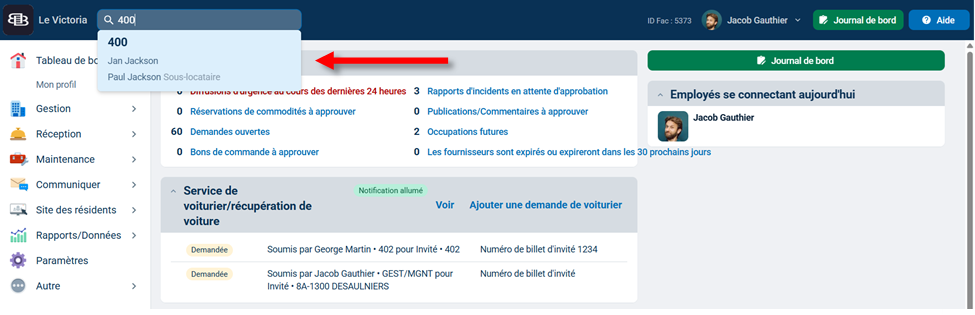
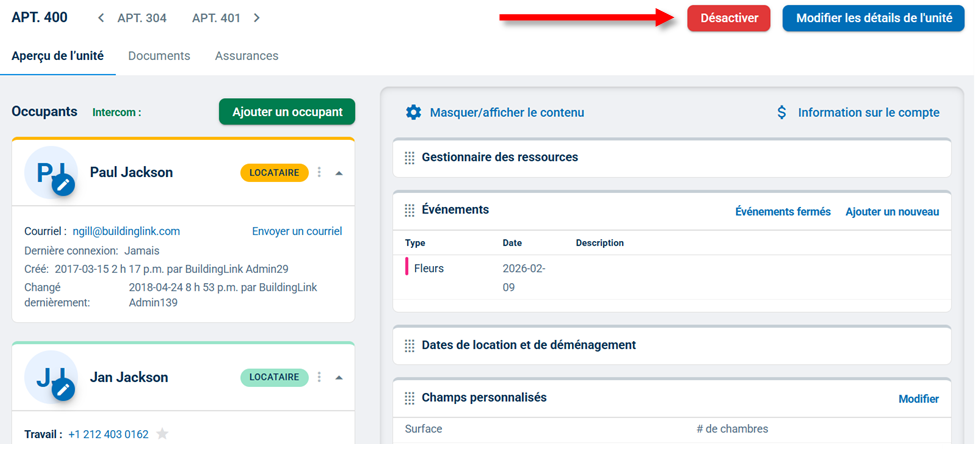
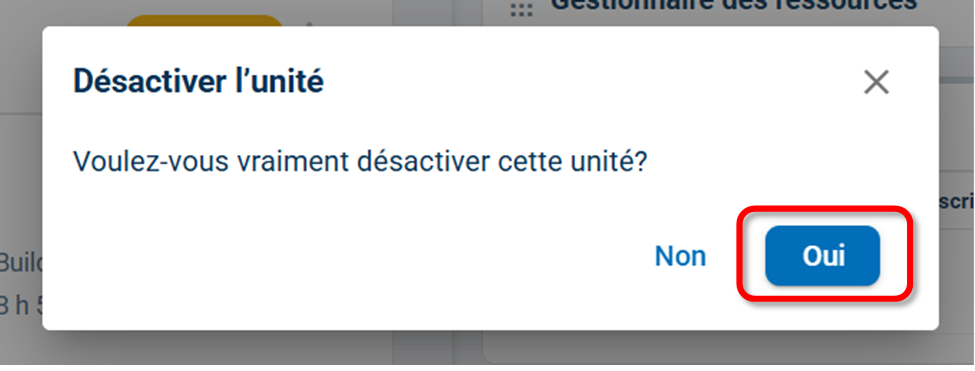
Utilisez la Recherche rapide pour saisir le prénom et le nom du résident ou le numéro de l’unité, puis sélectionnez l’unité afin d’ouvrir la page Aperçu de l’unité. Ensuite, cliquez sur le bouton rouge Désactiver, situé dans le coin supérieur droit. Lorsque le message de confirmation s’affiche, cliquez sur Oui. Enfin, vous recevrez une notification indiquant que le profil de l’unité a été désactivé. Si nécessaire, vous aurez toujours la possibilité de réactiver l’ancien profil.
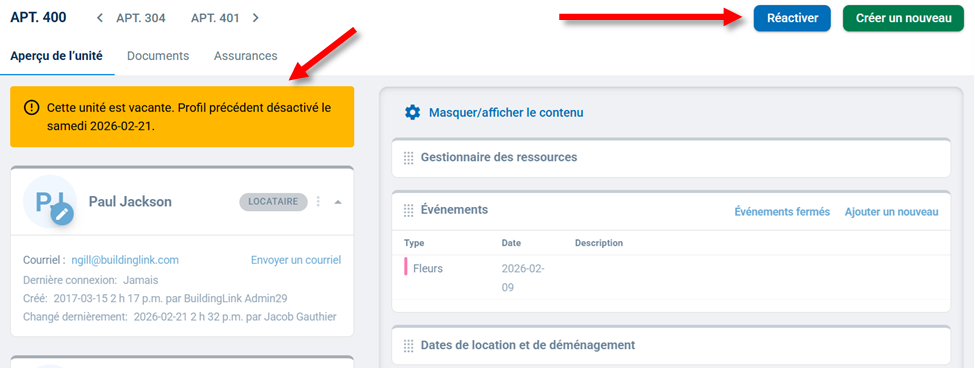
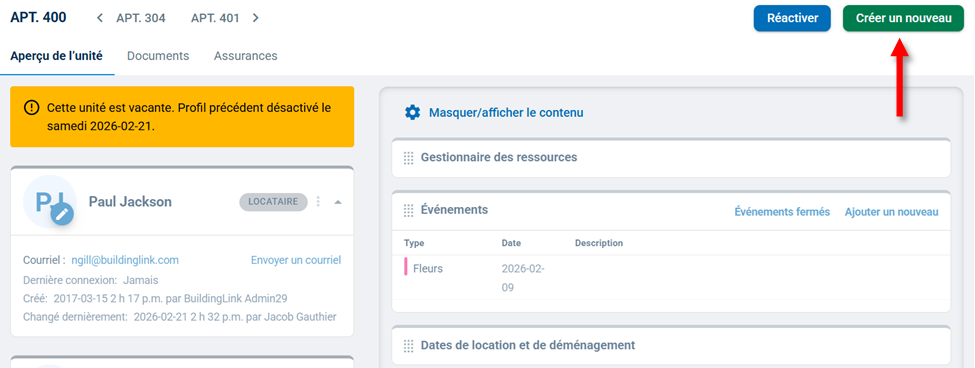
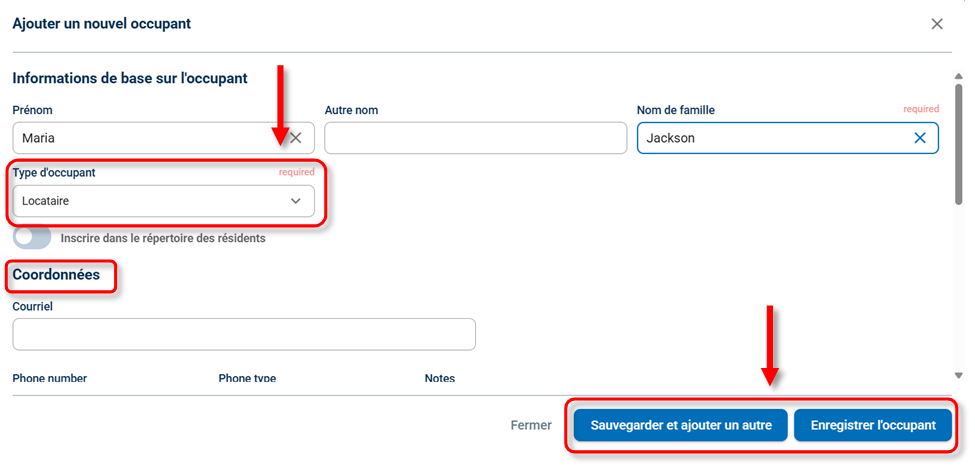
Ensuite, cliquez sur le bouton vert Créer un nouveau pour créer un nouveau profil du nouvel occupant principal de premier niveau (copropriétaires ou titulaires du bail pour un immeuble locatif). Dans la section Ajouter un nouvel occupant, choisissez le type d’occupant dans le menu déroulant, puis saisissez son nom et son prénom. Entrez ses coordonnées dans la section Coordonnées.
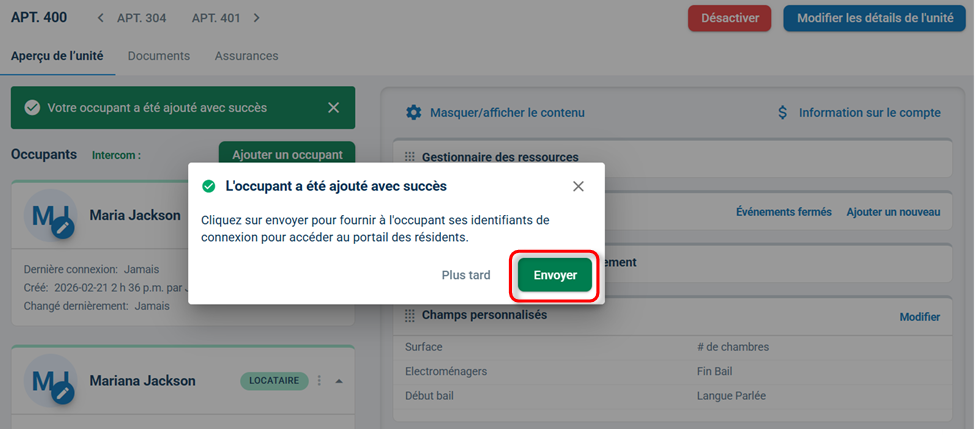
Pour ajouter uniquement cet occupant, cliquez sur Enregistrer l'occupant. Cliquez sur Enregistrer et ajouter un autre pour ajouter d'autres occupants. Une fois que vous aurez ajouté tous les occupants, vous serez invité à leur envoyer leurs identifiants de connexion. Cliquez sur le bouton vert Envoyer pour le faire immédiatement, ou sur Plus tard si vous souhaitez les leur envoyer ultérieurement.
Ajout d’occupants à un Profil d’unité
Suivez les étapes ci-dessous lorsqu’un occupant principal de premier niveau (propriétaire ou locataire principal) sous-loue son unité et qu’il doit ajouter un occupant de deuxième niveau, ou lorsqu’il ajoute un autre occupant de premier niveau (conjoint, colocataire, autre membre de la famille, etc.).
Note: Même si le propriétaire n’habite pas sur place, il doit tout de même être inscrit comme occupant de premier niveau de l’unité.
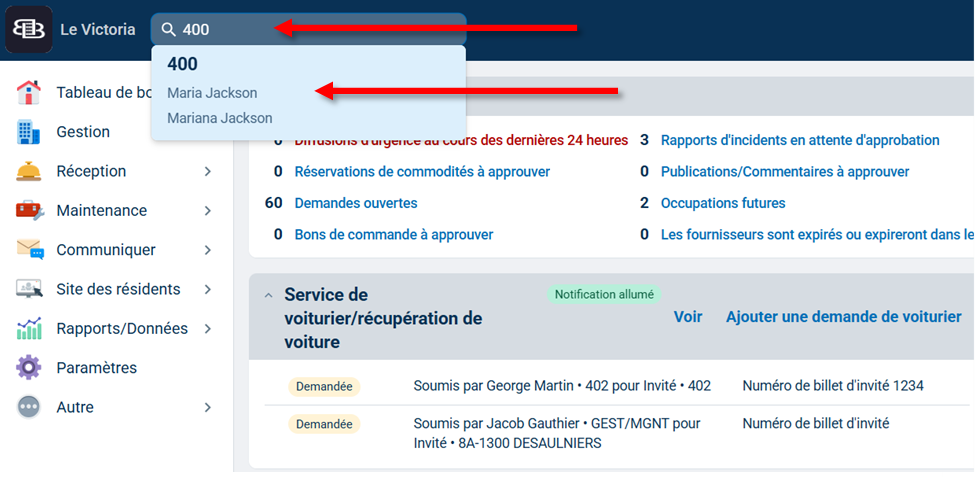
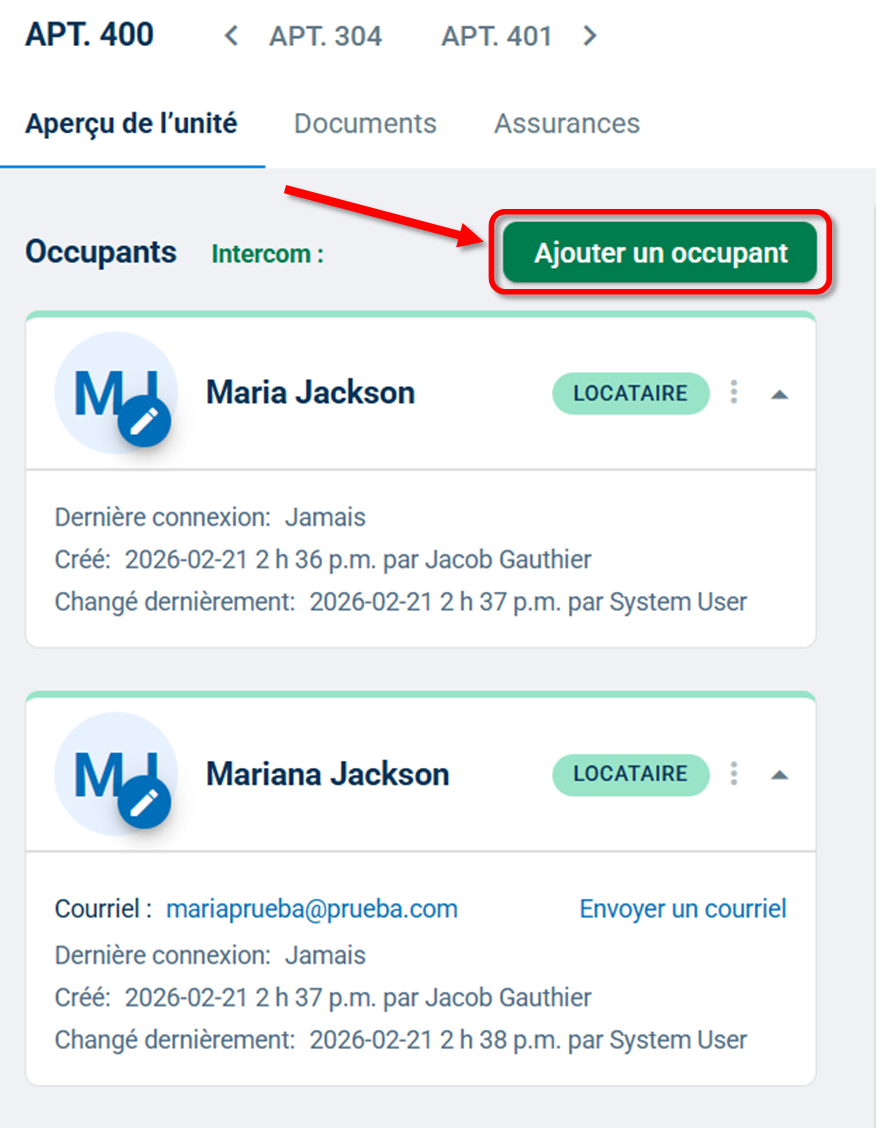
Utilisez la Recherche rapide pour saisir le prénom et le nom du résident ou le numéro de l’unité, puis sélectionnez l’unité afin d’ouvrir la page Aperçu de l’unité. Cliquez ensuite sur Ajouter un occupant.
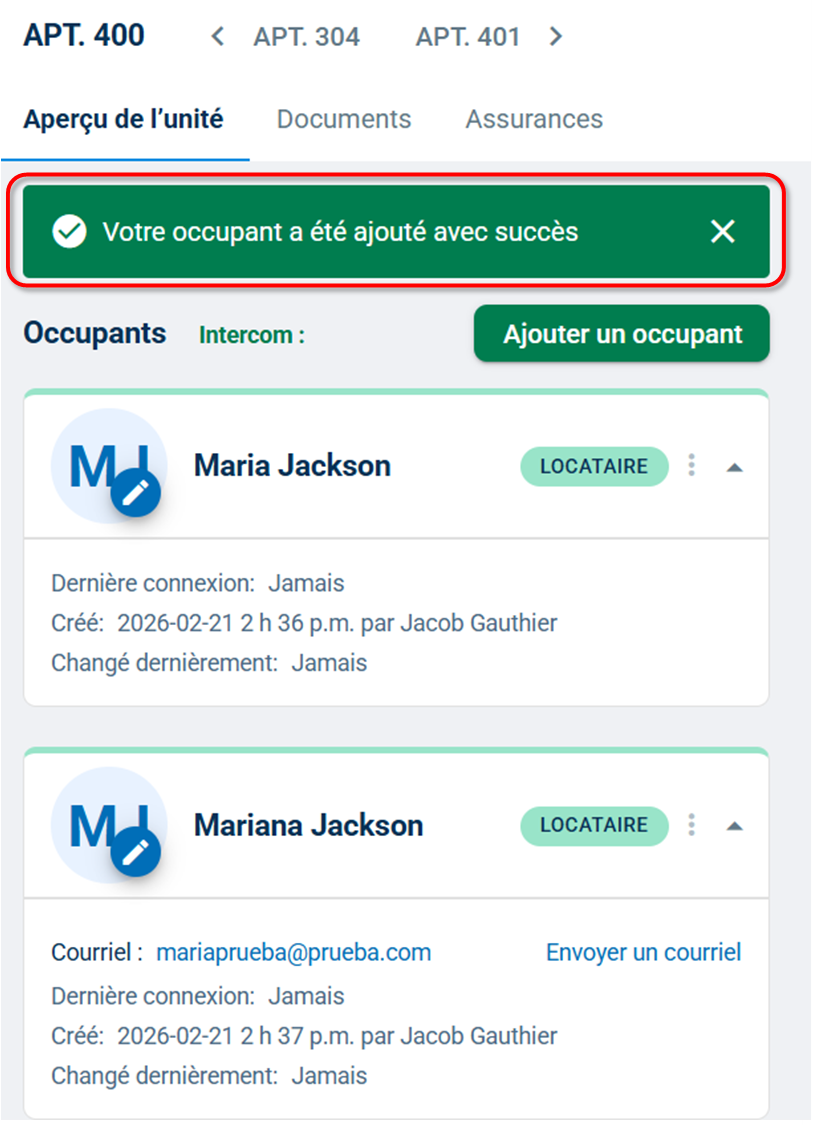
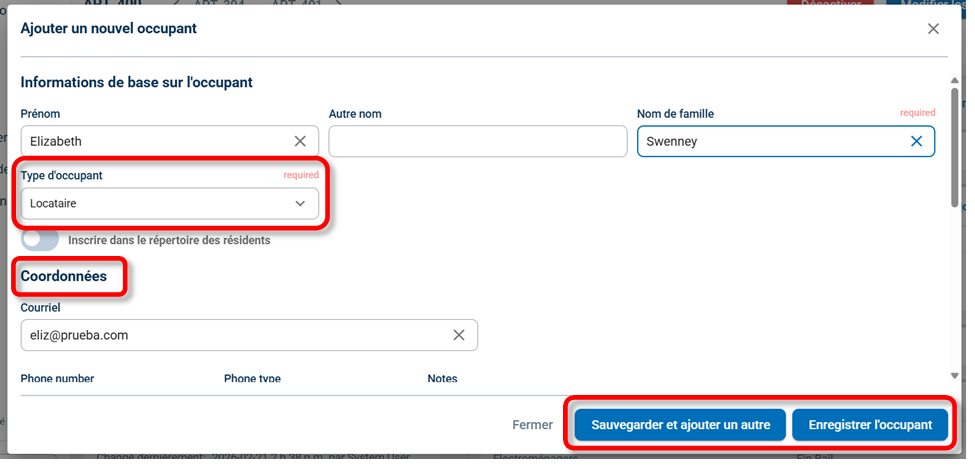
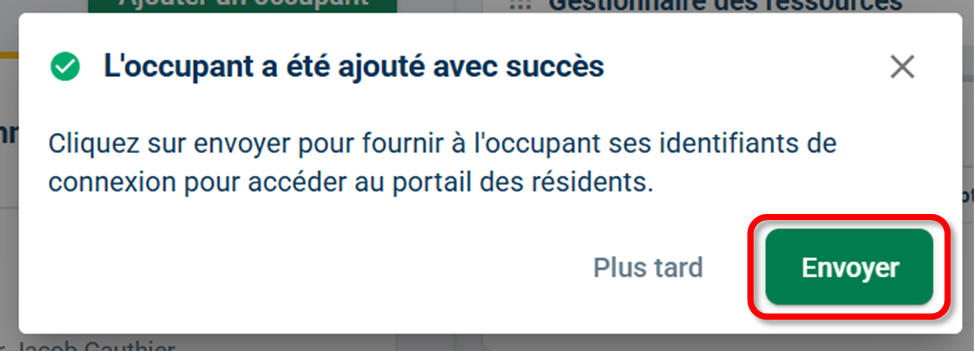
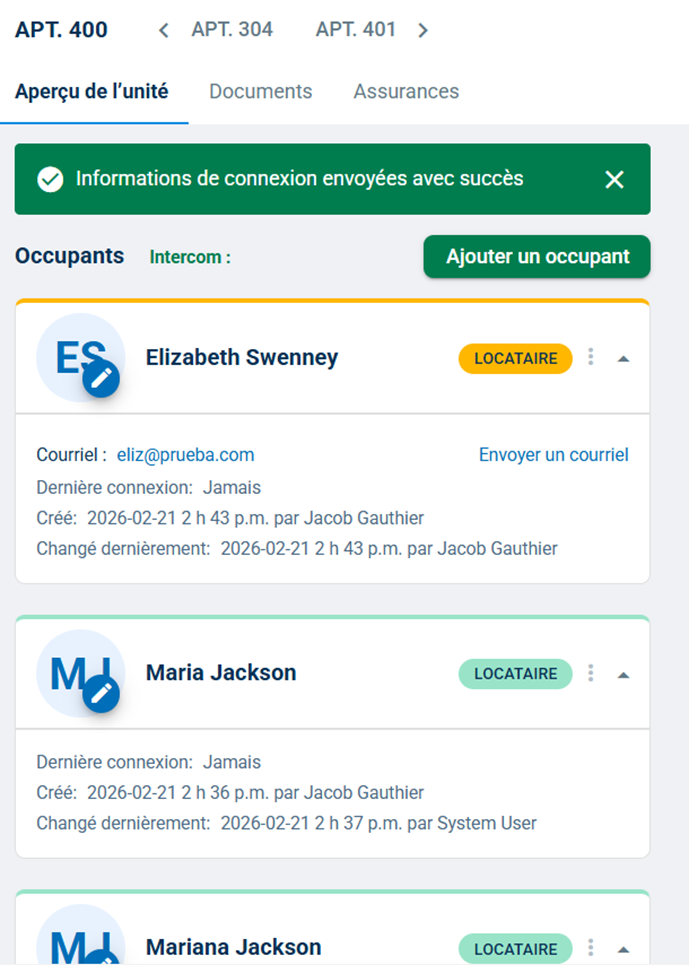
Ensuite, sélectionnez le Type d’occupant dans le menu déroulant, puis saisissez le prénom et le nom du nouvel occupant. Entrez ses coordonnées dans la section Coordonnées. Cliquez sur Enregistrer l’occupant pour ajouter uniquement cet occupant, ou sur Sauvegarder et ajouter un autre pour ajouter d’autres occupants. Après avoir ajouté tous les occupants, vous recevrez un message vous invitant à leur transmettre leurs identifiants de connexion. Cliquez sur le bouton vert Envoyer pour les transmettre immédiatement, ou sur Plus tard si vous souhaitez les envoyer ultérieurement.
Désactivation des occupants
Suivez les étapes ci-dessous lorsqu’un occupant principal de premier niveau (propriétaire ou locataire principal) sous-loue son unité et doit retirer un occupant de second niveau, ou lorsqu’il retire un autre occupant de premier niveau (conjoint, colocataire, autre membre de la famille, etc.).
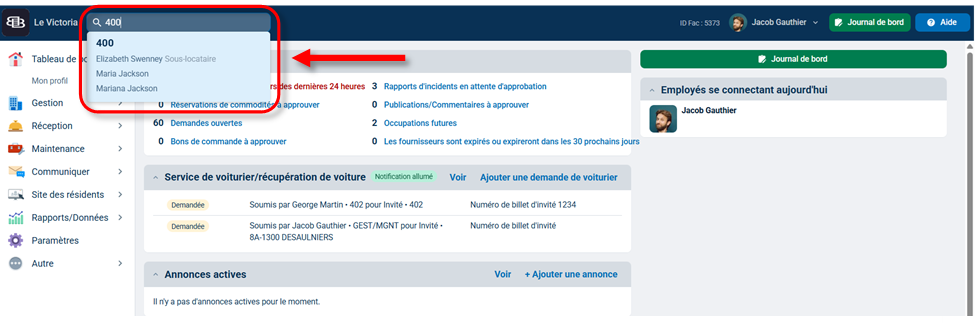
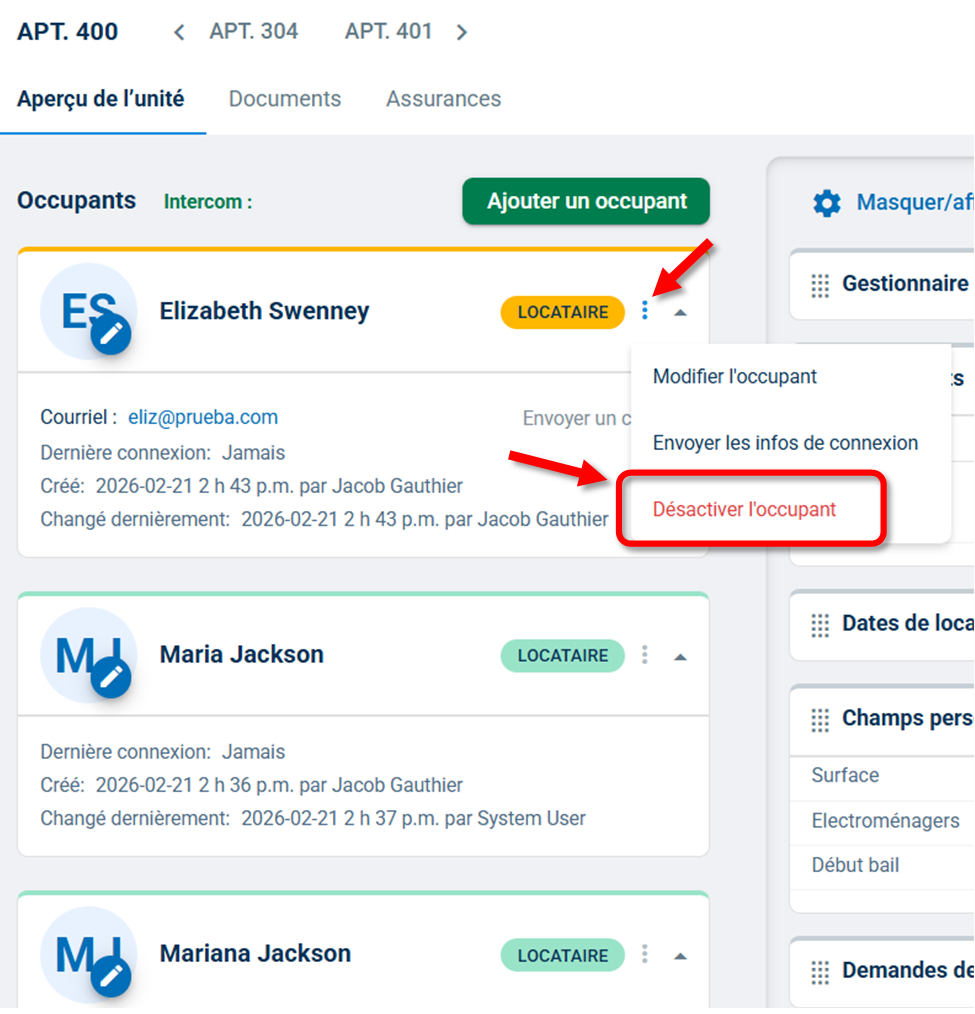
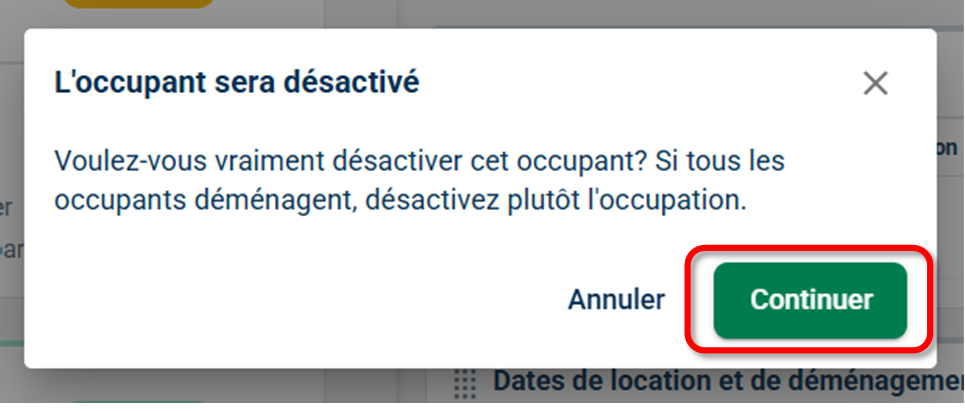
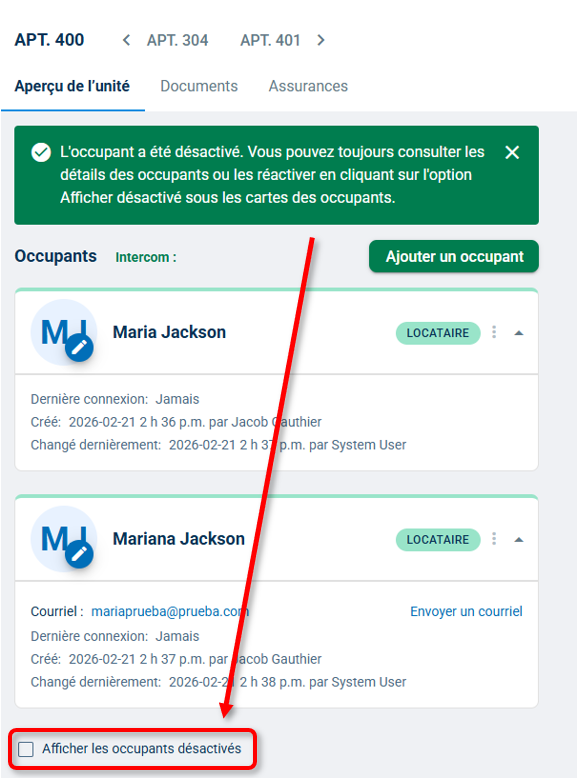
Utilisez la Recherche rapide pour saisir le prénom et le nom du résident ou le numéro de l’unité, puis sélectionnez l’unité afin d’ouvrir la page Aperçu de l’unité. Cliquez sur les trois points situés à droite du Type d’occupant de la personne qui quitte les lieux, puis cliquez sur Désactiver l’occupant. Lorsque le message de confirmation s’affiche, cliquez sur Continuer. Vous recevrez une confirmation indiquant que l’occupant a été désactivé. Vous pourrez ensuite afficher ou réactiver les occupants désactivés en cochant la case Afficher les occupants désactivés.
Modification des informations d’un occupant
Suivez les étapes ci-dessous pour modifier toute information associée à un occupant précis (nom, coordonnées, etc.).
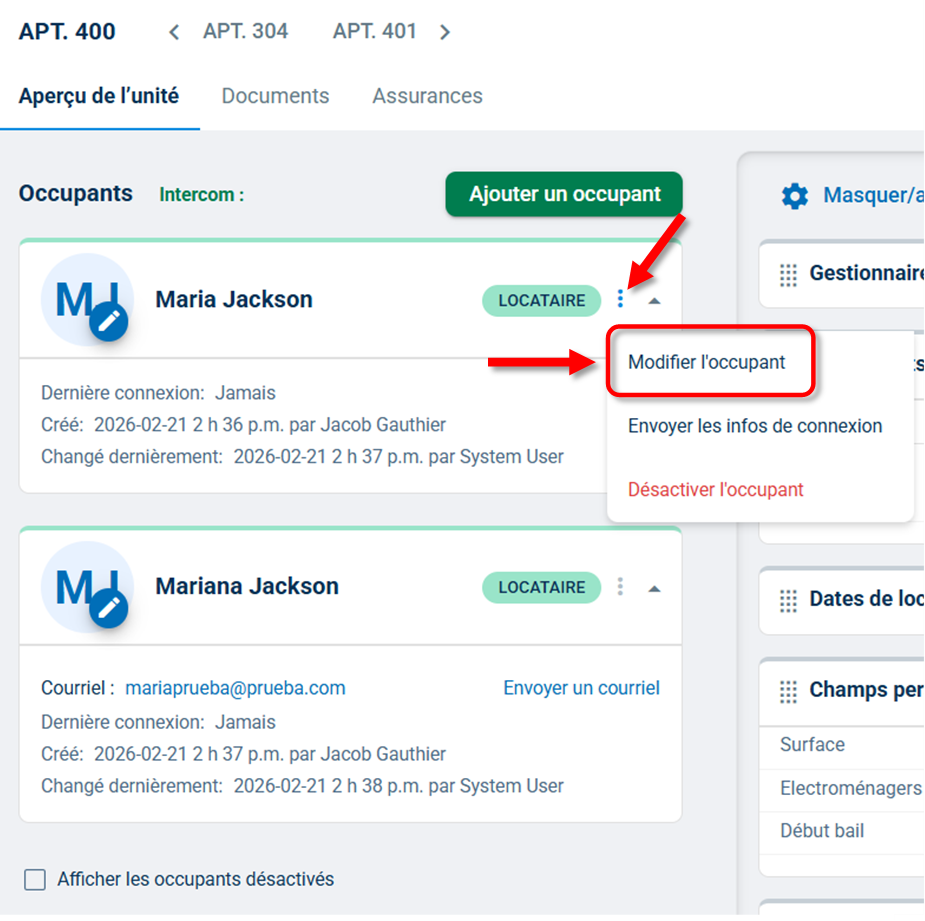
Utilisez la Recherche rapide pour saisir le prénom et le nom du résident ou le numéro de l’unité, puis sélectionnez l’unité pour ouvrir la page Aperçu de l’unité. Cliquez sur les trois points situés à droite du type d’occupant de la personne que vous souhaitez modifier, puis cliquez sur Modifier l’occupant.
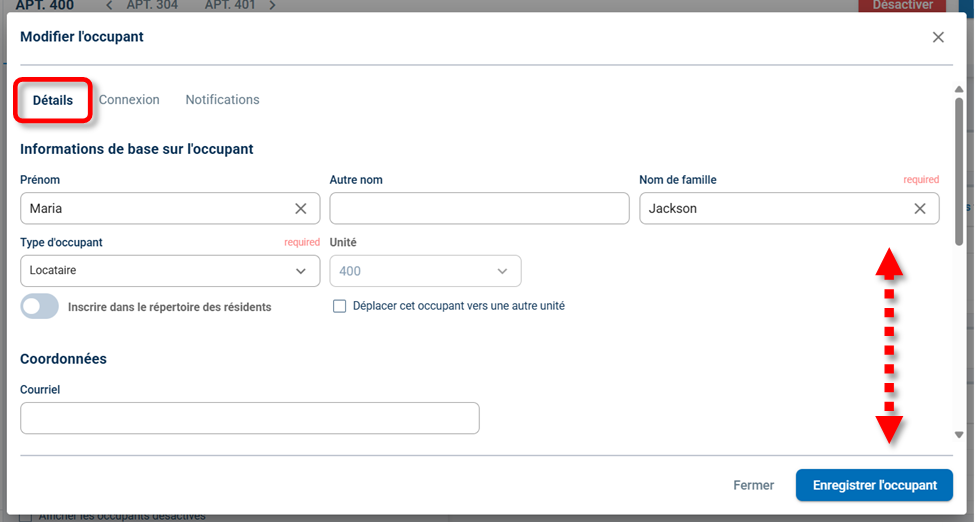
Vous serez dirigé vers l’onglet Détails du profil de l’occupant, où vous pouvez modifier les informations déjà saisies (comme l’adresse courriel, les numéros de téléphone et les champs personnalisés) ou ajouter de nouvelles informations. Vous pouvez également modifier le type d’occupant du résident.
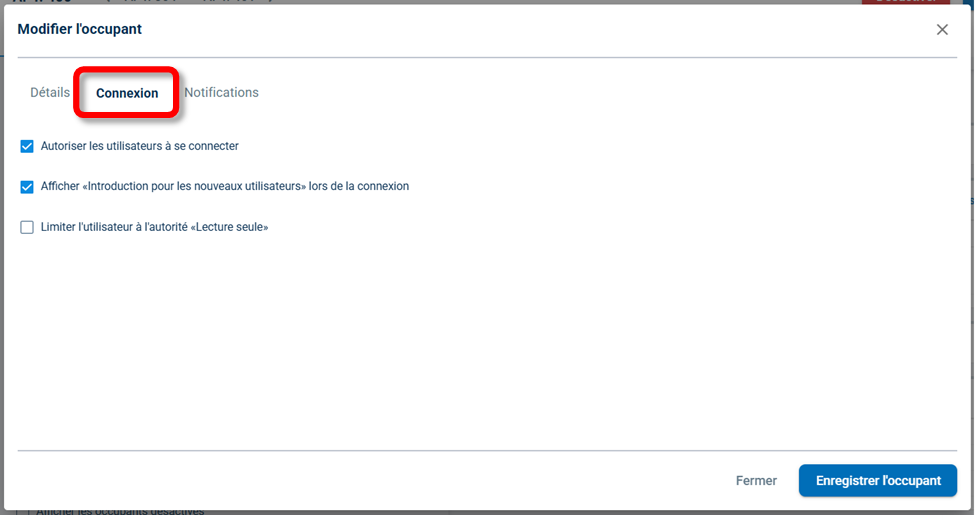
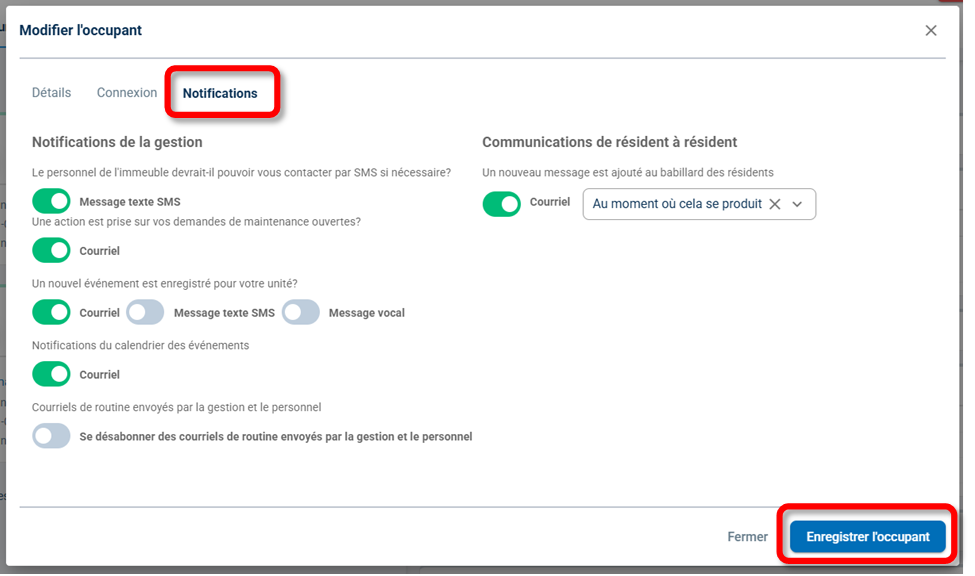
Cliquez sur l’onglet Connexion pour modifier les autorisations de connexion de l’occupant ainsi que les paramètres d’introduction des nouveaux utilisateurs. Cliquez sur l’onglet Notifications pour modifier les préférences de notification de l’occupant (il peut également les gérer lui-même).
Une fois les modifications terminées, cliquez sur Enregistrer l’occupant.
Modification des détails d’une unité
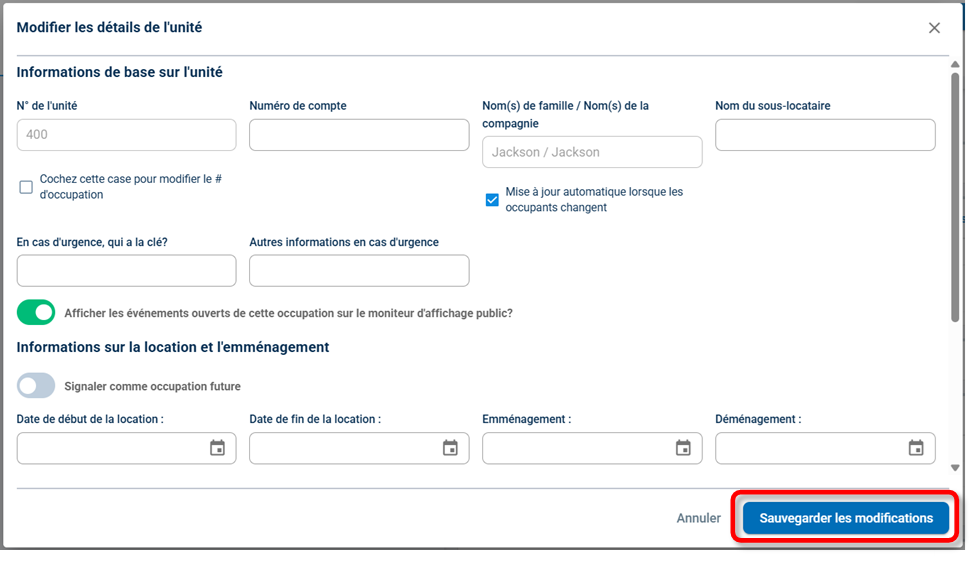
Suivez les étapes ci-dessous pour modifier les informations sur l’occupation d’une unité. Par exemple, vous pouvez modifier l’adresse postale secondaire d’un copropriétaire ou les dates de début et de fin du bail du titulaire principal de bail (dans le cas d’un immeuble locatif). Les informations figurant dans les détails de l’unité seront également archivées lorsque l’occupant principal de premier niveau déménage, en désactivant son profil d’unité.
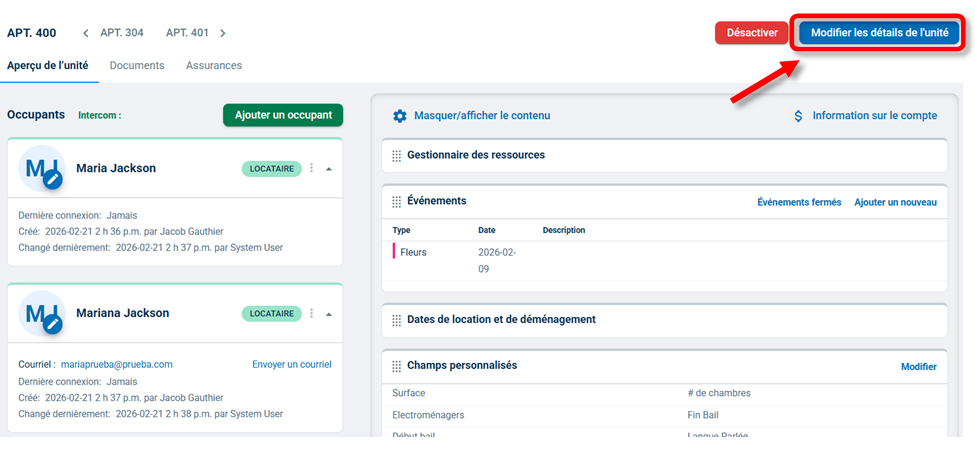
Utilisez la Recherche rapide pour saisir le prénom et le nom du résident ou le numéro de l’unité, sélectionnez l’unité pour la page Aperçu de l’unité, puis cliquez sur le bouton Modifier les détails de l’unité. Une fois que vous avez terminé les modifications, cliquez sur Sauvegarder les modifications.
Suivi d’informations supplémentaires dans les profils d’unités et d’occupants
Pour en savoir plus sur le suivi d’informations supplémentaires concernant les occupants (anniversaires, préférences, etc.) ou sur les profils d’unités et l’occupation (casiers de rangement, accès aux commodités, etc.), veuillez consulter notre section d’aide sur les Champs personnalisés.
Pour en savoir plus sur le stockage des documents spécifiques (formulaires de renonciation, baux, etc.) liés aux profils d’unités, d’occupation et d’occupants, veuillez consulter la section d’aide sur les Documents d’unité.