Résumé
BuildingLink ne permet pas l'ouverture de plusieurs onglets dans la même fenêtre du navigateur. Cependant, il existe plusieurs façons de contourner ce problème dans Microsoft Edge et Chrome. Si vous rencontrez encore des problèmes après avoir essayé les solutions ci-dessous, veuillez contacter le support de BuildingLink.
Note: Cliquez sur les images pour les agrandir.
Table des matières
- Différents profils dans Microsoft Edge
- Mode privé dans Microsoft Edge
- Différents profils dans Google Chrome
- Mode navigation privée dans Google Chrome
Différents profils dans Microsoft Edge
Microsoft Edge vous permet de créer différents profils dans le même navigateur, ce qui vous permettra d'avoir plusieurs fenêtres BuildingLink ouvertes sur votre ordinateur.
Pour ajouter différents profils dans Microsoft Edge, allez en haut à droite de votre fenêtre de navigateur et sélectionnez l'icône représentant votre profil actuel. Cela peut ressembler à une silhouette vide, une lettre ou une image personnalisée que vous avez déjà ajoutée.
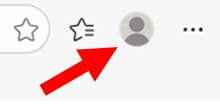
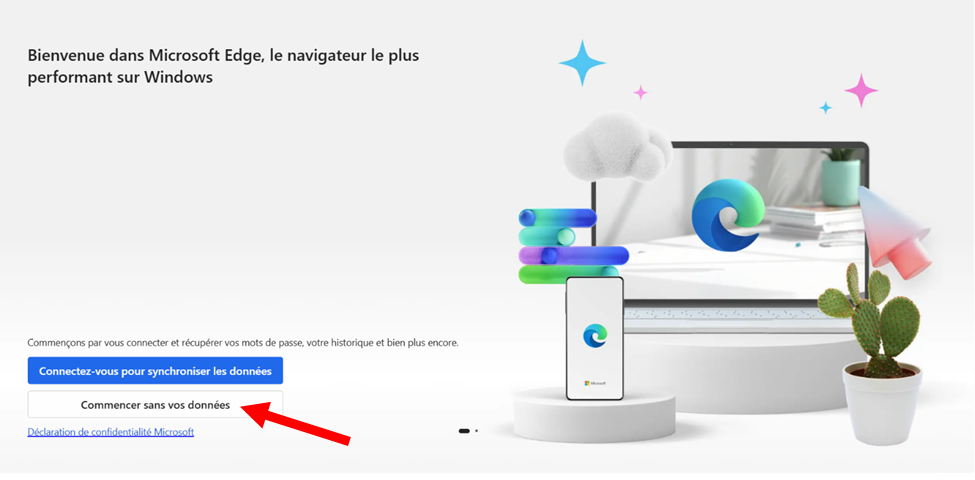
Sélectionner cette icône ouvrira un menu déroulant. Dans le menu déroulant, sélectionnez Configurer un nouveau profil personnel, puis cliquez sur Commencer sans vos données.
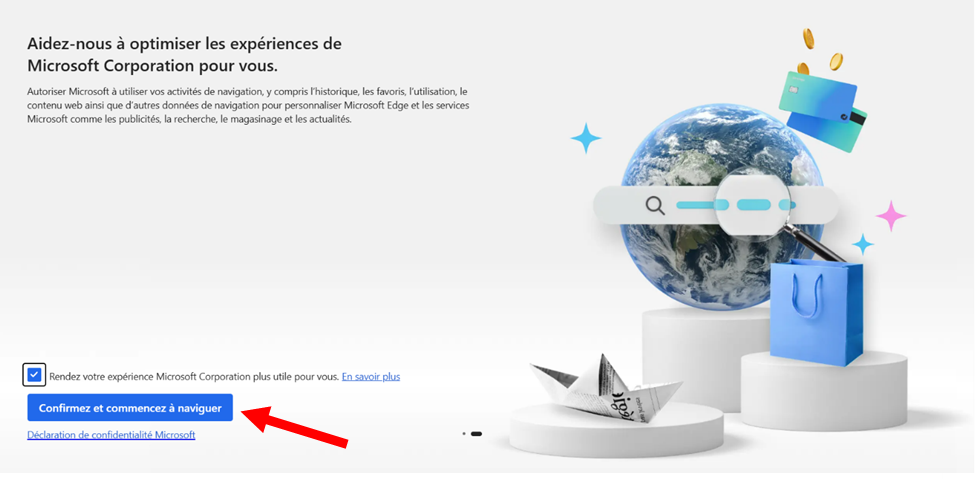
Ensuite, cliquez sur Confirmer et commencer à naviguer.
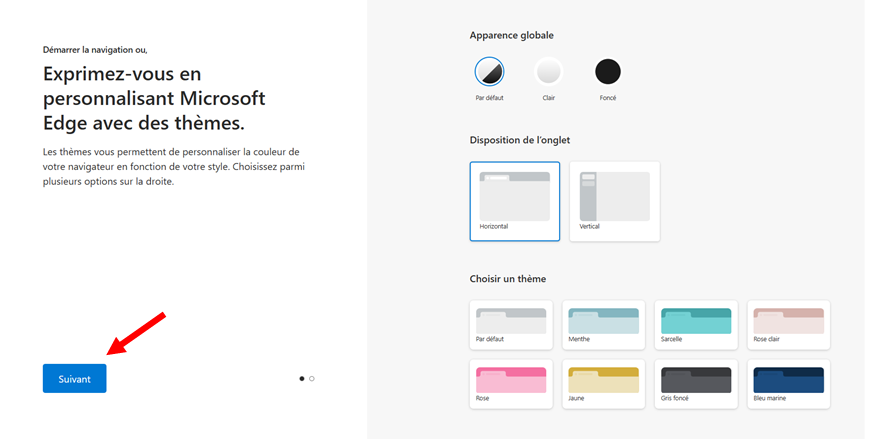
Cliquez sur Suivant.
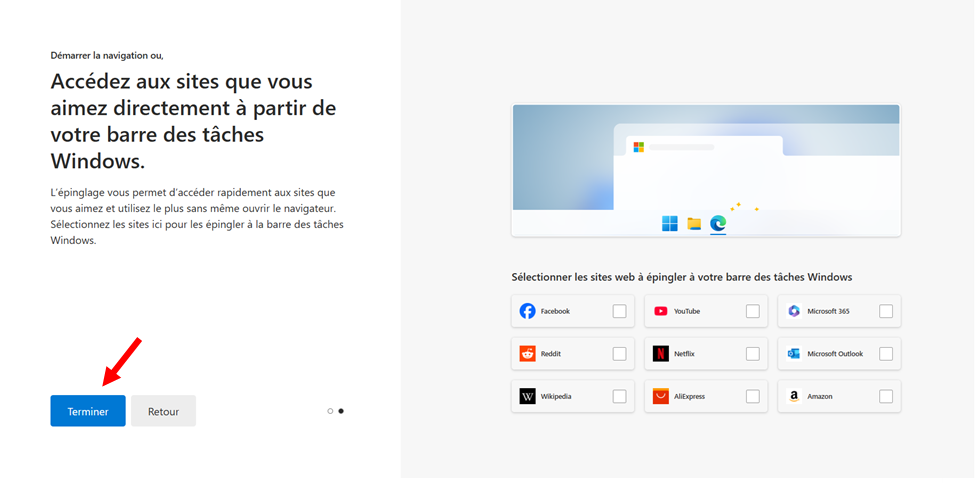
Cliquez sur Terminer.
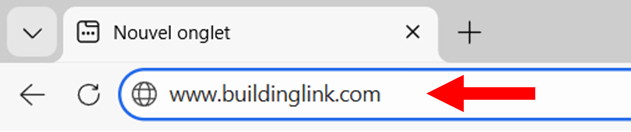
Enfin, entrez votre URL Buildinglink. Vous remarquerez aussi dans votre barre des tâches Windows ci-dessous qu'il y a maintenant deux icônes Edge, chacune représentant un profil distinct.

Mode privé dans Microsoft Edge
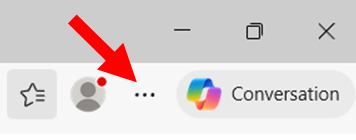
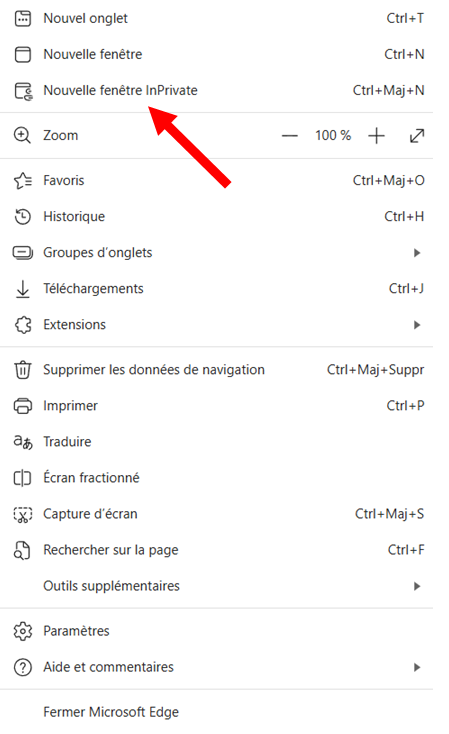
Microsoft Edge vous permet aussi d'ouvrir un navigateur supplémentaire en mode navigation privée, ce qui vous permet d'ouvrir plusieurs fenêtres BuildingLink sur votre ordinateur. Pour ouvrir un navigateur en mode privé dans Microsoft Edge, allez en haut à droite de votre fenêtre de navigateur et sélectionnez le bouton Paramètres (trois points).
Cliquez sur Nouvelle fenêtre InPrivate.
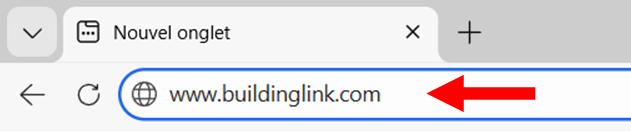
Tapez votre URL Buildinglink.
Différents profils dans Google Chrome
Google Chrome vous permet de créer différents profils dans le même navigateur, ce qui vous permet d'ouvrir plusieurs sessions Buildinglink sur votre ordinateur.
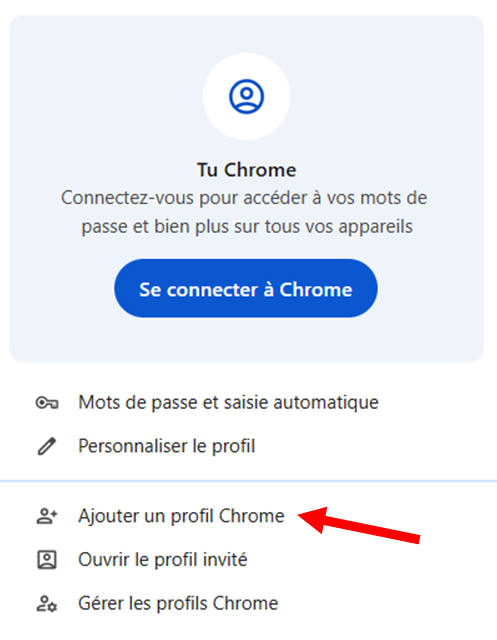
Pour ajouter un nouveau profil à Google Chrome sur votre ordinateur, ouvrez Chrome, sélectionnez Profil en haut à droite, puis Ajouter un profil Chrome.

 Ajouter un profil Chrome.
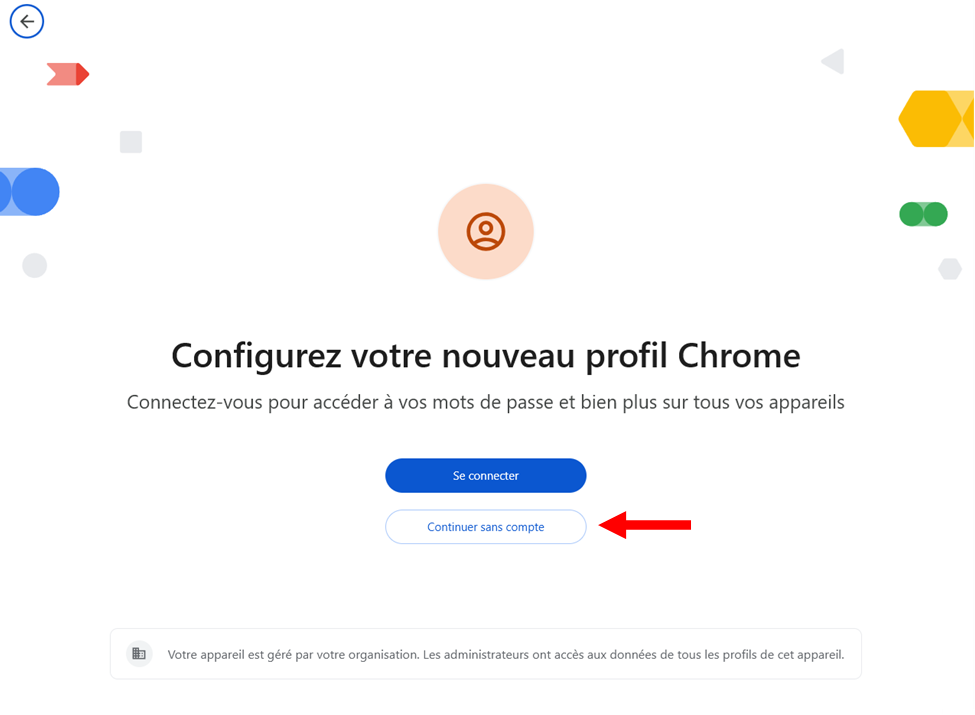
Cliquez sur Continuer sans compte.
Choisissez un nom, une photo et un schéma de couleurs. Cliquez sur OK.
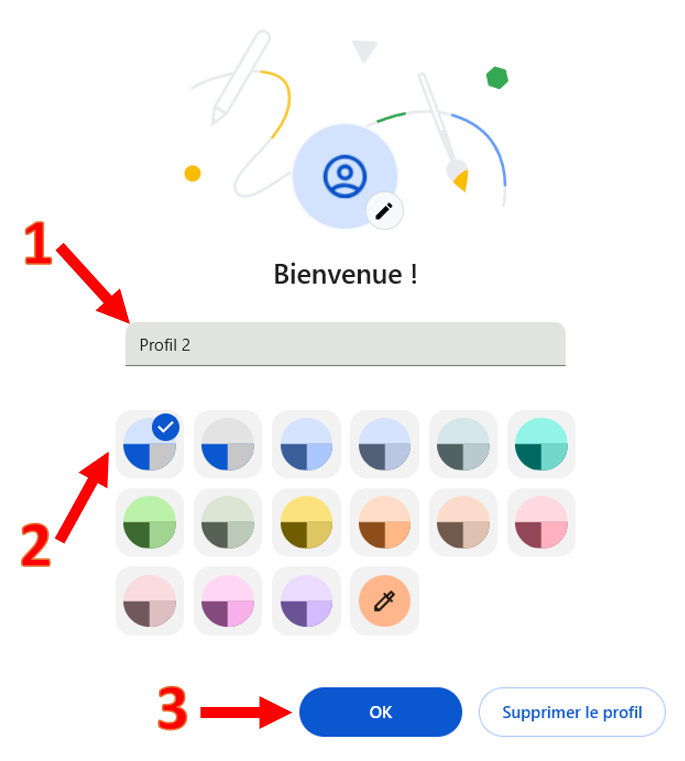
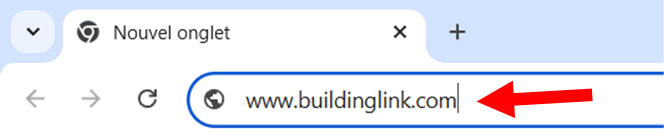
Entrez votre URL Buildinglink.
Vous remarquerez dans votre barre des tâches Windows ci-dessous qu'il y a maintenant deux icônes Chrome. Chaque icône représente un profil distinct.

Mode navigation privée dans Google Chrome
Google Chrome vous permet d'ouvrir un navigateur supplémentaire en mode navigation privée, ce qui vous permet d'ouvrir plusieurs fenêtres BuildingLink sur votre ordinateur.
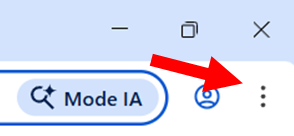
Pour ouvrir un navigateur web en navigation privée sur votre ordinateur, ouvrez Google Chrome et allez dans le coin supérieur droit de votre fenêtre de navigateur pour sélectionner le bouton Paramètres (trois points).
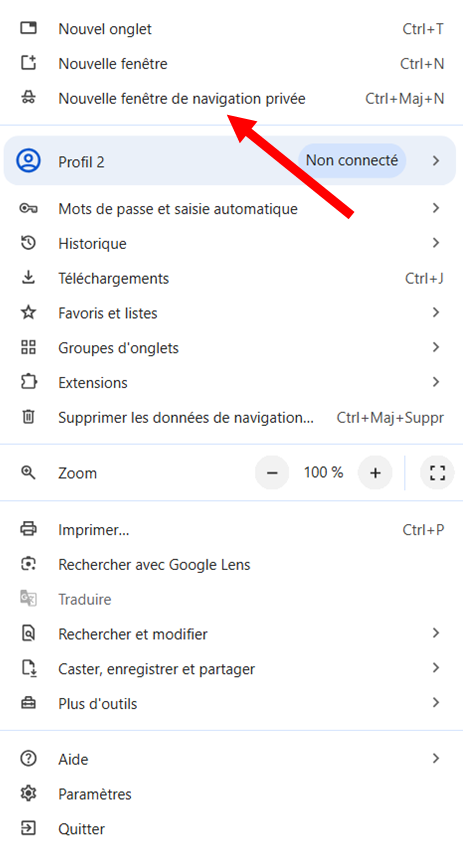
Cliquez sur Nouvelle fenêtre de navigation privée.
Tapez votre URL Buildinglink.