

Resumen
BuildingLink no permite abrir varias pestañas en la misma ventana del navegador. Sin embargo, hay varias formas de solucionar esto en Microsoft Edge y Chrome. Si sigue teniendo problemas después de probar las siguientes soluciones, comuníquese con Soporte de BuildingLink.
Nota: Haga clic en las imágenes para agrandarlas.
Tabla de contenidos
- Diferentes perfiles en Microsoft Edge
- Modo privado en Microsoft Edge
- Diferentes perfiles en Google Chrome
- Modo incógnito en Google Chrome
Diferentes perfiles en Microsoft Edge
Microsoft Edge permite crear diferentes perfiles dentro del mismo navegador, lo cual posibilita tener abiertas varias ventanas de BuildingLink en su equipo.
Para agregar diferentes perfiles en Microsoft Edge, vaya a la esquina superior derecha de la ventana de su navegador y seleccione el icono que representa su perfil actual. Puede que sea una silueta en blanco, una letra o una imagen personalizada que usted ya haya agregado.
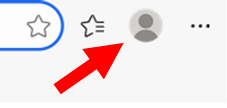
Al seleccionar este icono, se abrirá un menú desplegable. En el menú desplegable, seleccione Configurar un nuevo perfil personal, luego haga clic en Comience sin sus datos.
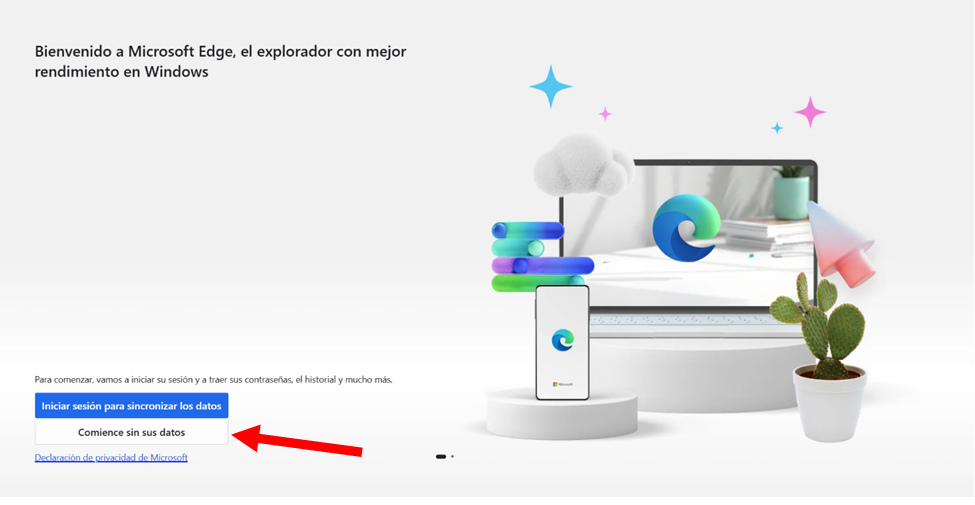
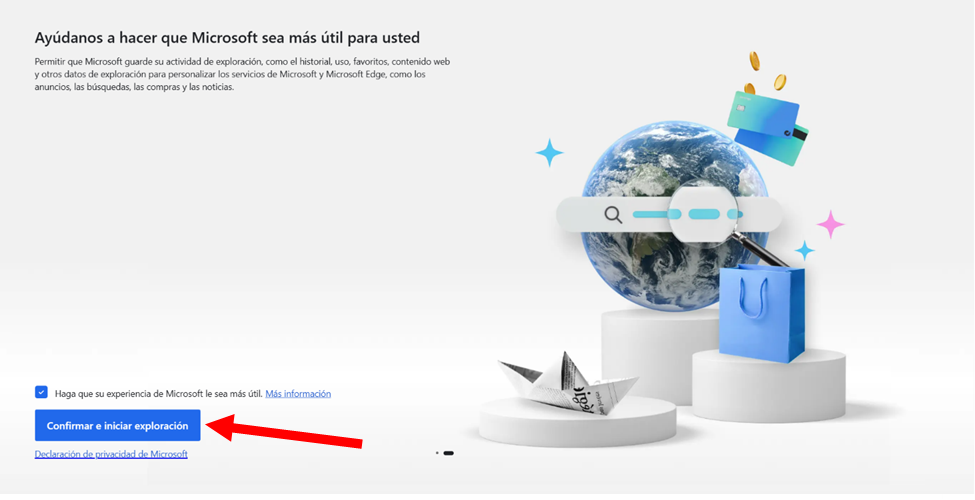
A continuación, haga clic en Confirmar e iniciar exploración.
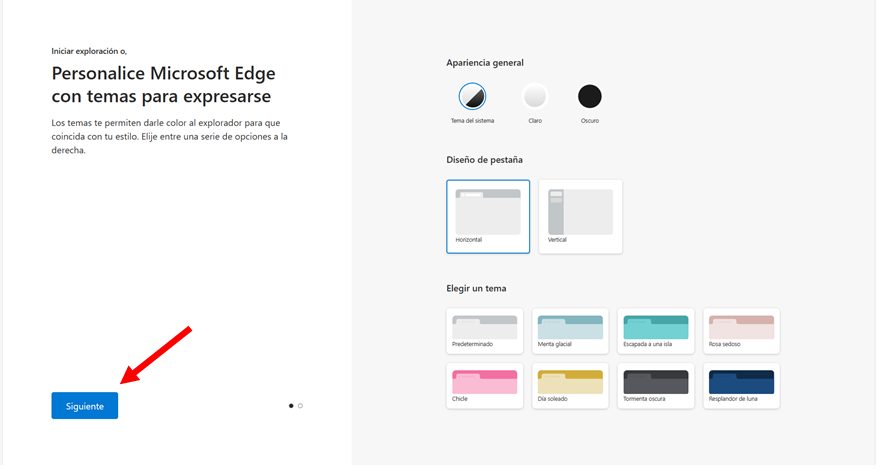
Haga clic en Siguiente.
Haga clic en Finalizar.
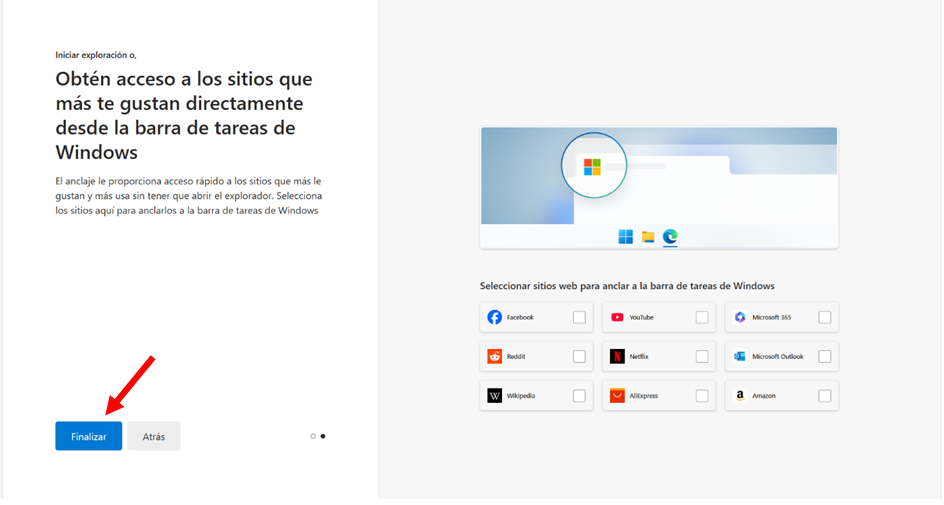
Finalmente, ingrese el URL de Buildinglink. También notará que, en la barra de tareas de Windows, ahora habrá dos íconos de Edge, uno para cada perfil.


Modo privado en Microsoft Edge
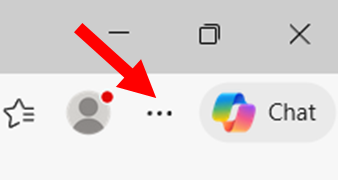
Microsoft Edge también le permite abrir un navegador adicional en modo privado, lo cual posibilita tener abiertas varias ventanas de BuildingLink en su equipo. Para abrir un navegador en Modo Privado en Microsoft Edge, vaya a la esquina superior derecha de la ventana de su navegador y seleccione el botón de Ajustes (tres puntos).
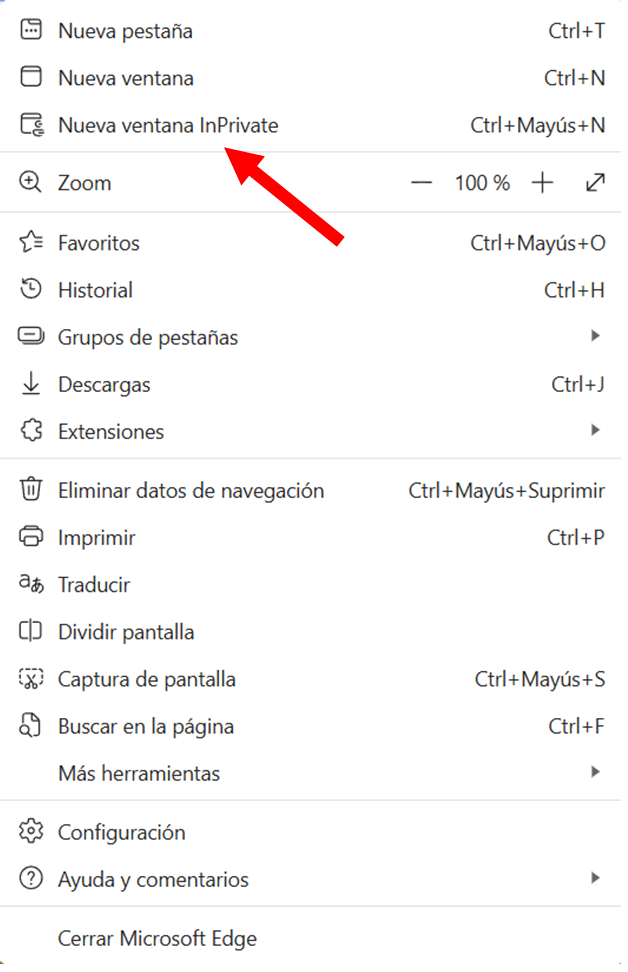
Haga clic en Nueva ventana InPrivate.
Escriba el URL de Buildinglink.

Diferentes perfiles en Google Chrome
Google Chrome le permite crear diferentes perfiles dentro del mismo navegador, lo cual posibilita tener abiertas varias sesiones de Buildinglink en su equipo.
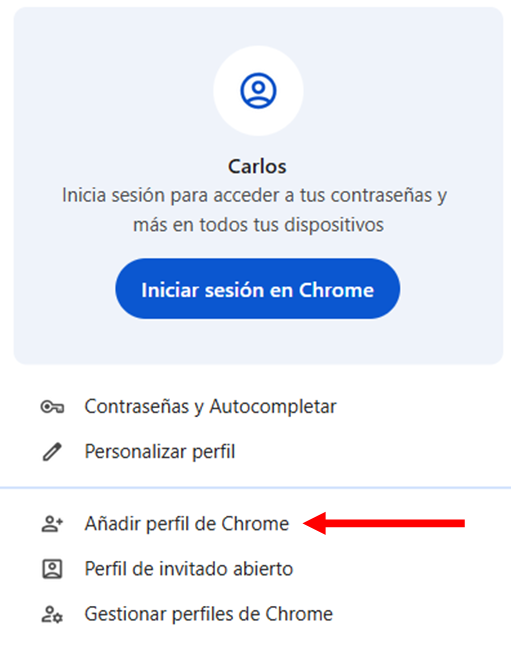
Para agregar un perfil nuevo a Google Chrome en su equipo, abra Chrome, seleccione Perfil en la parte superior derecha, y luego, Añadir perfil.

 Añadir perfil de Chrome.
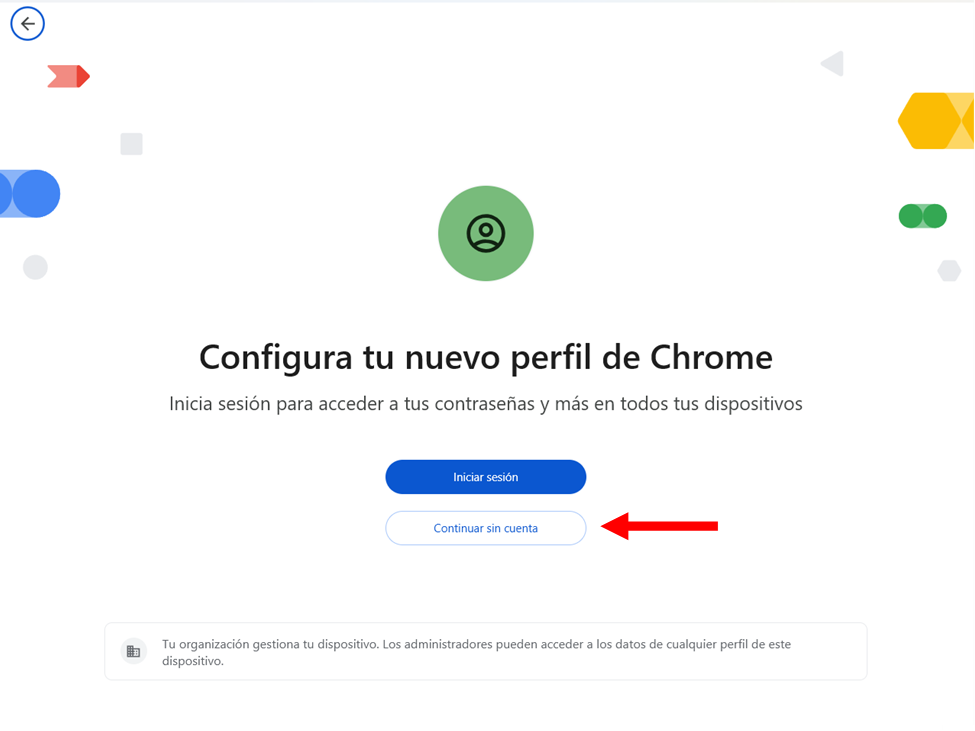
Haga clic en Continuar sin cuenta.
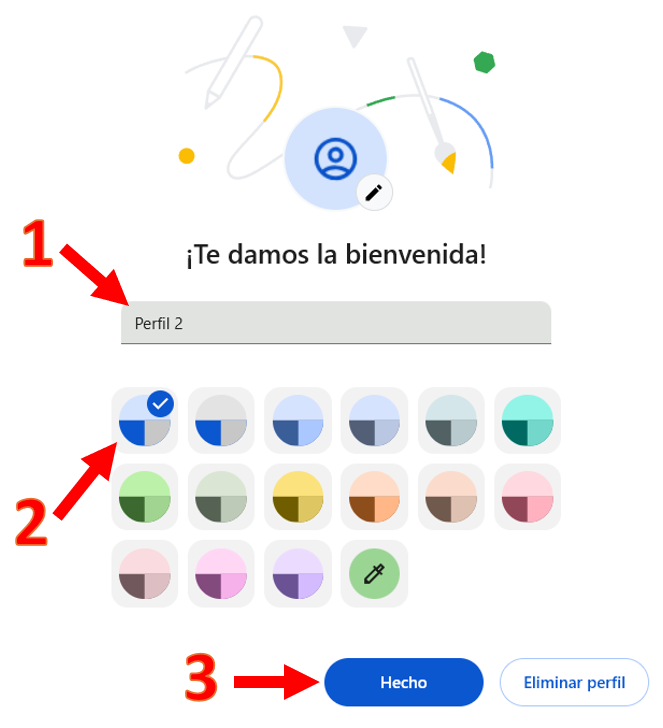
Elija un nombre, fotografía y combinación de colores. Haga clic en Hecho.
Ingrese el URL de Buildinglink.

Notará que en la barra de tareas de Windows ahora habrá dos íconos de Chrome. Cada icono representa un perfil diferente.

Modo incógnito en Google Chrome
Google Chrome le permite abrir un navegador adicional en modo incógnito, lo cual posibilita tener abiertas varias ventanas de BuildingLink en su equipo.
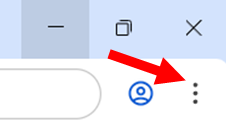
Para abrir un navegador web en incógnito en su equipo, abra Google Chrome y vaya a la esquina superior derecha de la ventana de su navegador para seleccionar el botón de Ajustes (tres puntos).
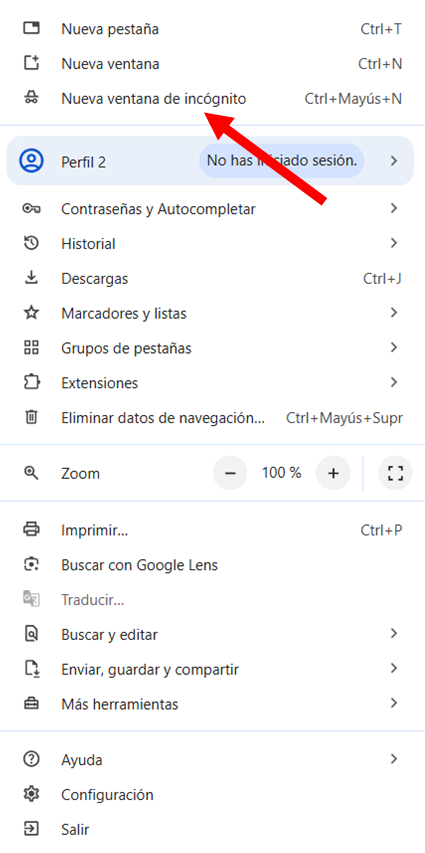
Haga clic en Nueva ventana de incógnito.
Escriba el URL de Buildinglink.
