Note : Cet article concerne le module nouvellement repensé. Ce module mis à jour est en cours de déploiement et pourrait n’être disponible que pour certains utilisateurs.
Résumé
Le module Permis de stationnement vous permettra de créer, de délivrer, de gérer et de suivre les permis de stationnement personnalisés et les zones de permis de stationnement pour votre propriété. De plus, ce module peut être défini sur interne uniquement, de sorte que seul le personnel peut délivrer des permis, ou vous pouvez permettre aux résidents de consulter ce module et même de délivrer des permis eux-mêmes.
Note : Cliquez sur les images pour les agrandir.
Table des matières
- Paramètres des permis de stationnement
- Aménagement des aires de stationnement des permis
- Délivrance d'un permis de stationnement
- Visualisation/réimpression des permis de stationnement
- Résiliation ou annulation des permis de stationnement
Paramètres des permis de stationnement
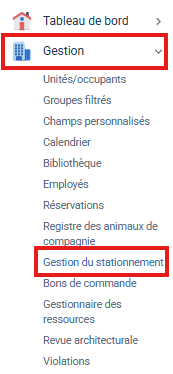
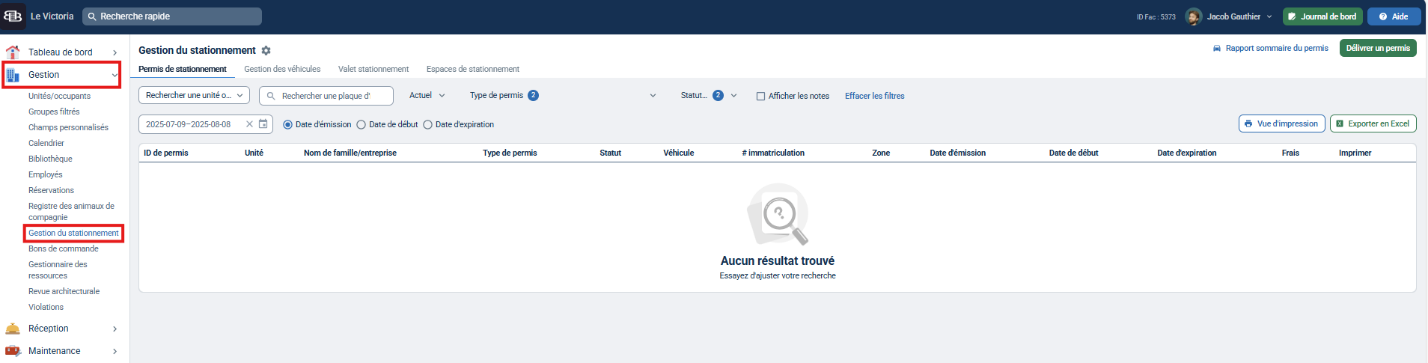
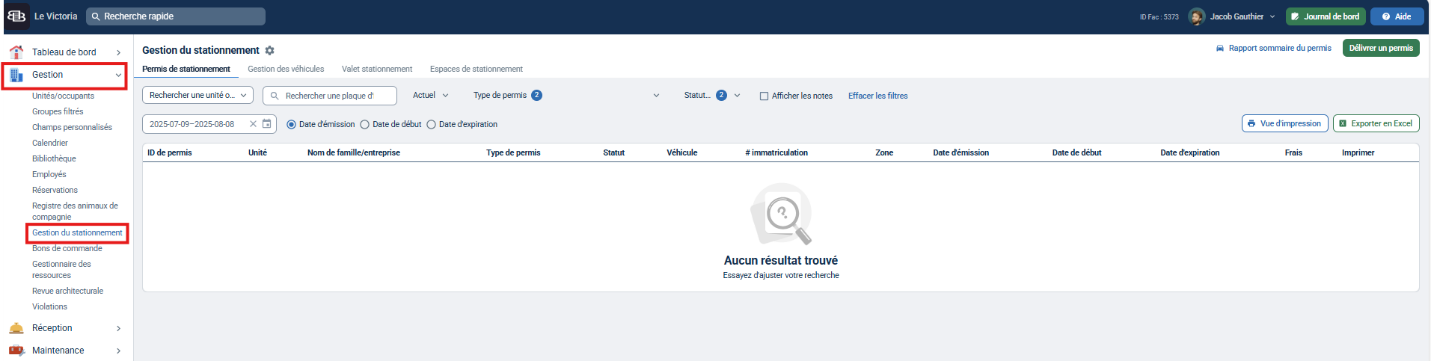
Pour accéder aux permis de stationnement, cliquez sur Gérer et sélectionnez Gestion du stationnement. Cliquez sur Paramètres et sélectionnez Configuration du type de permis. Cliquez sur Ajouter un type de permis.
Note : Si vous ne voyez pas les options pour la gestion du stationnement ou les permis de stationnement et que vous souhaitez accéder à ces fonctions, veuillez communiquer avec francais@buildinglink.com pour obtenir de l'aide.
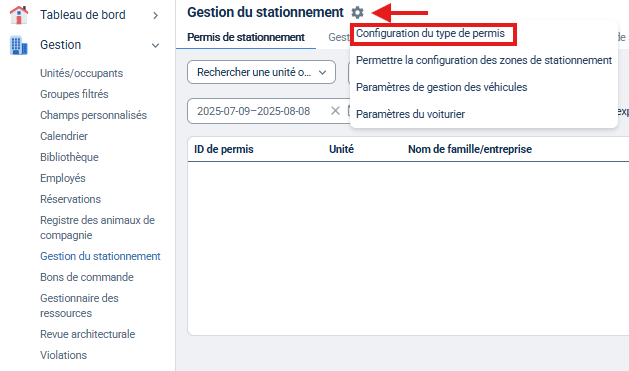

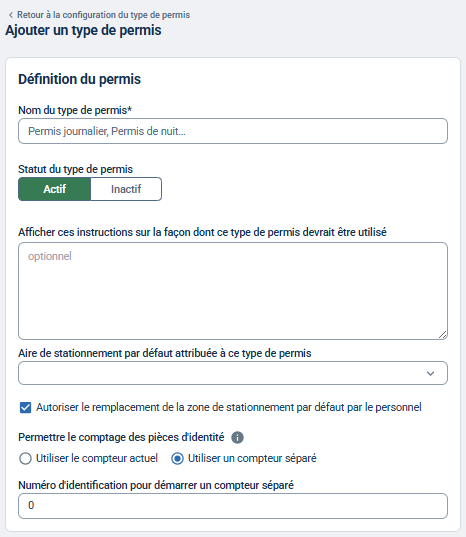
À la page Définition de permis, vous créerez votre type de permis et établirez les règles qui lui sont propres. Une fois que vous avez configuré le permis à votre goût, cliquez sur Ajouter un type de permis.
Voici un aperçu des catégories de configuration :
Définition du permis
- Nom du type de permis : Définit le nom de votre permis de stationnement.
- Statut du type de permis : Définit si votre permis est actif ou inactif.
- Affichez les instructions suivantes sur la façon dont ce type de permis doit être utilisé : Une zone de texte qui vous permet de fournir toutes les instructions associées au type de permis et à son utilisation.
- Aire de stationnement par défaut attribuée à ce type de permis : Définit la zone de stationnement par défaut à laquelle ce type de permis sera attribué.
- Permettre au personnel de remplacer l'aire de stationnement par défaut : L'activation de cette option permettra au personnel de modifier l'aire de stationnement par défaut attribuée à ce permis. La désactivation de cette option empêchera le personnel de modifier l'aire de stationnement par défaut attribuée pour ce permis.
- Dénombrement de l'identifiant de permis : Détermine le prochain numéro d'identification de permis à attribuer automatiquement. Vous pouvez également basculer entre les options d'utilisation du compteur actuel ou d'un compteur distinct en cliquant sur l'une ou l'autre option. Note : Par défaut, les numéros d'identification de permis sont attribués automatiquement dans un ordre consécutif.
- Numéro d'identification pour démarrer un compteur séparé : Définit le numéro à partir duquel tous les futurs numéros d'identification commenceront à être attribués automatiquement.
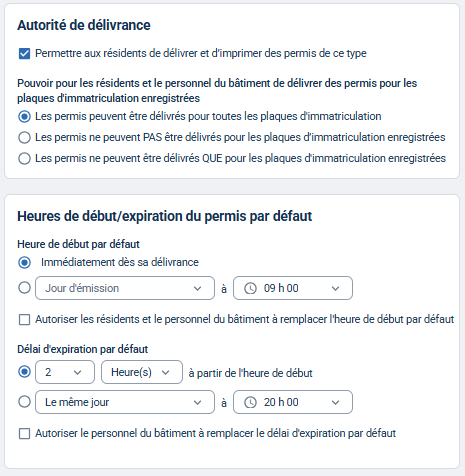
Autorité de délivrance
- Permettre aux résidents de délivrer et d'imprimer des permis de ce type : Définit si les résidents peuvent délivrer et imprimer ce type de permis spécifique.
- Pouvoir pour les résidents et le personnel de l'immeuble de délivrer des permis pour les plaques d'immatriculation enregistrées : Définit les autorisations dont disposent les résidents et le personnel pour délivrer des permis pour les plaques d'immatriculation enregistrées.
Dates de début et d'expiration des permis par défaut
- Heure de début par défaut : Définit l'heure de début par défaut pour ce type de permis.
- Permettre aux résidents et au personnel de l'immeuble de remplacer l'heure de début par défaut : L'activation de cette option permettra aux résidents ou au personnel de remplacer l'heure de début par défaut. La désactivation de cette option empêchera les résidents ou le personnel de remplacer l'heure de début par défaut.
- Délai d'expiration par défaut : Définit l'heure d'expiration par défaut pour ce type de permis.
- Permettre au personnel de l'immeuble de remplacer l'heure d'expiration par défaut : L'activation de cette option permettra au personnel de remplacer l'heure d'expiration par défaut de ce permis. La désactivation de cette option empêchera le personnel de passer outre la date d'expiration par défaut de ce permis.
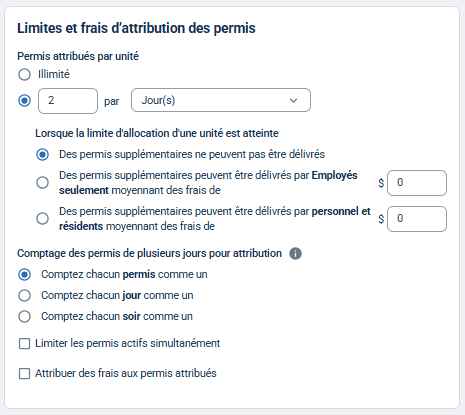
Limites et frais d'attribution des permis
Permis attribués par unité : Définit si des permis limités ou illimités peuvent être délivrés pour ce type de permis par unité.
Lorsque la limite d'attribution d'une unité est atteinte : Définit les mesures supplémentaires qui peuvent être prises une fois que la limite d'attribution de permis d'une unité est atteinte.
Dénombrement des permis de plusieurs jours pour l'attribution : Détermine la logique de dénombrement de l'attribution de plusieurs jours de ce type de permis.
Exemple : Un permis délivré le lundi se terminant le mardi :
Comptez chaque jour comme un = 2 permis
Comptez chaque nuit comme un = 1 permis
Limiter les permis actifs simultanément : L'activation de cette option limitera plusieurs permis actifs à un nombre spécifique (p. ex., vous avez un nombre limité de places de stationnement pour invités). La désactivation de cette option empêchera la limitation de plusieurs permis actifs.
Attribuer des frais aux permis attribués : L'activation de cette option permettra d'associer des frais aux permis attribués. La désactivation de cette option empêchera d'associer les frais aux permis attribués.
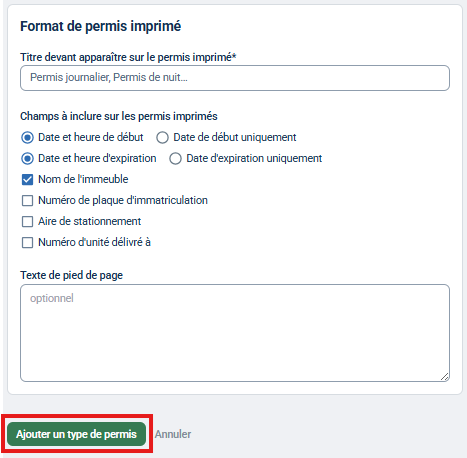
Format de permis imprimé
Titre à figurer sur le permis imprimé : Définit le titre qui apparaîtra sur le type de permis impriméz
Champs à inclure sur les permis imprimés : Définit les champs qui apparaîtront sur le type de permis imprimé.
Texte de pied de page : Définit le texte de pied de page qui apparaîtra sur le type de permis imprimé.
Aménagement des aires de stationnement des permis
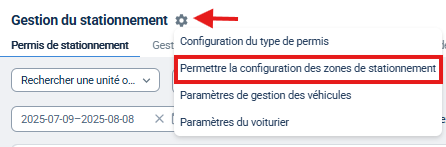
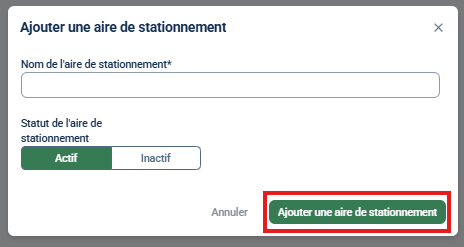
Si vous avez une ou plusieurs aires de stationnement disponibles, vous pouvez les ajouter en tant que zones distinctes en accédant à Gérer, en sélectionnant Gestion du stationnement, en cliquant sur Paramètres, puis en sélectionnant Autoriser la configuration des zones de stationnement. Pour ajouter une nouvelle aire de stationnement, cliquez sur Ajouter une zone de stationnement et ajoutez le nom de la zone dans le champ de texte. Une fois que c'est terminé, cliquez sur Ajouter une zone de stationnement.

Délivrance d'un permis de stationnement
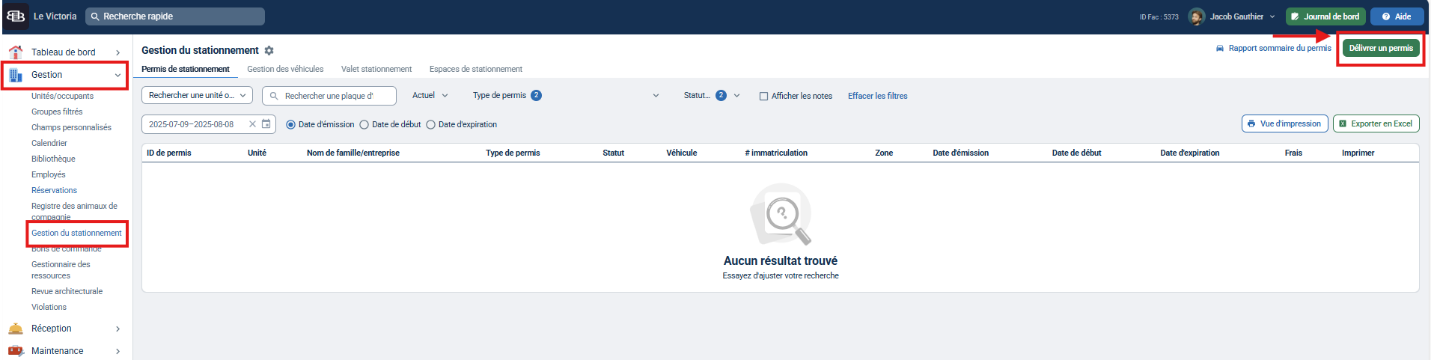
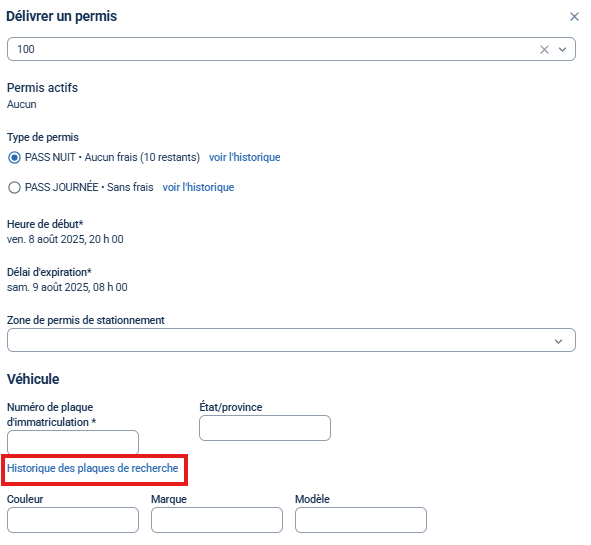
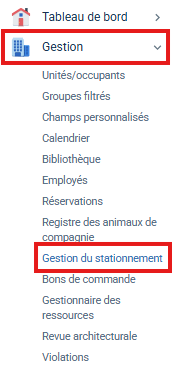
Pour délivrer un nouveau permis, allez à Gérer, sélectionnez Gestion du stationnement et cliquez sur Délivrer un permis.
Note : Un nouveau permis ne peut être délivré que pour un type de permis existant. Pour créer un type de permis, veuillez consulter la section Configuration du type de permis.
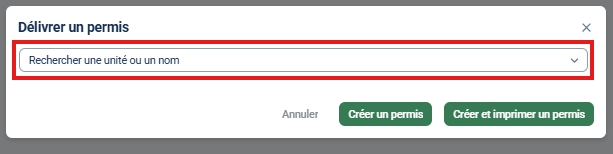
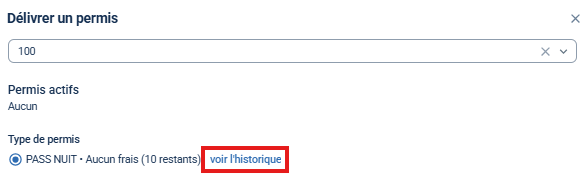
Ensuite, entrez le numéro d'unité auquel le permis sera délivré et sélectionnez le type de permis approprié sous Type de permis. Pour chaque type de permis, vous pourrez également voir le nombre d'attributions de permis restantes pour l'unité sélectionnée. Si vous souhaitez consulter l'historique des permis antérieurs du type sélectionné délivrés pour l'unité, cliquez sur afficher l'historique.
Pour les autres champs, entrez tous les renseignements applicables pour le titulaire du permis, qui peuvent inclure les éléments suivants :
- Heure de début (si l'option Autoriser les résidents et le personnel de l'immeuble à remplacer l'heure de début par défaut est activée)
- Délai d'expiration (si l'option Autoriser le personnel de l'immeuble à remplacer l'heure d'expiration par défaut est activée)
- Zone de permis de stationnement
- Numéro de plaque d'immatriculation
- État/province
- Couleur
- Faire
- Modèle
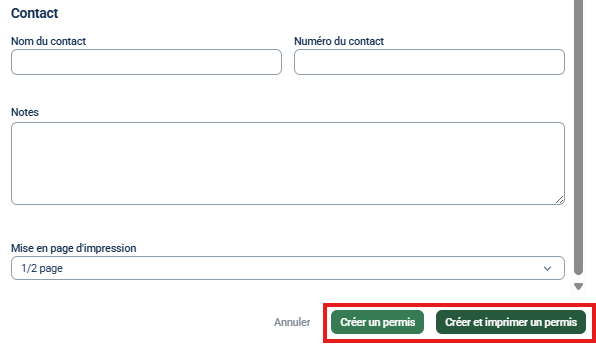
- Nom de la personne-ressource
- Téléphone de contact
- Notes
- Mise en page d'impression
Note : Pour redélivrer rapidement un permis de stationnement pour la même personne ou le même véhicule, entrez le numéro de plaque d'immatriculation et sélectionnez Historique des plaques de recherche. Cliquez sur Copier les données pour remplir les informations sur le véhicule figurant sur le permis précédent sur le nouveau permis.
Lorsque vous êtes satisfait de votre permis, cliquez sur Créer un permis (si vous n'avez pas besoin d'une copie imprimée) ou sur Créer et imprimer un permis (si vous voulez créer et imprimer le permis).

Visualisation/réimpression des permis de stationnement
Pour voir les permis actuels ou passés ou pour imprimer/réimprimer les permis délivrés, allez à Gérer et sélectionnez Gestion du stationnement. Pour imprimer un permis, cliquez sur l'icône de l'imprimante à côté de l'enregistrement du permis.
Vous pouvez utiliser les filtres suivants pour rechercher l'information :
- Recherche d'unité ou de nom
- Rechercher la plaque d'immatriculation
- Statut
- Type de permis
- État des frais
- Afficher les notes
- plage de dates


Résiliation ou annulation des permis de stationnement
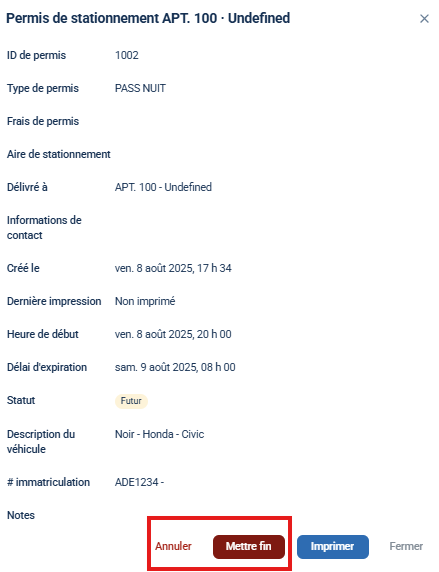
Pour résilier ou annuler un permis, allez à Gérer, sélectionnez Gestion du stationnement, puis cliquez sur l'enregistrement du permis, puis cliquez sur Annuler ou Résilier.
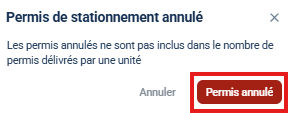
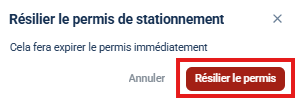
Pour les deux options, une fenêtre de confirmation secondaire apparaîtra pour finaliser l'annulation ou la résiliation du permis. Cliquez sur Annuler le permis ou Résilier le permis pour terminer l'action.