Nota: Este artículo se refiere al módulo que se rediseñó recientemente. Este módulo actualizado está en proceso de implementación y podría estar disponible solo para algunos usuarios.
Resumen
El módulo Permisos de estacionamiento le permitirá crear, emitir, administrar y hacer el seguimiento de los permisos de estacionamiento personalizados y las áreas de estacionamiento de la propiedad. Además, este módulo se puede configurar para que solo el personal pueda emitir los permisos o para permitir que los residentes lo vean e incluso emitan los permisos ellos mismos.
Nota: Haga clic en las imágenes para agrandarlas.
Tabla de contenido
- Ajustes del módulo Permisos de estacionamiento
- Configuración de las áreas de estacionamiento con permiso
- Cómo emitir un permiso de estacionamiento
- Cómo ver o reimprimir permisos de estacionamiento
- Cómo anular o rescindir permisos de estacionamiento
Ajustes del módulo Permisos de estacionamiento
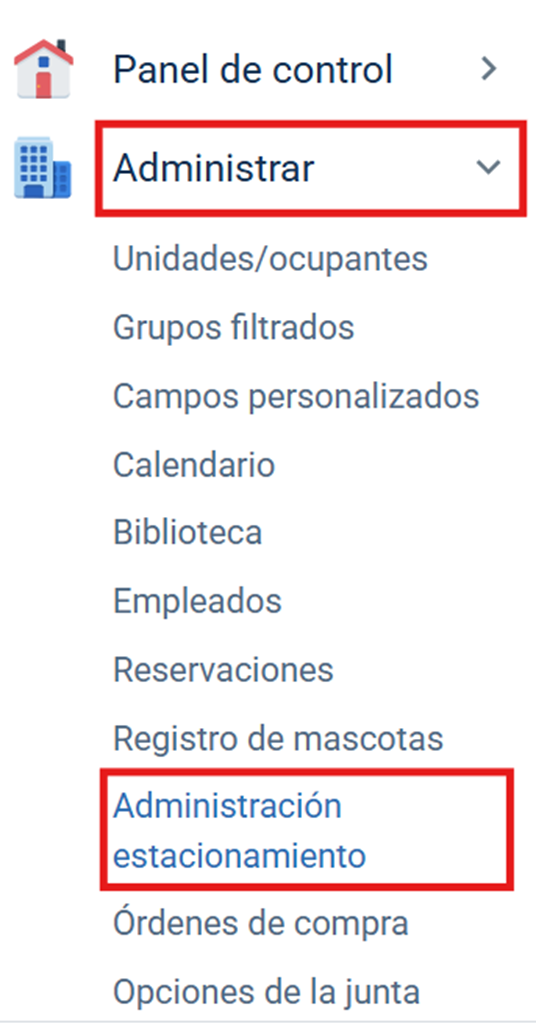
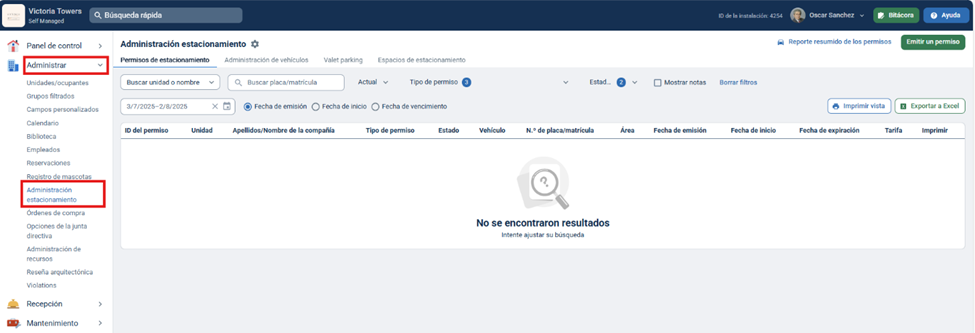
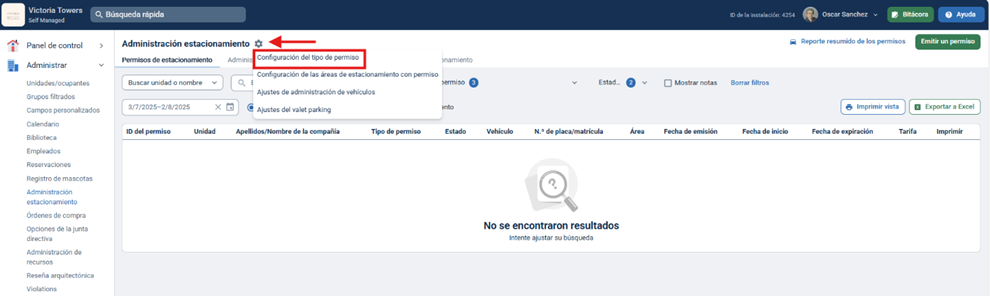
Para acceder a los permisos de estacionamiento, haga clic en la pestaña Administrar y seleccione Administración estacionamiento. Haga clic en el ícono de Ajustes y seleccione Configuración del tipo de permiso. Haga clic en Agregar un tipo de permiso.
Nota: Si no ve las opciones de Administración de estacionamiento o Permisos de estacionamiento y desea utilizarlas, comuníquese con espanol@buildinglink.com para recibir asistencia.
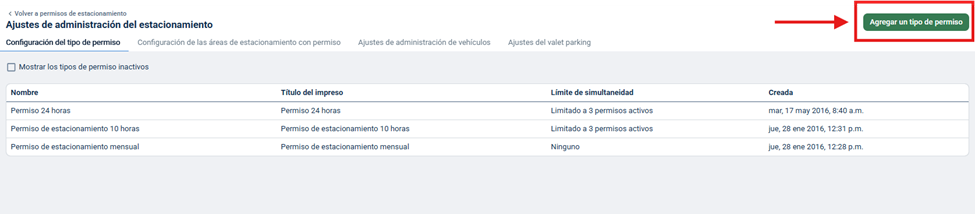
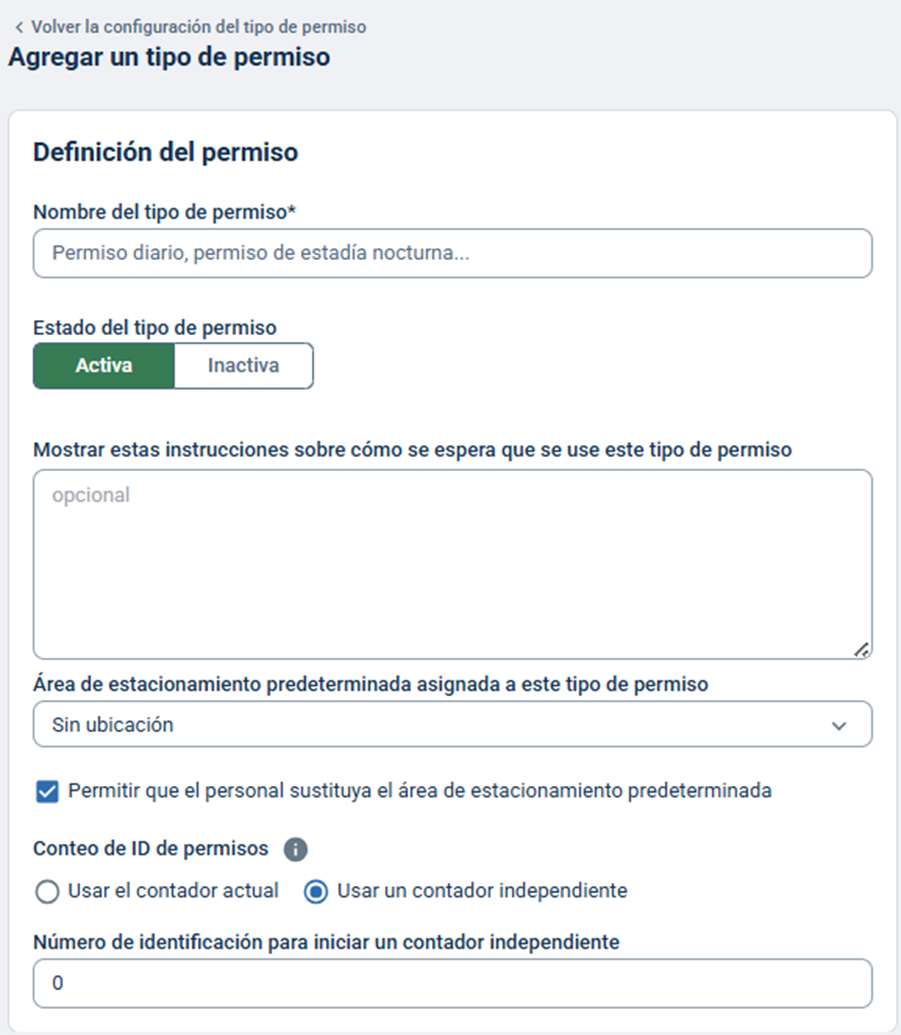
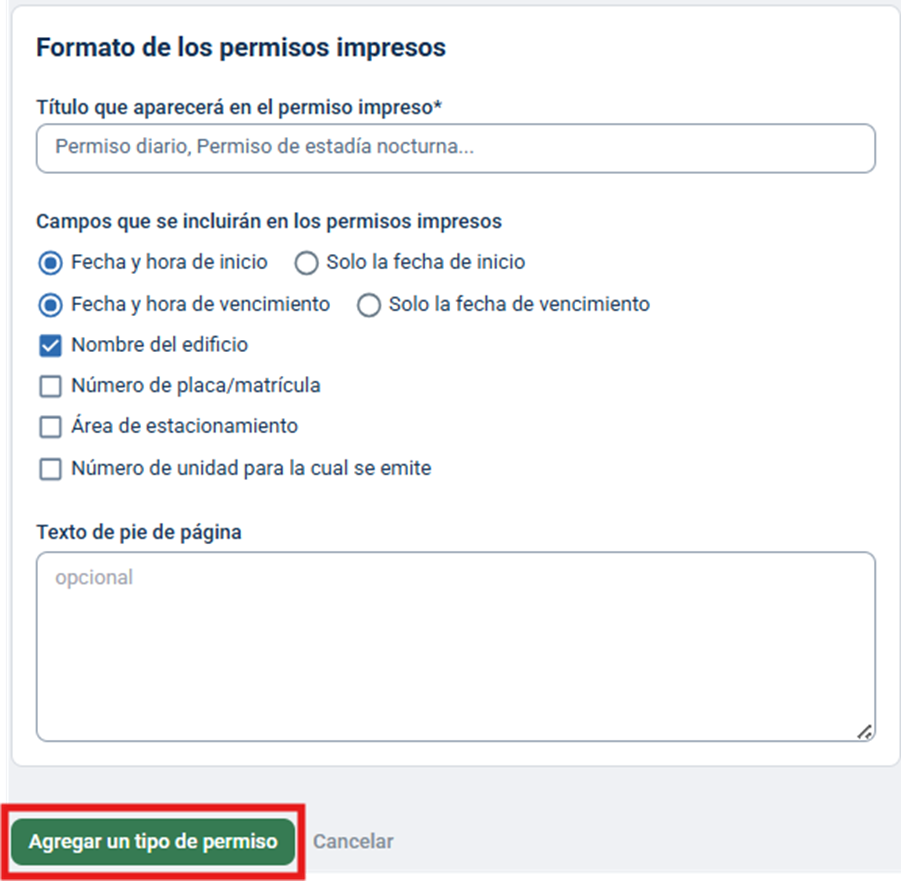
En la página de Definición del permiso podrá crear el tipo de permiso y establecer las reglas específicas que se le apliquen. Una vez que esté conforme con el permiso que estableció, haga clic en Agregar un tipo de permiso.
La siguiente es una descripción de las categorías que puede establecer:
Definición del permiso
- Nombre del tipo de permiso: Define el nombre del permiso de estacionamiento.
- Estado del tipo de permiso: Define si el permiso está activo o inactivo.
- Mostrar estas instrucciones sobre cómo se espera que se use este tipo de permiso: Un cuadro de texto que le permite dejar las instrucciones asociadas al tipo de permiso y su forma de uso.
- Área de estacionamiento predeterminada asignada a este tipo de permiso: Define a qué área de estacionamiento predeterminada se asignará este tipo de permiso.
- Permitir que el personal sustituya el área de estacionamiento predeterminada: Activar esta opción permitirá que el personal modifique el área de estacionamiento predeterminada asignada a este permiso. Desactivar esta opción impedirá que el personal modifique el área de estacionamiento predeterminada asignada a este permiso.
- Conteo de ID de permisos: Determina el siguiente número de ID de permisos que se asignará automáticamente. También puede alternar entre las opciones de usar el contador actual o usar un contador independiente haciendo clic en las respectivas opciones. Nota: De manera predeterminada, los números de los ID de permisos se asignan en orden consecutivo automáticamente.
- Número de identificación para iniciar un contador independiente: Define el número con el que comenzarán a asignarse automáticamente todos los números de identificación en el futuro.
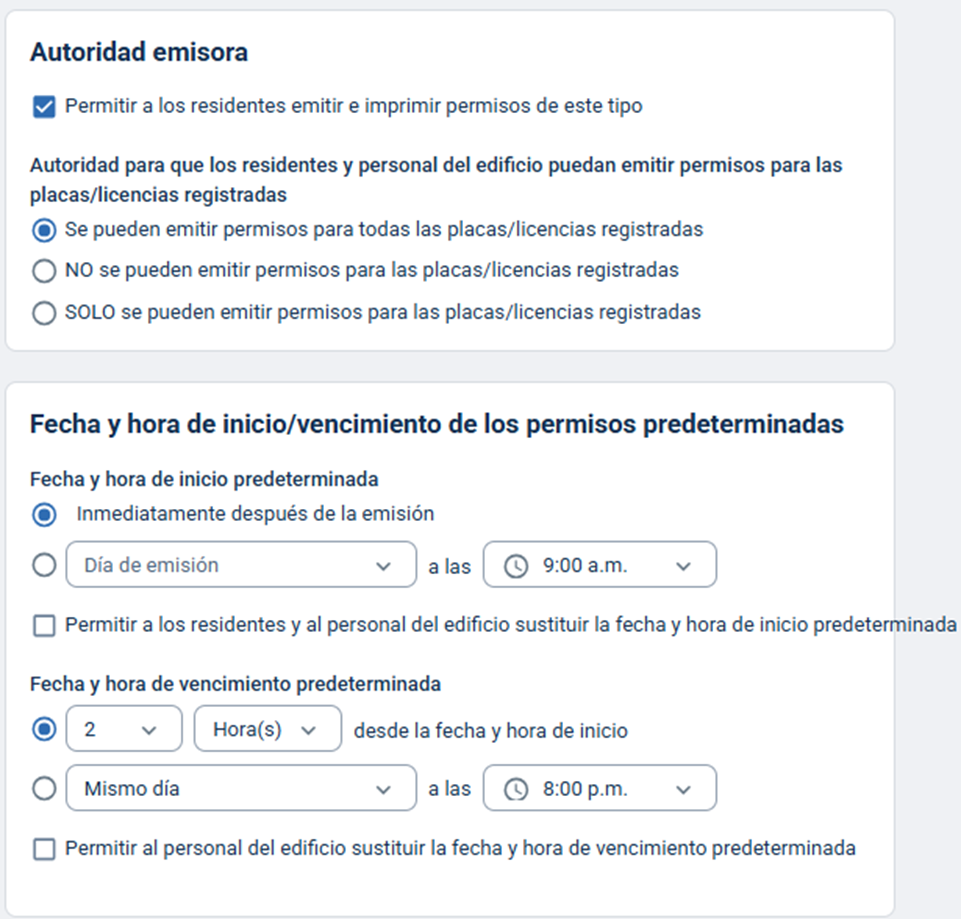
- Autoridad emisora
- Permitir a los residentes emitir e imprimir permisos de este tipo: Define si los residentes pueden emitir e imprimir este tipo de permiso específico.
- Autoridad para que los residentes y personal del edificio puedan emitir permisos para las placas/licencias registradas: Define la autoridad de los residentes y el personal para emitir permisos para las placas o licencias registradas.
- Fecha y hora de inicio/vencimiento de los permisos predeterminadas
- Fecha y hora de inicio predeterminada: Define la hora de inicio predeterminada para este tipo de permiso.
- Permitir a los residentes y el personal del edificio sustituir la fecha y hora de inicio predeterminada: Activar esta opción permitirá que los residentes y el personal modifiquen la hora de inicio predeterminada. Desactivar esta opción impedirá que los residentes y el personal modifiquen la hora de inicio predeterminada.
- Fecha y hora de vencimiento predeterminada: Define la hora de vencimiento predeterminada para este tipo de permiso.
- Permitir al personal del edificio sustituir la fecha y hora de vencimiento predeterminada: Activar esta opción permitirá que el personal modifique la hora de vencimiento predeterminada del permiso. Desactivar esta opción impedirá que el personal modifique la hora de vencimiento predeterminada del permiso.
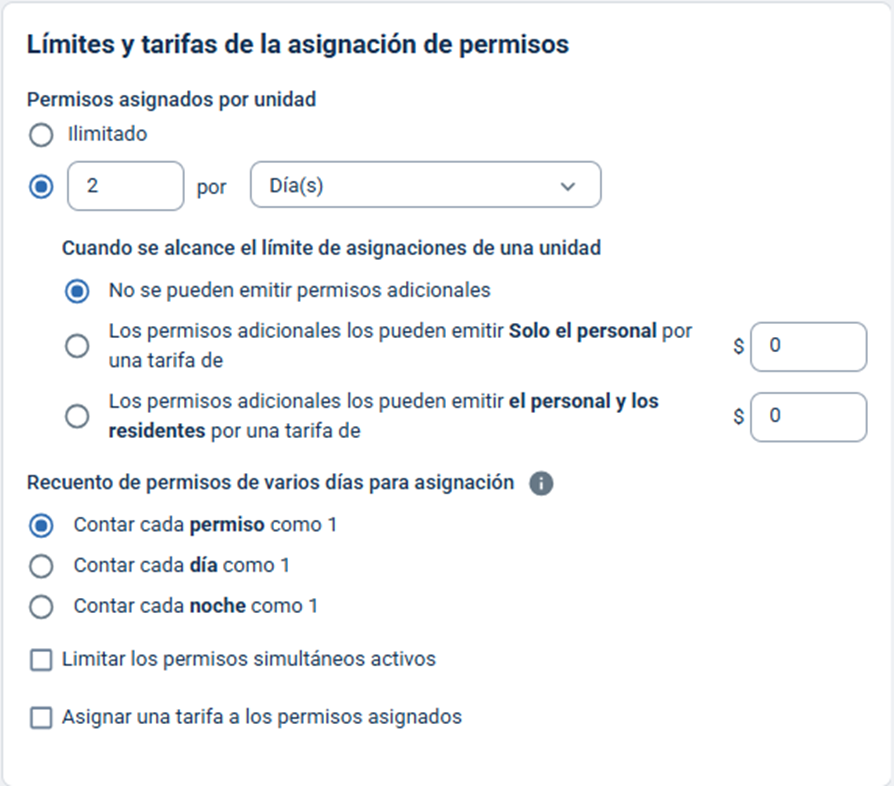
Límites y tarifas de la asignación de permisos
Permisos asignados por unidad: Define si se pueden emitir permisos limitados o ilimitados de este tipo para una unidad.
Cuando se alcance el límite de asignaciones de una unidad: Define qué acciones adicionales se pueden tomar una vez que se alcance el límite de asignaciones de permisos de una unidad.
Recuento de permisos de varios días para asignación: Determina cómo contar las asignaciones de varios días para este tipo de permiso.
Ejemplo: Un permiso emitido en cualquier horario del lunes que termina en cualquier horario del martes:
Contar cada día como 1 = 2 permisos
Contar cada noche como 1 = 1 permiso
- Limitar los permisos simultáneos activos: Activar esta opción limitará los permisos activos simultáneos a un número específico (p. ej., un número limitado de espacios de estacionamiento para invitados). Desactivar esta opción impedirá que los permisos activos simultáneos se limiten.
- Asignar una tarifa a los permisos asignados: Activar esta opción permitirá que se asocie una tarifa a los permisos asignados. Desactivar esta opción impedirá que se asocie una tarifa a los permisos asignados.
Formato de los permisos impresos
- Título que aparecerá en el permiso impreso: Define el título que aparecerá en el tipo de permiso impreso.
- Campos que se incluirán en los permisos impresos: Define qué campos aparecerán en el tipo de permiso impreso.
- Texto de pie de página: Define qué texto de pie de página aparecerá en el tipo de permiso impreso.
Configuración de las áreas de estacionamiento con permiso
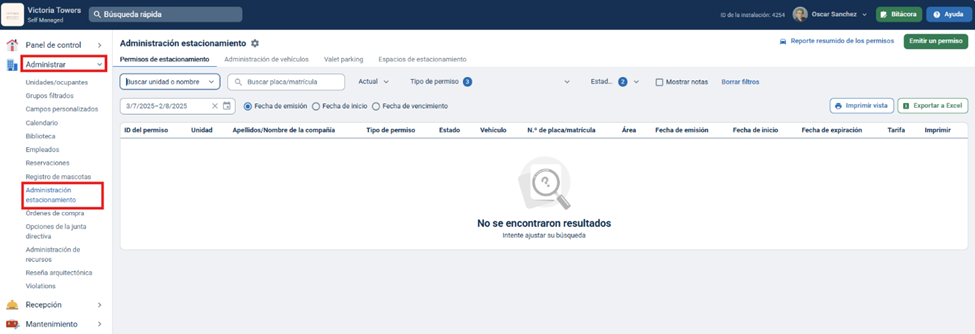
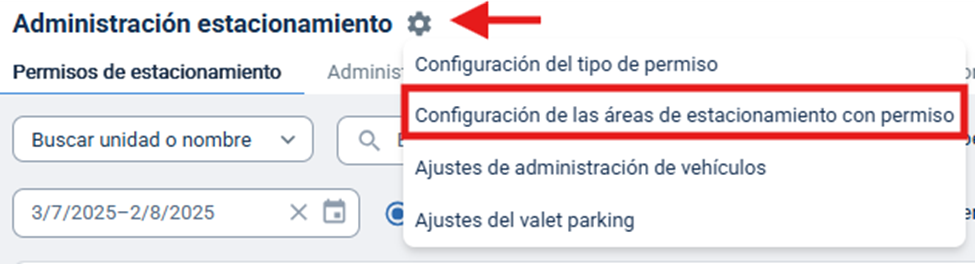
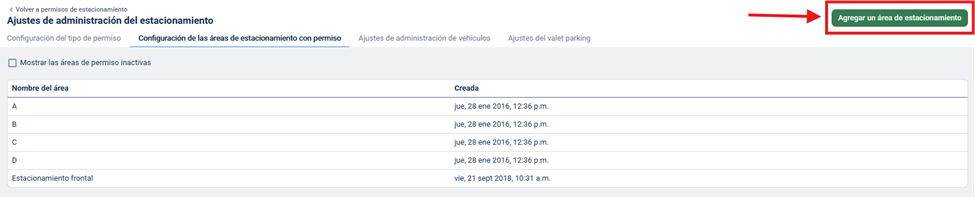
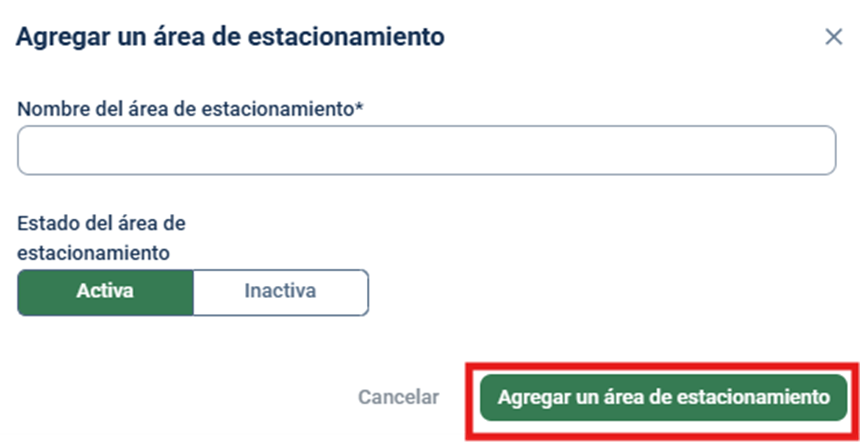
Si tiene una o más áreas de estacionamiento con permiso disponibles, puede añadirlas como áreas separadas. Para ello, vaya a Administrar, seleccione Administración estacionamiento, haga clic en el ícono de Ajustes y seleccione Configuración de las áreas de estacionamiento con permiso. Para añadir una nueva área de estacionamiento, haga clic en Agregar un área de estacionamiento, y escriba el nombre del área en el campo de texto. Cuando termine, haga clic en Agregar un área de estacionamiento.
Cómo emitir un permiso de estacionamiento
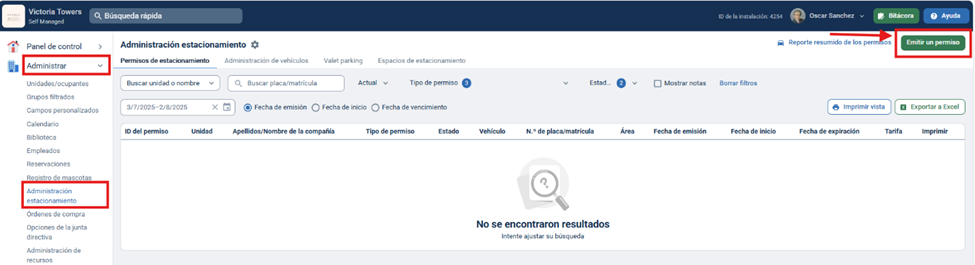
Para emitir un nuevo permiso, vaya a Administrar, seleccione Administración estacionamiento y haga clic en Emitir un permiso.
Nota: Solo se pueden emitir nuevos permisos de un tipo de permiso existente. Para crear un tipo de permiso, mire la sección de Configuración del tipo de permiso.
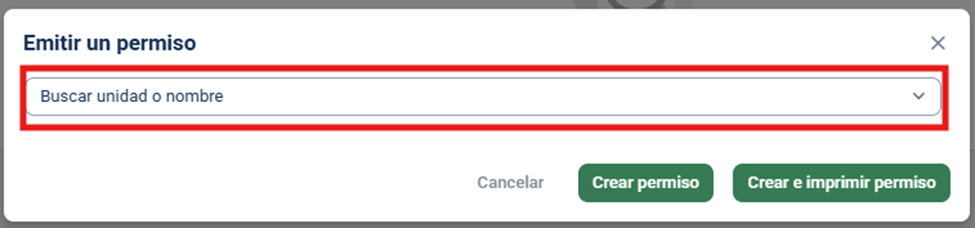
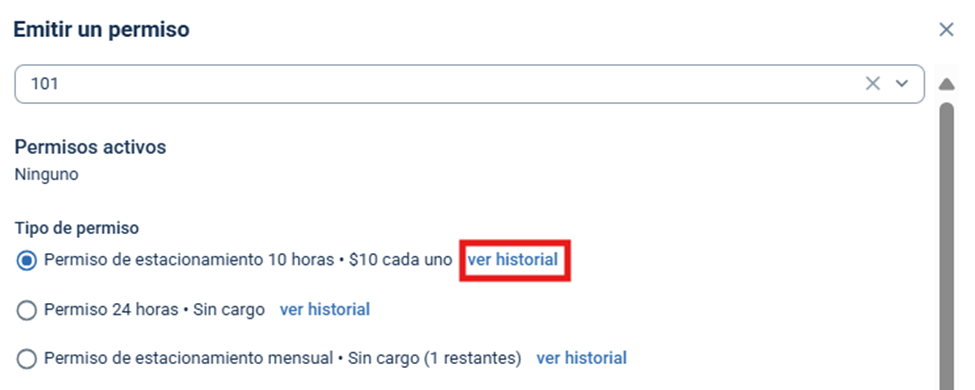
Luego, ingrese el número de la unidad para la que se emitirá el permiso y seleccione el tipo de permiso que corresponda en Tipo de permiso. También podrá ver el número de asignaciones de cada tipo de permiso que le quedan a la unidad seleccionada. Si quiere ver el historial de permisos del tipo seleccionado de la unidad, haga clic en ver historial.
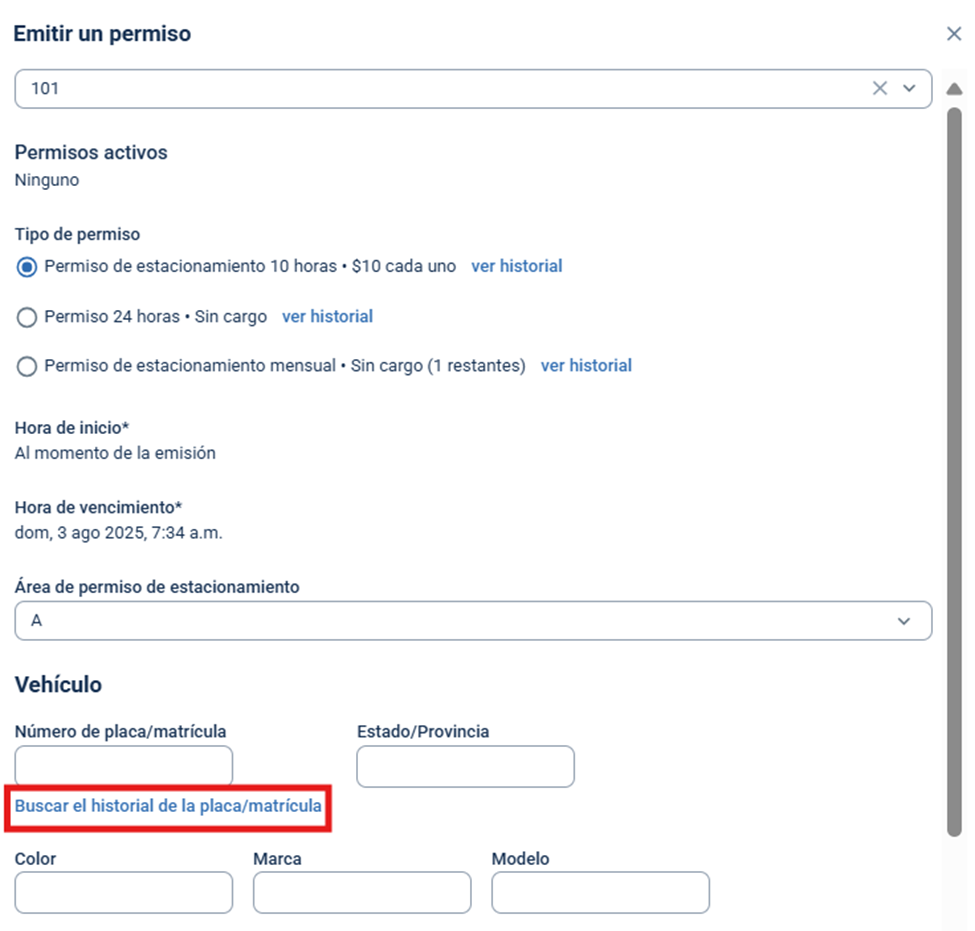
En los campos restantes ingrese la información que corresponda para el receptor del permiso, que puede incluir:
- Hora de inicio (Si está activada la opción de Permitir a los residentes y el personal del edificio sustituir la fecha y hora de inicio predeterminada)
- Hora de vencimiento (Si está activada la opción de Permitir al personal del edificio sustituir la fecha y hora de vencimiento predeterminada)
- Área de permiso de estacionamiento
- Número de placa/matrícula
- Estado/provincia
- Color
- Marca
- Modelo
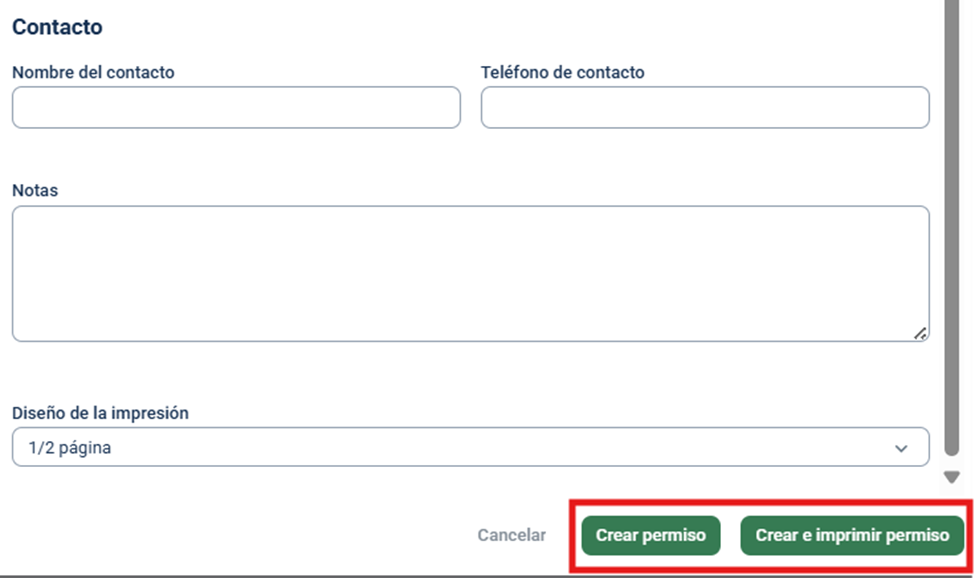
- Nombre del contacto
- Teléfono de contacto
- Notas
- Diseño de la impresión
Nota: Para volver a emitir rápidamente un permiso de estacionamiento para la misma persona o el mismo vehículo, ingrese el número de placa o matrícula y seleccione Buscar el historial de la placa/matrícula. Haga clic en Copiar datos para completar el nuevo permiso con la información del vehículo del permiso anterior.
Cuando esté conforme con el permiso, haga clic en Crear permiso (si no necesita una copia impresa) o en Crear e imprimir permiso (si quiere crear e imprimir el permiso).

Cómo ver o reimprimir permisos de estacionamiento
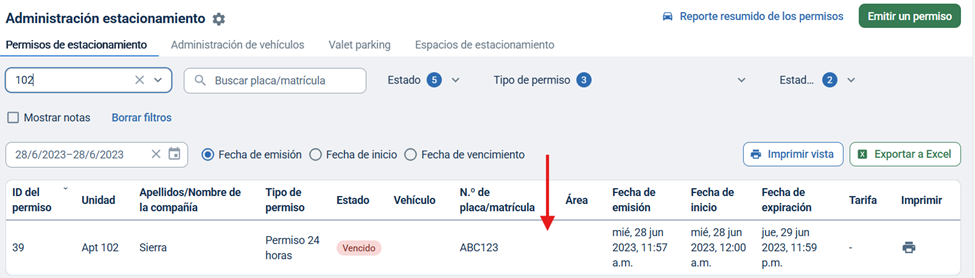
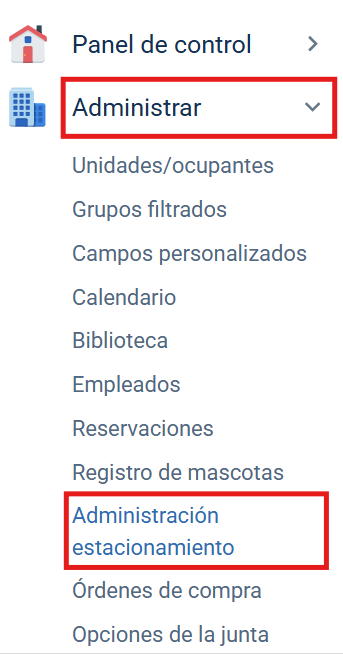
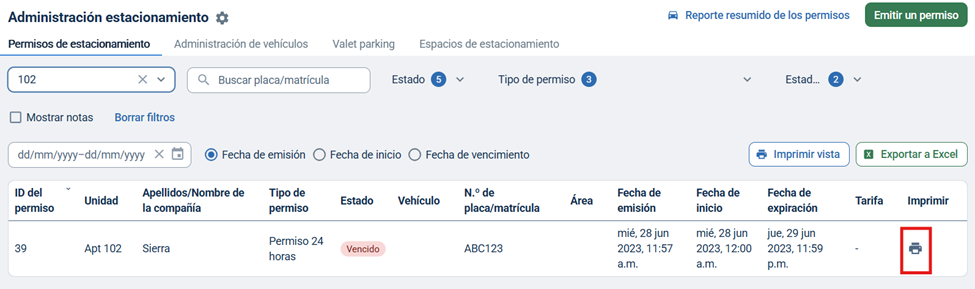
Para ver los permisos de estacionamiento vigentes o pasados o para imprimir/reimprimir los permisos emitidos, vaya a Administrar y seleccione Administración estacionamiento. Para imprimir un permiso, haga clic en el ícono de la impresora, al lado del registro del permiso.
Puede usar los siguientes filtros para buscar la información:
- Buscar unidad o nombre
- Buscar placa/matrícula
- Estado
- Tipo de permiso
- Estado de tarifa
- Mostrar notas
- Rango de fechas

Cómo anular o rescindir permisos de estacionamiento
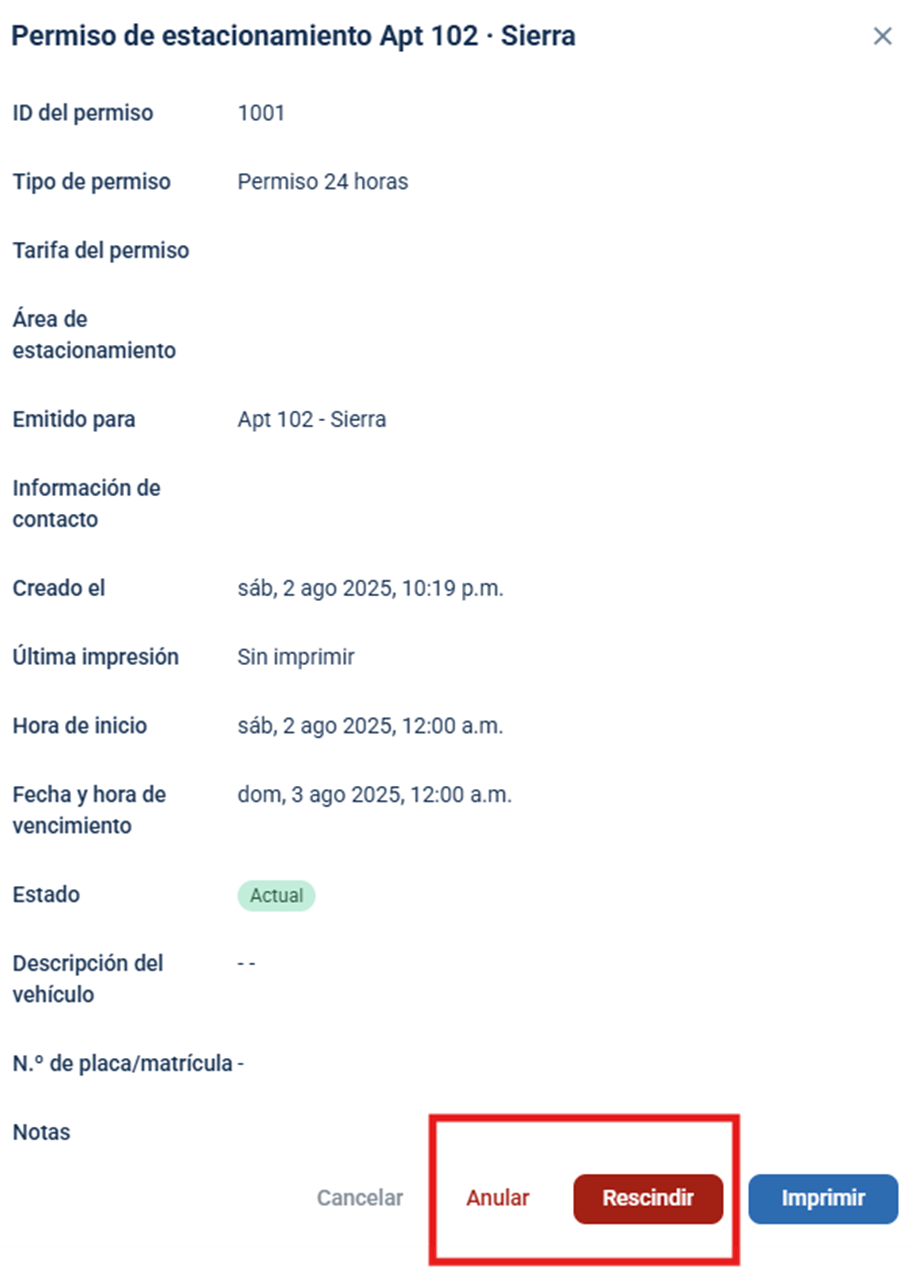
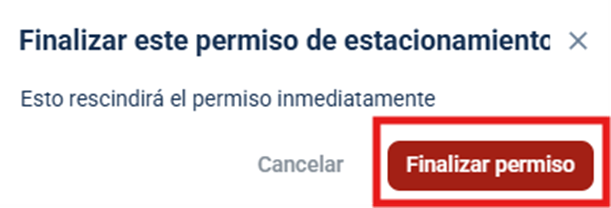
Si desea anular o rescindir un permiso de estacionamiento, vaya a Administrar y seleccione Administración estacionamiento. Haga clic sobre el registro del estacionamiento y luego haga clic en Anular o Rescindir.
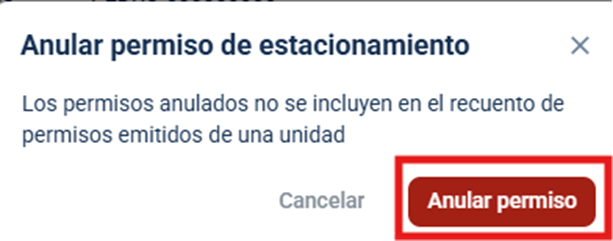
En ambos casos, se abrirá una ventana secundaria para terminar de anular o rescindir el permiso. Haga clic en Anular permiso o Finalizar permiso para completar la acción.