Nota: Este artículo cubre un nuevo módulo que está en proceso de implementación y podría estar disponible solo para algunos usuarios.
Resumen
El módulo de Infracciones le permite crear, emitir, gestionar y hacer el seguimiento de los tipos de infracciones personalizados para su propiedad.
Nota: Haga clic en las imágenes para agrandarlas.
Tabla de contenidos
- Resumen en video
- Configuración del módulo de Infracciones
- Buscar y emitir infracciones
- Editar y resolver infracciones
- Ver el módulo de Infracciones desde el Panel de control de administración y la Vista de unidad
- Infracciones en la aplicación GEO
Resumen en video
Nota: Vídeo sólo en inglés con subtítulos en español.
Configuración del módulo de Infracciones
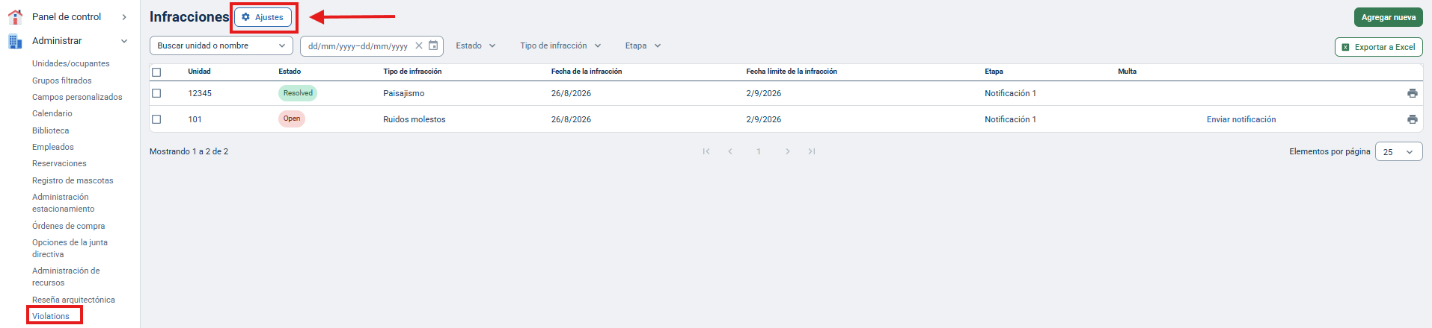
Antes de comenzar a utilizar el módulo de Infracciones, puede personalizar su configuración. Para ello, haga clic en la pestaña Administrar y seleccione Infracciones. Haga clic en el botón Ajustes para configurar el módulo de Infracciones.
Tipo de infracción
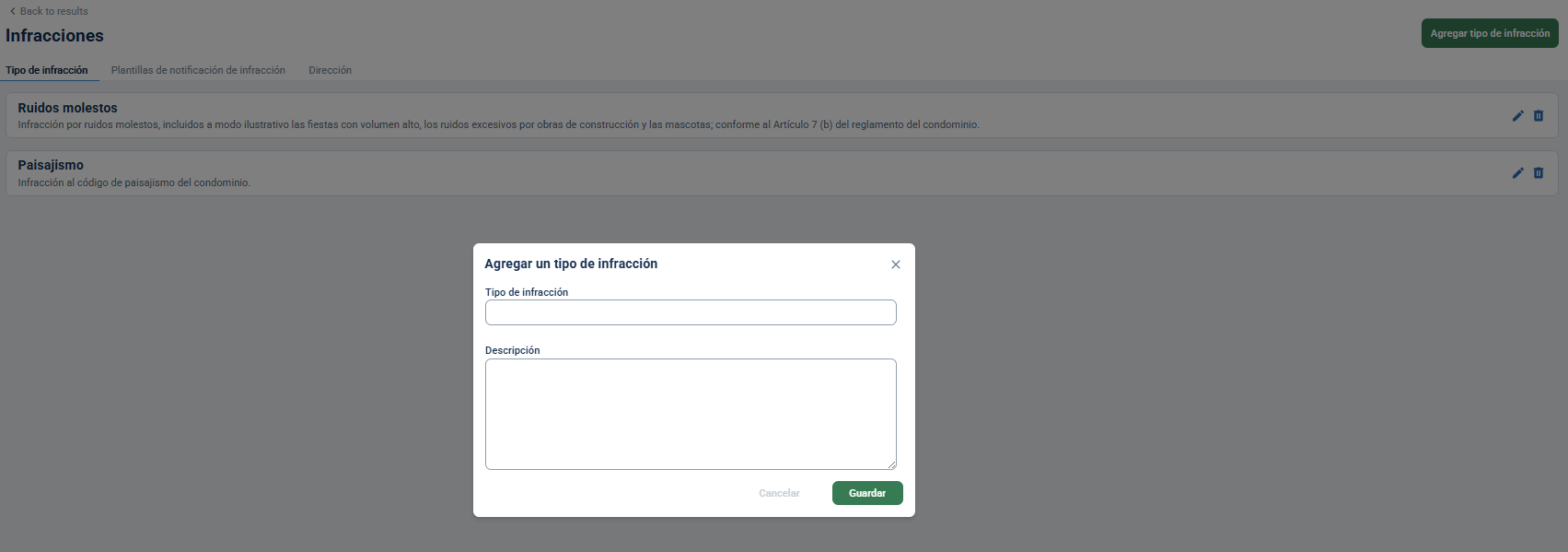
Cree y personalice los tipos de infracciones en la pestaña Tipo de infracción. Haga clic en Agregar tipo de infracción para añadir un nuevo tipo a su lista. Complete el nombre y la descripción del tipo de infracción, y luego haga clic en el botón Guardar para añadirlo a su lista.
Nota: También tiene la opción de introducir el nombre y la descripción de la infracción en sus Plantillas de notificación de infracción. Lea la siguiente sección para ver más detalles.
En su lista de tipos de infracción, puede hacer clic en el botón Editar a la derecha de cada tipo, para editar una infracción existente. También puede hacer clic en el botón Eliminar para borrar un tipo de infracción existente de su lista.

Plantillas de notificación de infracción
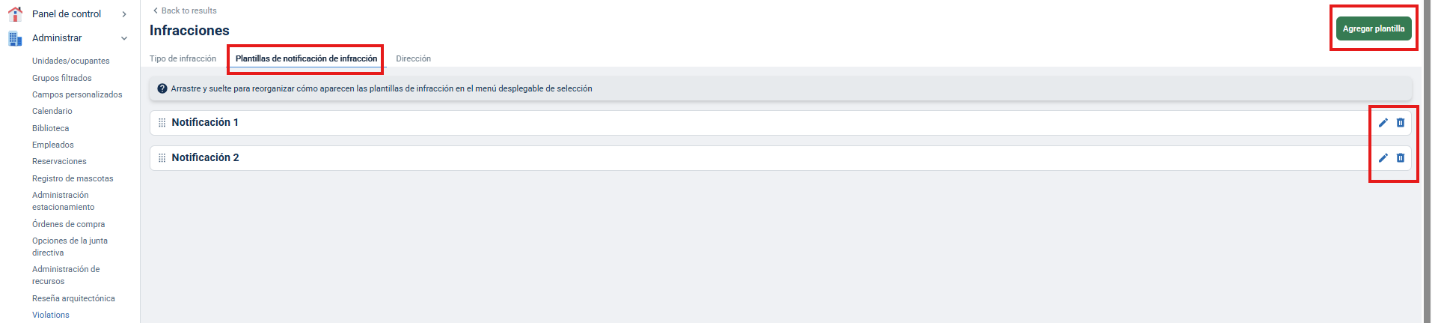
Cree y personalice sus Plantillas de notificación de infracción en la pestaña Plantillas de notificación de infracción. Haga clic en Agregar plantilla para personalizar una nueva plantilla y poder utilizarla.
Complete el nombre y el texto de la plantilla, e inserte las Variables en donde quiera que aparezca ese contenido.
Luego, agregue los adjuntos y haga clic en el botón Guardar para agregar la plantilla a su lista.
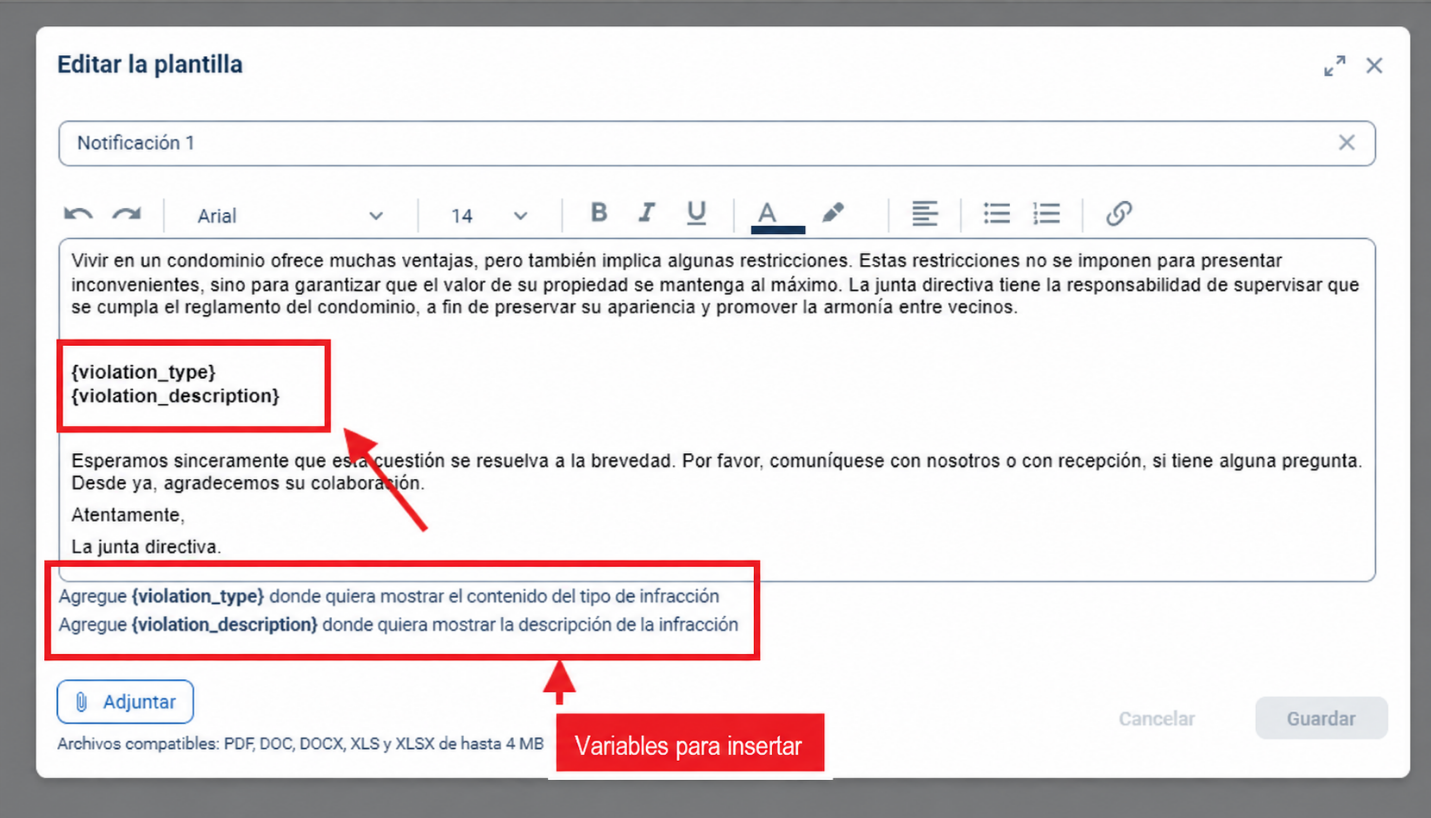
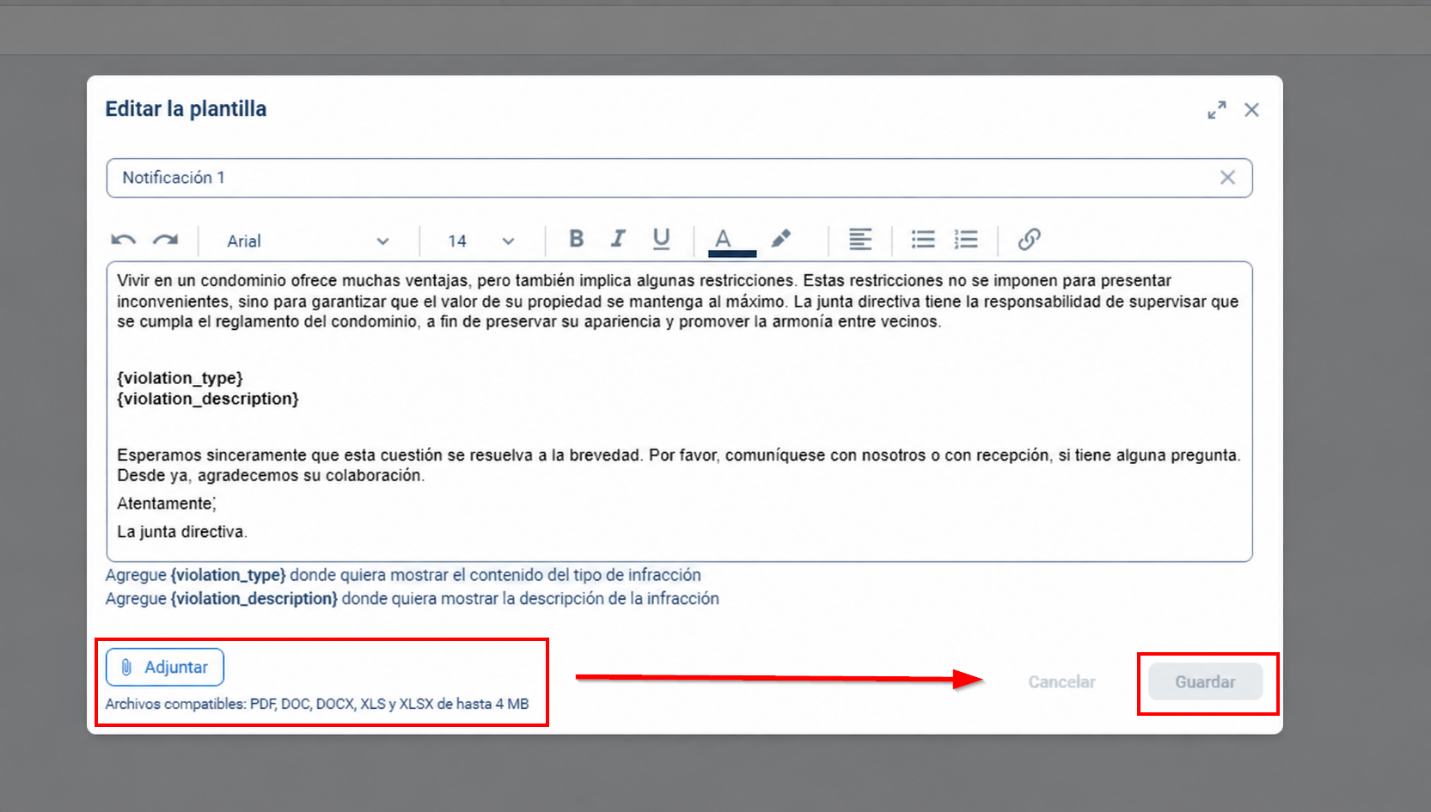
En su lista de Plantillas de notificación de infracción, puede hacer clic en el botón Editar a la derecha de cada plantilla para editarla. También puede hacer clic en el botón Eliminar para borrar una plantilla de su lista.
Puede reorganizar las plantillas como prefiera. Para cambiar el orden en que aparecen las plantillas de infracciones en el menú desplegable de selección, utilice el mouse para arrastrar y soltar.
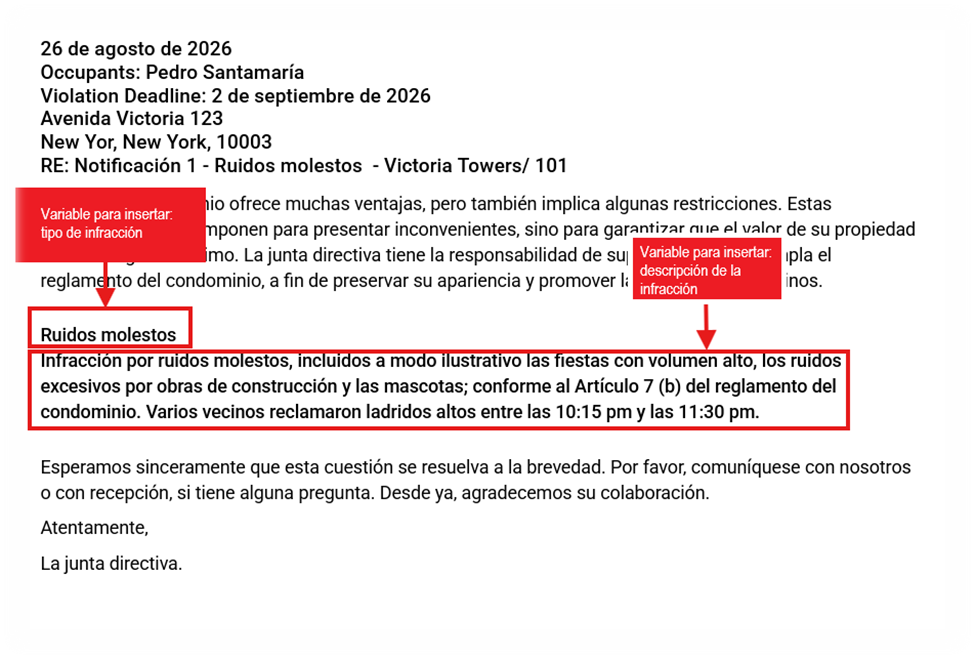
Ejemplo de PDF:
Buscar y emitir infracciones
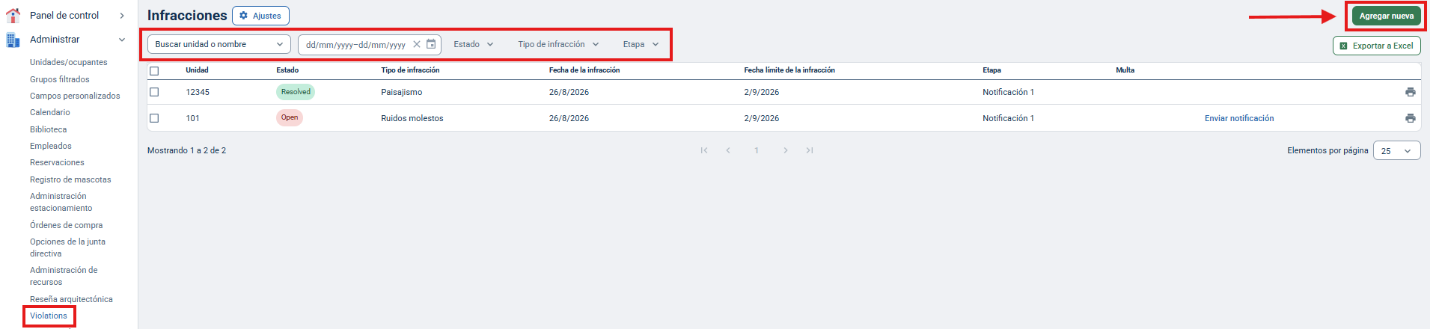
Haga clic en la pestaña Administrar y seleccione Infracciones. Aquí puede ver y buscar las infracciones por unidad, rango de fechas, estado, tipo de infracción y etapa. Si desea emitir una nueva infracción, haga clic en el botón Agregar nueva, para registrar una nueva infracción.
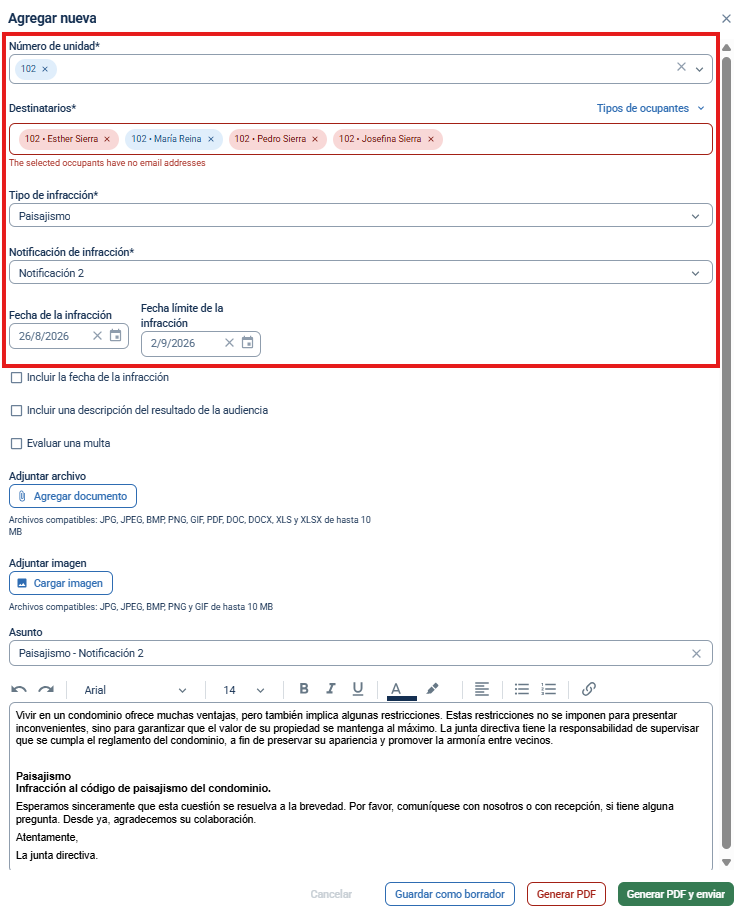
Luego, complete el formulario de arriba hacia abajo.
Busque y seleccione el número de unidad que corresponda a la nueva infracción.
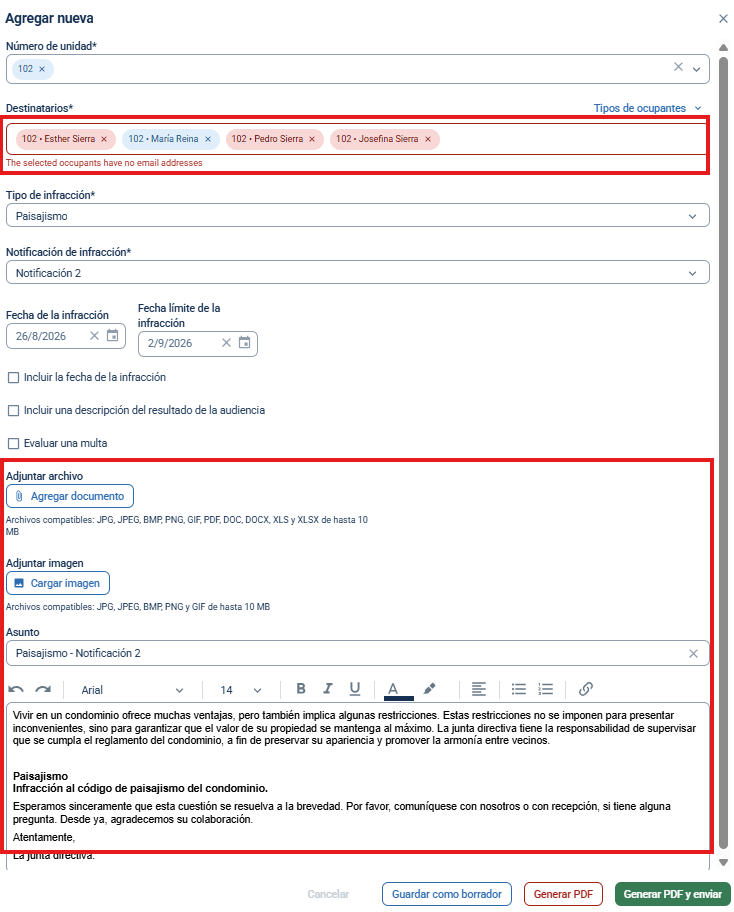
Los destinatarios con direcciones de correo electrónico registradas aparecerán en azul, y aquellos sin el correo electrónico registrado, en rojo.
Seleccione el tipo de infracción de su lista personalizada haciendo clic en el menú desplegable debajo de Tipo de infracción.
Seleccione la plantilla de notificación de infracción haciendo clic en el menú desplegable debajo de Plantillas de notificación de infracción.
Puede seleccionar una fecha de la infracción y una fecha límite de la infracción.
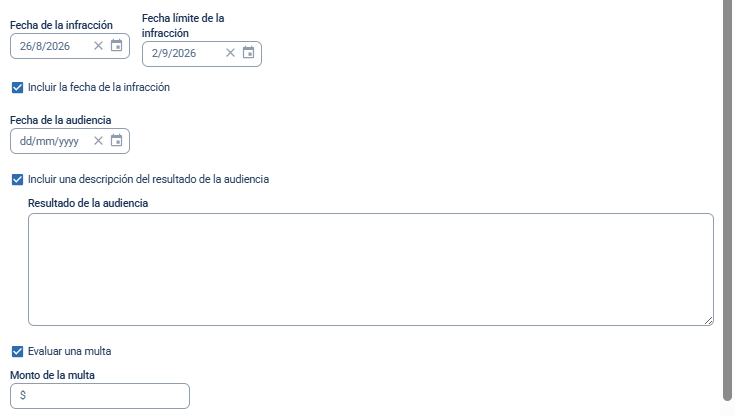
Además, puede completar opciones adicionales para incluir una fecha de la audiencia, descripción del resultado de la audiencia y evaluar una multa. Para ello, haga clic en el casillero respectivo.
Puede adjuntar archivos de hasta 10 MB haciendo clic en Agregar documento y Adjuntar imagen.
El asunto de la notificación se puede personalizar haciendo clic en el campo que está debajo de Asunto y editando el texto.
El texto de la notificación se completa automáticamente en función de la plantilla de notificación de infracción seleccionada, y usted puede editarlo antes de enviar la notificación.
Haga clic en Guardar como borrador para guardar este registro de infracción como borrador y poder seguir modificándolo en otro momento.
Haga clic en Generar PDF para crear una copia imprimible de la infracción en formato PDF. Haga clic en Generar PDF y enviar para crear una copia imprimible en PDF y adjuntarla al registro, y enviar la notificación a los destinatarios correspondientes por correo electrónico.
Editar y resolver infracciones
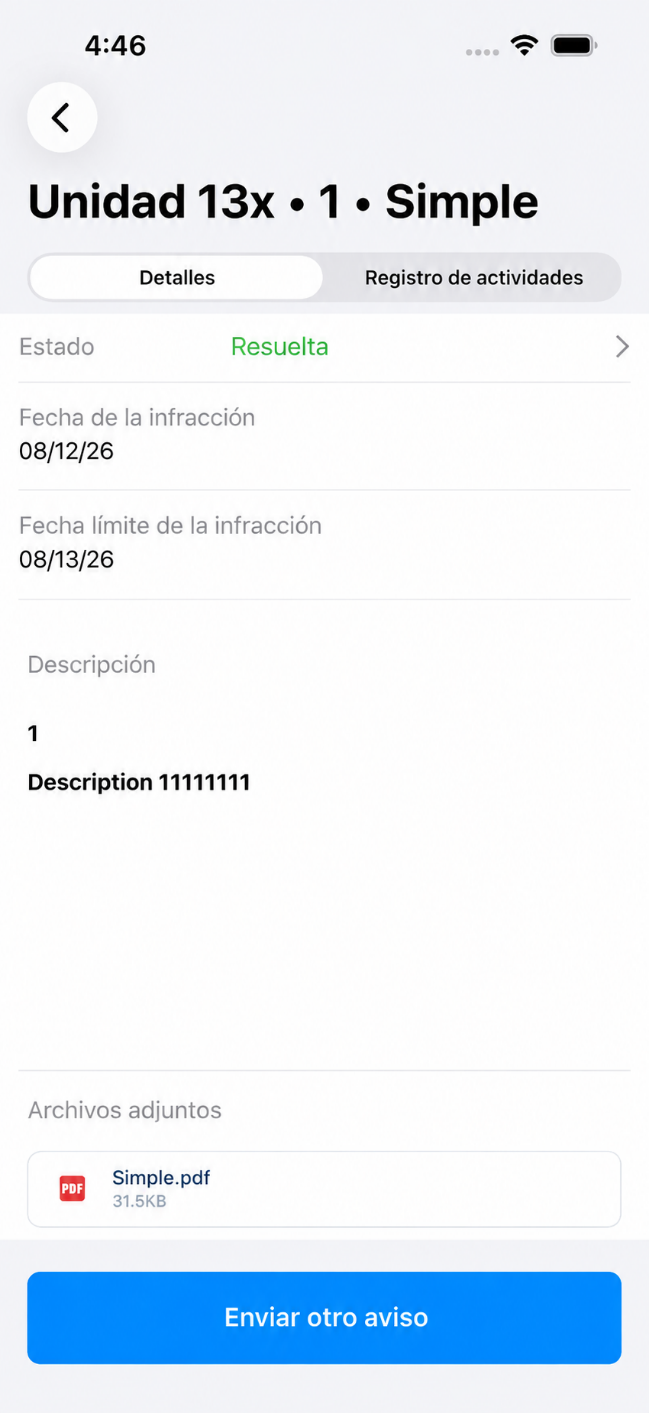
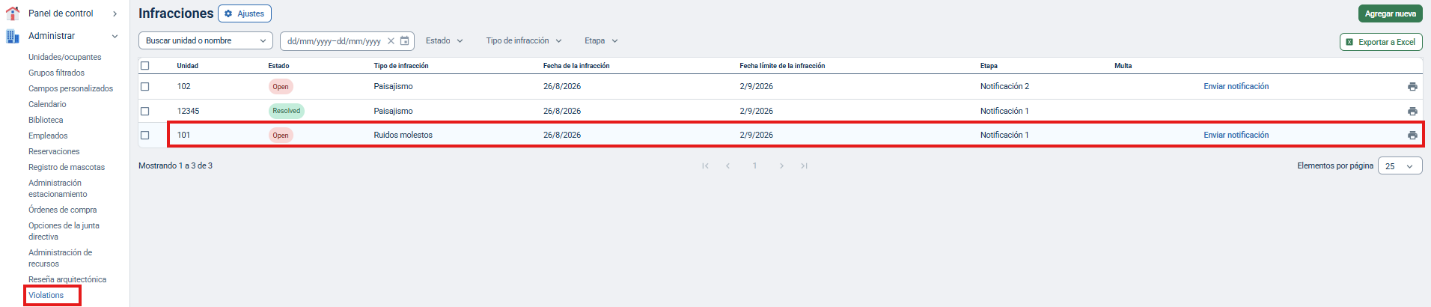
Haga clic en la pestaña Administrar y seleccione Infracciones. Haga clic en una infracción de la lista para visualizar o editar los detalles.
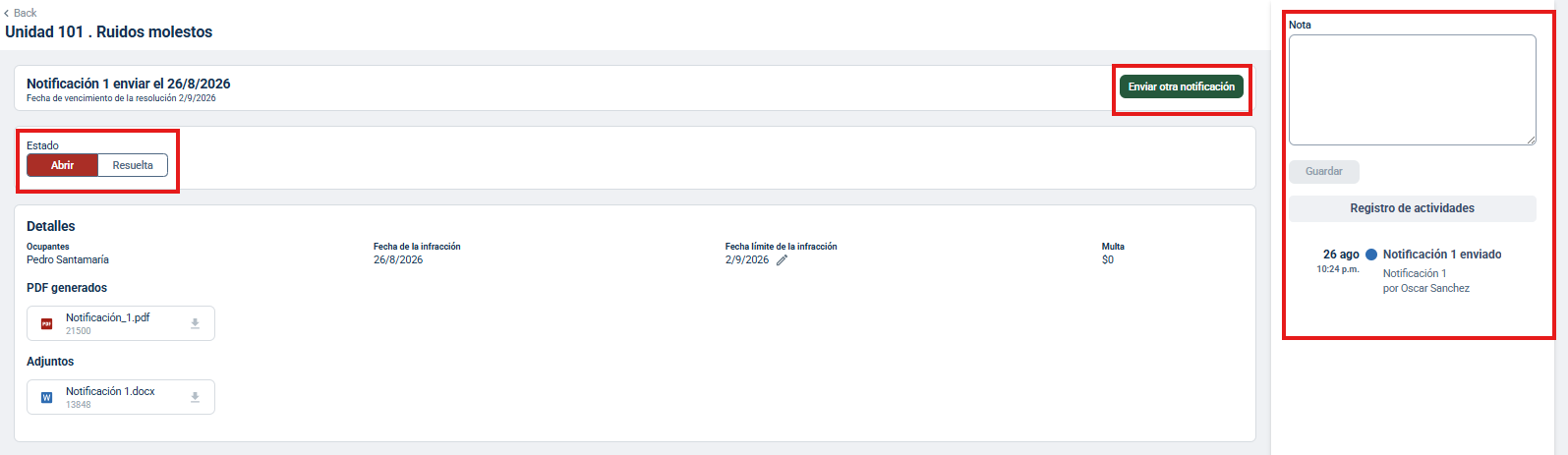
Haga clic en Resuelta para modificar el estado de la infracción a Resuelta.
Puede agregar notas a la infracción. Para ello, escriba en el casillero de texto de Nota y haga clic en el botón Guardar, que se encuentra debajo.
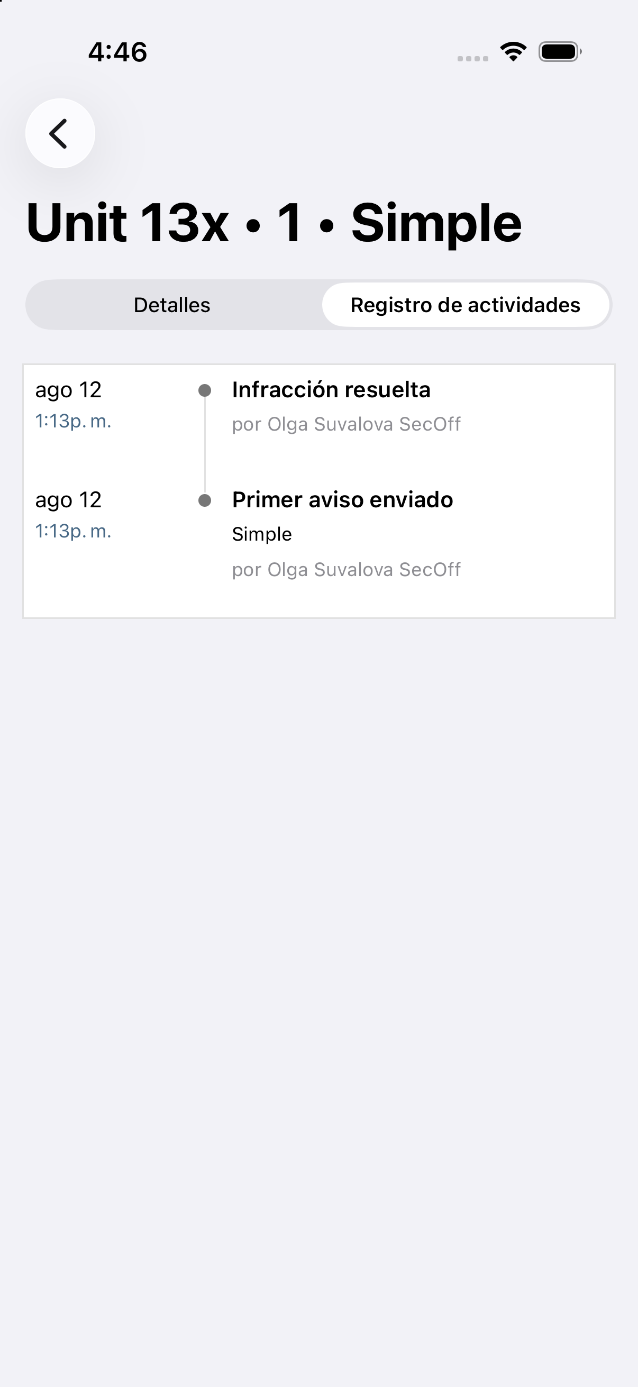
El Registro de actividades mostrará todas las acciones tomadas en relación con la infracción, como las notificaciones enviadas, los cambios de estado y las notas guardadas.
Para enviar notificaciones adicionales, haga clic en Enviar otra notificación y complete el formulario que se abrirá.
Ver el módulo de Infracciones desde el Panel de control de administración y la Vista de unidad
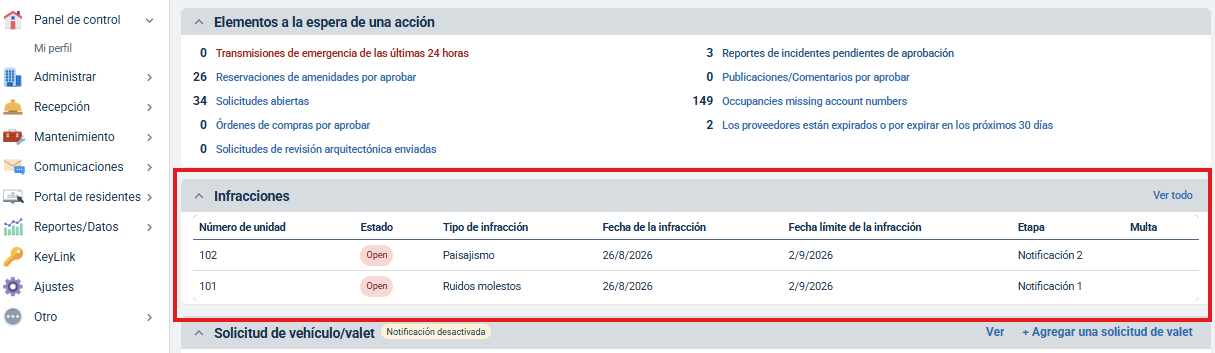
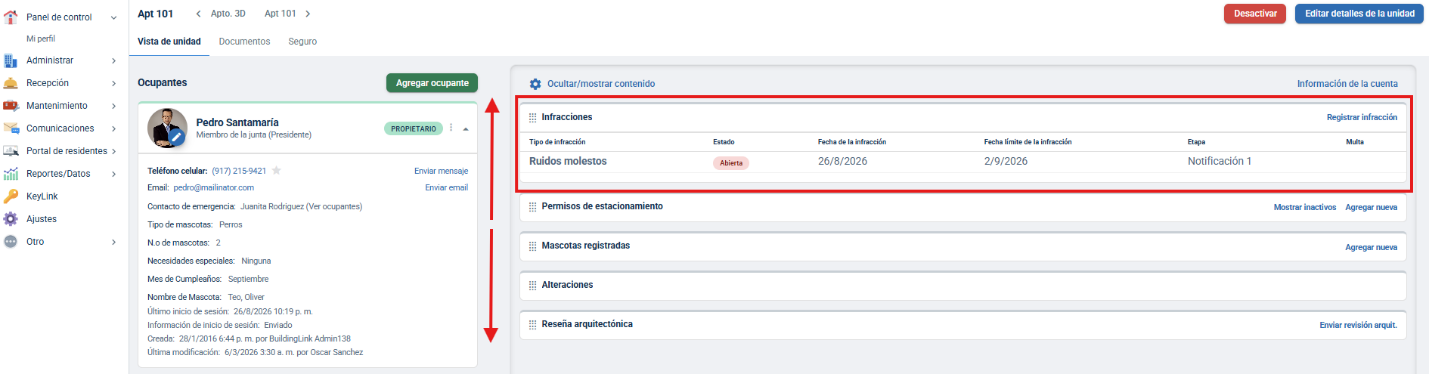
Las infracciones aparecerán en el Panel de control de administración en el Widget de infracciones. Las infracciones individuales también aparecerán en los perfiles de unidad específicos con los que se relacionan, cuando visualice la Vista de unidad.
Panel de control de administración
Vista de unidad
Infracciones en la aplicación GEO
Las infracciones se pueden registrar desde un dispositivo móvil con nuestra aplicación GEO. Puede registrar una infracción cuando esté desconectado. Cuando se vuelva a conectar, la aplicación se sincronizará, y se presentará la infracción.
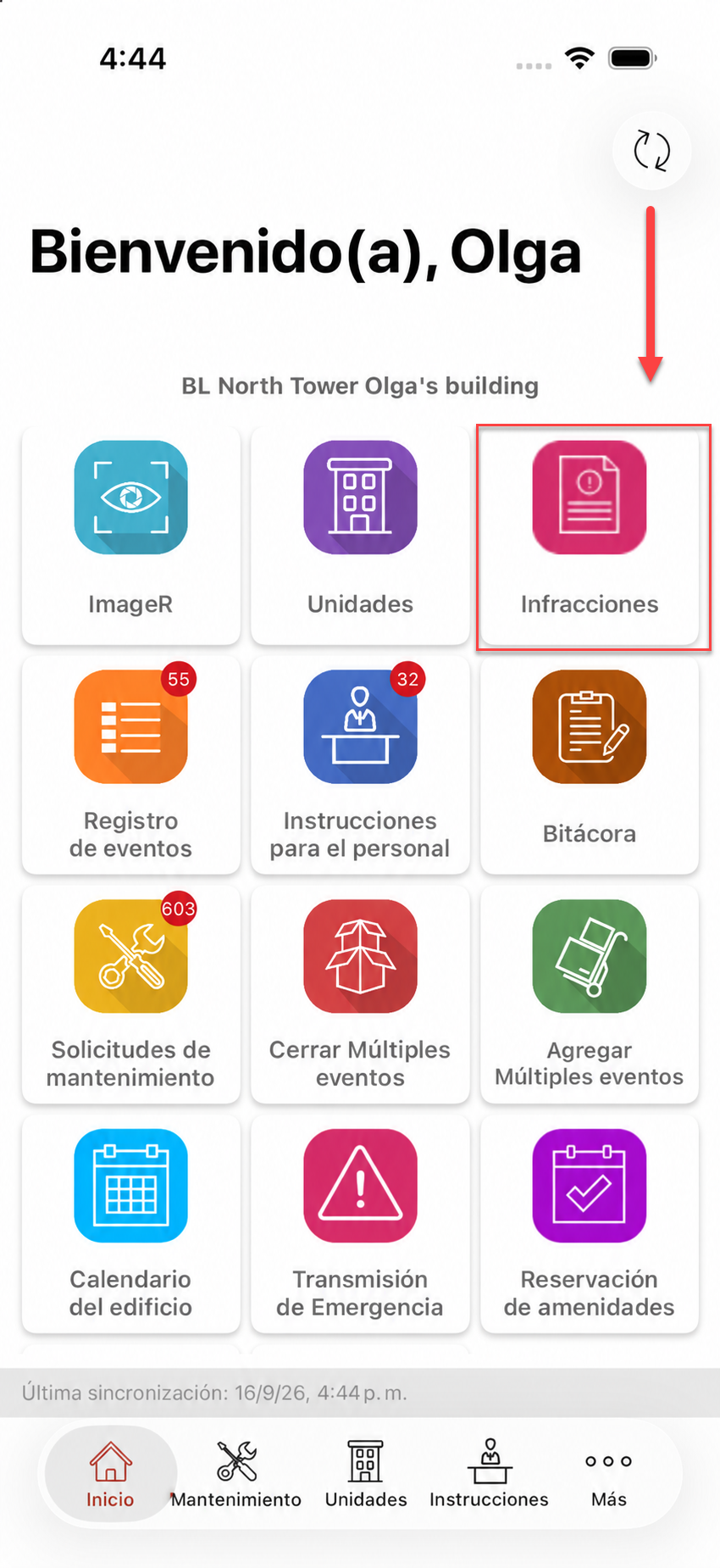
Seleccione el ícono de infracciones en la pantalla de inicio para visualizar el módulo de Infracciones.
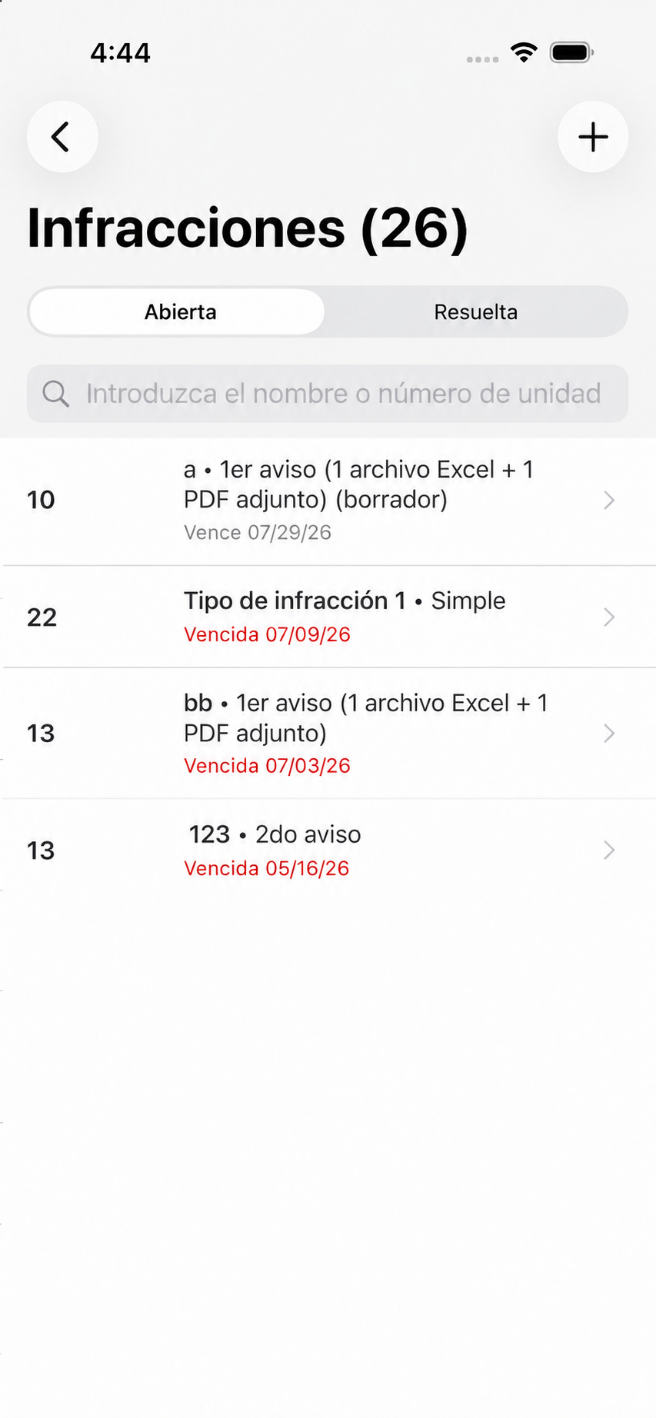
Pulse el botón Agregar para registrar una nueva infracción. En la siguiente pantalla, puede buscar y seleccionar la Unidad.
|
|
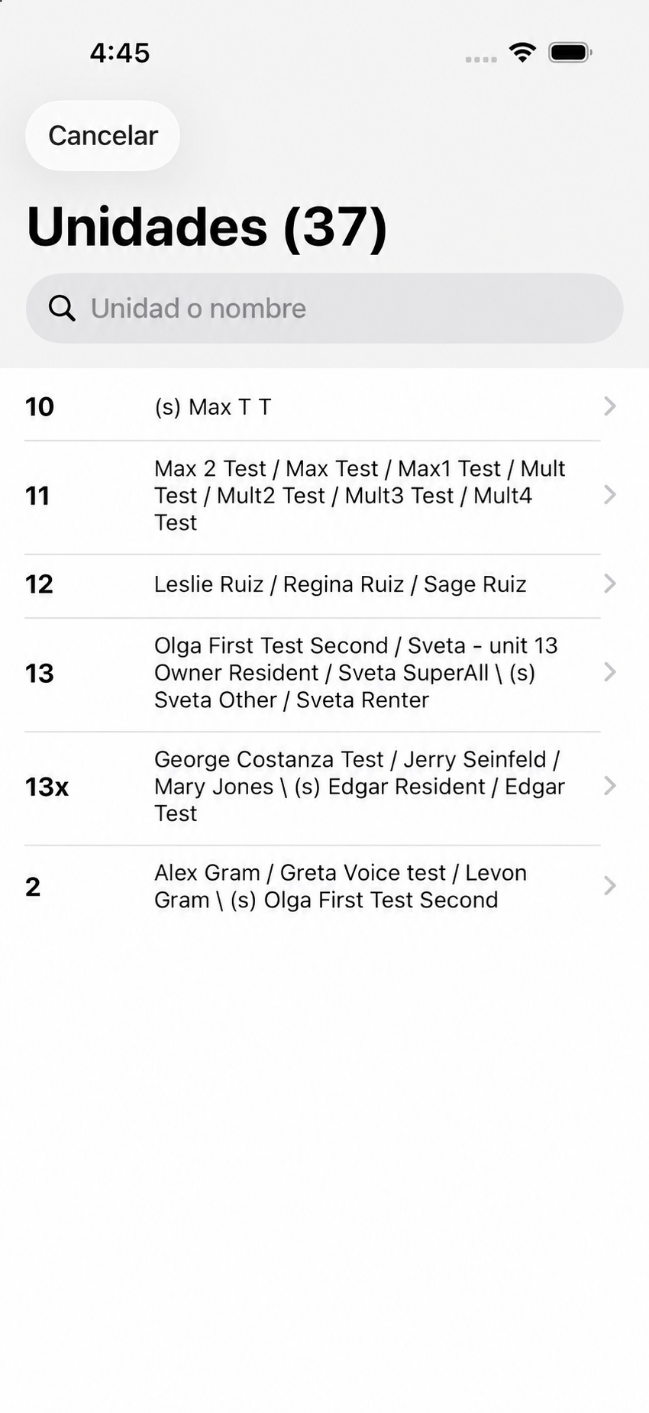
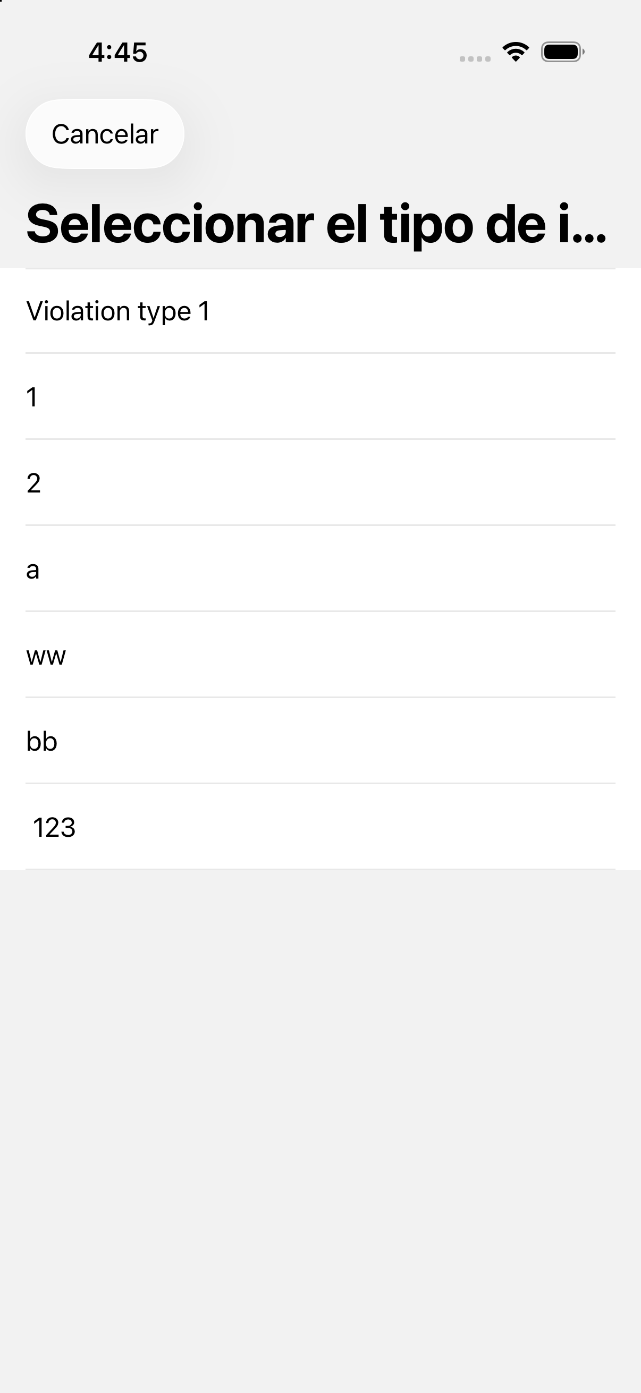
En la próxima pantalla, seleccione el Tipo de infracción y la Notificación de infracción.
|
|
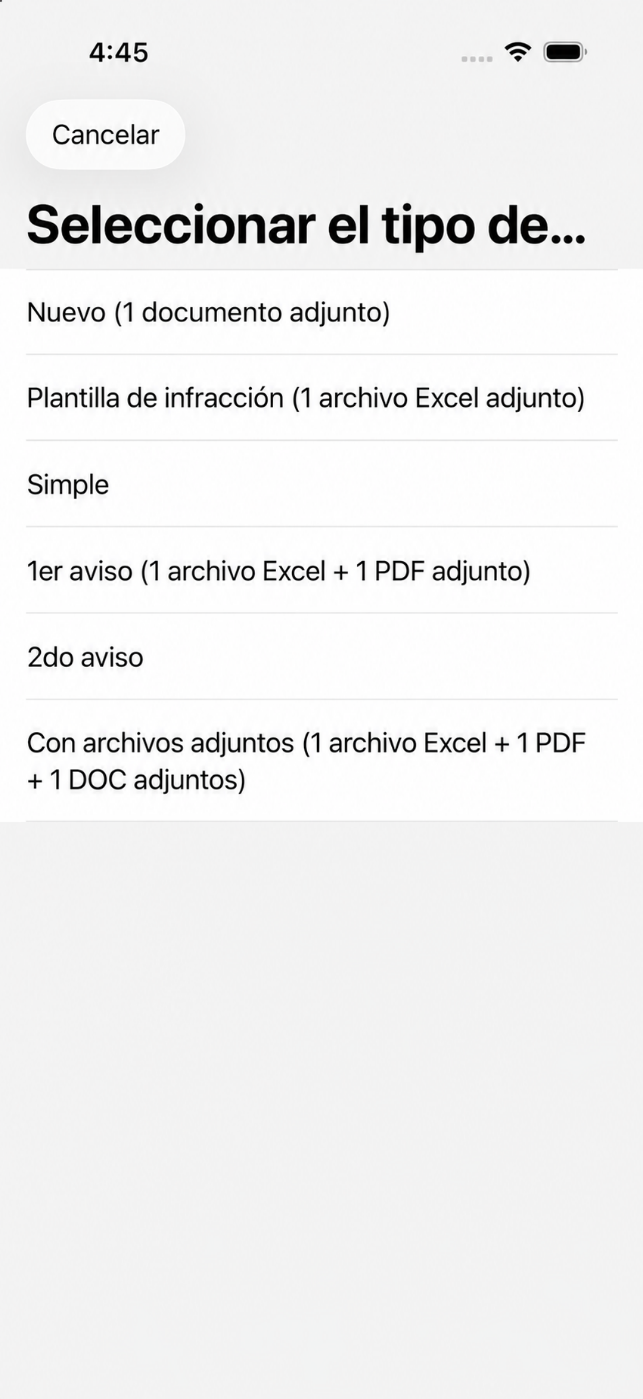
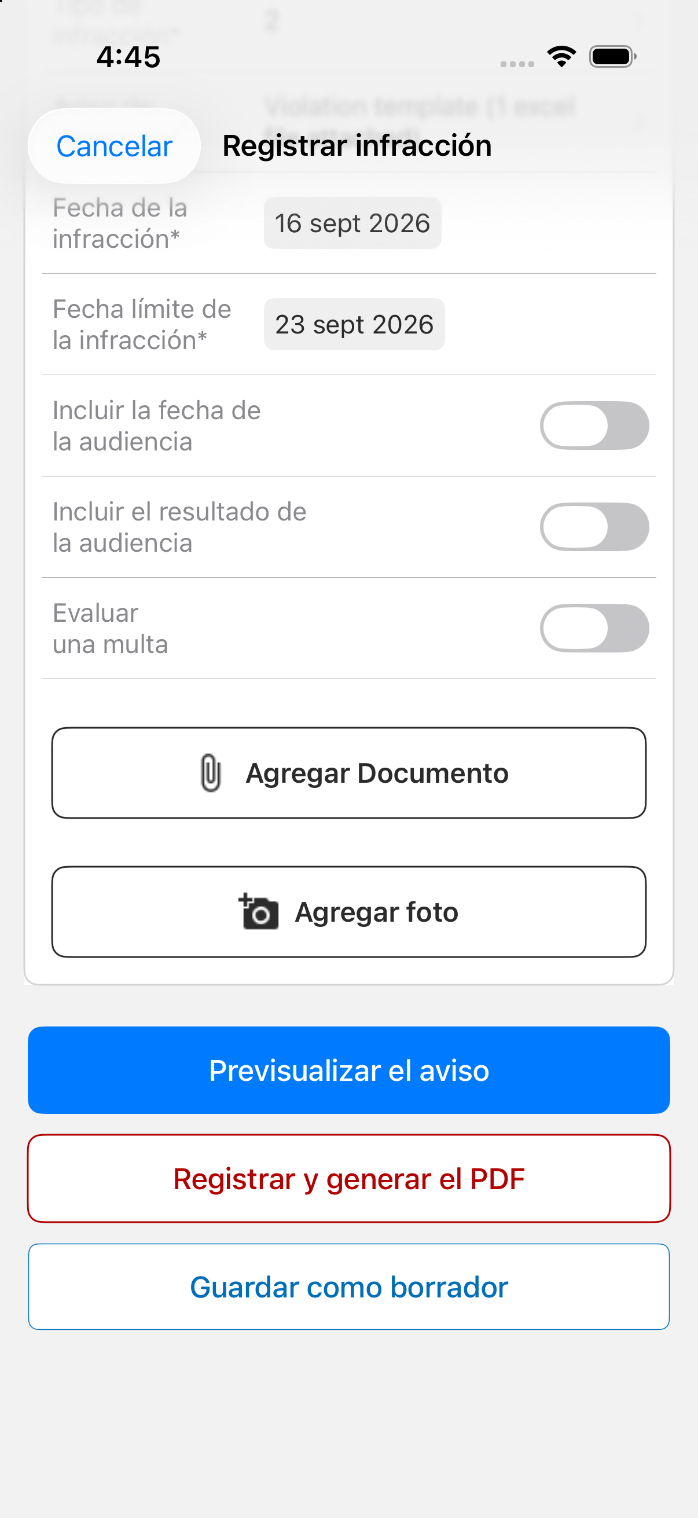
Luego, complete los detalles de la infracción. Puede adjuntar documentos y fotos almacenados en el dispositivo.
Pulse Previsualizar notificación para previsualizar el texto de la notificación que enviará.
Pulse Registrar y generar PDF para registrar la infracción para la unidad.
Pulse Guardar como borrador para guardar una versión preliminar, a la que podrá volver y completar en el futuro.
|
|
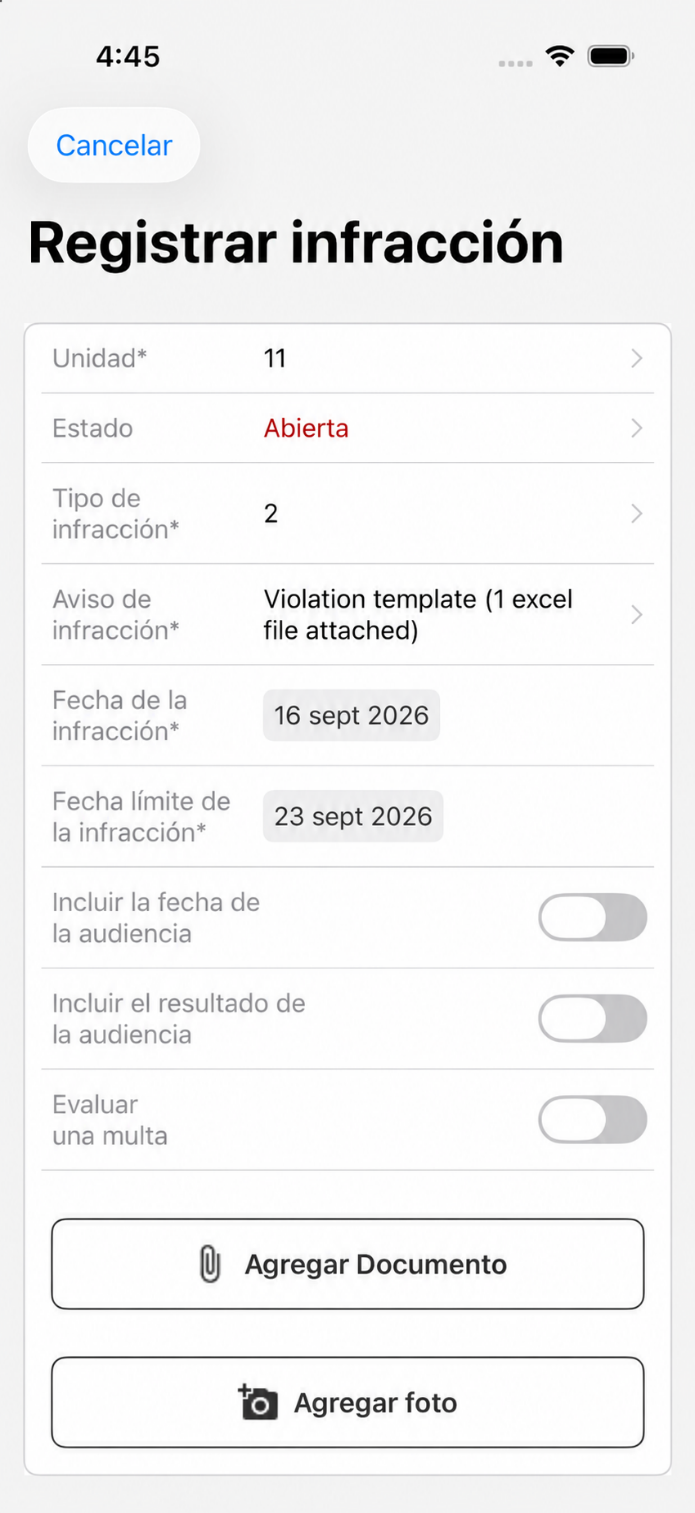
Las infracciones Abiertas y Resueltas se pueden ver en GEO.
El Registro de actividades se puede ver cuando se selecciona y se visualizan los detalles de una infracción específica.
|
|