Nota: Este artículo es acerca de un nuevo módulo que está en proceso de implementación y es posible que solo esté disponible para algunos usuarios.
Resumen
La función de Revisión arquitectónica permite enviar solicitudes de revisión arquitectónica desde el portal para residentes de BuildingLink. Estas solicitudes las recibirá automáticamente el personal de la propiedad para enviarlas al Comité de revisión arquitectónica para su votación y aprobación. Dependiendo de la configuración de su propiedad, esta función puede estar habilitada o no en su propiedad.
Nota: haga clic en las imágenes para ampliarlas.
Tabla de contenido
- Ver y presentar solicitudes de revisión arquitectónica
- Agregar notas a sus solicitudes enviadas
- Ver y buscar solicitudes de revisión arquitectónica (solo miembros del comité)
- Agregar notas y notas ocultas a las solicitudes de revisión (solo miembros del comité)
- Emitir votos para las solicitudes de revisión (solo miembros del comité)
Ver y presentar solicitudes de revisión arquitectónica
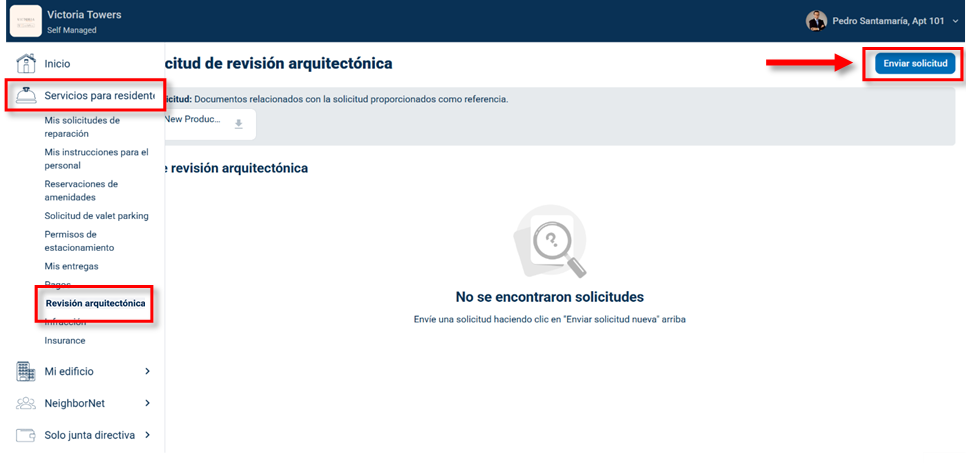
Para ver o enviar una solicitud de revisión arquitectónica, vaya a Servicios para residentes y seleccione Revisión arquitectónica. Aquí, verá los documentos de solicitud de la administración, junto con los borradores, solicitudes anteriores y sus estados.
Nota: Dependiendo de la configuración de su propiedad, también puede recibir notificaciones cada vez que cambie el estado de su solicitud.
Para presentar una solicitud nueva, haga clic en el botón Enviar solicitud.
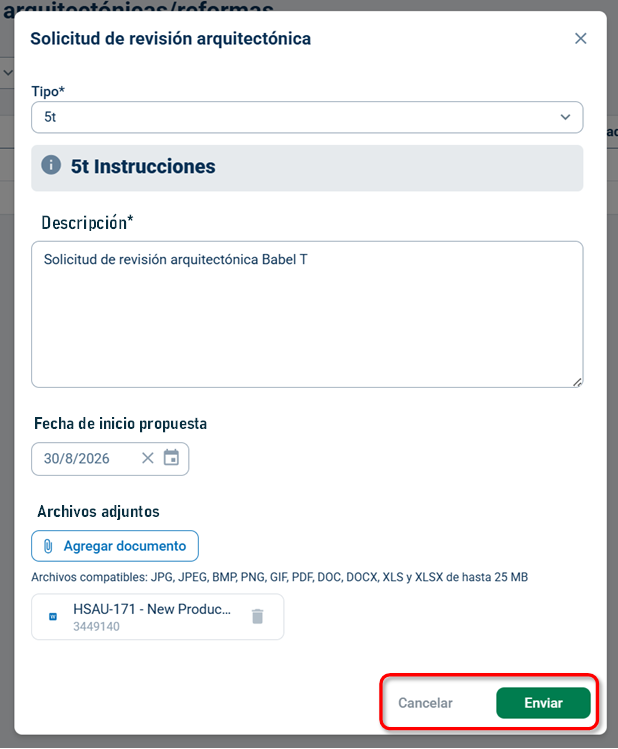
A continuación, complete el formulario y haga clic en el botón verde Enviar cuando haya terminado, o haga clic en el botón Guardar como borrador para completar el formulario más tarde (no podrá editar su solicitud una vez enviada, pero podrá agregar notas).
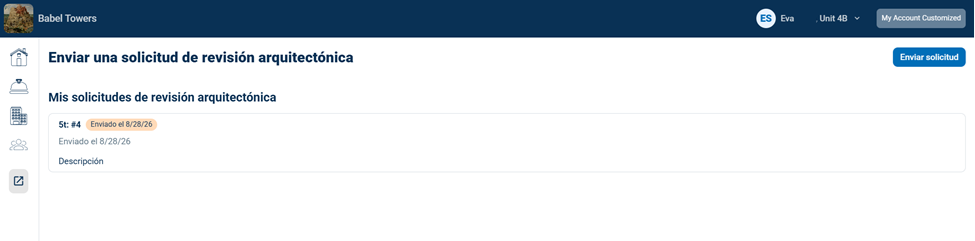
Volverá a la página principal de envío de solicitudes, donde verá el estado de sus solicitudes enviadas y los borradores.
Agregar notas a sus solicitudes enviadas
Después de enviar su solicitud, podrá ver las notas agregadas por la administración y agregar sus propias notas para la administración y el comité de aprobación.
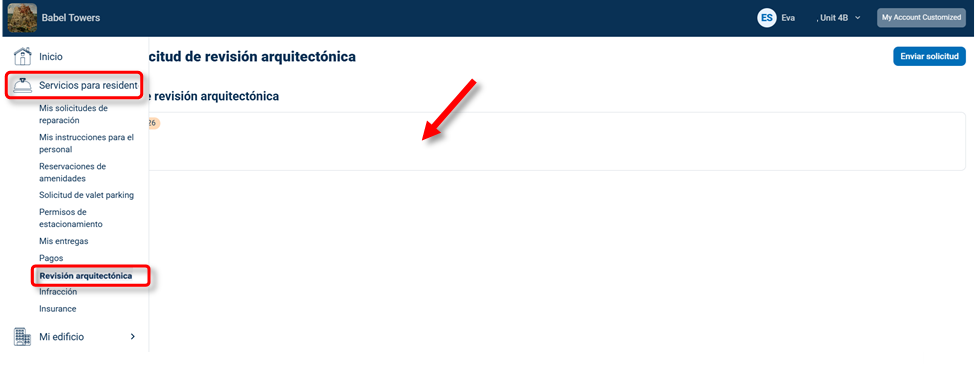
Para agregar una nota a una solicitud enviada, vaya a Servicios para residentes, seleccione Revisión arquitectónica y haga clic en la solicitud a la que desea agregar una nota.
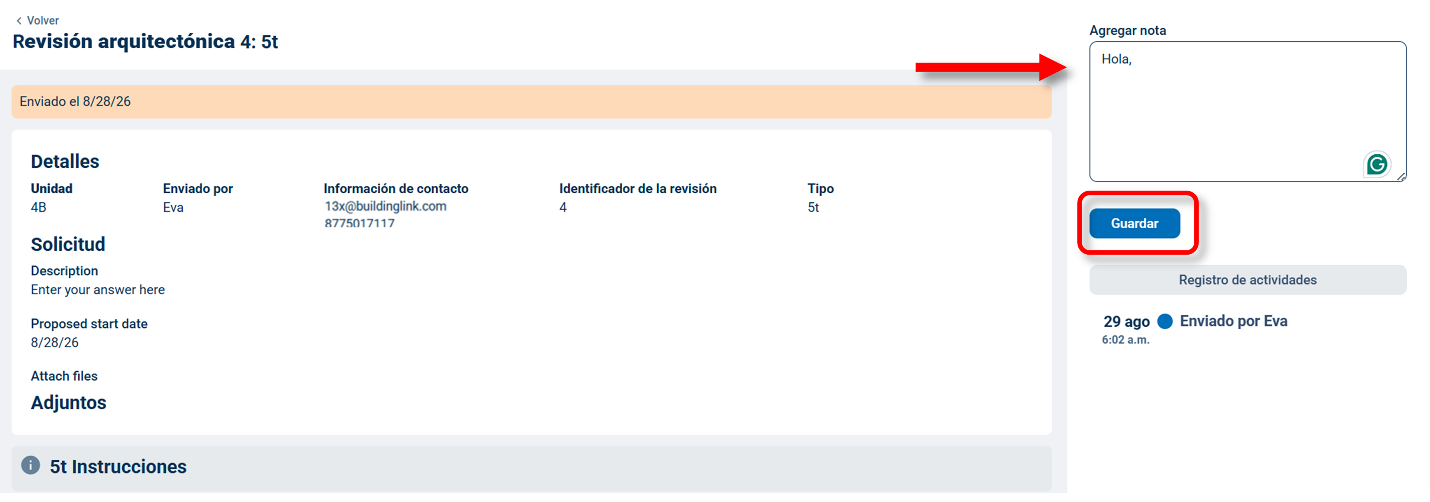
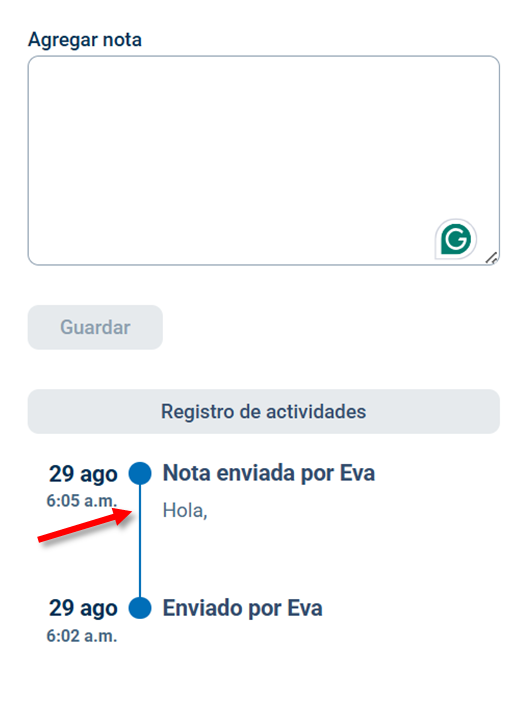
En la esquina superior derecha, verá una sección para agregar una nota. Ingrese su nota en el campo y haga clic en el botón Guardar. Ahora verá su nota en la sección "Registro de actividad", junto con las notas de la administración y los cambios de estado realizados en la solicitud.
Nota: Según la configuración de sus propiedades, también puede recibir notificaciones cada vez que se agregue una nota a su aplicación.
Ver y buscar solicitudes de revisión arquitectónica (solo miembros del comité)
Como miembro del Comité de revisión arquitectónica, tendrá la posibilidad de ver y votar las solicitudes en revisión de otros residentes, además de poder enviar sus propias solicitudes de revisión.
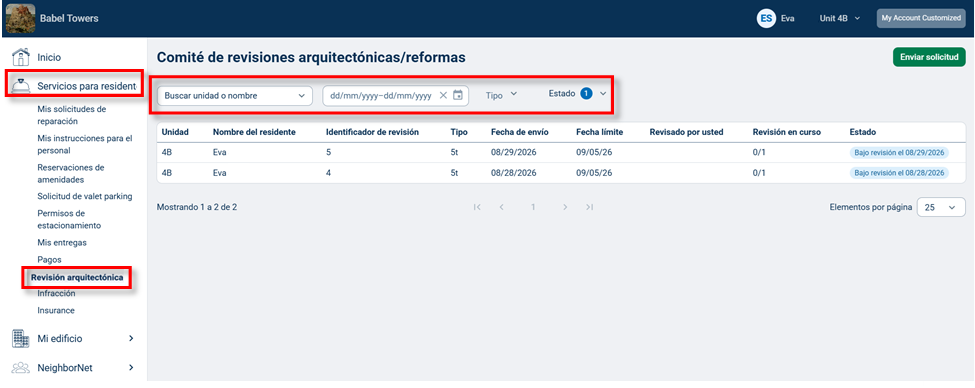
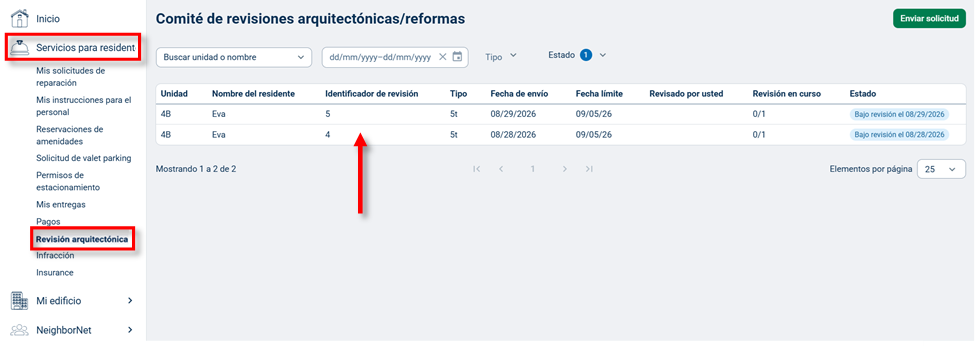
Para ver las Solicitudes de revisión arquitectónica, vaya a Servicios para residentes y seleccione Revisión arquitectónica. Aquí verá todas las solicitudes y su estado, junto con opciones para buscar solicitudes de revisión por unidad, rango de fechas, tipo y estado.
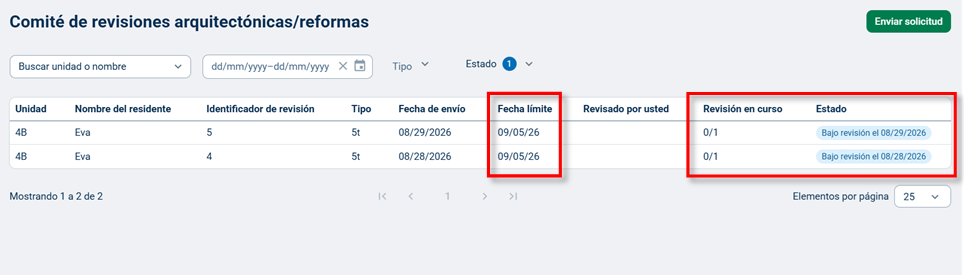
También verá el progreso de la revisión de cada solicitud y, según la configuración de su propiedad, la fecha límite para votar.
Agregar notas y notas ocultas a las solicitudes de revisión (solo miembros del comité)
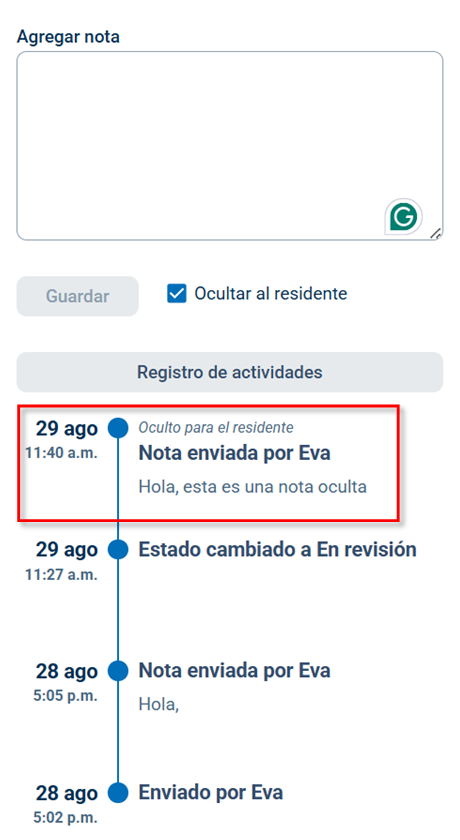
Por defecto, las notas y votos agregados por los miembros del comité no se muestran a los residentes; solo los administradores y el comité pueden verlos.
Para agregar una nota a una solicitud de revisión arquitectónica, vaya a Servicios para residentes y seleccione Revisión arquitectónica. Puede usar los filtros de búsqueda para encontrar la solicitud que desea en la lista y hacer clic en ella.
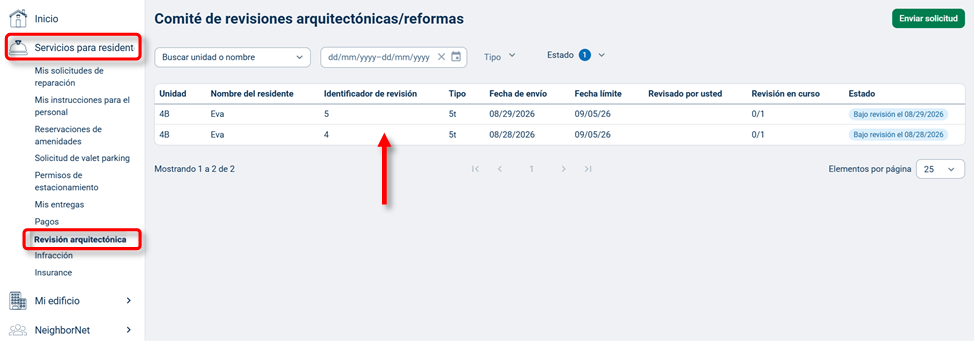
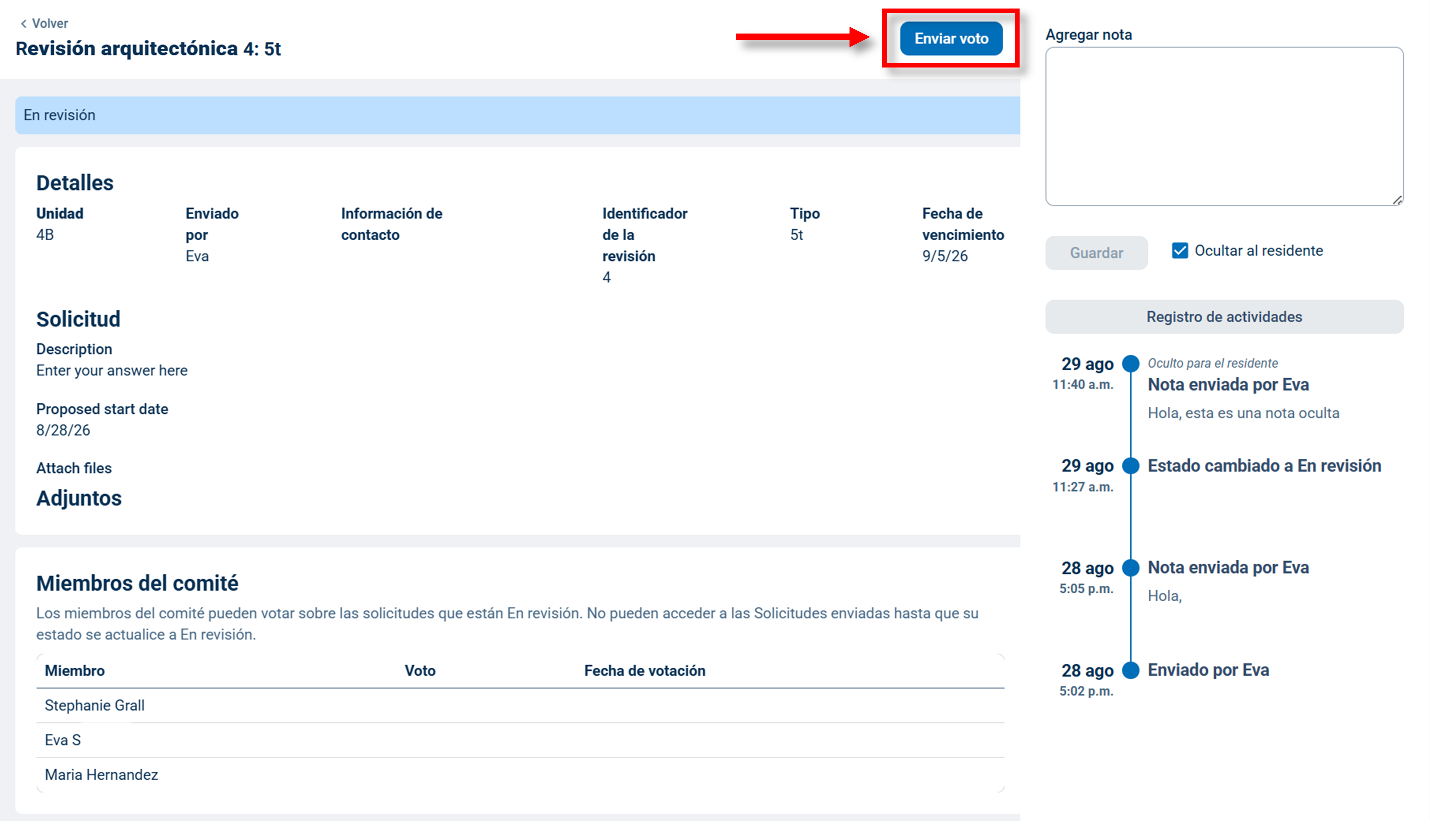
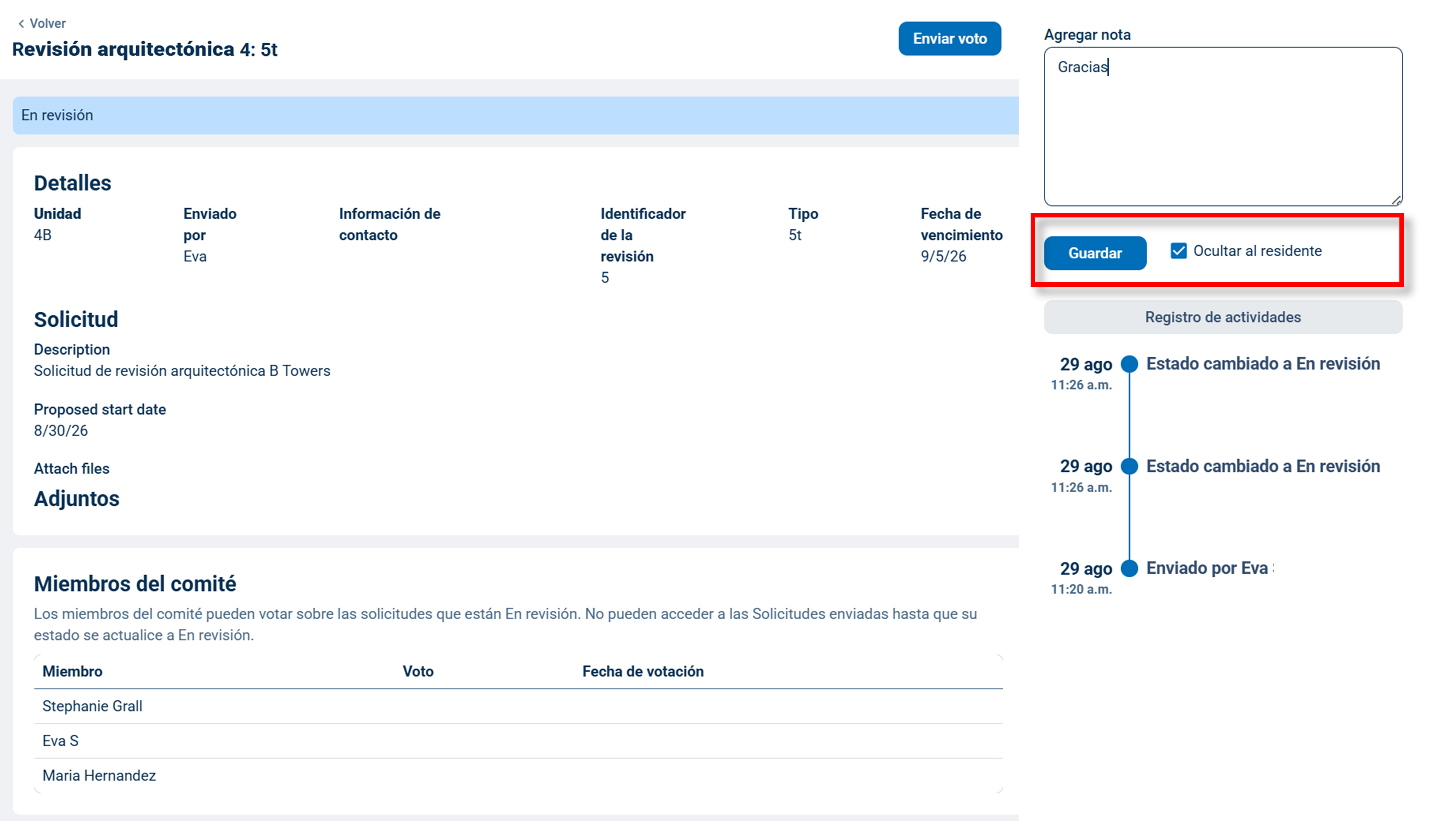
En la esquina superior derecha, verá un cuadro de texto debajo de Agregar nota. También notará que la casilla junto a Ocultar al residente ya estará marcada. Solo debe desmarcar esta casilla si desea que el residente vea su nota. Escriba su nota en el cuadro de texto y haga clic en el botón Guardar. Ahora verá su nota en la sección del "Registro de actividad", junto con las notas de la administración y los cambios de estado realizados en la solicitud.
Emitir votos para las solicitudes de revisión (solo miembros del comité)
Los miembros del Comité solo tendrán la opción de votar sobre las solicitudes en estado "En revisión". Para enviar una votación sobre una Solicitud de revisión arquitectónica, vaya a Servicios para residentes y seleccione Revisión arquitectónica. Puede usar los filtros de búsqueda para encontrar la solicitud que desea en la lista y hacer clic en ella.
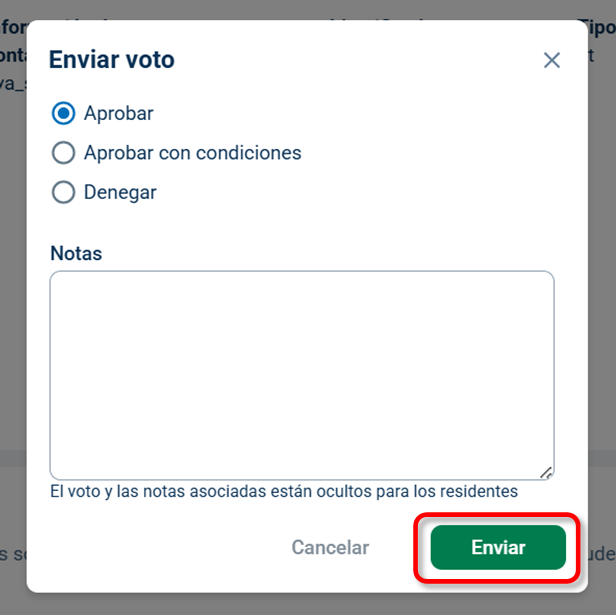
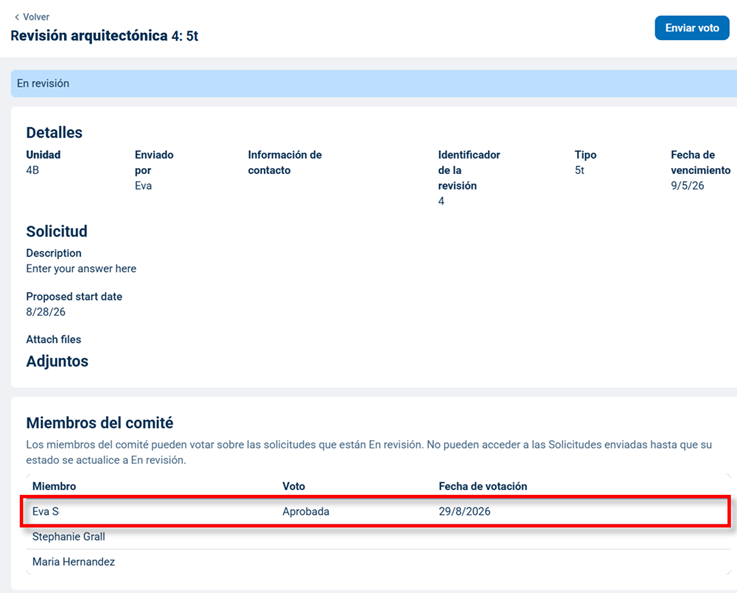
Para emitir un voto, haga clic en Enviar voto. En la página siguiente, seleccione la opción que quiere votar, agregue las notas finales (si es necesario) y haga clic en Enviar. Una vez enviado, la administración y otros miembros del comité verán su voto en la sección "Miembros del comité" de la revisión. Además, según la configuración de su propiedad, los miembros del comité recibirán notificaciones por correo electrónico cada vez que se emita un voto.