Résumé
Le module Annonces permet aux utilisateurs de niveau gestion de créer des communications par texte ou images à partager avec les résidents sur l'affichage public, l'application et le site des résidents. Vous pouvez aussi diffuser vos annonces sur ces mêmes canaux et envoyer un courriel d'un seul clic.
Note: Cliquez sur les images pour les agrandir.
Table des matières
- Créer une annonce basée sur une image à partir d'un modèle
- Créer une annonce basée sur une image à partir d'un PDF ou d'une image
- Création d'annonces textuelles uniquement
- Modification et expiration d’annonces
- Suppression des annonces
Créer une annonce basée sur une image à partir d'un modèle
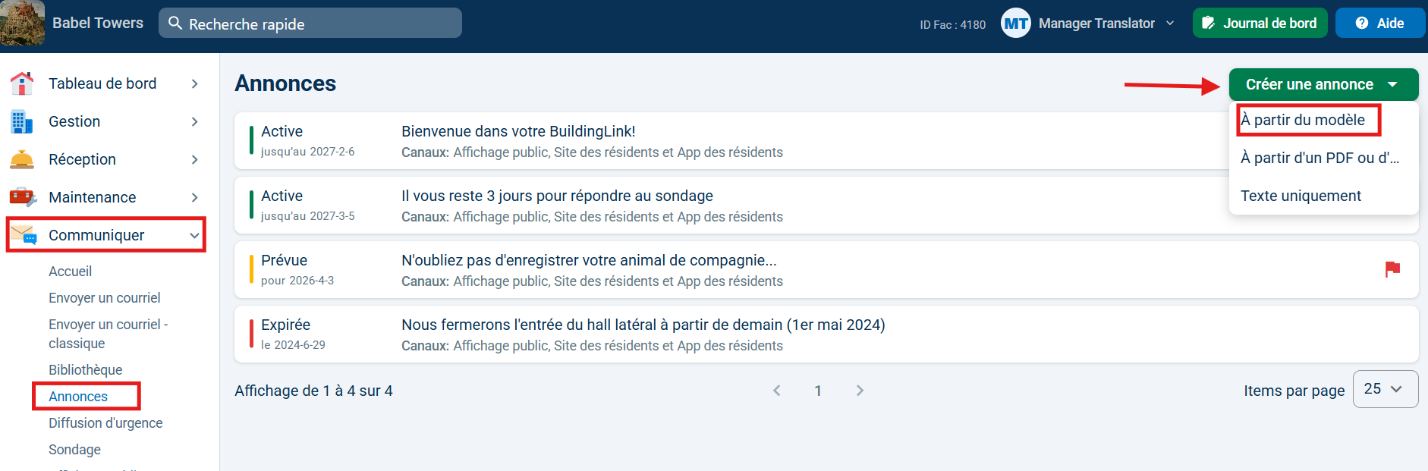
Pour créer une annonce en utilisant un modèle existant pour faciliter la mise en forme, allez dans l'onglet Communiquer, sélectionnez Annonces, puis cliquez sur Créer une annonce et sélectionnez À partir du modèle.
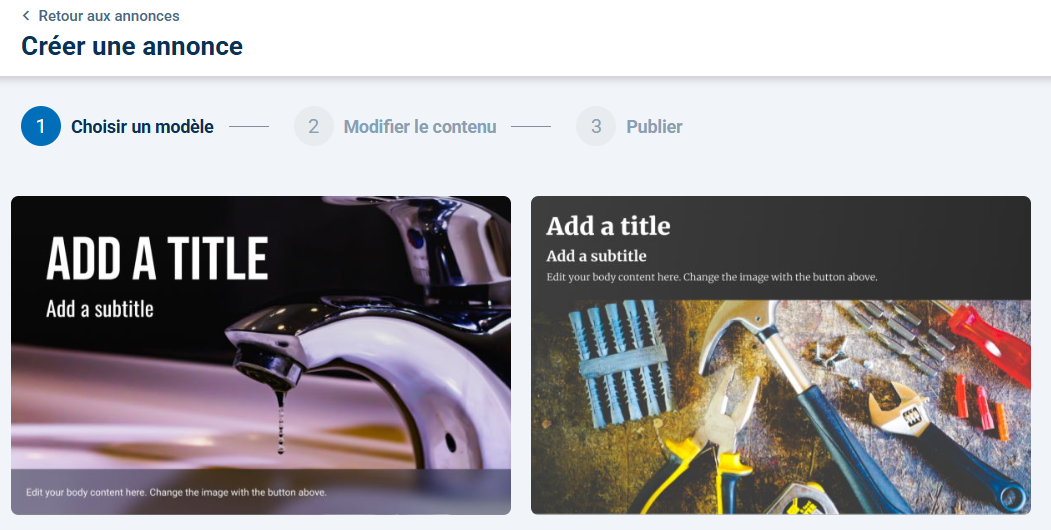
Ensuite, cliquez sur l'option modèle avec laquelle vous souhaitez travailler. Vous serez dirigé à l'étape suivante, où vous pourrez modifier le contenu et l'image d'arrière-plan.
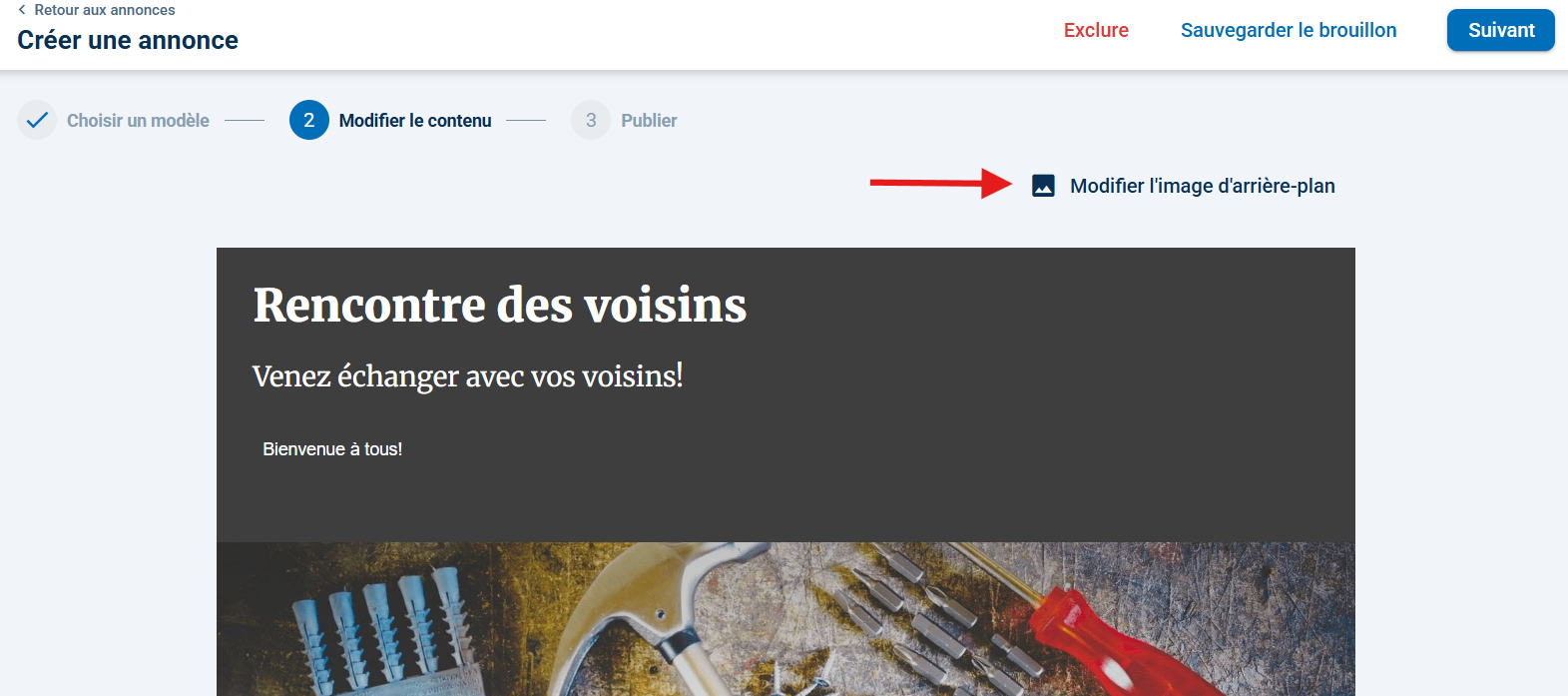
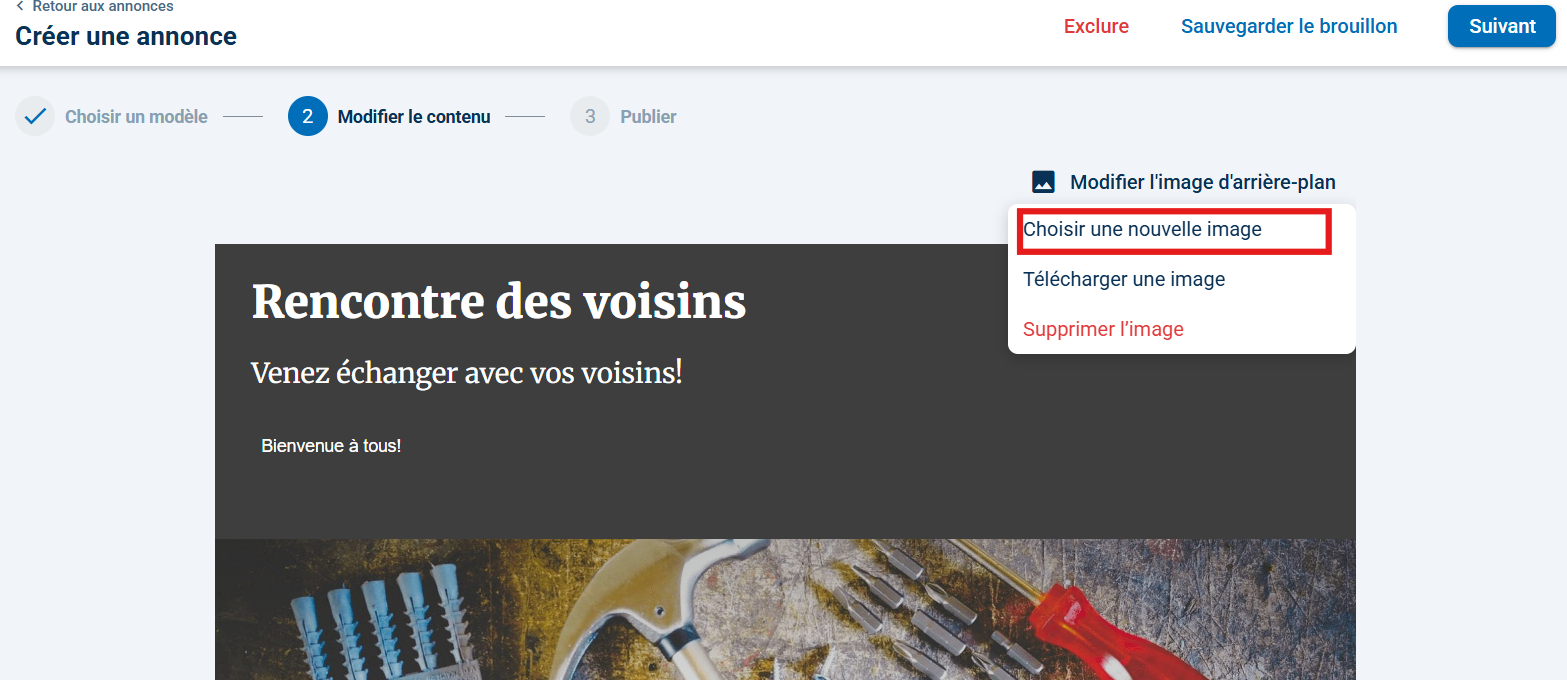
Pour changer l'image d'arrière-plan, cliquez sur Modifier l'image d'arrière-plan. Vous pouvez chercher une image en ligne en sélectionnant Choisir une nouvelle image ou sélectionner Télécharger une image pour télécharger la vôtre.
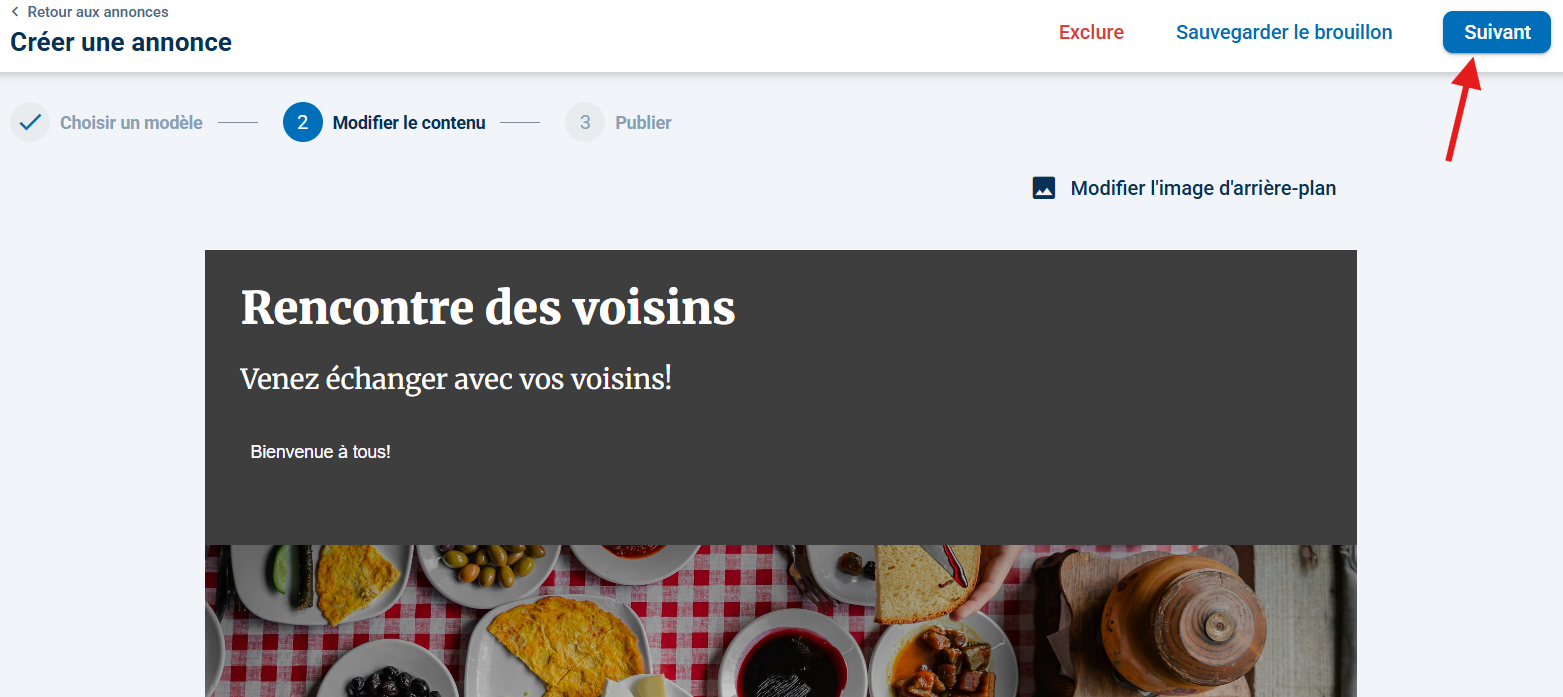
Une fois votre annonce créée, cliquez sur le bouton Suivant pour choisir comment vous souhaitez la distribuer.
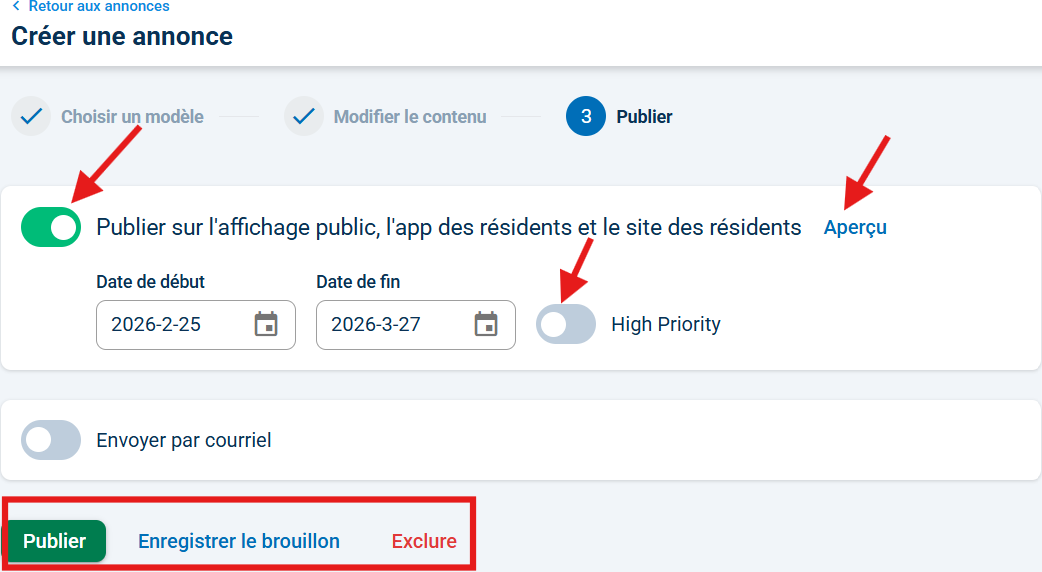
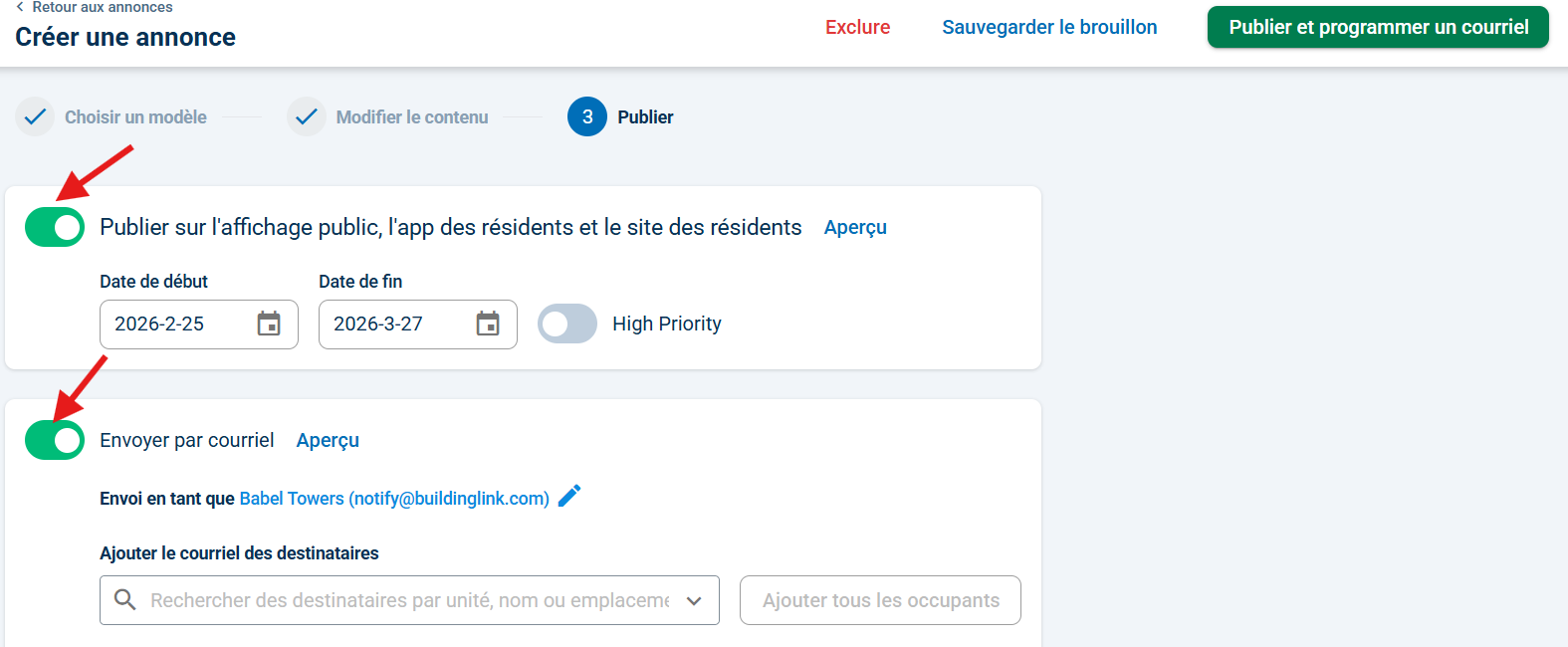
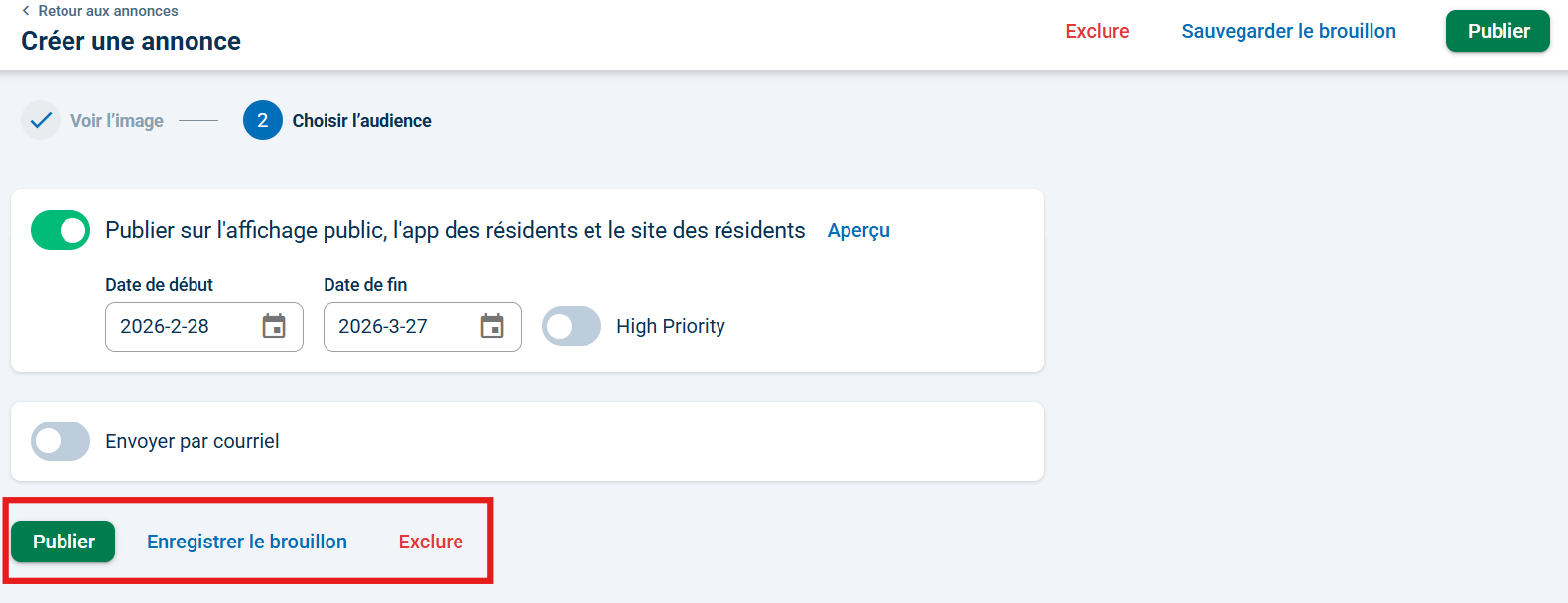
Ici, vous pouvez choisir d'afficher votre annonce uniquement sur l'affichage public, l'application et le site des résidents, l'envoyer par courriel ou les deux!
Vous pouvez définir les dates de début et de fin de l'annonce ainsi que le jour et l'heure à laquelle vous souhaitez que le courriel soit envoyé.
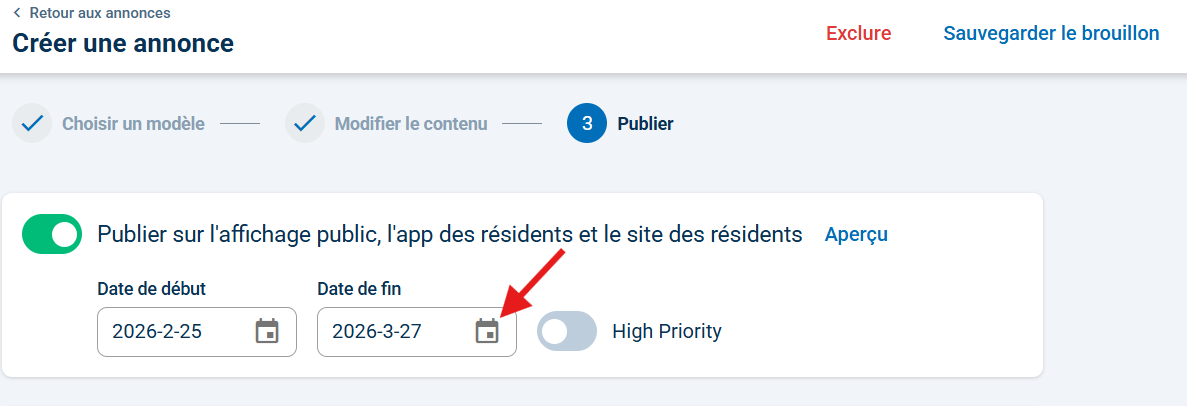
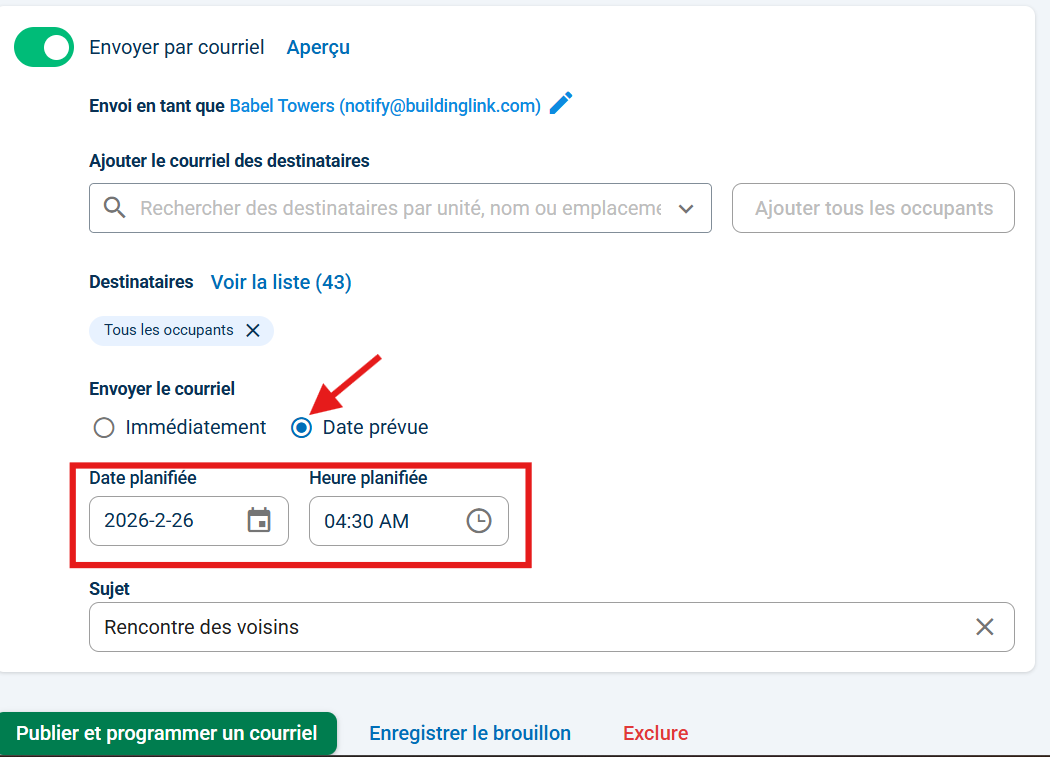
Vous pouvez aussi marquer l'annonce comme Priorité élevée et choisir de la prévisualiser.
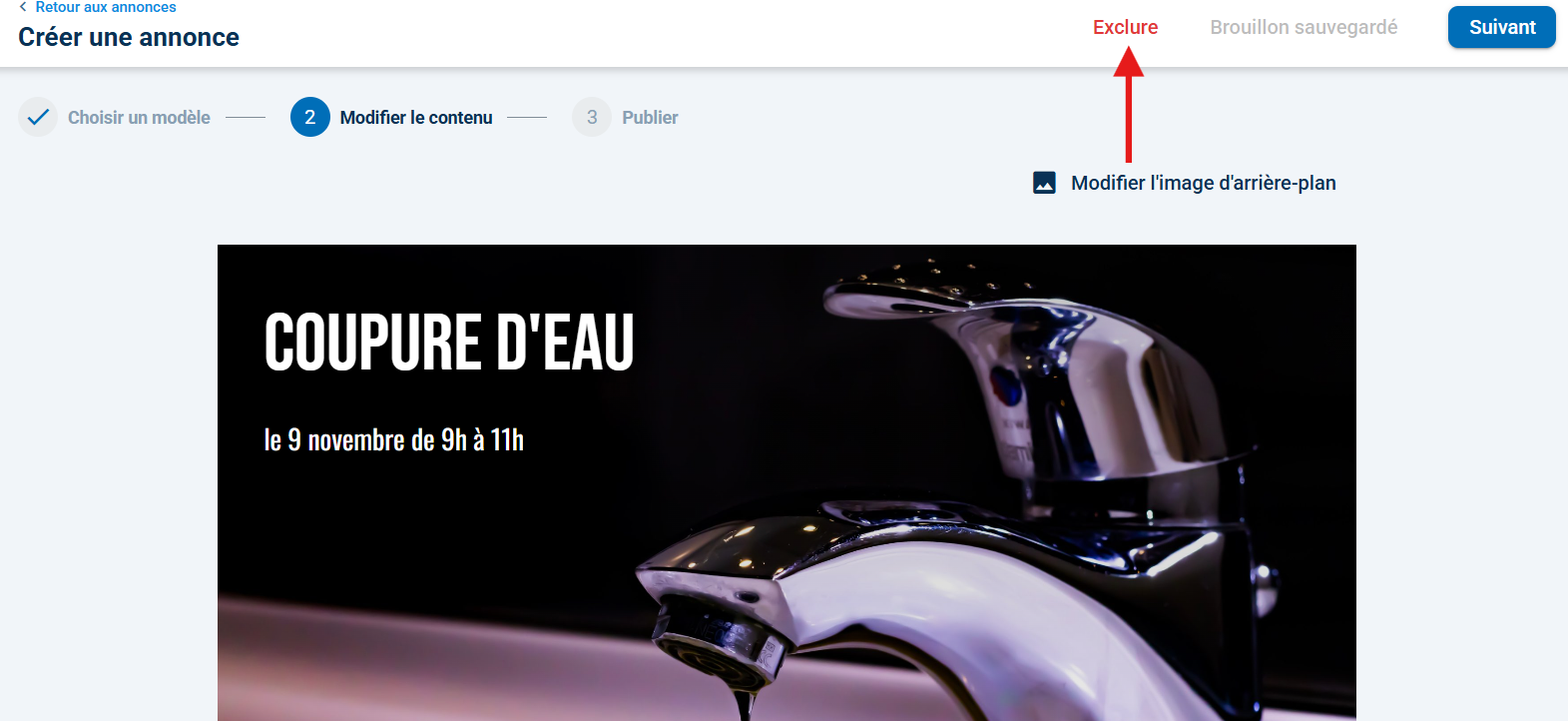
Cliquez sur Enregistrer le brouillon si vous souhaitez compléter cette annonce plus tard. Si vous voulez supprimer ce brouillon et recommencer, cliquez sur Exclure.
Quand vous avez terminé, cliquez sur Publier ou Publier et programmer un courriel, selon votre choix.
Créer une annonce basée sur une image à partir d'un PDF ou d'une image
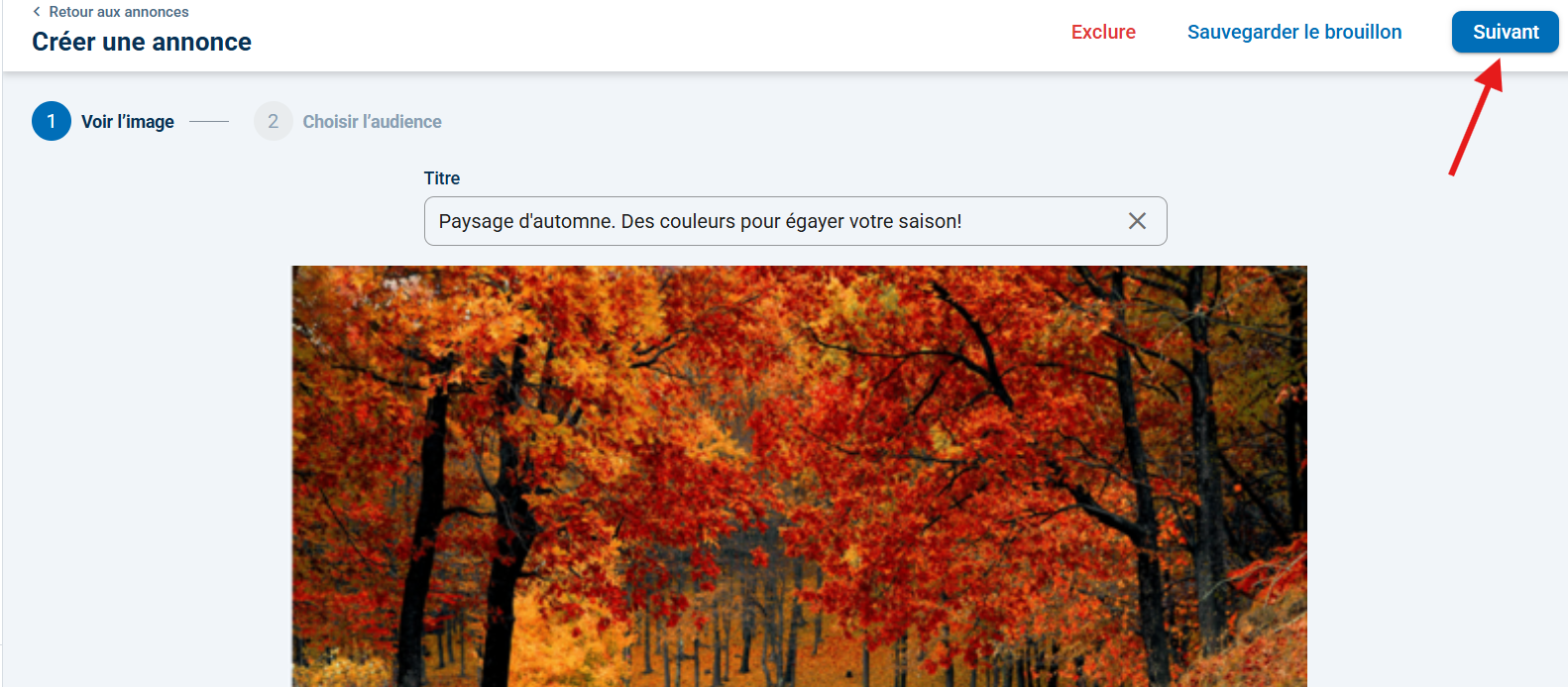
Si vous avez déjà un dépliant à utiliser pour votre annonce, vous pouvez facilement le télécharger en PDF ou en image et simplement lui donner un titre.
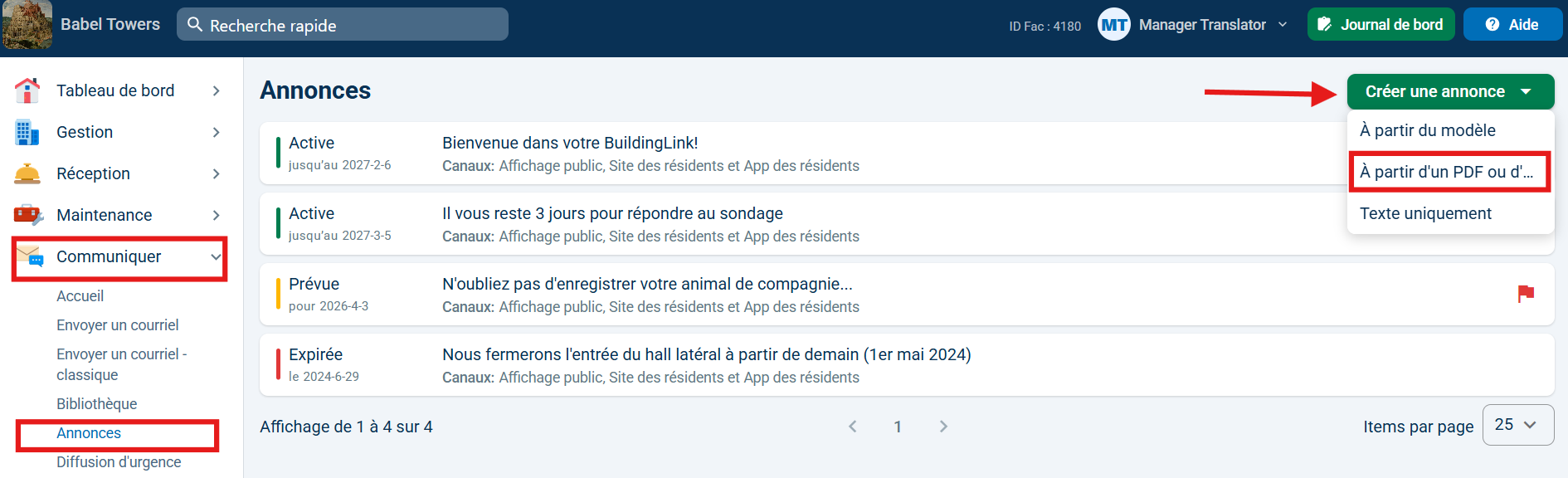
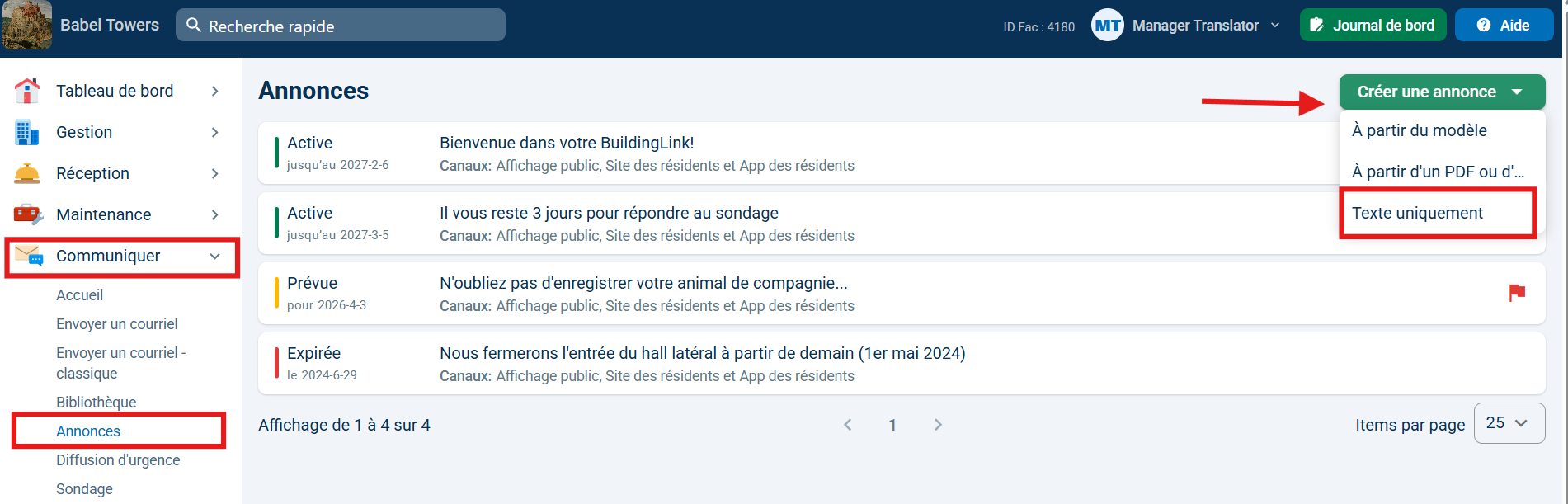
Pour créer une annonce à l'aide de votre PDF ou image, allez à l'onglet Communiquer, sélectionnez Annonces, cliquez sur Créer une annonce, choisissez À partir du PDF ou d’une image, puis téléversez votre fichier.
Une fois votre annonce créée, cliquez sur le bouton Suivant pour choisir comment vous souhaitez la distribuer. Après avoir défini vos dates de début et de fin et/ou les options de courriel, n'oubliez pas de cliquer sur Publier.
Création d'annonces textuelles uniquement
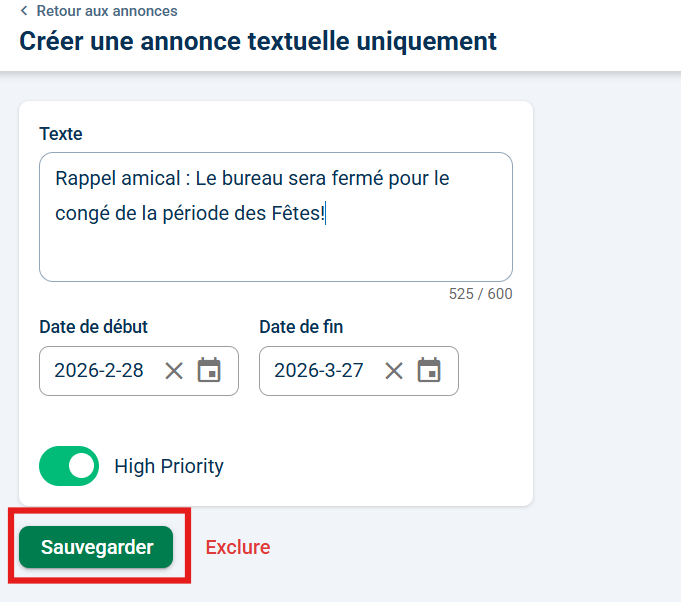
Vous pouvez aussi créer des annonces uniquement par texte. Allez à l'onglet Communiquer, sélectionnez Annonces, cliquez sur Créer une annonce, et choisissez Texte seulement. Tapez votre message, puis cliquez sur le bouton suivant.
Sur la page suivante, sélectionnez la date de début et de fin de votre annonce, puis cliquez sur Sauvegarder. Votre annonce texte apparaîtra sur l'application, le site des résidents et l'affichage public.
Modification et expiration d’annonces
Vous pouvez modifier n'importe quelle annonce active, expirée, planifiée ou brouillon en allant dans l'onglet Communiquer, en sélectionnant Annonces, puis en cliquant sur l'annonce que vous souhaitez modifier.
Si vous voulez retirer une annonce uniquement textuelle de la visualisation mais la garder en interne, vous pouvez cliquer sur Expire maintenant.
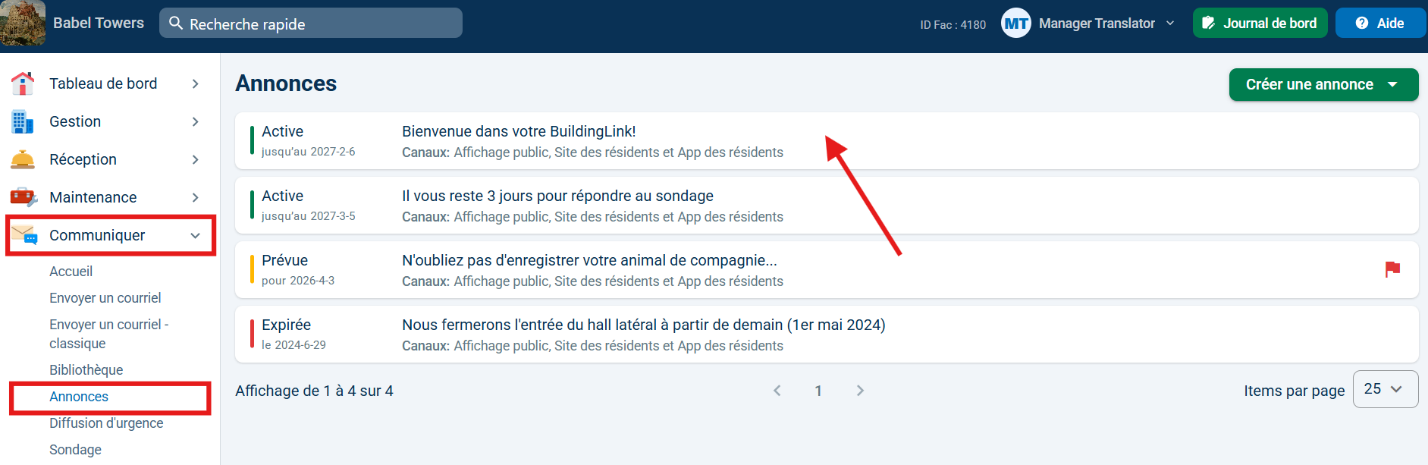
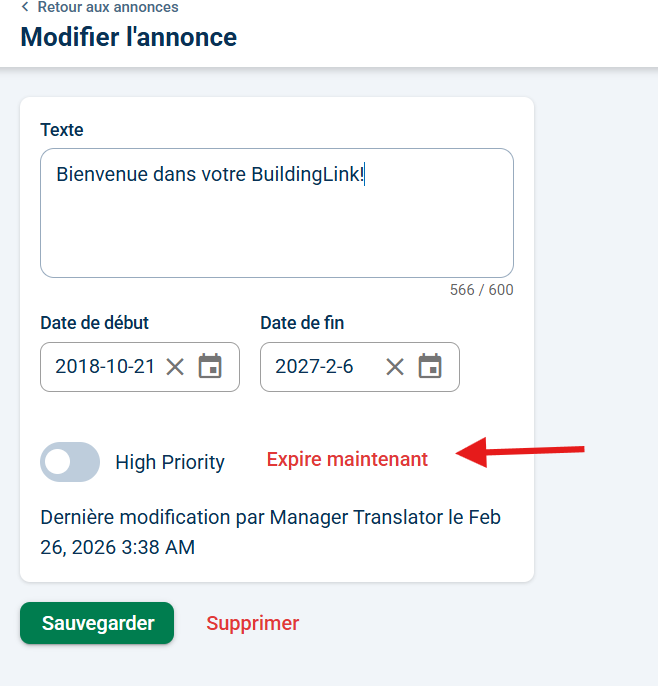
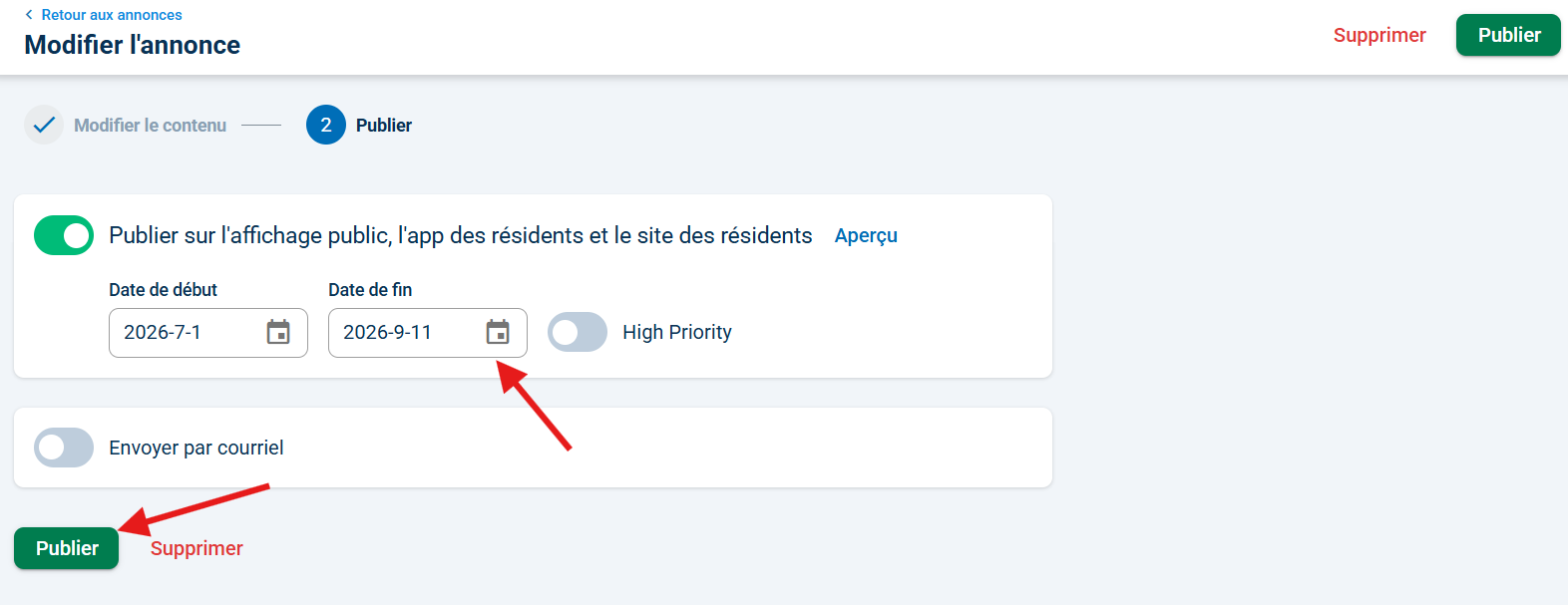
Pour faire expirer immédiatement une annonce basée sur une image, cliquez sur l'annonce, cliquez sur Suivant, puis changez la date de fin pour la veille de la date actuelle, et cliquez sur Publier.
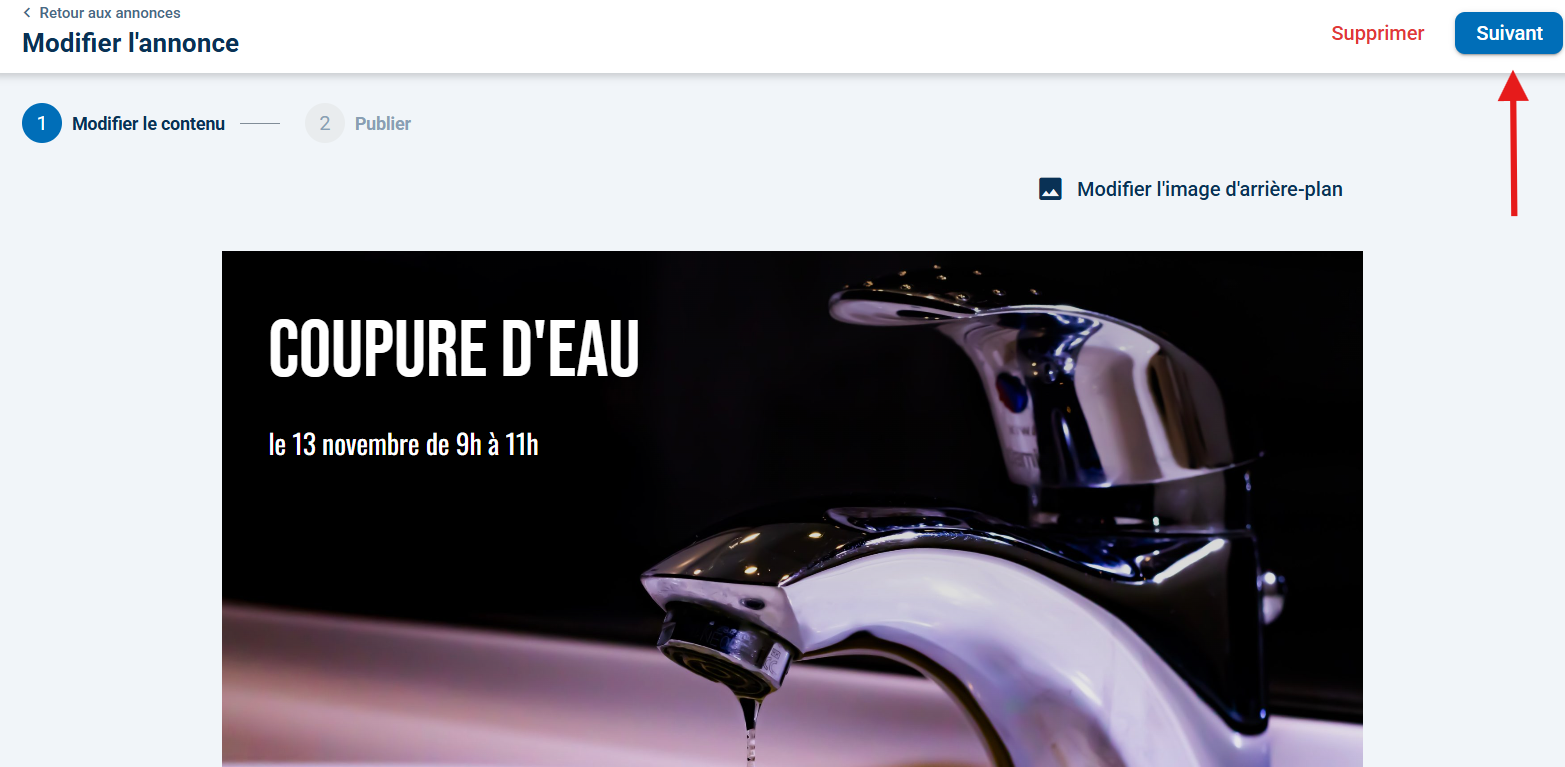
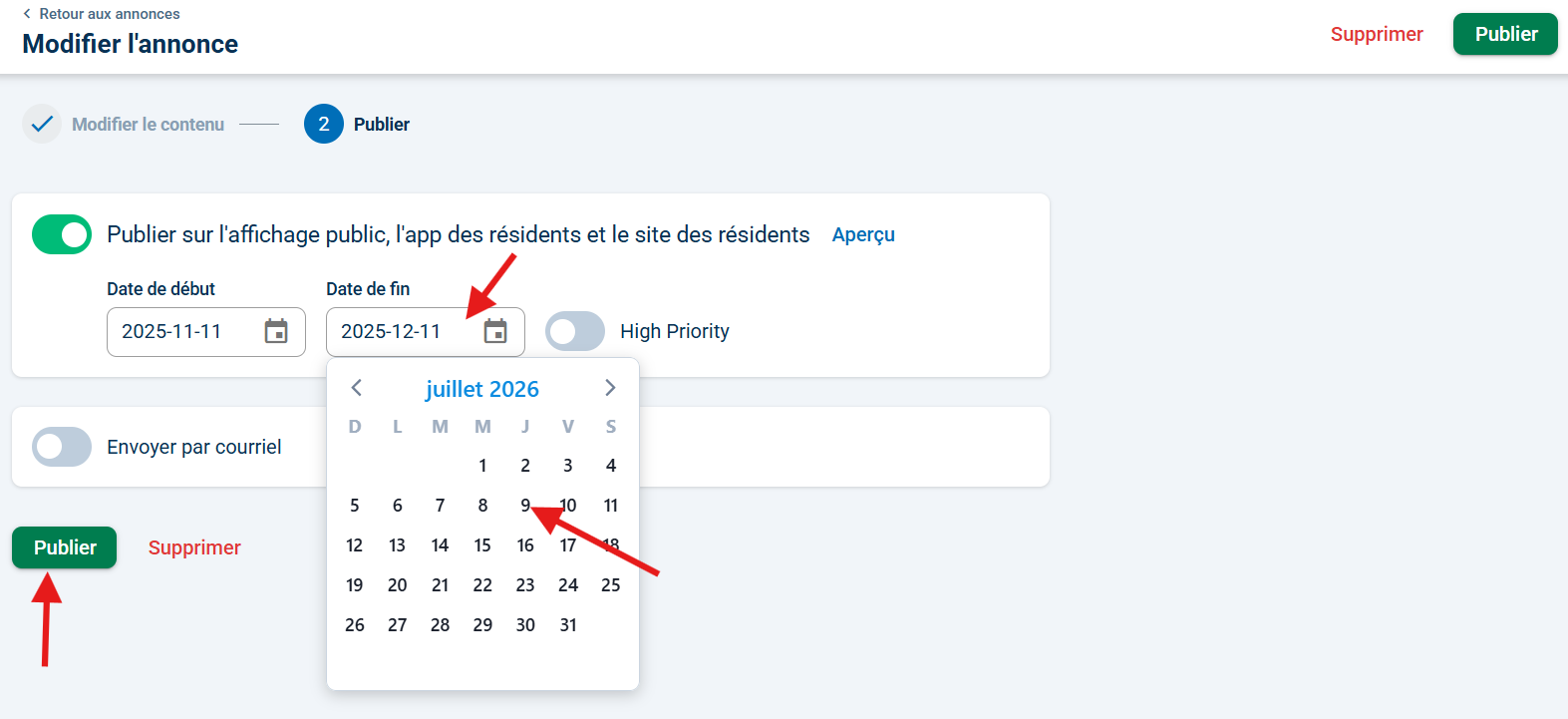
Pour activer à nouveau une annonce expirée, changez la date de fin pour une date future et cliquez sur Enregistrer ou Publier, selon le type d'annonce.
Suppression des annonces
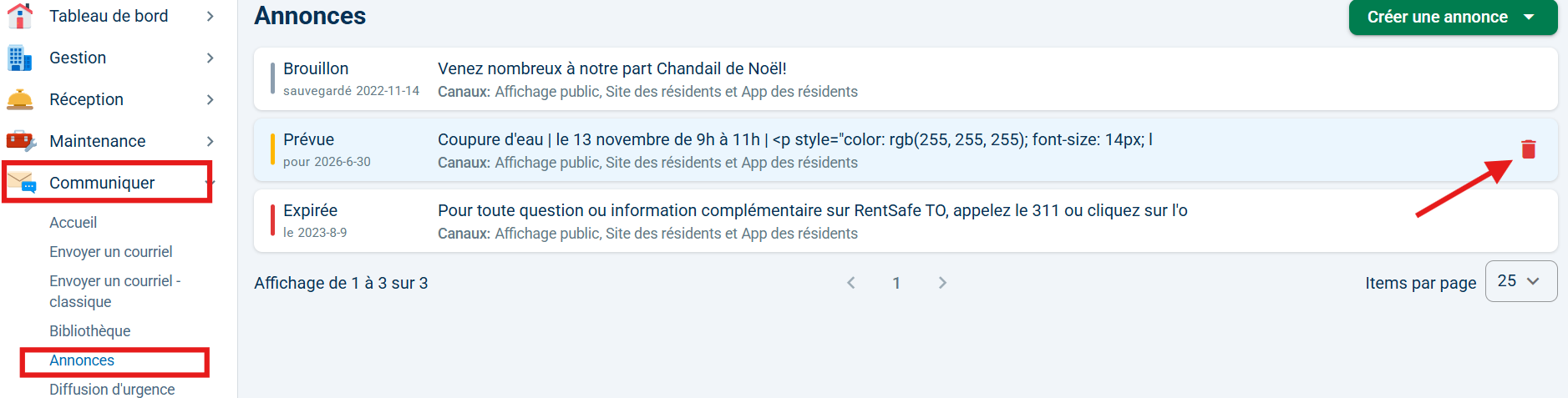
Si vous souhaitez supprimer d'anciennes annonces ou brouillons dans la section Annonces, passez la souris sur n'importe quelle annonce, et vous verrez l'icône de la corbeille pour supprimer l'annonce.
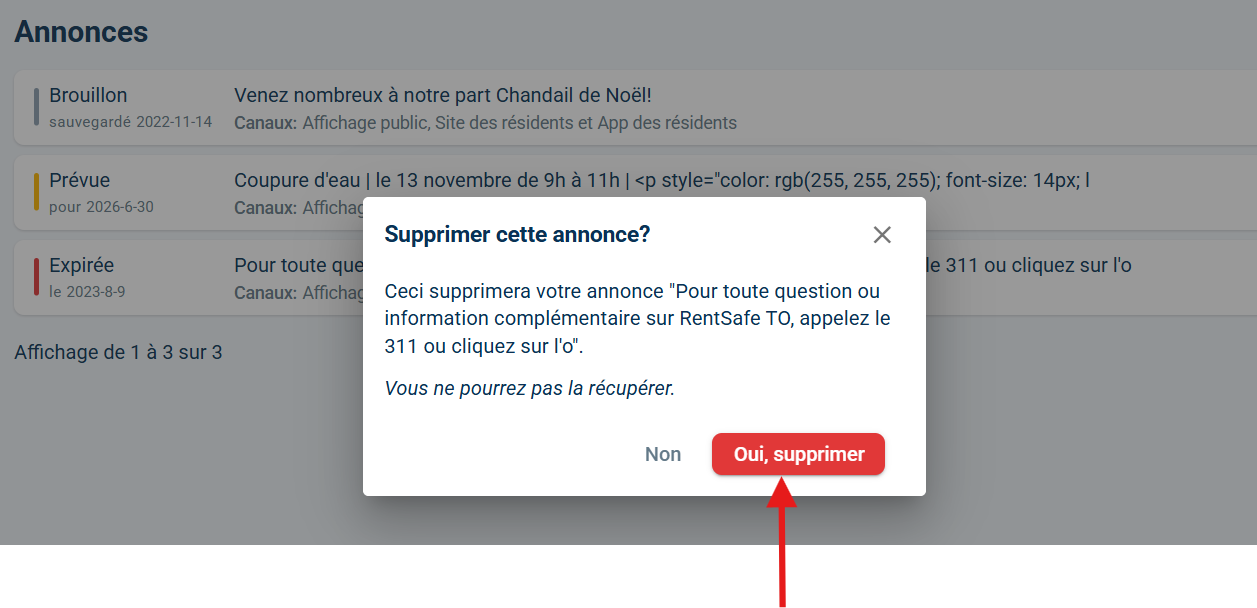
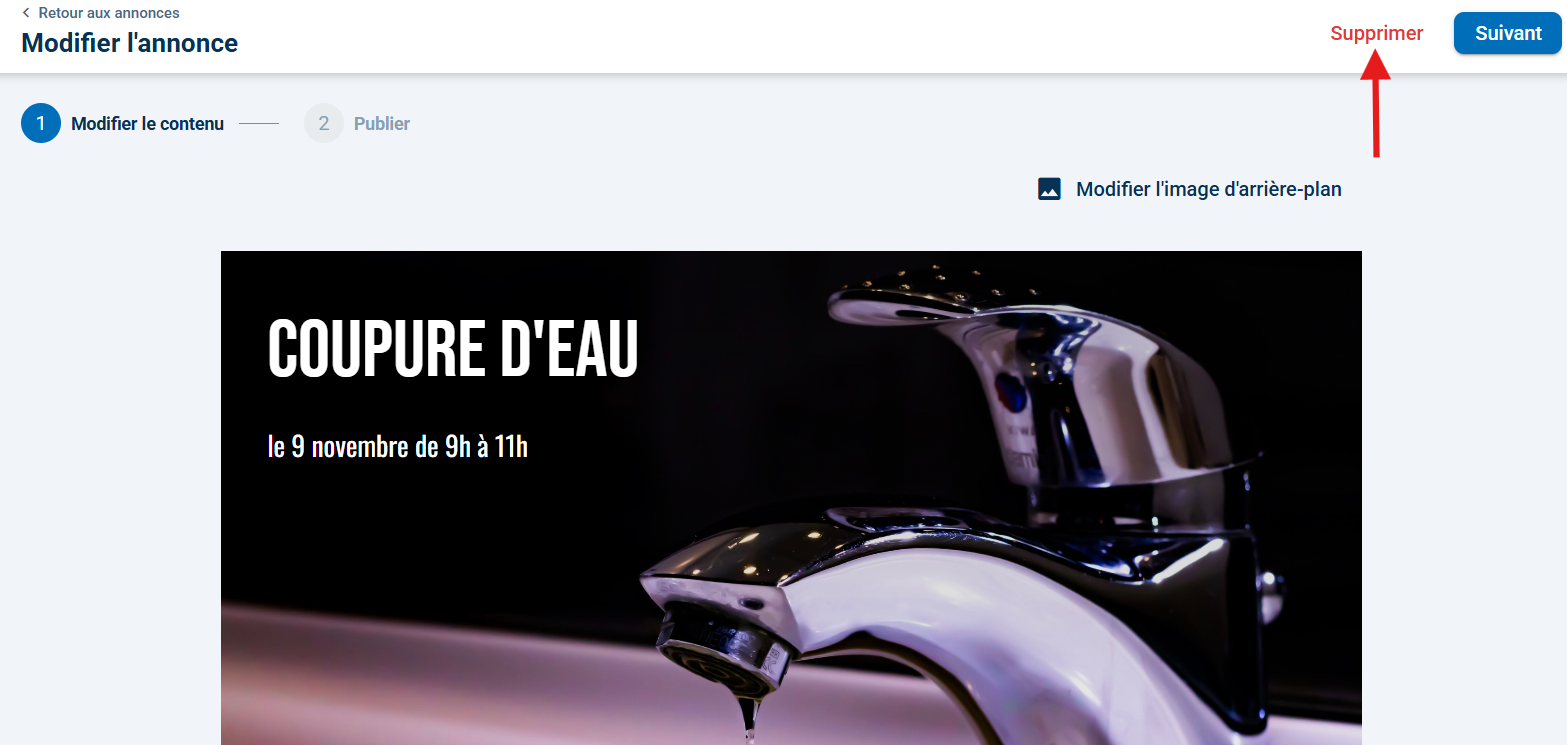
Vous pouvez aussi cliquer sur l'annonce pour l'ouvrir et cliquer sur Supprimer.
Pour supprimer un brouillon sur lequel vous travaillez, cliquez sur Exclure.