Mise à jour du produit : Répertoire de l’immeuble
Note : Cet article concerne le module récemment repensé. Ce module mis à jour est en cours de déploiement et peut n’être accessible qu’à certains utilisateurs
Résumé
Le Répertoire de l’immeuble permet à la direction ou aux utilisateurs qui possèdent un niveau d’autorité supérieur d’enregistrer les coordonnées de l’immeuble, accessibles à la fois au personnel et aux résidents. Vous pouvez décider quelles informations sont réservées à un usage interne et lesquelles doivent être visibles pour les résidents. Le Répertoire de l’immeuble permet également de créer des Liens des messages afin d’envoyer facilement un courriel à un groupe de personnes en un seul clic, tout en masquant l’adresse courriel des destinataires.
Note : Cliquez sur les images pour les agrandir.
Table des matières
- Consulter, exporter ou imprimer votre Répertoire de l’immeuble
- Modifier les coordonnées générales de votre immeuble
- Ajouter un contact au Répertoire de l’immeuble
- Ajouter un Lien de message au Répertoire de l’immeuble
- Modifier le Répertoire de l’immeuble
Consulter, exporter ou imprimer votre Répertoire de l’immeuble
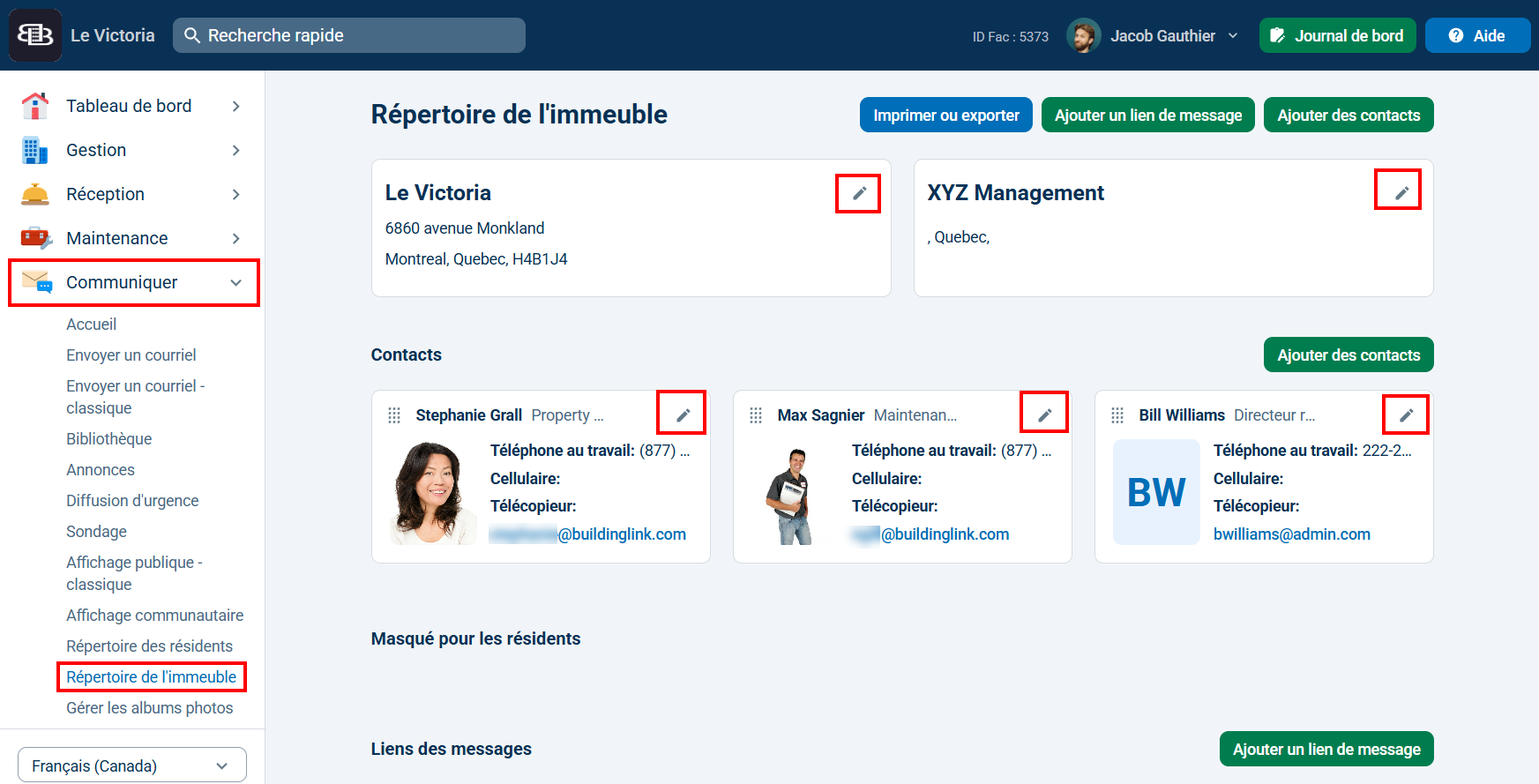
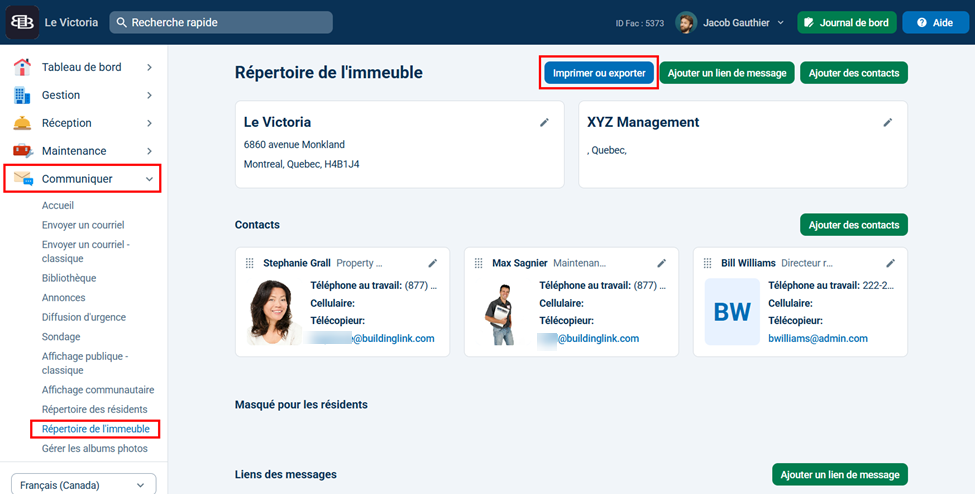
Vous pouvez consulter le Répertoire de l’immeuble en allant dans l’onglet Communiquer et en sélectionnant Répertoire de l’immeuble. Lorsqu’ils se connectent à BuildingLink, les résidents peuvent voir tous les Contacts ou Liens des messages que vous avez rendus visibles pour leur niveau d’autorisation.
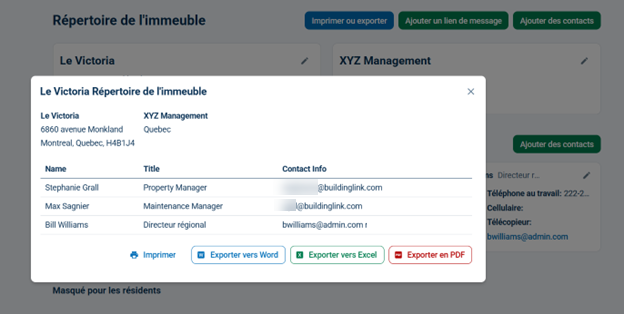
Pour imprimer ou exporter le répertoire, sélectionnez Imprimer ou Exporter en haut de la page du Répertoire de l’immeuble.
Modifier les coordonnées générales de votre immeuble
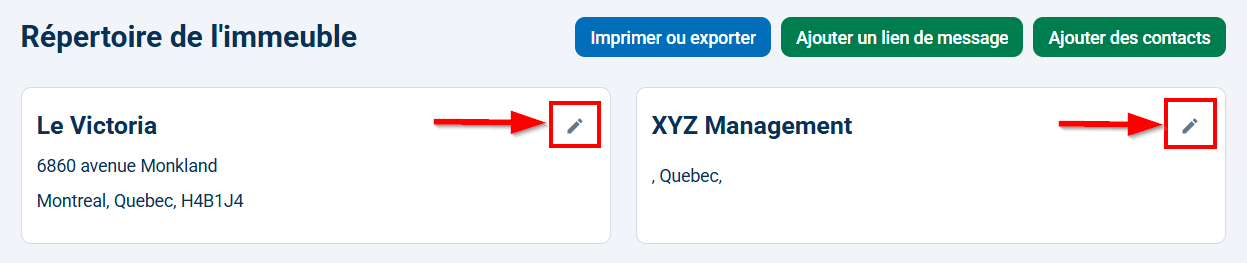
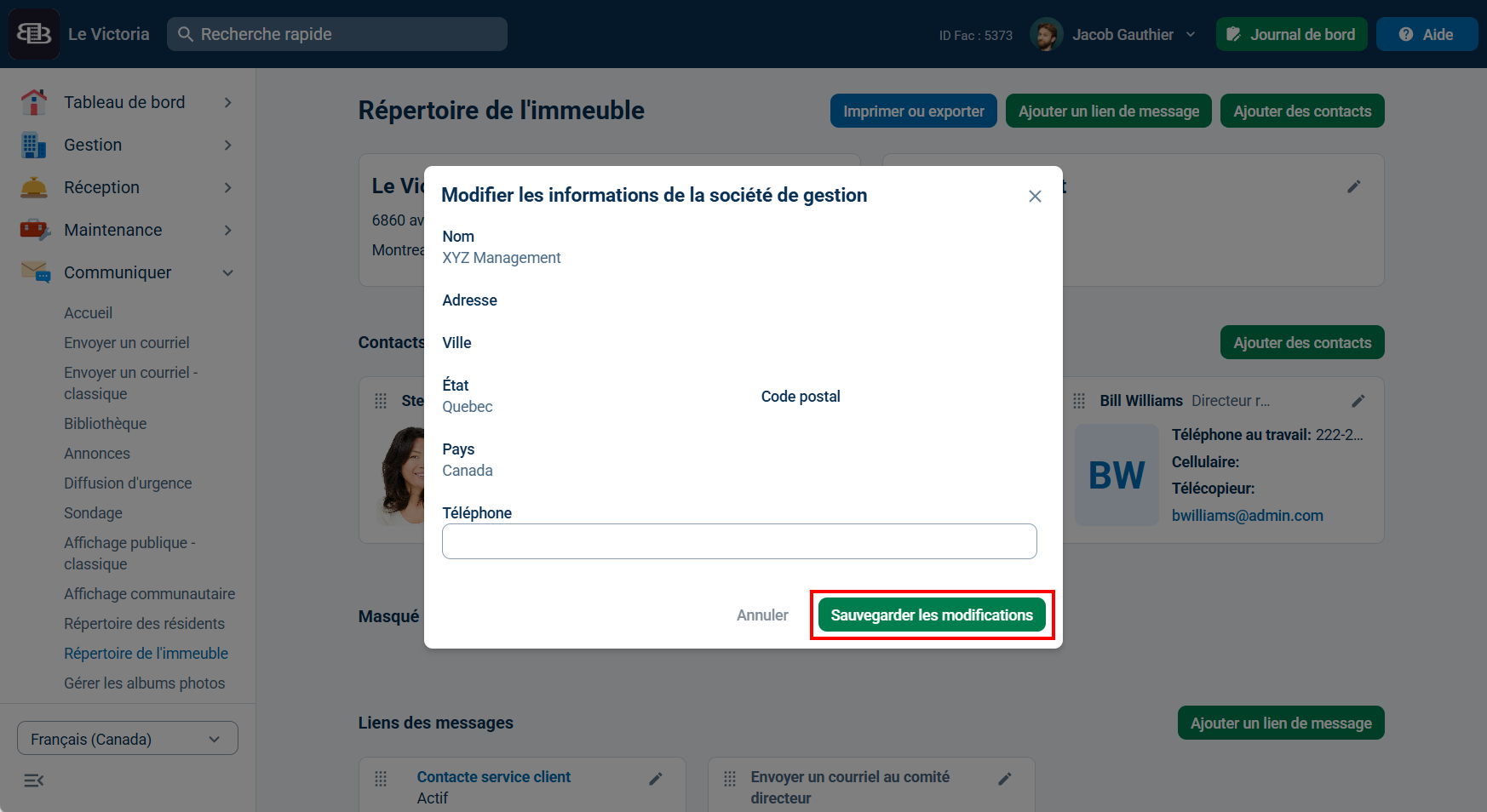
En haut du Répertoire de l’immeuble, vous verrez une section dédiée aux informations de contact. Cette section affiche les coordonnées générales de votre immeuble ainsi que celles de la société de gestion, y compris le numéro de téléphone principal et l’adresse postale de l’immeuble et de la société de gestion. Pour modifier ces informations, cliquez sur l’icône en forme de crayon située dans le coin supérieur droit de chaque section.
Sur la page suivante, cliquez sur le champ que vous souhaitez modifier et mettez les informations à jour.
Note : Selon la configuration des options pour votre immeuble, certains champs peuvent être verrouillés et non modifiables. Pour modifier les champs restreints, un Agent directeur doit envoyer une demande par courriel à francais@buildinglink.com.
Après avoir effectué les modifications, cliquez sur Sauvegarder les modifications.
Ajouter un contact au Répertoire de l’immeuble
Pour ajouter un contact spécifique à votre Répertoire de l’immeuble, cliquez sur l’onglet Communiquer et sélectionnez Répertoire de l’immeuble. Dans la section Contacts, sélectionnez Ajouter des contacts.
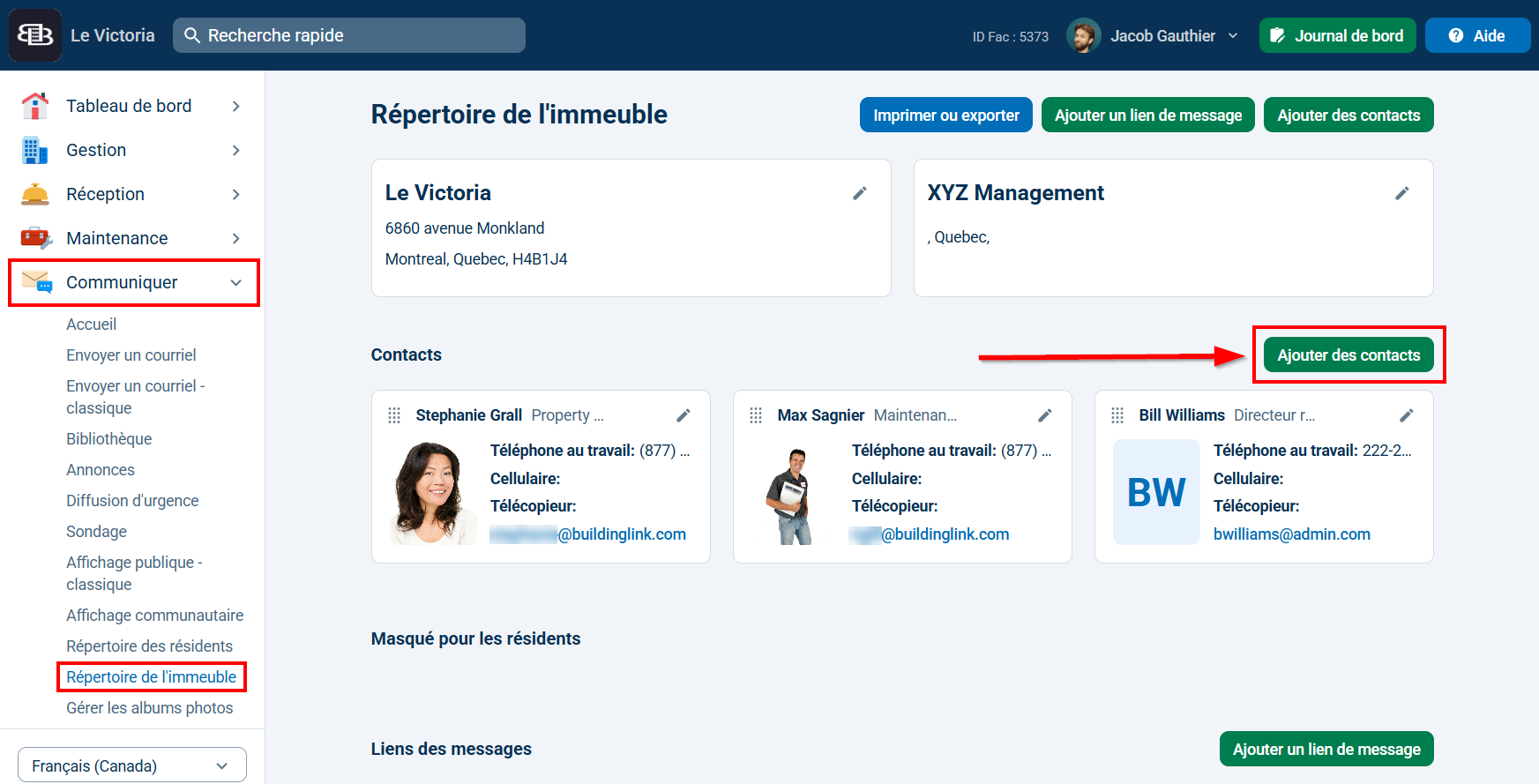
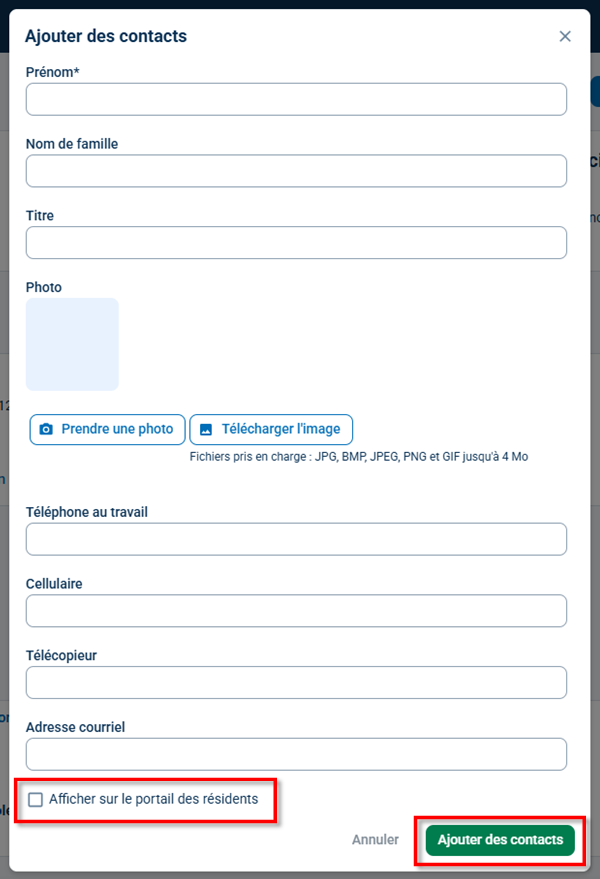
Ensuite, remplissez toutes les coordonnées pour une personne spécifique, comme le Gestionnaire de l’immeuble ou le Surintendant.
Pour indiquer si les résidents doivent avoir accès aux coordonnées d’un contact, utilisez la case à cocher « Afficher sur le portail des résidents ». Si cette case est sélectionnée, les résidents pourront voir ce contact dans le Répertoire de l’immeuble. Si elle n’est pas sélectionnée, le contact sera interne et accessible seulement au personnel. Cela peut être approprié pour des contacts comme un directeur régional, que seul le personnel doit pouvoir joindre.
Cliquez sur Ajouter des contacts pour enregistrer toutes les informations.
Ajouter un Lien de message au Répertoire de l’immeuble
La section Liens des messages vous permet de créer des raccourcis ou des boutons afin que les résidents ou le personnel puissent envoyer un courriel à des groupes spécifiques de personnes. Vous pouvez choisir qui peut voir ces raccourcis et les utiliser. Vous pouvez également décider de masquer les adresses courriel des destinataires. Par exemple, vous pouvez utiliser un lien de message pour permettre aux résidents d’envoyer un message au conseil d’administration sans avoir accès aux adresses courriel des membres.
Autres façons créatives d’utiliser les liens de message sont :
« Demander ma voiture » - Configurez ce lien pour envoyer un courriel au service de voiturier afin que les résidents puissent faire une demande de véhicule.
« S’inscrire au yoga » - Configurez ce lien pour envoyer un courriel au responsable des cours de votre centre sportif.
« Contacter la location » - Configurez ce lien pour envoyer un courriel au bureau de location afin que les résidents puissent poser des questions sur leur bail.
« Contacter la réception » - Configurez ce lien pour envoyer un courriel à la réception afin que les résidents puissent poser des questions de base au personnel lorsque nécessaire.
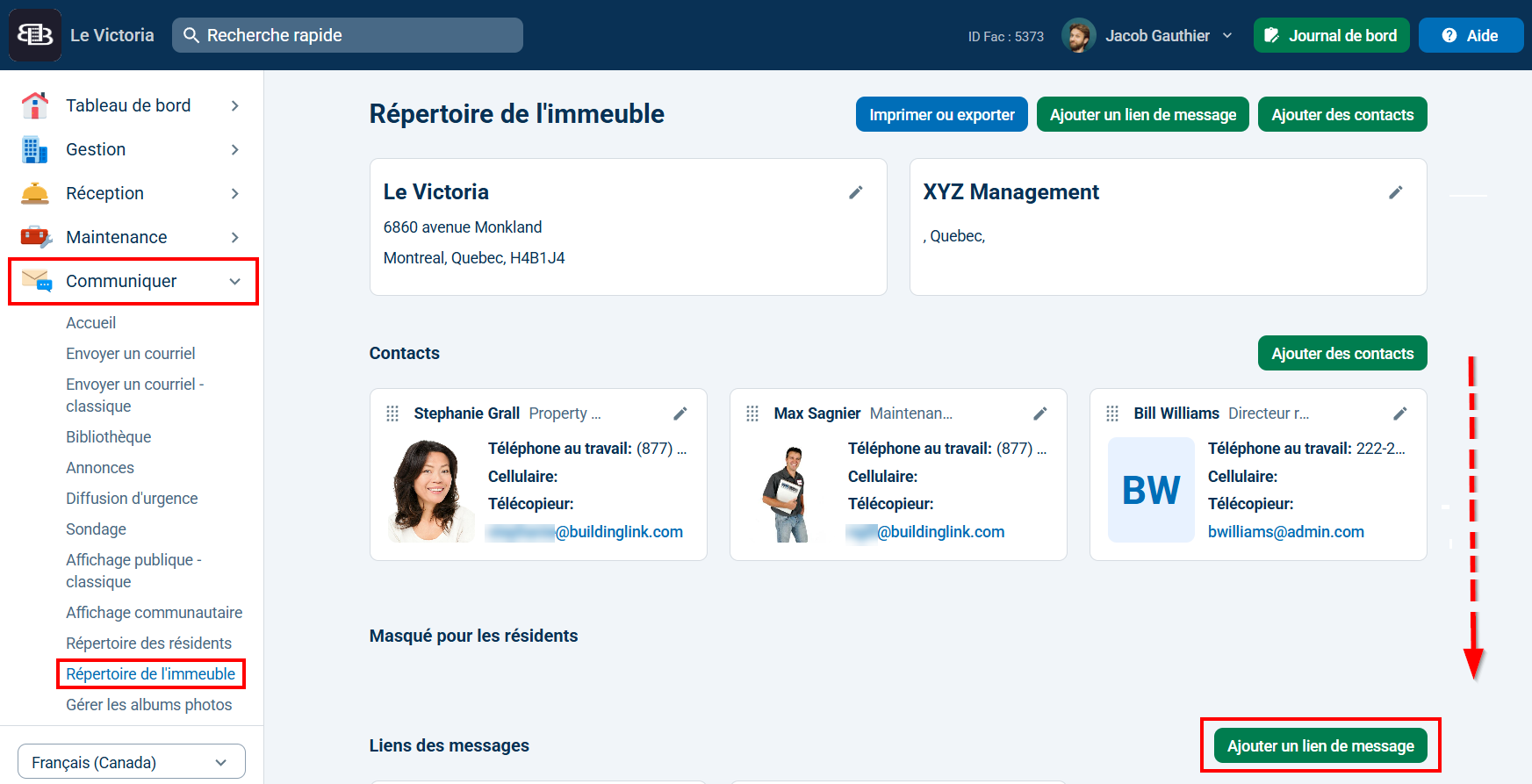
Pour ajouter un Lien de message, cliquez sur l’onglet Communiquer et sélectionnez Répertoire de l’immeuble. Ensuite, faites défiler jusqu’à la section Liens des messages, puis cliquez sur Ajouter un lien de message.
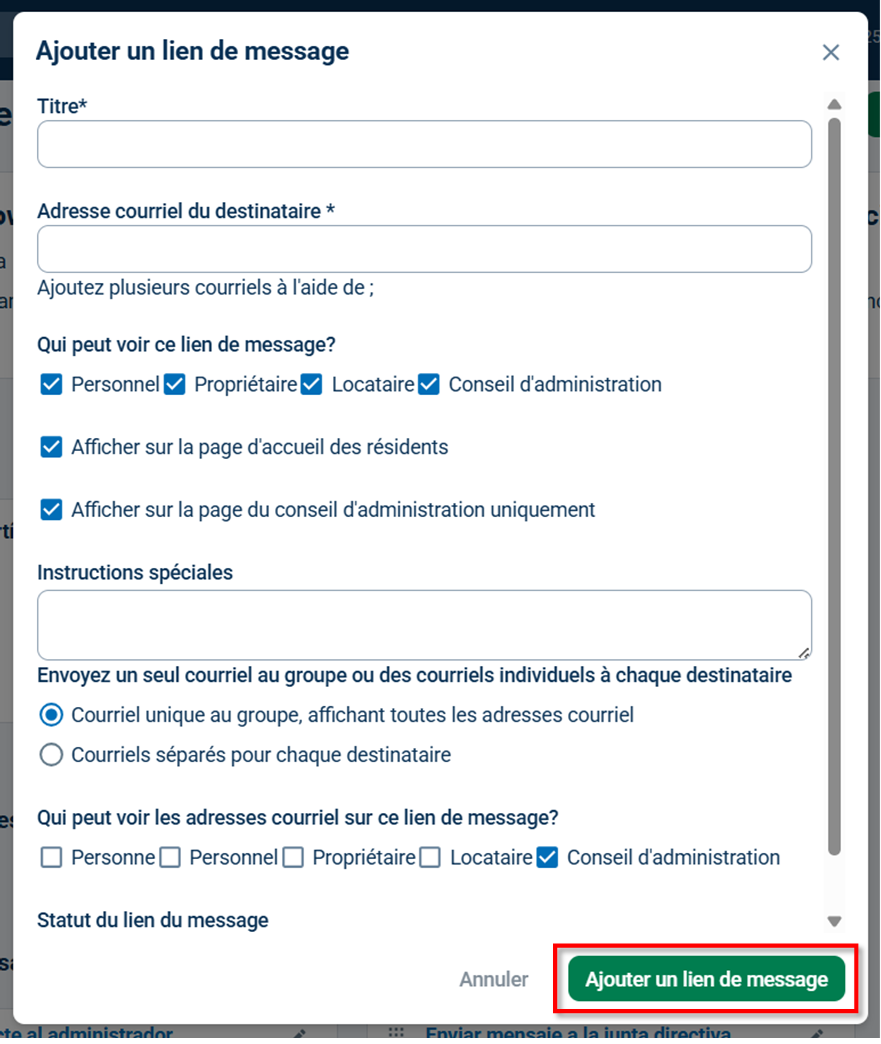
La page suivante vous permet de saisir le titre du message (ex., Contacter le conseil d’administration) ainsi que l’adresse ou les adresses courriel auxquelles les messages doivent être envoyés.
Vous avez également la possibilité de déterminer qui peut voir et utiliser Liens des messages. Si vous rendez le lien visible pour les Propriétaires ou les Locataires (sous-locataires), vous pouvez aussi choisir d’ajouter un bouton distinct sur la page d’accueil des résidents portant le titre de ce lien. Que vous choisissiez ou non d’afficher ce bouton sur la page d’accueil, le lien apparaîtra dans le Répertoire de l’immeuble.
Si le Conseil d’administration doit avoir un accès rapide aux Liens des messages, vous pouvez également choisir d’afficher ce lien sur la page Réservée au conseil d’administration, afin que les membres puissent le trouver facilement.
Vous pouvez aussi ajouter des instructions pour guider les utilisateurs dans l’utilisation d’un lien, telles que : « Veuillez utiliser le bouton Contacter le conseil d’administration uniquement pour les questions liées aux politiques ou les plaintes. Pour toute autre question, veuillez contacter la Réception ou le Bureau de gestion. »
Choisissez ensuite si vous souhaitez envoyer un courriel distinct à chaque destinataire indiqué ou un seul courriel regroupant toutes les adresses dans le champ « À ». Vous pouvez également choisir qui peut voir les adresses courriel des destinataires, le cas échéant.
Cliquez sur Ajouter un lien de message lorsque vous avez terminé.
Modifier le Répertoire de l’immeuble
Pour modifier des contacts ou des Liens des messages, cliquez sur l’icône en forme de crayon située dans le coin supérieur droit de la section ou du lien de message que vous souhaitez modifier.
.