Nota: este artículo trata del módulo rediseñado recientemente. La actualización de este módulo está en proceso de implementación y es posible que solo esté disponible para algunos usuarios.
Resumen
El Directorio del edificio permite a los usuarios de nivel de autoridad de administración o superior guardar la información de los contactos del edificio para que la vean tanto el personal como los residentes. Puede decidir qué contactos son solo internos y cuáles deben ser visibles para los residentes. El Directorio del edificio también permite crear links de mensaje directo para enviar emails fácilmente a un grupo de personas con un solo clic ocultando las direcciones de email de los destinatarios.
Nota: haga clic en las imágenes para ampliarlas.
Tabla de contenido
- Ver, exportar o imprimir su Directorio del edificio
- Editar la información general de los contactos de su edificio
- Agregar un contacto al Directorio del edificio
- Agregar un link de mensaje directo al Directorio del edificio
- Editar/Cambiar el Directorio del edificio
Ver, exportar o imprimir su Directorio del edificio
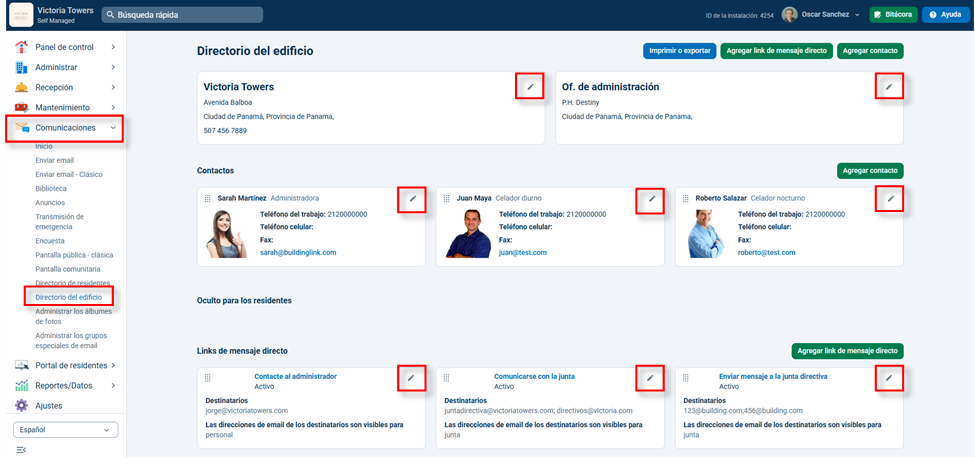
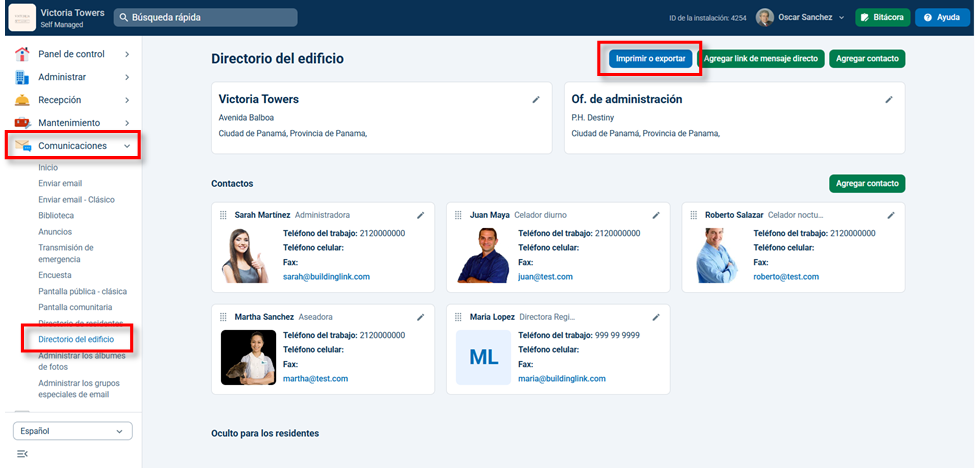
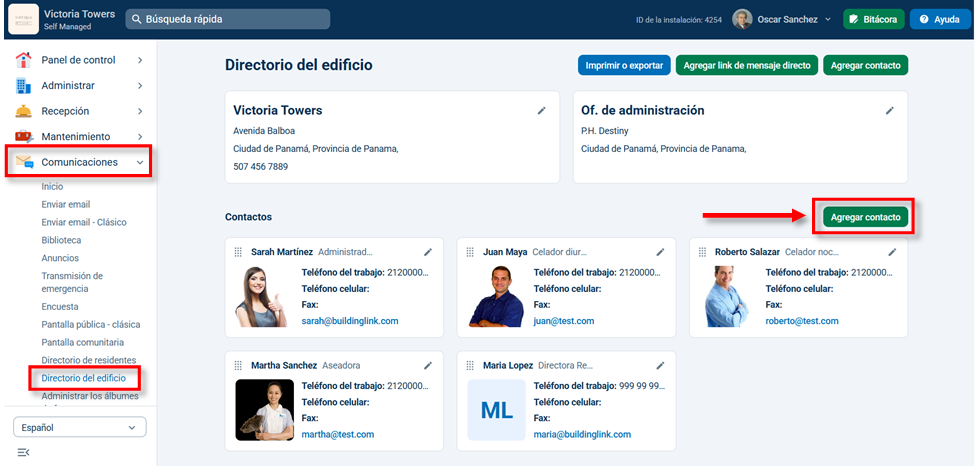
El Directorio del edificio se puede ver yendo a la pestaña Comunicaciones y seleccionando el Directorio del edificio. Los residentes pueden ver cualquier Contacto o Link de mensaje directo que haya configurado para que sea visible para su nivel de autoridad cuando inicien sesión en BuildingLink.
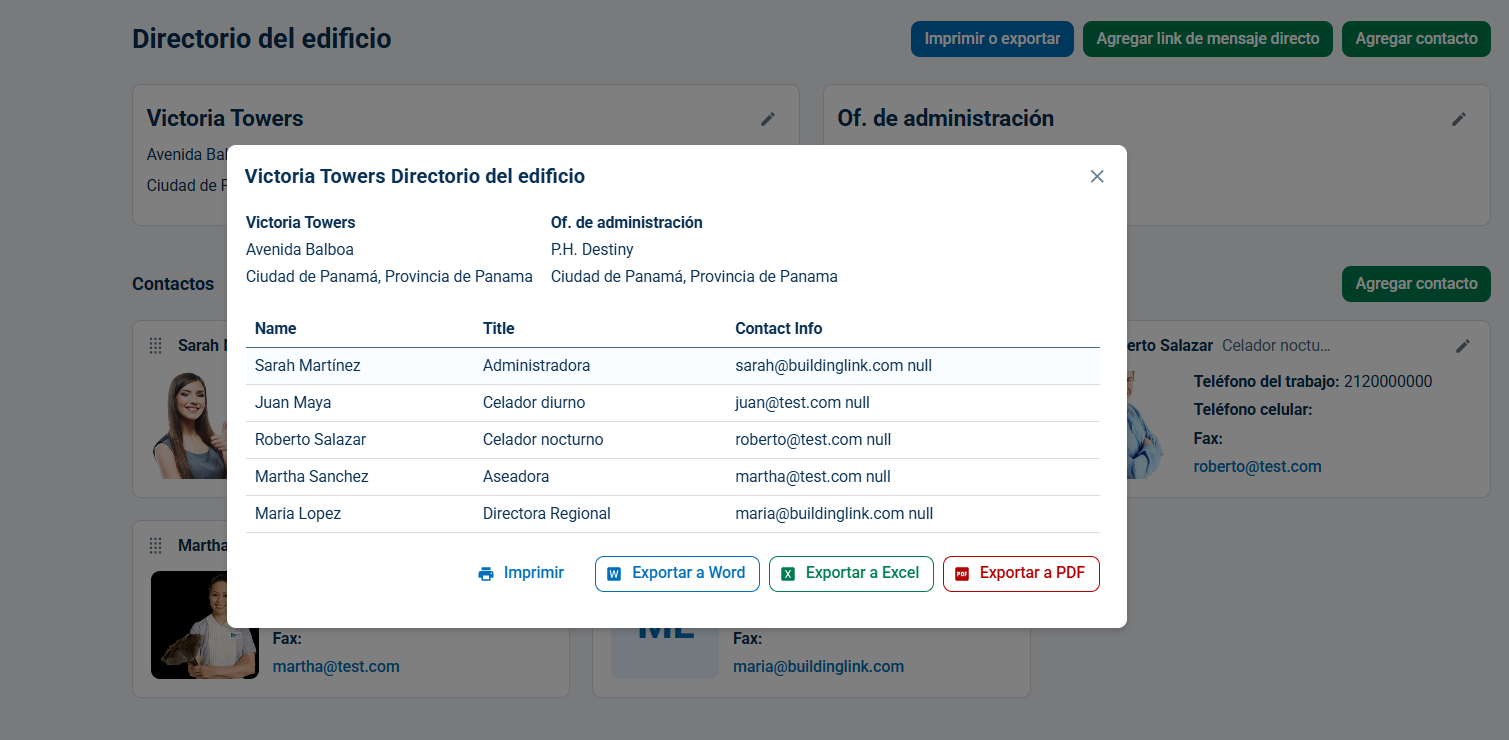
Para imprimir o exportar el directorio, seleccione Imprimir o exportar en la parte superior de la página del Directorio del edificio.
Editar la información general de los contactos de su edificio
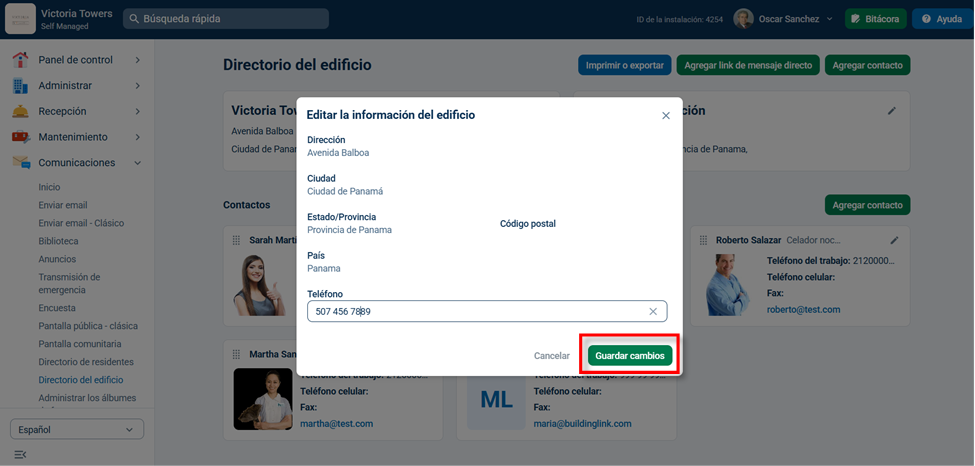
En la parte superior del Directorio del edificio, verá una sección para direcciones. Esta sección muestra la información general de los contactos de su edificio y la información de contacto de la compañía de administración general, incluido el número de teléfono principal y la dirección postal de su edificio y la compañía de administración. Para editar esta información, haga clic en el icono del lápiz en la esquina superior derecha de cada sección.

En la página siguiente, haga clic en el campo que desea editar y actualice la información. Nota: dependiendo de las opciones de configuración de su edificio, es posible que se restrinja la edición de algunos campos de información. Para actualizar los campos restringidos, pídale a un usuario de nivel directivo que envíe una solicitud por email a espanol@buildinglink.com.
Después de hacer cambios, haga clic en Guardar cambios.
Agregar un contacto al Directorio del edificio
Para agregar un contacto específico su Directorio del edificio, haga clic en la pestaña Comunicaciones y seleccione Directorio del edificio. En la sección Contactos, haga clic en Agregar contacto.
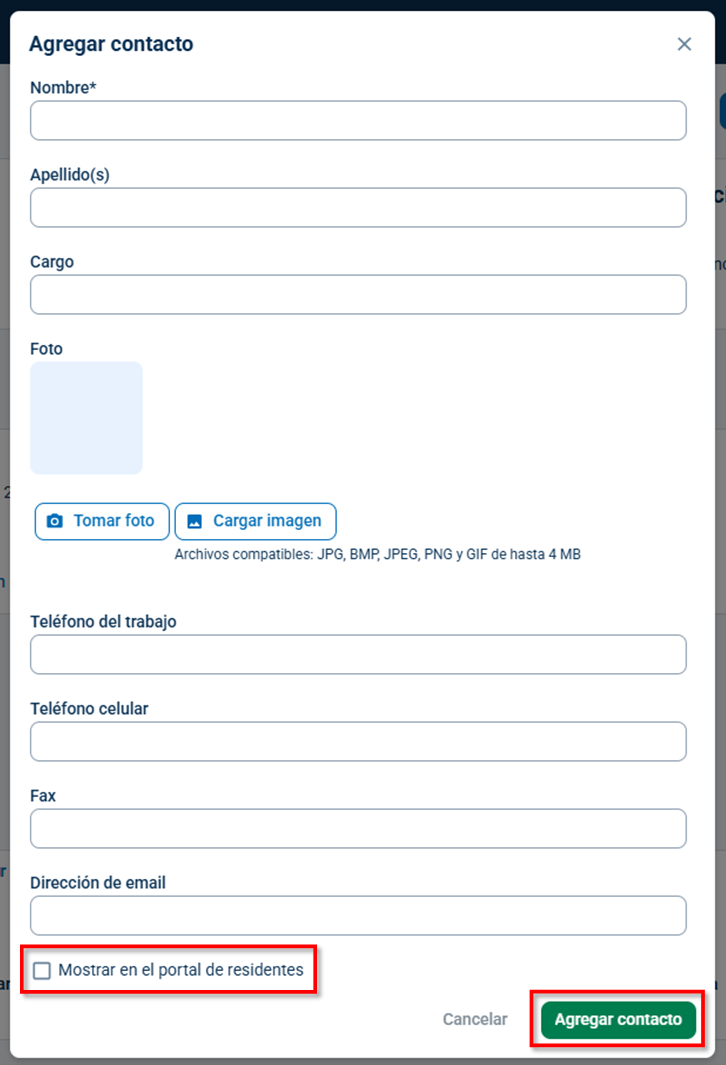
A continuación, complete toda la información de contacto de un contacto específico, como el Administrador de la propiedad o el Conserje.
Para especificar si los residentes deben tener acceso a la información de un contacto específico, use la casilla junto a "Mostrar en el Portal de residentes". Si selecciona esta casilla, los residentes podrán ver dicho contacto en el Directorio del edificio. Si no marca esta casilla, habrá creado un contacto interno únicamente para el personal, lo que puede ser apropiado para contactos como un Director regional, a quien solo el personal debería poder contactar.
Haga clic en Agregar contacto para guardar toda la información de contacto.
Agregar un link de mensaje directo al Directorio del edificio
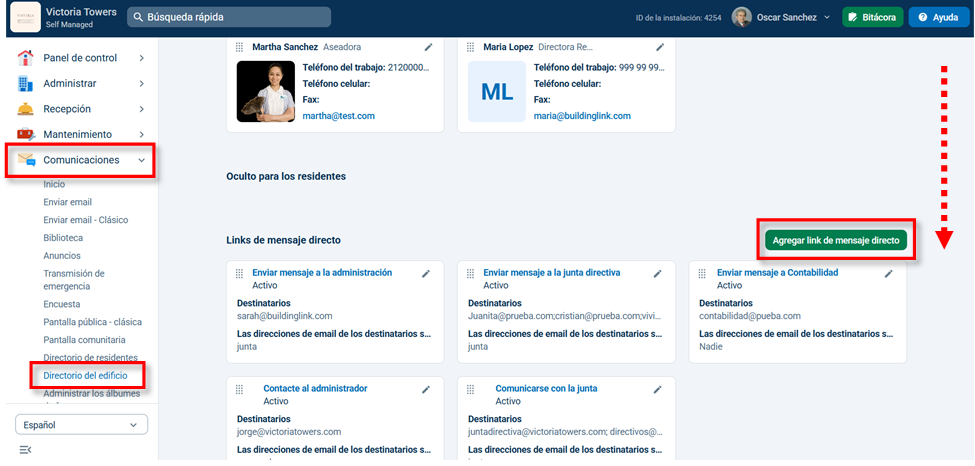
La sección Links de mensaje directo permite crear accesos directos o botones para permitir que los residentes/personal envíen emails a grupos específicos de personas. Puede elegir quién puede ver y acceder a estos accesos directos, y también puede optar por ocultar las direcciones de email de los destinatarios (por ejemplo, podría usar un link de mensaje directo para permitir que los residentes envíen un mensaje a la junta directiva sin poder ver las direcciones de email de los miembros de la junta directiva).
Otras formas creativas de usar Links de mensajes directos:
"Solicitar mi vehículo": Configure este link para enviar un email al personal de valet para que los residentes puedan enviar solicitudes de sus vehículos.
"Registrarse a yoga": Configure este link para enviar un email a un instructor del gimnasio.
"Enviar email a arrendamiento": Configure este link para enviar un email a la oficina de arrendamiento para que los residentes puedan enviar consultas sobre el alquiler.
"Enviar email a la recepción": Configure este link para enviar un email a la recepción para que los residentes puedan hacer preguntas básicas al personal cuando sea necesario.
Para agregar un enlace de mensaje directo, haga clic en la pestaña Comunicaciones y seleccione Directorio del edificio. A continuación, desplácese hacia abajo hasta la sección Links de mensaje directo y haga clic en Agregar link de mensaje directo.
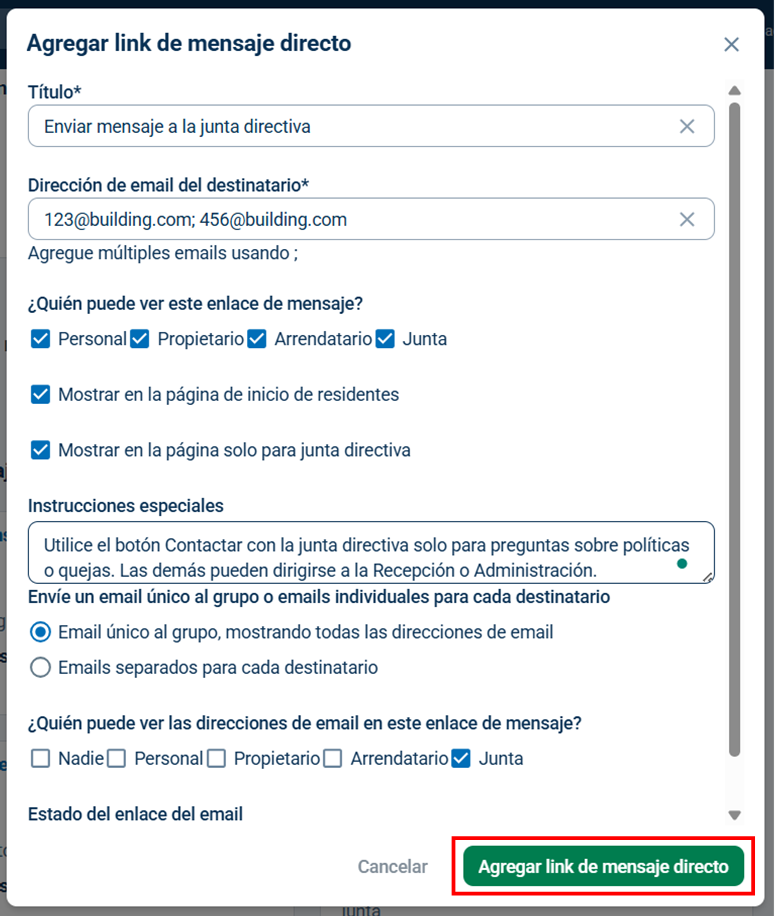
La siguiente página le permite ingresar el título del mensaje (ej. Contactar con la junta directiva) y las direcciones de email a las que deben dirigirse los mensajes.
También tiene la opción de decidir quién puede ver y usar el link de mensaje directo. Si configura el link de mensaje directo para que sea visible para los propietarios o inquilinos (subarrendatarios), también puede optar por agregar un botón separado en la página de inicio de los residentes con el título de ese enlace. Ya sea que elija mostrar el botón en la Página de inicio o no, el enlace aparecerá en el Directorio del edificio.
Si la junta directiva debe tener fácil acceso al Link de mensaje directo, también puede optar por mostrar el link solo en la página de la junta directiva para que los miembros de la junta directiva puedan encontrarlo fácilmente.
También puede agregar instrucciones para explicar a los usuarios el uso de un link determinado, como "Utilice el botón Contactar con la junta directiva solo para preguntas sobre políticas o quejas. Todas las demás preguntas pueden dirigirse a la Recepción o a la Oficina de administración".
Seleccione si quiere enviar un email por separado a cada email de destinatario que haya especificado o si quiere enviar solo un email con todas las direcciones en el campo "Para". Si aplica, seleccione quién debería poder ver las direcciones de email de los destinatarios.
Haga clic en Agregar link de mensaje directo cuando termine.
Editar/Cambiar el Directorio del edificio
Para editar los contactos o links de mensaje directo, haga clic en el icono de lápiz de la esquina superior derecha de la sección o del link de mensaje que quiere cambiar.