Nota: este artículo trata del módulo rediseñado recientemente. La actualización de este módulo está en proceso de implementación y es posible que solo esté disponible para algunos usuarios.
Resumen
El módulo de Encuestas permite a los usuarios de nivel de autoridad de Administración o Directivo crear encuestas de múltiples preguntas. Se pueden crear encuestas para diferentes públicos de residentes, por ejemplo: todos los residentes (inquilinos Y propietarios) o solo para que las respondan los propietarios o los miembros de la junta directiva.
Las encuestas son una excelente herramienta que se puede utilizar para muchos propósitos, como decidir la fecha de la próxima reunión de la junta directiva, recopilar opiniones sobre una nueva compañía de seguridad que el edificio ha contratado u obtener confirmaciones de asistencia para eventos y fiestas. La administración también tiene la opción para notificar a su público que se ha creado una encuesta nueva.
Para responder a una encuesta publicada en BuildingLink, los residentes deberán iniciar sesión en el portal, lo que convierte la herramienta de encuestas en una manera fácil de alentarlos a iniciar sesión en BuildingLink y ver qué hay allí.
Nota: Haga clic en las imágenes para agrandarlas.
Tabla de contenido
- Crear una encuesta nueva
- Agregar preguntas a la encuesta
- Finalizar las opciones de la encuesta
- Ver las respuestas de los residentes
- Editar y terminar una encuesta publicada
Crear una encuesta nueva
(Tenga en cuenta: Para crear una encuesta, debe tener nivel de autoridad de Administración o Directivo en BuildingLink).
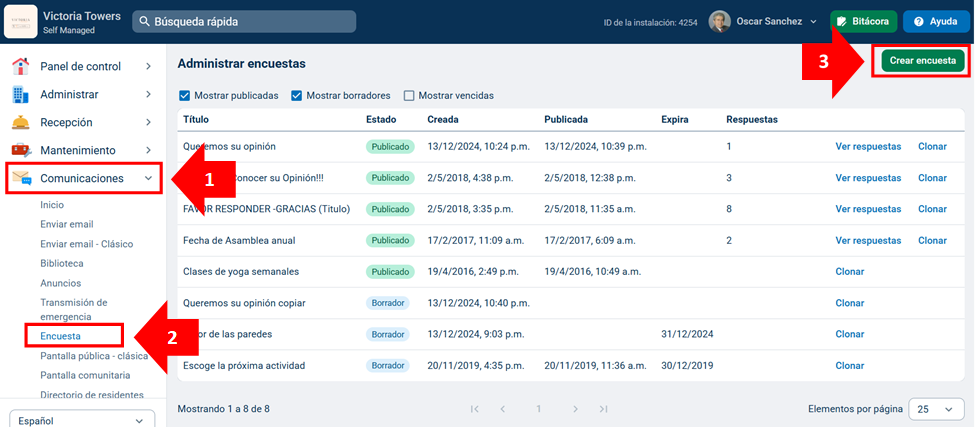
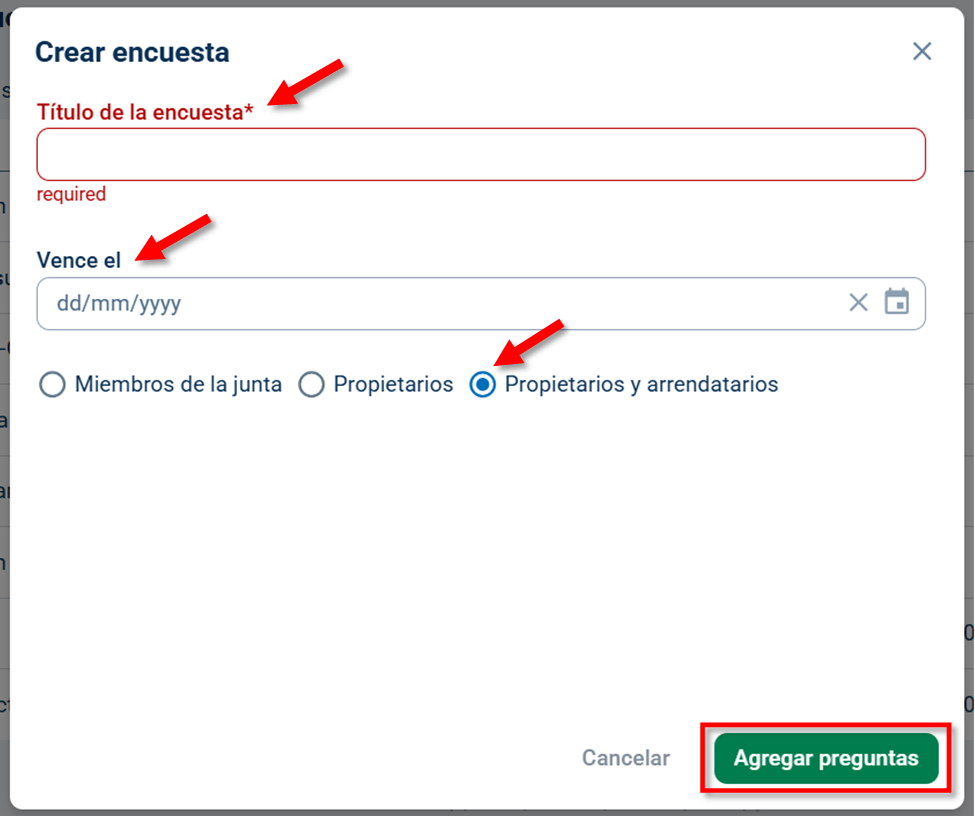
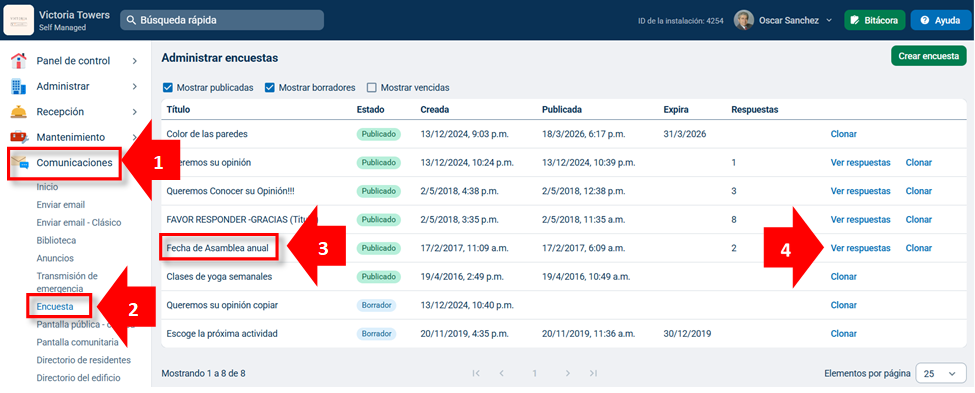
Para crear una encuesta nueva, haga clic en la pestaña Comunicaciones y seleccione Encuesta. En la esquina superior derecha de la pantalla, haga clic en el botón verde Crear encuesta. A continuación, ingrese el título de la encuesta, la fecha de vencimiento de la encuesta (si corresponde) y elija el público de la encuesta. Haga clic en el botón verde Agregar preguntas para comenzar a añadir preguntas a su encuesta.
Agregar preguntas a la encuesta
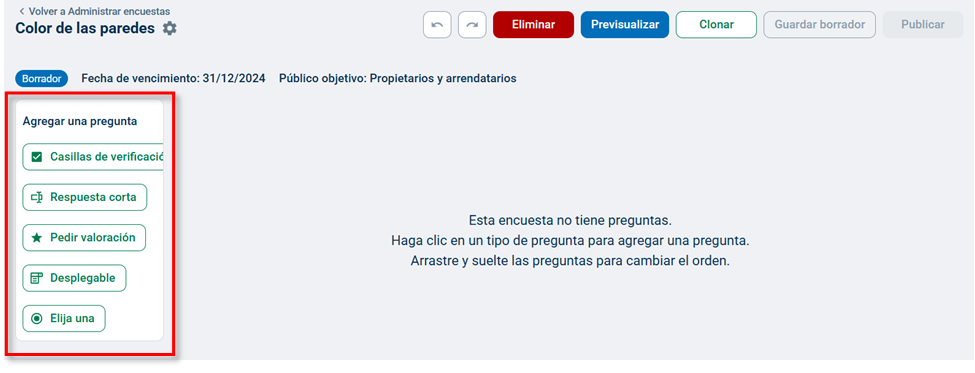
Hay 5 tipos de preguntas disponibles para usar en su encuesta; a continuación encontrará más información sobre cómo funciona cada tipo de pregunta. Puede agregar preguntas fácilmente a su encuesta arrastrando y soltando el tipo de pregunta desde el menú de la izquierda hasta el espacio vacío de la derecha.
Tipos de preguntas
- Si quiere que los residentes respondan a una pregunta seleccionando varias respuestas predefinidas, elija el tipo de pregunta Casillas .
- Si quiere que los residentes puedan escribir una respuesta a una pregunta de la encuesta, elija el tipo de pregunta Respuesta corta.
- Si quiere que los residentes respondan calificando un tema determinado, elija el tipo de pregunta Pedir valoración.
- Si quiere que los residentes respondan seleccionando una sola respuesta de una lista desplegable de respuestas predefinidas, elija el tipo de pregunta Desplegable.
- Si quiere que los residentes respondan seleccionando una única respuesta de una lista de respuestas predefinidas, elija el tipo de pregunta Elija una.
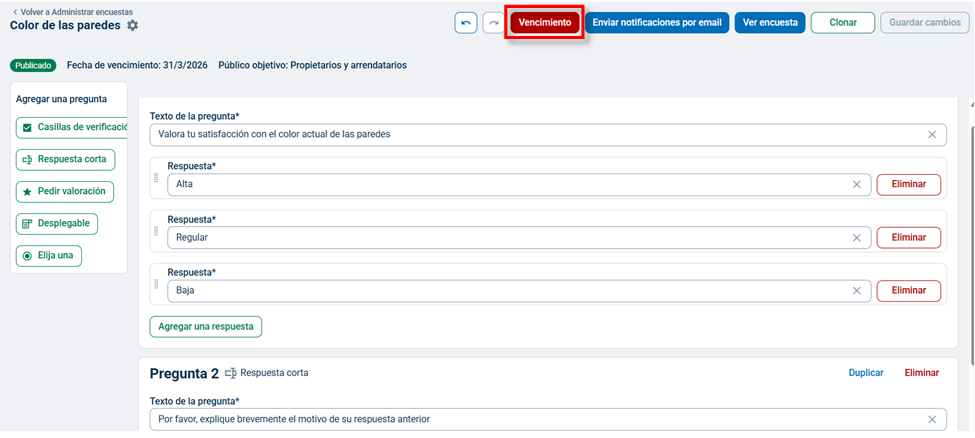
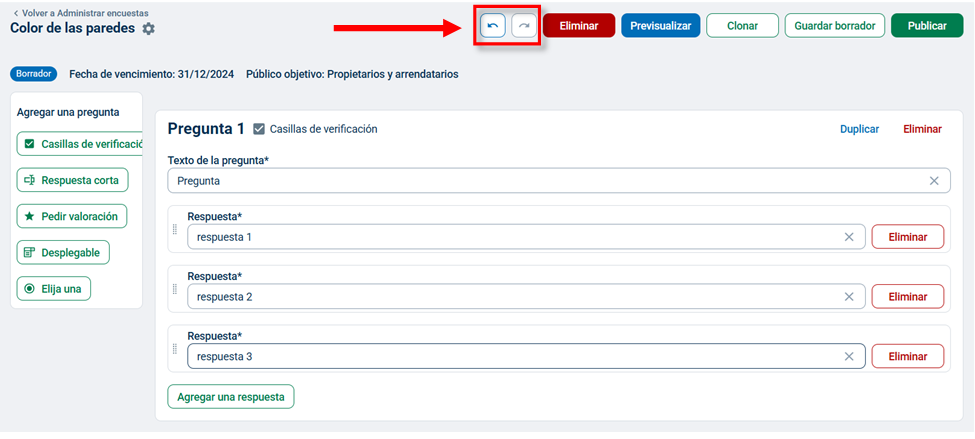
Después de seleccionar un tipo de pregunta, puede ingresar la pregunta de la encuesta en el campo Texto de la pregunta. Ingrese las opciones de respuesta en el campo Respuesta. Para eliminar una opción de respuesta, haga clic en el botón Eliminar de la derecha de un campo de respuesta. También puede deshacer o rehacer los cambios utilizando los botones Deshacer y Rehacer.
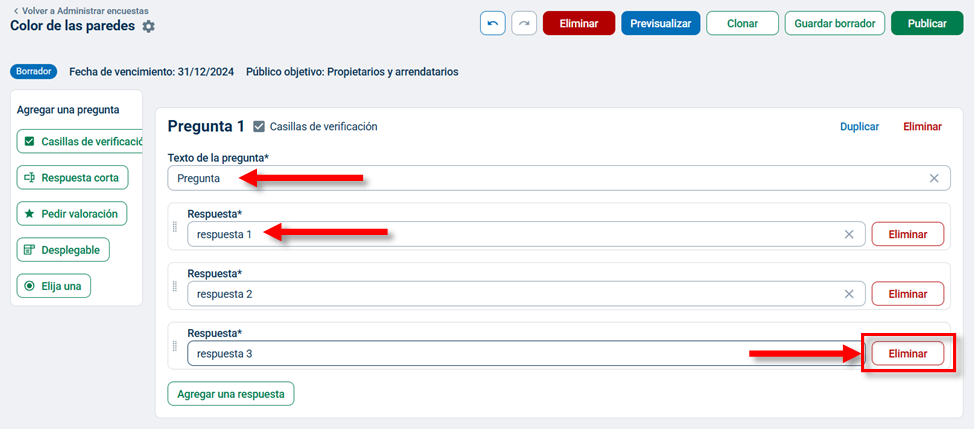
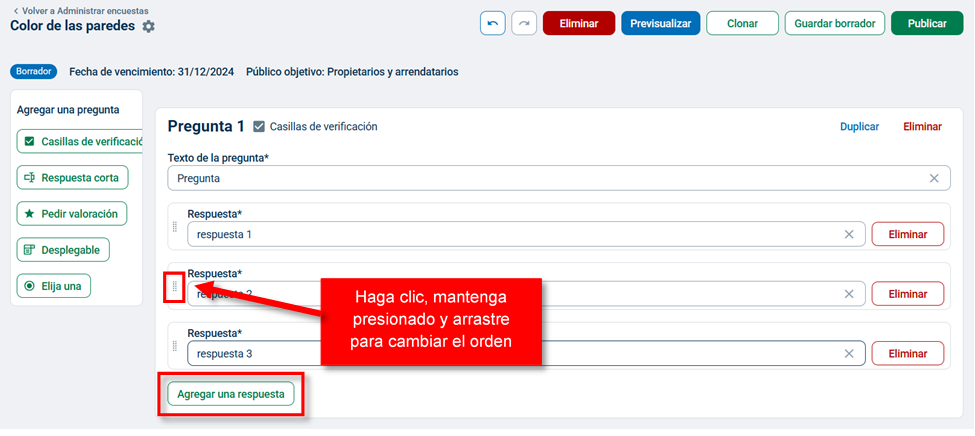
Si quiere agregar opciones adicionales a una pregunta, haga clic en el botón Agregar una respuesta y aparecerá la opción para una respuesta adicional editable. Si necesita cambiar el orden de las preguntas de la encuesta, haga clic, mantenga presionados y arrastre los puntos verticales a la izquierda del cuadro de la pregunta que quiere mover al lugar adecuado de la lista de preguntas.
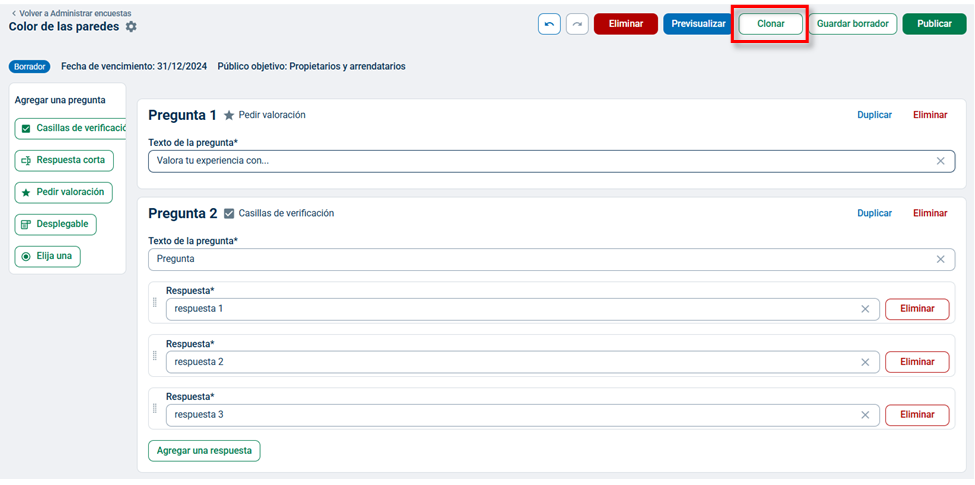
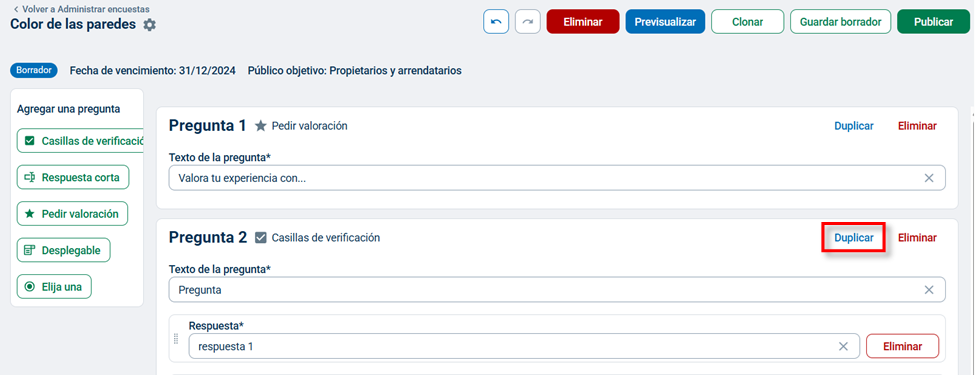
Si quiere crear un duplicado de una encuesta, haga clic en el botón Clonar de la esquina superior derecha. Para duplicar una pregunta de la encuesta, haga clic en la palabra en azul Duplicar en la esquina superior derecha de la pregunta.
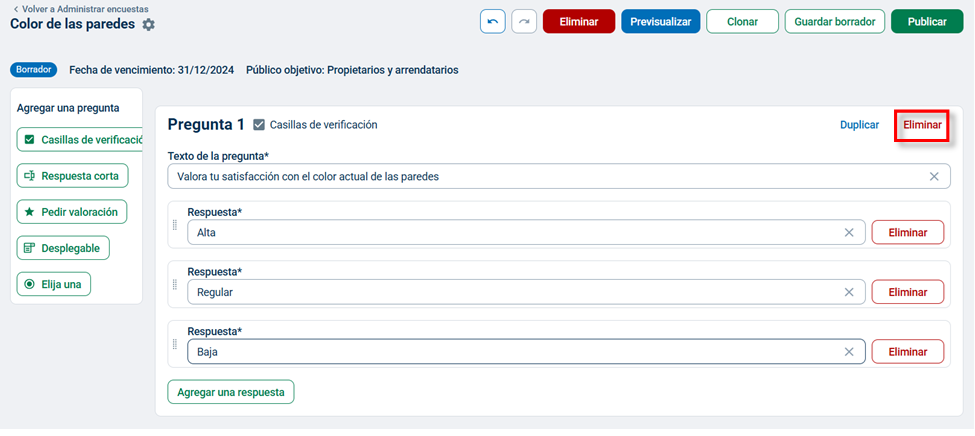
Para eliminar una pregunta de la encuesta, haga clic en la palabra en rojo Eliminar en la esquina superior derecha de la pregunta.
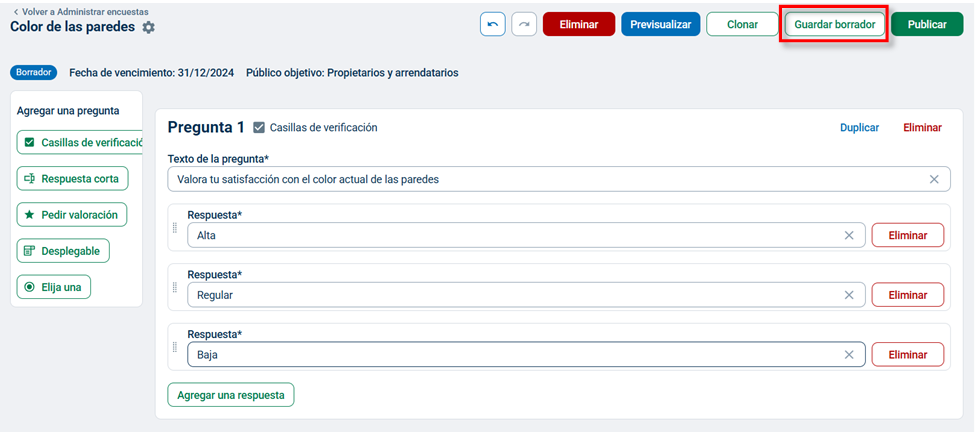
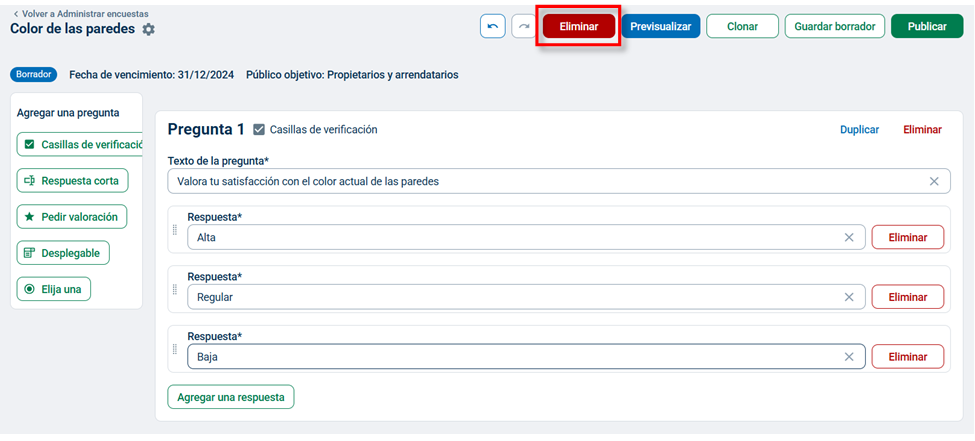
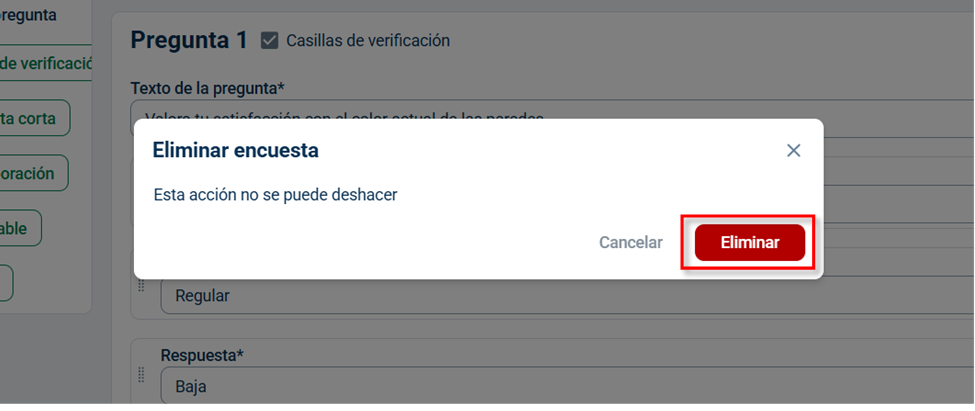
Para guardar el borrador de la encuesta, haga clic en el botón Guardar borrador. Para eliminar el borrador de una encuesta, haga clic en el botón rojo Eliminar. Se le pedirá que lo confirme. Una vez que se elimina una encuesta, no se puede recuperar.
Finalizar las opciones de la encuesta
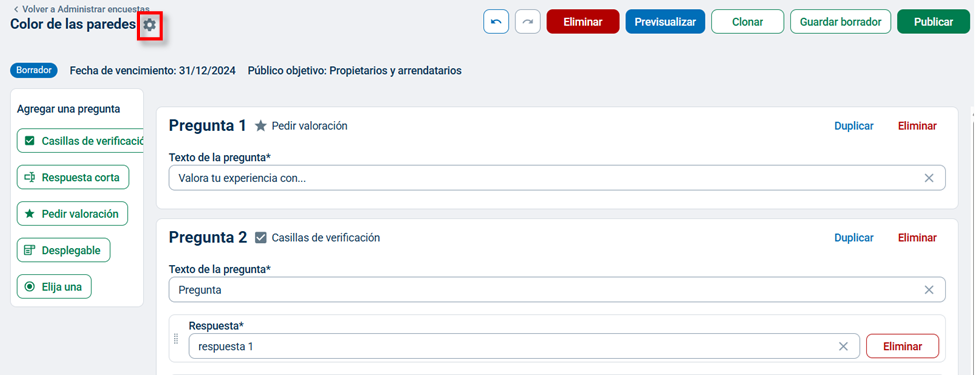
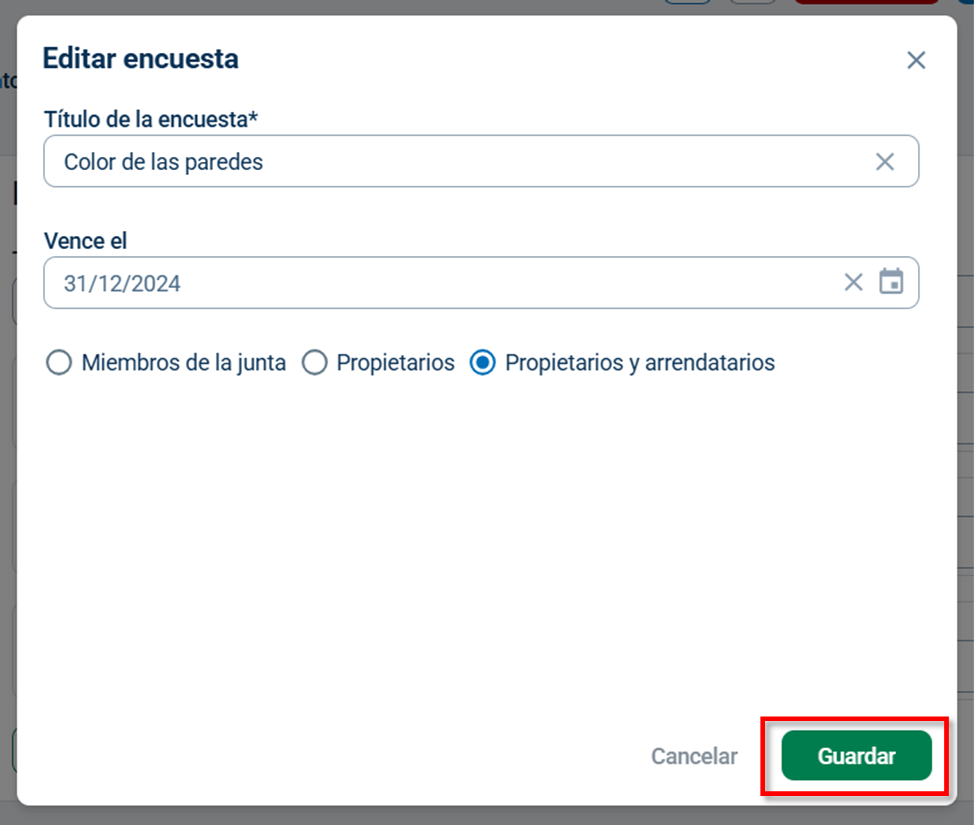
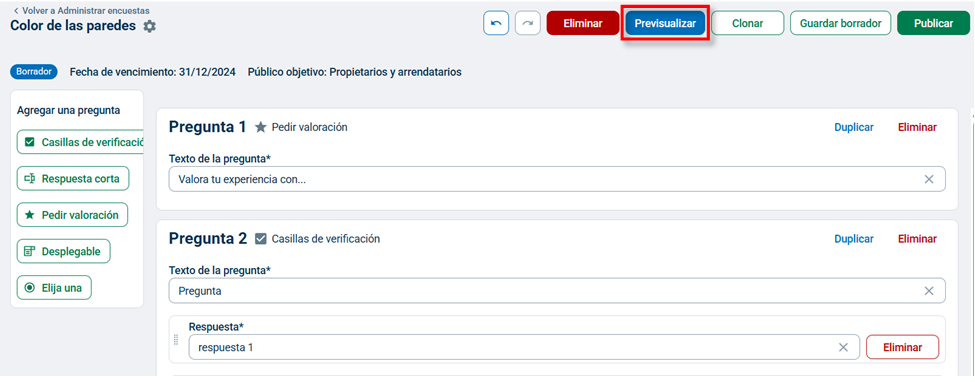
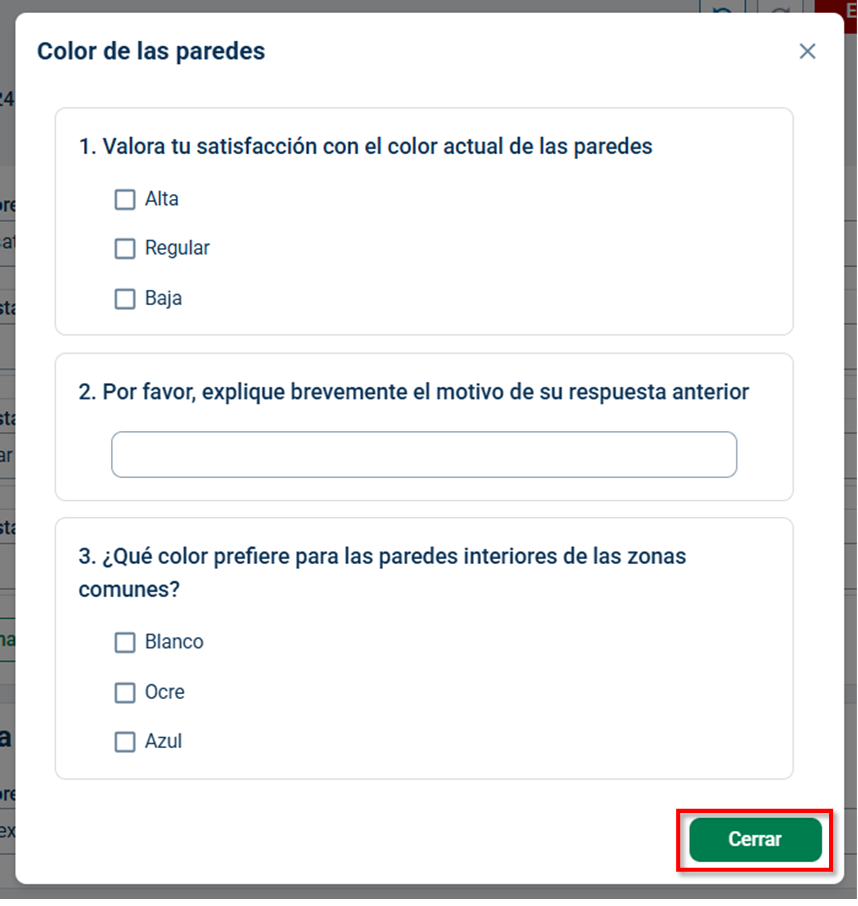
Para cambiar el título de la encuesta, la fecha de vencimiento o el público de la encuesta, haga clic en el icono de engranaje a la derecha del título de la encuesta. Se abrirá la ventana Editar encuesta; haga clic en el botón verde Guardar para guardar los cambios. Para obtener una vista previa de una encuesta, haga clic en el botón azul Previsualizar; se abrirá una ventana de vista previa. Haga clic en el botón verde Cerrar para cerrar la vista previa.
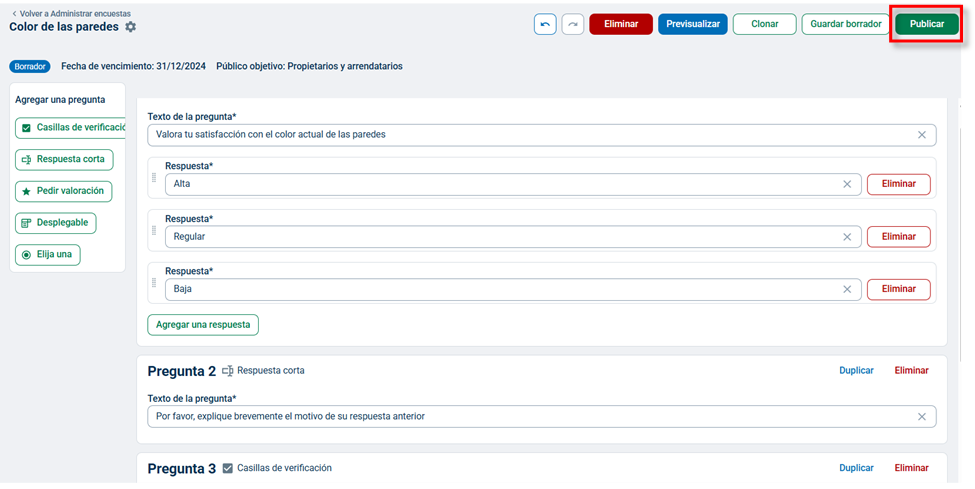
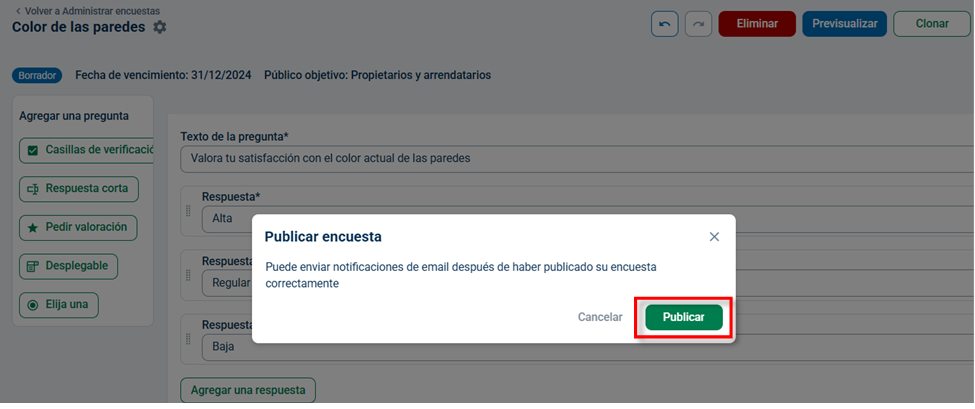
Cuando su encuesta esté lista para publicar, haga clic en el botón verde Publicar y confirme. Una vez que se publica una encuesta, se pueden enviar notificaciones por email.
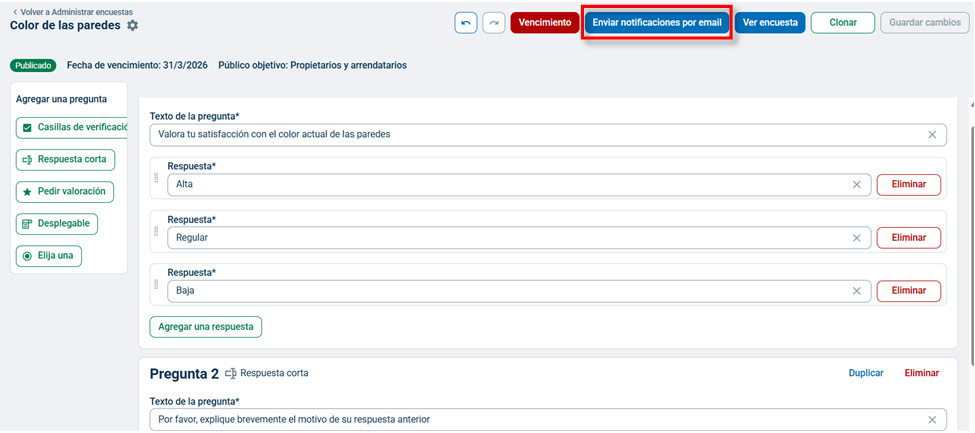
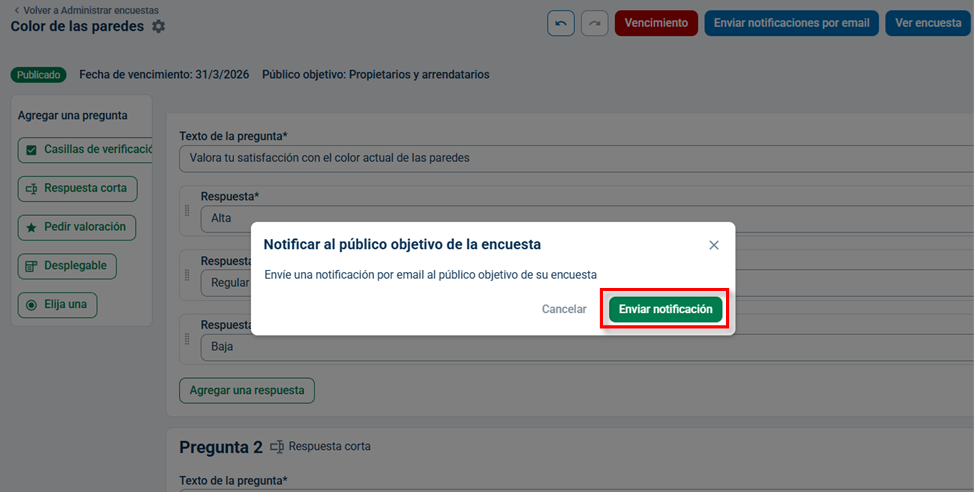
Una vez que se publique una encuesta, haga clic en el botón azul Enviar notificaciones por email para enviar una notificación por email. Se le pedirá que lo confirme.
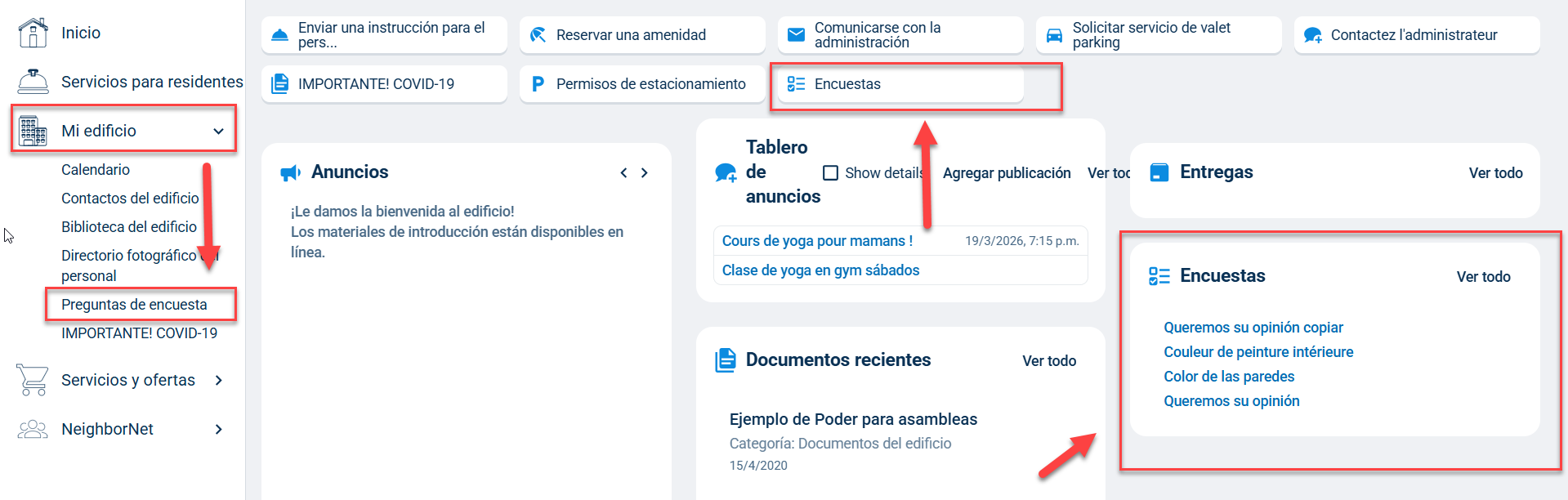
Si no eligió notificar a su público al publicarse la encuesta, esta estará disponible cuando su público especificado inicie sesión en el Portal para residentes (para obtener más información sobre cómo los residentes completarán su encuesta, consulte nuestro artículo sobre preguntas de encuesta para residentes).
Ver las respuestas de los residentes
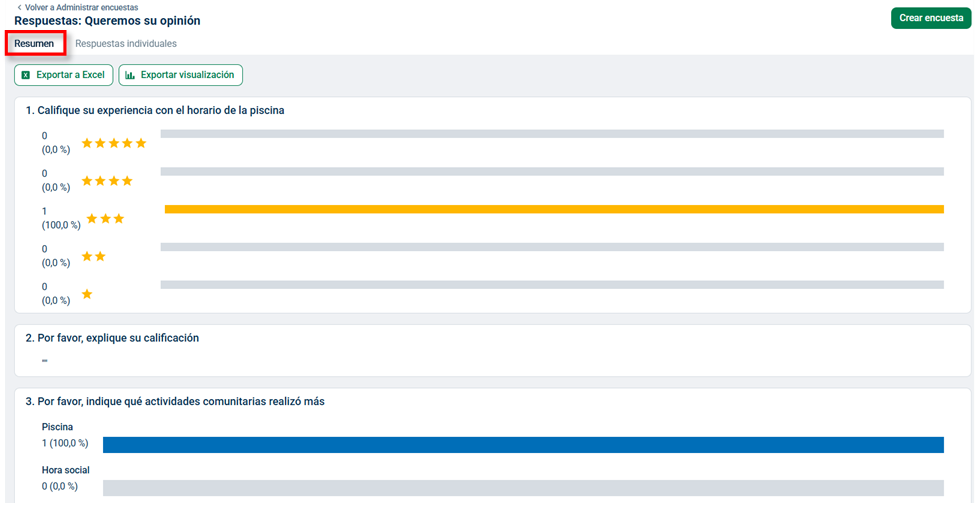
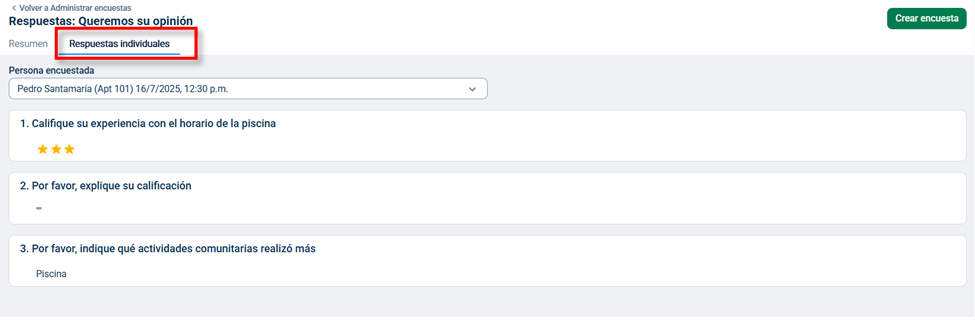
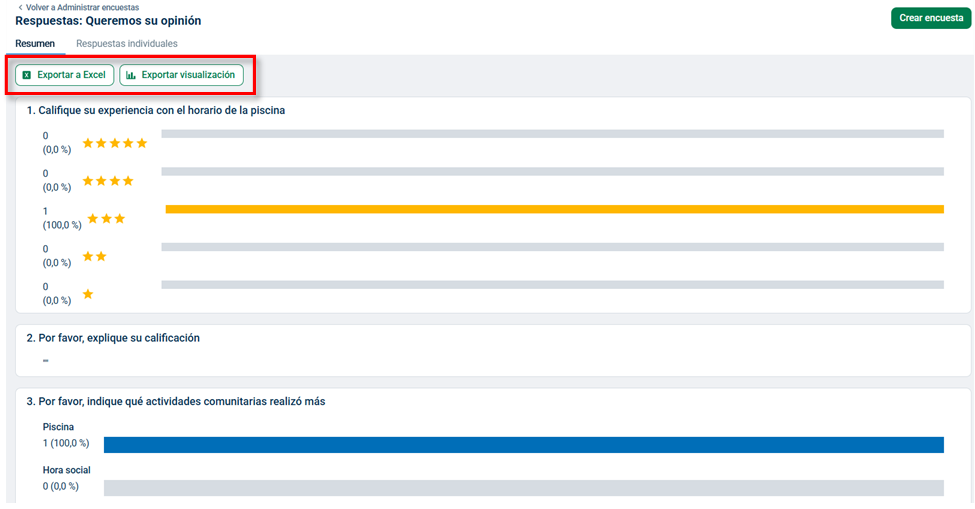
Puede ver cómo respondieron la encuesta sus residentes haciendo clic en el enlace Ver respuestas junto a la encuesta deseada. Verá un resumen de cómo respondieron colectivamente sus residentes a cada pregunta y un desglose individual para cada persona encuestada. También puede exportar sus respuestas haciendo clic en los botones Exportar a Excel o Exportar visualización.
Editar y terminar una encuesta publicada
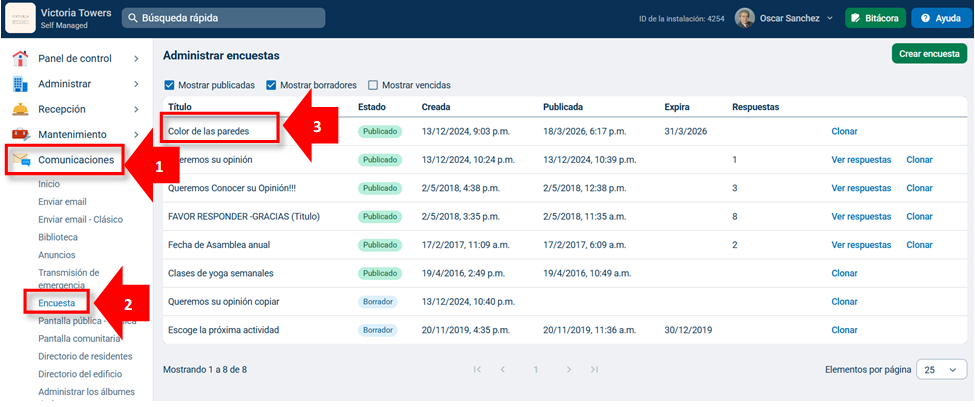
En la página Administrar encuestas, haga clic en la encuesta que quiere editar o terminar. Las secciones anteriores brindan más información sobre cómo editar preguntas y opciones de encuestas. Para terminar una encuesta publicada, haga clic en el botón rojo Vencimiento.
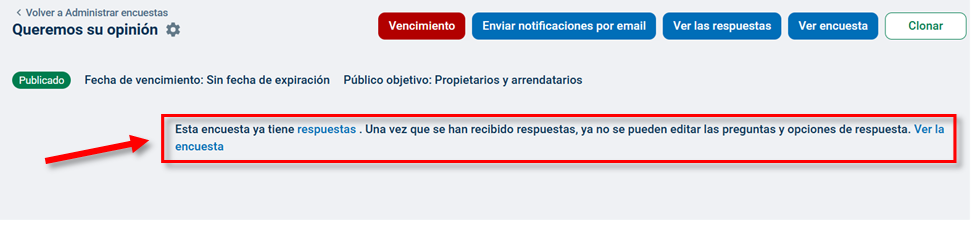
Nota: Una vez que se reciben las respuestas, las preguntas y las opciones de respuesta ya no se pueden editar.