Résumé
La Bibliothèque permet aux utilisateurs ayant un accès de gestion de stocker et de partager des documents liés à l’immeuble avec les résidents et le personnel (tels que des formulaires, des avis, des politiques ou des bulletins d’information). Il s’agit à la fois d’un outil d’organisation et d’un outil de communication : vous décidez quels documents partager et avec qui les partager.
Note : Cliquez sur les images pour les agrandir.
Table des matières
- Ajout de catégories et de sous-catégories dans la Bibliothèque
- Modification des catégories et des sous-catégories de la Bibliothèque
- Consultation des documents de la Bibliothèque
- Ajout d’un nouveau document dans la Bibliothèque
- Notifications par courriel et liens uniques vers les documents
- Bulk load de documents dans la Bibliothèque
- Modification, expiration ou suppression de documents de la Bibliothèque
Ajout de catégories et de sous-catégories dans la Bibliothèque
Les catégories et sous-catégories de la Bibliothèque permettent de définir les options de classement du module Bibliothèque, afin de garder votre Bibliothèque BuildingLink bien organisée et facile à consulter. (Seuls les utilisateurs de type Gestion et Agent directeur peuvent accéder aux paramètres des catégories de la bibliothèque).
Par exemple, au lieu d’utiliser une seule catégorie intitulée « Procès-verbaux du conseil d’administration », vous pouvez créer des sous-catégories pour classer les procès-verbaux par mois et par année. Les catégories de la Bibliothèque peuvent également vous aider à mettre un document en valeur en permettant aux résidents d’y accéder facilement via un bouton sur la page d’accueil des résidents.
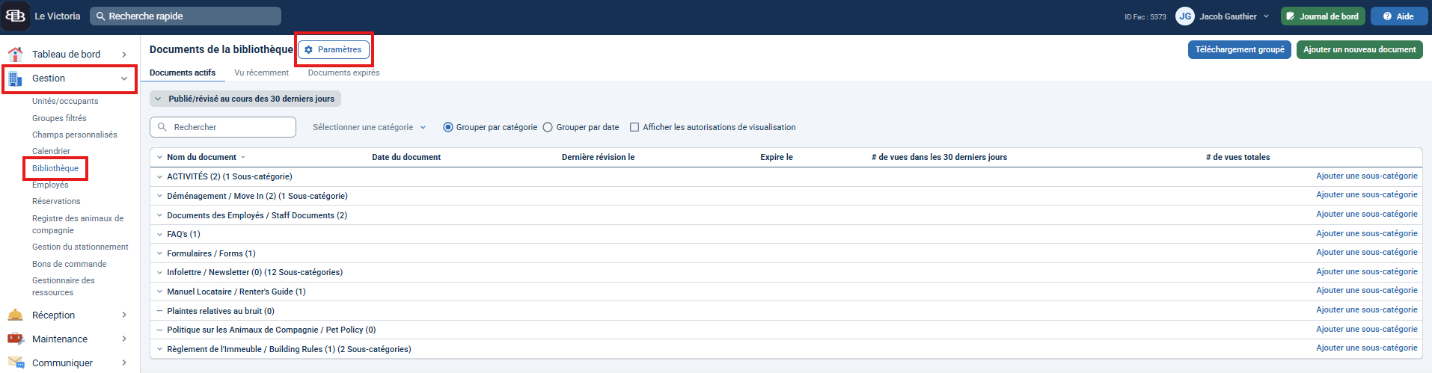
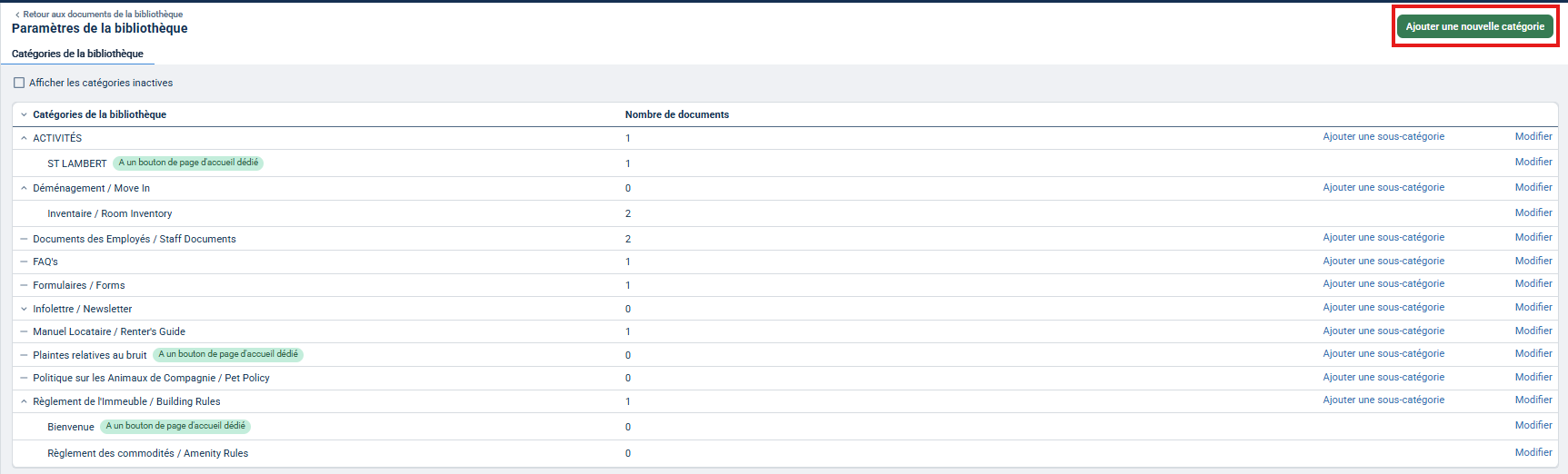
Pour ajouter une nouvelle catégorie ou sous-catégorie, accédez à l’onglet Gérer ou Communiquer, sélectionnez Bibliothèque, puis cliquez sur Paramètres. Vous pouvez également accéder à l’onglet Paramètres, faire défiler la page vers le bas, pour accéder aux Catégories de la bibliothèque. Dans la fenêtre suivante, la liste de toutes les catégories actives de la bibliothèque s’affichera. Cliquez sur le bouton vert Ajouter une catégorie situé dans le coin supérieur droit pour créer une nouvelle catégorie ou sous-catégorie.
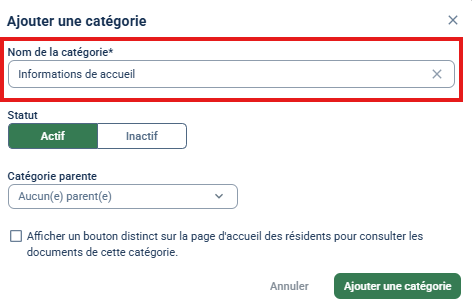
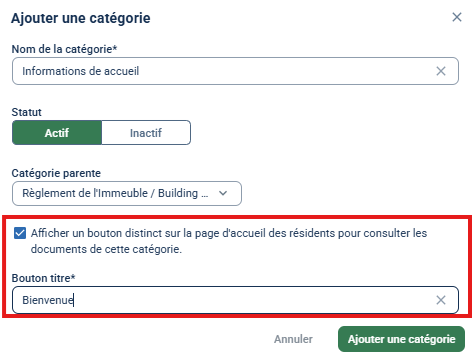
Les options de configuration de la nouvelle catégorie de Bibliothèque s’afficheront dans une fenêtre contextuelle. Pour ajouter une nouvelle catégorie (catégorie principale, et non une sous-catégorie), saisissez le nom de la catégorie dans le champ « Nom de la catégorie », puis laissez l’option Aucun (e) parent (e) sélectionnée dans le menu déroulant « Catégorie parente ».
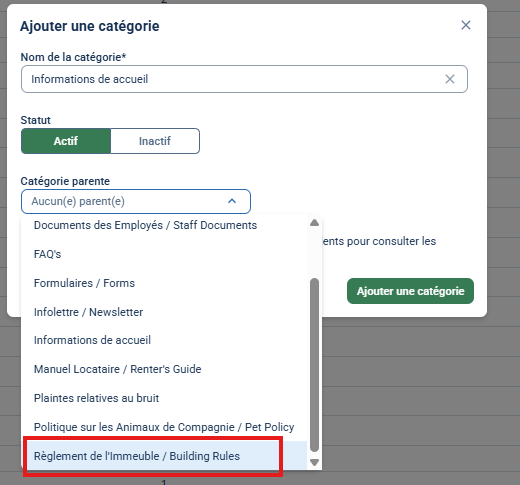
Pour ajouter une sous-catégorie, saisissez son nom dans le champ « Nom de la catégorie » et sélectionnez une catégorie parente dans le menu déroulant « Aucun (e) parent (e) ».
Si vous souhaitez créer un bouton distinct sur la page d’accueil des résidents menant directement aux documents de cette catégorie ou de cette sous-catégorie, cochez la case prévue à cet effet, puis saisissez le texte qui devra apparaître sur le bouton.
Cliquez sur Ajouter une catégorie pour terminer la création de votre nouvelle catégorie ou sous-catégorie de Bibliothèque.
Modification des catégories et des sous-catégories de la Bibliothèque
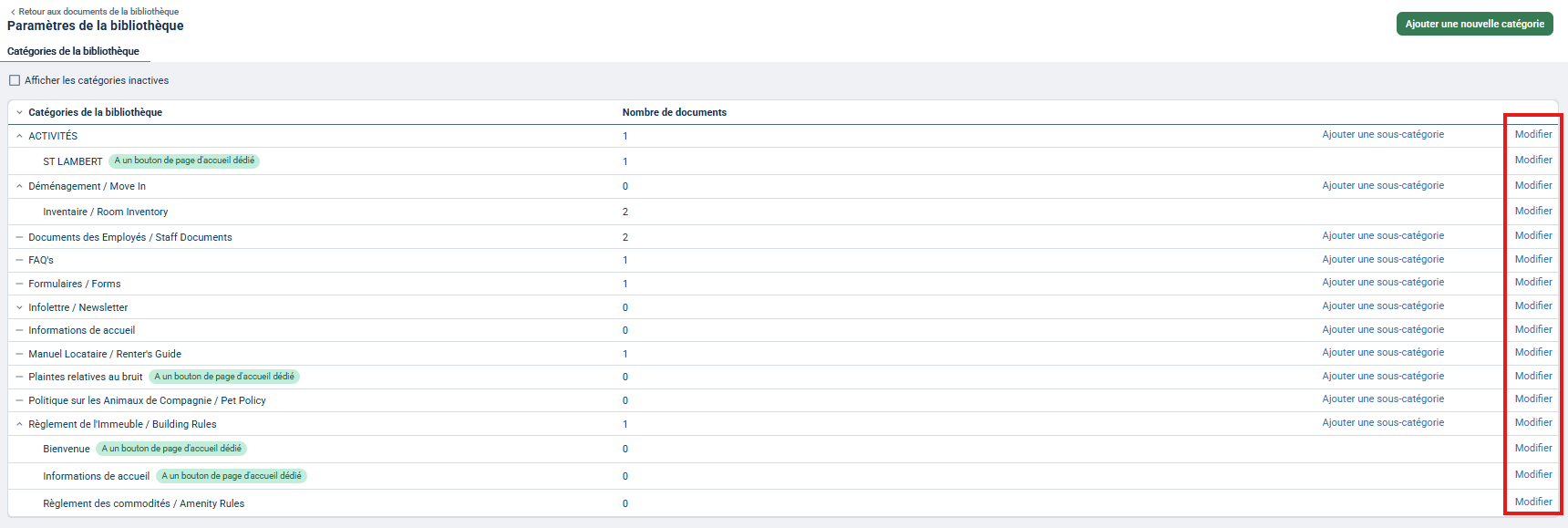
Accédez à l’onglet Gérer ou Communiquer, sélectionnez Bibliothèque, puis cliquez sur Paramètres. Vous pouvez également accéder à l’onglet Paramètres, faire défiler la page vers le bas, puis sélectionner Catégories de la bibliothèque.
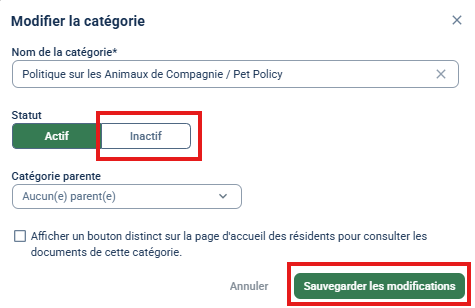
Vous serez redirigé vers un écran affichant toutes les catégories de la Bibliothèque. Cliquez sur Modifier à côté de la catégorie que vous souhaitez consulter ou modifier. La fenêtre Modifier la catégorie s’affichera. Pour archiver une catégorie, changez son Statut à Inactif. Une fois vos modifications effectuées, cliquez sur Sauvegarder les modifications.
Note : Les dossiers de documents ne peuvent pas être supprimés; ils ne peuvent être que définis comme « Inactifs ». En revanche, les documents individuels contenus dans ces dossiers peuvent être supprimés. Lorsqu’une catégorie de bibliothèque contenant des documents actifs est définie comme inactive, tous les documents de cette catégorie sont masqués pour le personnel et les résidents jusqu’à ce qu’elle soit réactivée.
Consultation des documents de la Bibliothèque
Les utilisateurs disposant d'un niveau d'autorisation BuildingLink de type Gestionnaire ou Agent directeur peuvent consulter tous les documents de la Bibliothèque, indépendamment de leurs autorisations de consultation spécifiques. Cependant, ces autorisations déterminent si les autres utilisateurs de BuildingLink peuvent accéder au document.
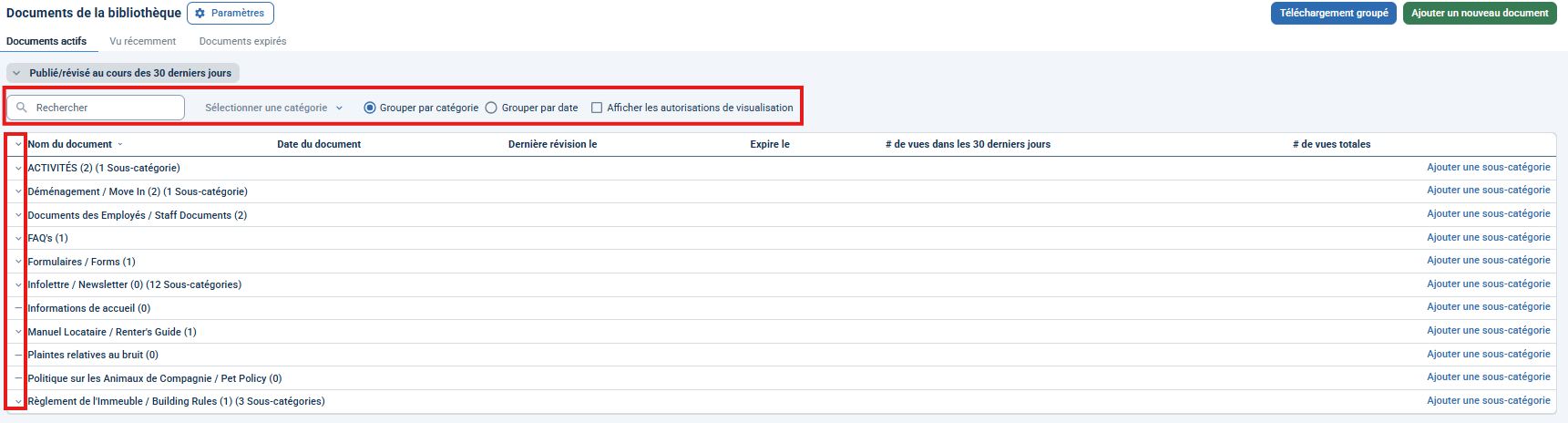
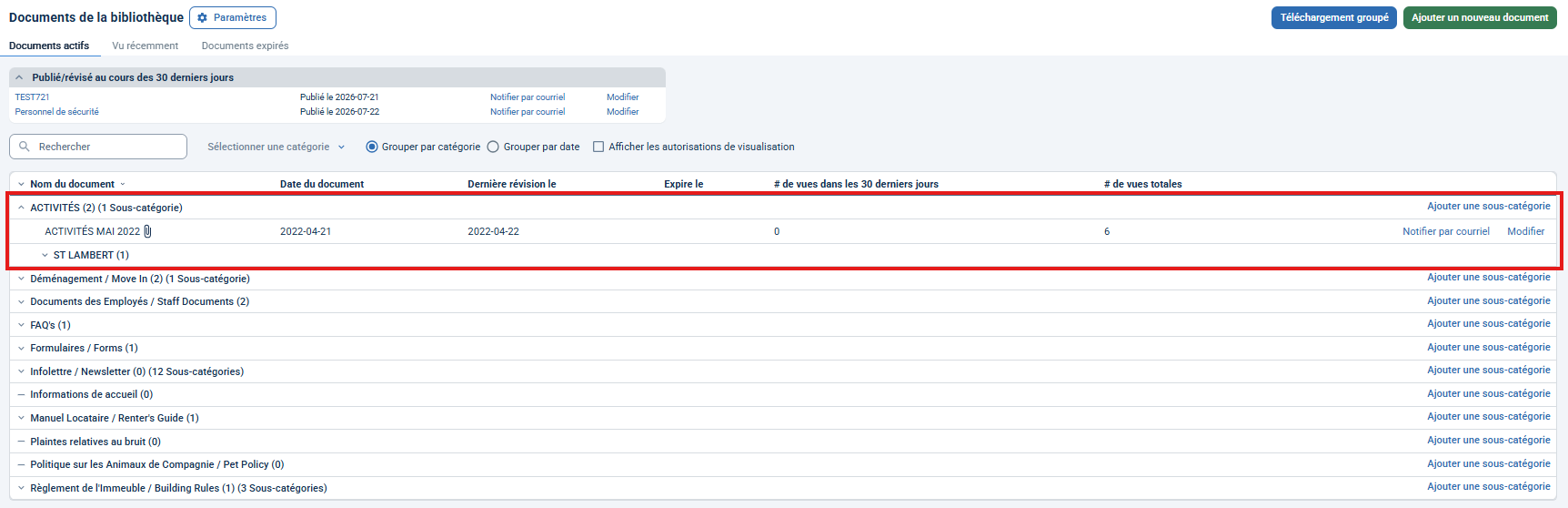
Pour accéder à un document particulier, cliquez sur l'onglet Communiquer ou Gérer, puis sélectionnez Bibliothèque. Une liste de toutes les catégories de documents s'affiche. Cliquez sur la flèche située à gauche d'une catégorie pour afficher les documents et/ou sous-catégories associés. Cliquez ensuite sur le document souhaité. Vous pouvez affiner votre recherche à l'aide des paramètres situés en haut de votre écran.
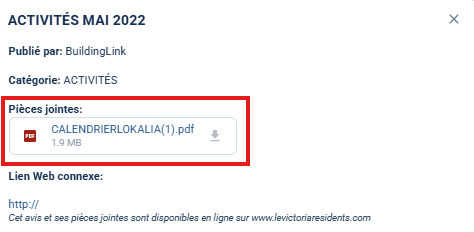
Après avoir cliqué sur le document, une fenêtre s'ouvre avec le texte du document et, le cas échéant, un lien vers la pièce jointe. Pour ouvrir le document, cliquez sur l'icône de téléchargement, puis ouvrez-le en tant que pièce jointe. Assurez-vous que votre ordinateur est compatible avec le format PDF. Par exemple, si le document est enregistré au format PDF, vérifiez que vous avez installé Adobe Reader sur votre ordinateur afin de pouvoir le consulter.
Ajout d’un nouveau document dans la Bibliothèque
Pour ajouter un nouveau document à la Bibliothèque, accédez à l’onglet Gérer ou Communiquer, puis sélectionnez Bibliothèque. Cliquez ensuite sur le bouton vert Ajouter un nouveau document.
Note : Seuls les utilisateurs disposant des autorisations Gestion ou Agent directeur peuvent ajouter ou modifier des documents dans la bibliothèque.
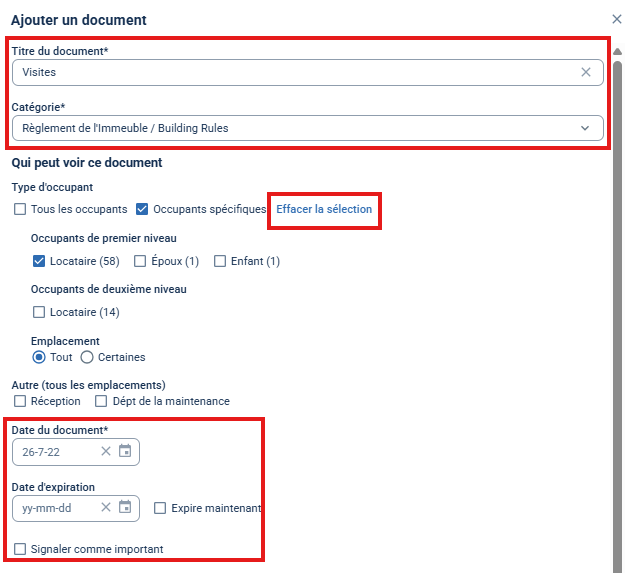
Sur la page suivante, saisissez le titre de votre document, puis sélectionnez une catégorie. Si aucune catégorie ne convient, vous pouvez en créer une nouvelle dans la section Catégories de la bibliothèque de vos paramètres.
Une fois la catégorie sélectionnée, vous pouvez définir les autorisations d’affichage dans la section « Qui peut consulter ce document ». Si vous ne sélectionnez aucune option, seuls les utilisateurs ayant un niveau d’autorisation Gestion ou Agent directeur dans BuildingLink pourront consulter le document. Pour rendre le document accessible à un emplacement précis, cochez d’abord la case Tous les occupants ou Occupants spécifiques, puis sélectionnez l’emplacement souhaité.
Vous pouvez également définir une Date du document et/ou une Date d’expiration. La date du document sert de référence et non de date de publication. Une fois enregistrés, les documents sont immédiatement accessibles au public que vous avez sélectionné. Pour les documents importants, comme une modification du règlement de l’immeuble, cochez l’option Marquer comme important afin d’augmenter leur visibilité dans la bibliothèque et d’attirer davantage l’attention des résidents.
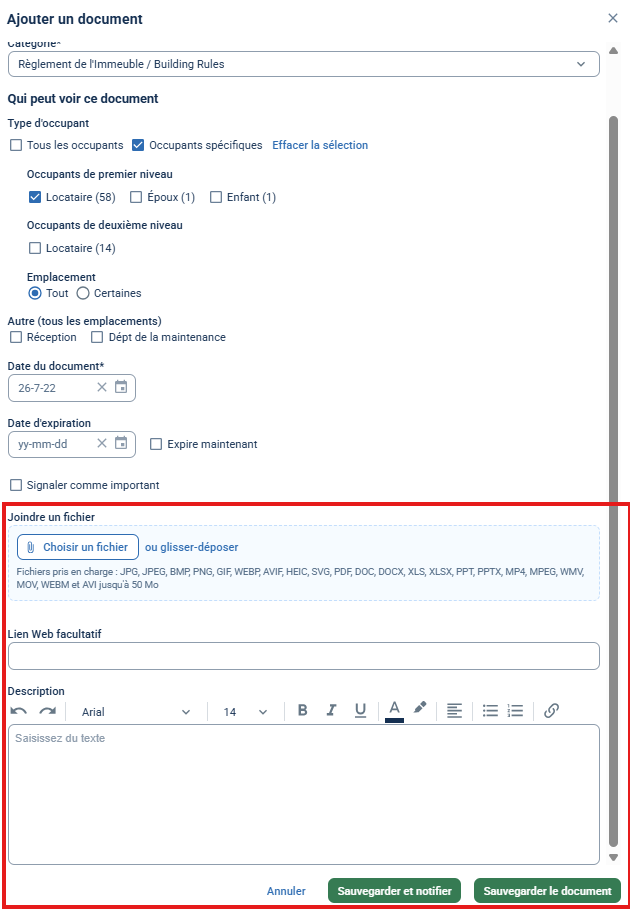
Ensuite, ajoutez votre document soit en pièce jointe, soit en saisissant directement son contenu dans le champ Description. Pour joindre un fichier, cliquez sur le bouton Choisir un fichier, puis sélectionnez un document enregistré sur votre ordinateur. Les documents peuvent avoir une taille maximale de 50 Mo. Si votre document dépasse cette limite, consultez nos conseils pour compresser et réduire la taille des documents et des images.
Note : Pour ouvrir un fichier joint, les utilisateurs concernés doivent disposer du logiciel approprié installé sur leur ordinateur. Par exemple, si vous téléversez une feuille de calcul Excel, les résidents devront avoir Microsoft Excel (ou un logiciel compatible) installé sur leur appareil pour pouvoir consulter le document. Les types de fichiers pris en charge nativement par les navigateurs Web ne nécessitent pas l’installation d’une application supplémentaire.
Pour ajouter un lien vers un site Web externe, il suffit de l’inscrire dans le champ Lien Web facultatif. Vous pouvez utiliser le champ Description pour ajouter une description de votre pièce jointe ou toute autre information que vous souhaitez communiquer. Vous pouvez utiliser l’une ou plusieurs de ces trois méthodes pour partager du contenu dans la bibliothèque.
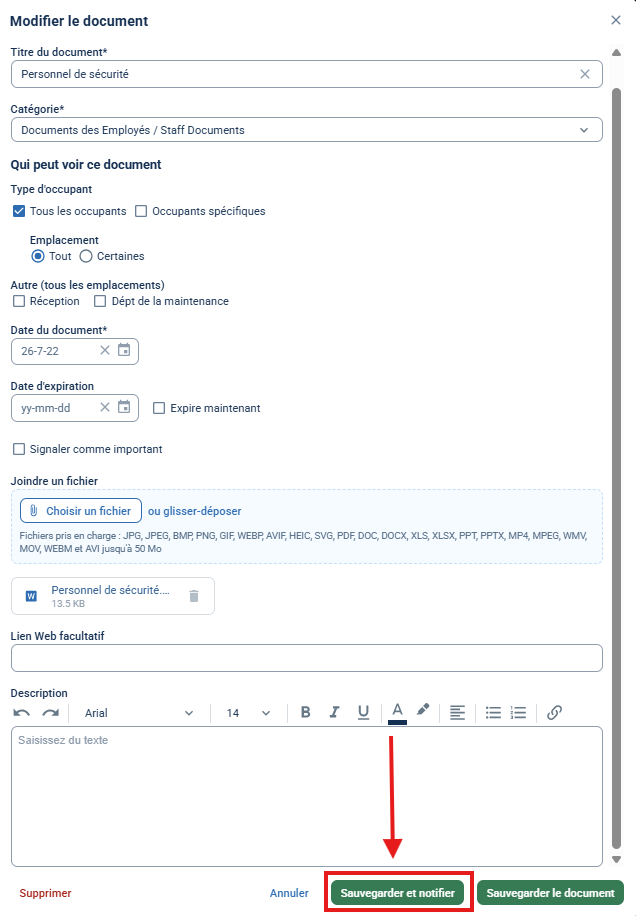
Une fois toutes les informations du document saisies, vous avez deux options : Sauvegarder et notifier ou Sauvegarder le document. Le bouton Sauvegarder le document enregistre le document dans la Bibliothèque afin que les utilisateurs autorisés puissent y accéder. Le bouton Sauvegarder et notifier enregistre le document et vous permet d’envoyer un courriel aux résidents et au personnel pour les informer qu’un nouveau document a été ajouté. Pour en savoir plus sur les notifications par courriel liées aux documents de la bibliothèque et sur les liens uniques vers les documents, poursuivez votre lecture.
Notifications par courriel et liens uniques vers les documents
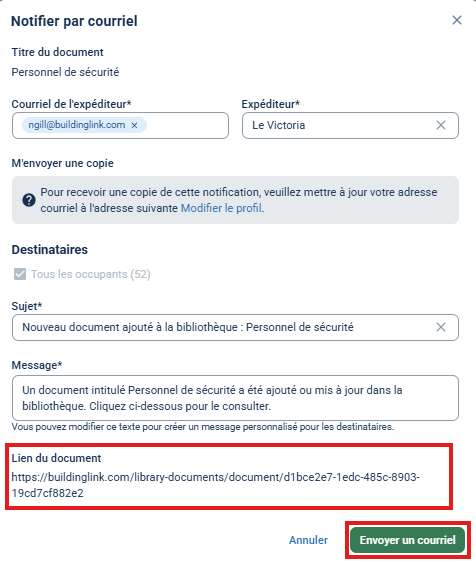
Lorsque vous sélectionnez Sauvegarder et notifier lors de l’ajout d’un nouveau document dans la Bibliothèque, vous pouvez envoyer une notification aux résidents pour les informer qu’un document a été ajouté à la Bibliothèque et leur fournir le lien unique vers ce document. Note : Pour en savoir plus sur l’envoi manuel de courriels dans BuildingLink, cliquez ici.
Après avoir cliqué sur le bouton Sauvegarder et notifier, une fenêtre s’affichera avec un message de notification par défaut. Vous pouvez personnaliser ce courriel avant de l’envoyer en modifiant son objet et son contenu. Lorsque vous êtes satisfait du message, cliquez sur le bouton Envoyer courriel dans le coin inférieur gauche de la fenêtre.
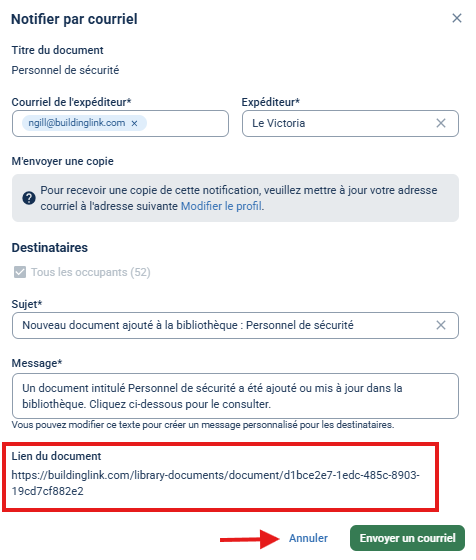
Si vous souhaitez obtenir le lien unique d’un document sans envoyer de notification par courriel, copiez le lien depuis la page Notifier par courriel, puis cliquez sur Annuler plutôt que sur Envoyer courriel.
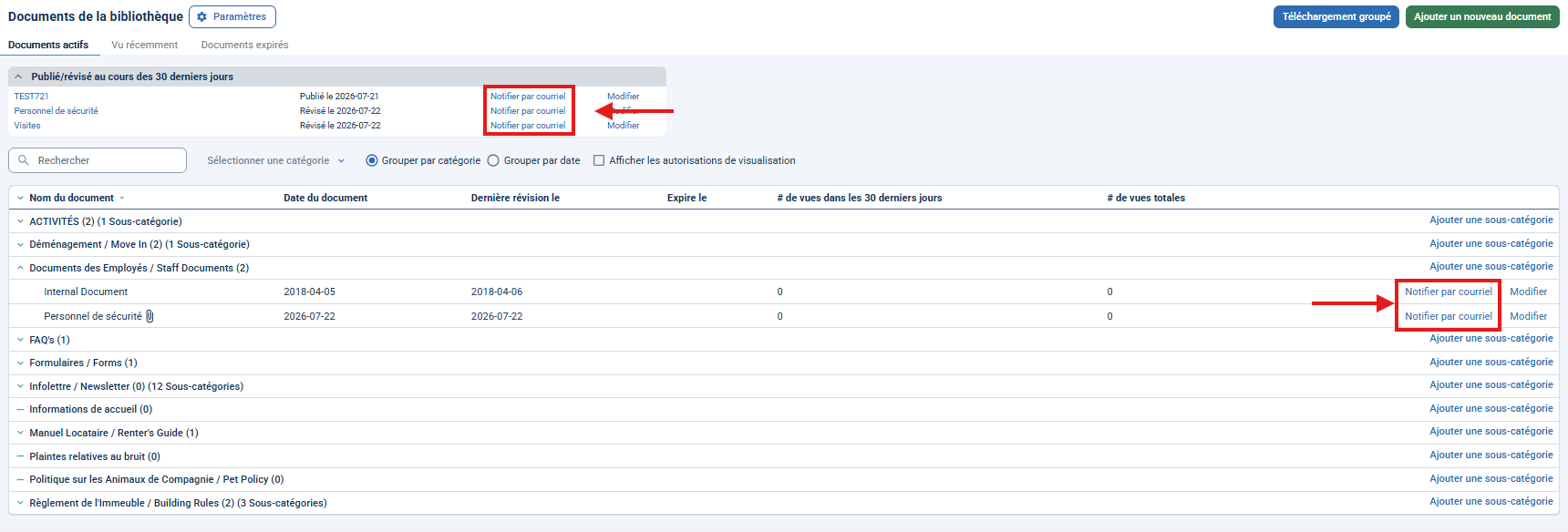
Vous pouvez également obtenir le lien unique d’un document après son ajout en accédant à l’onglet Communiquer ou Gérer, puis en sélectionnant Bibliothèque. Cliquez sur la flèche à gauche d’une catégorie spécifique pour afficher les documents et/ou sous-catégories qu’elle contient, puis cliquez sur le lien Notifier par courriel dans la ligne de ce document.
Vous pouvez utiliser le lien unique d’un document pour diriger les résidents directement vers celui-ci depuis d’autres pages. Par exemple, vous pourriez inclure le lien vers un formulaire de Politique de réservation des commodités dans vos instructions de réservation des commodités.
Bulk load de documents dans la Bibliothèque
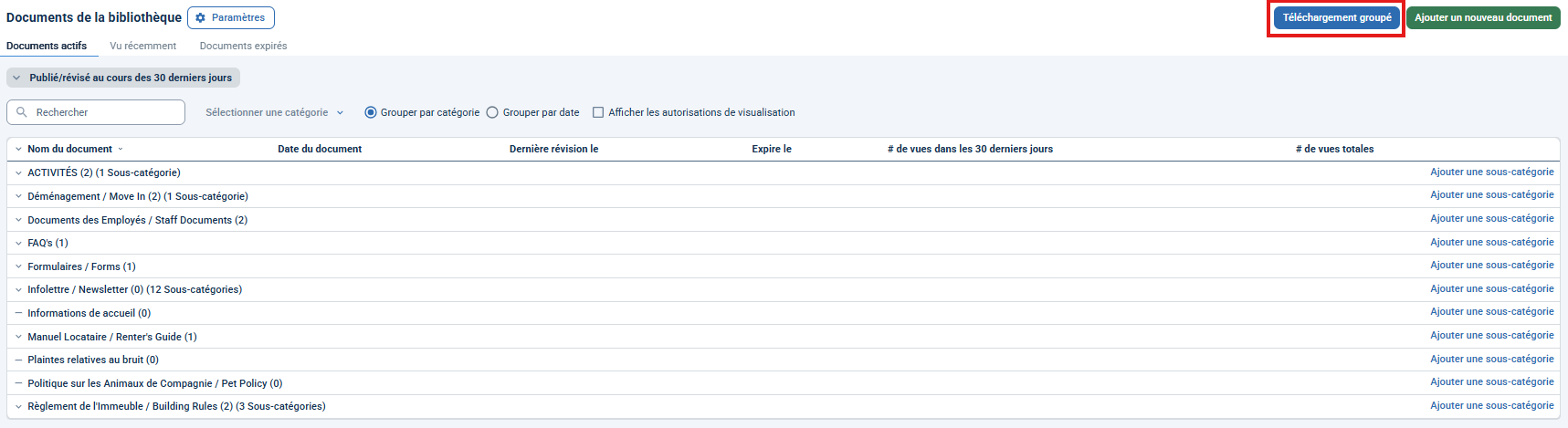
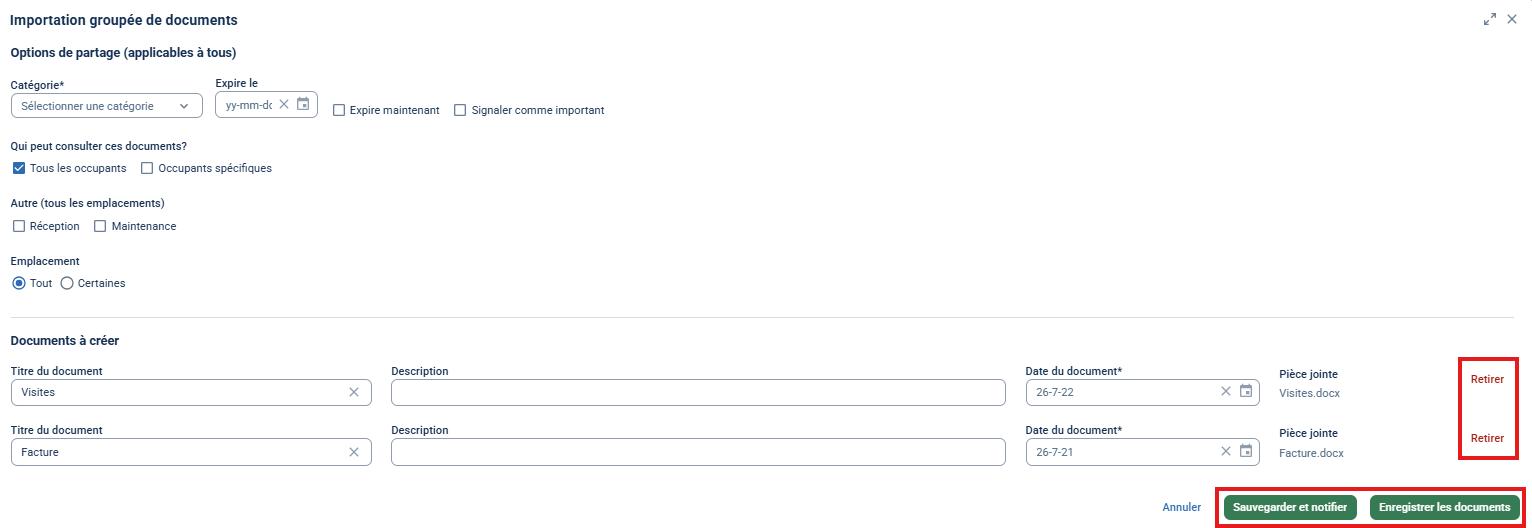
Vous pouvez téléverser jusqu’à 25 fichiers à la fois. Pour effectuer un téléversement en lot de documents dans la Bibliothèque, cliquez sur Téléchargement groupé, puis sélectionnez les documents à téléverser dans la fenêtre qui s’ouvre. Une fois vos fichiers sélectionnés et ajoutés, vous serez redirigé vers la fenêtre Téléchargement groupé de documents.
Vous pourrez alors modifier les options communes qui s’appliqueront à vos documents.
Si vous souhaitez retirer un fichier de la liste, cliquez sur Supprimer.
Une fois la configuration de vos fichiers terminée, cliquez sur Sauvegarder les documents pour fermer la fenêtre ou sur Sauvegarder et notifier pour envoyer une notification aux résidents.
Note : Les options communes s’appliqueront à tous les documents de la liste. Si certains documents nécessitent des paramètres différents, décochez l’option Tous les occupants dans la section Qui peut consulter ces documents, puis cliquez sur Sauvegarder les documents. Vous pourrez ensuite modifier individuellement les paramètres de chacun des documents téléversés.
Modification, expiration ou suppression de documents de la Bibliothèque
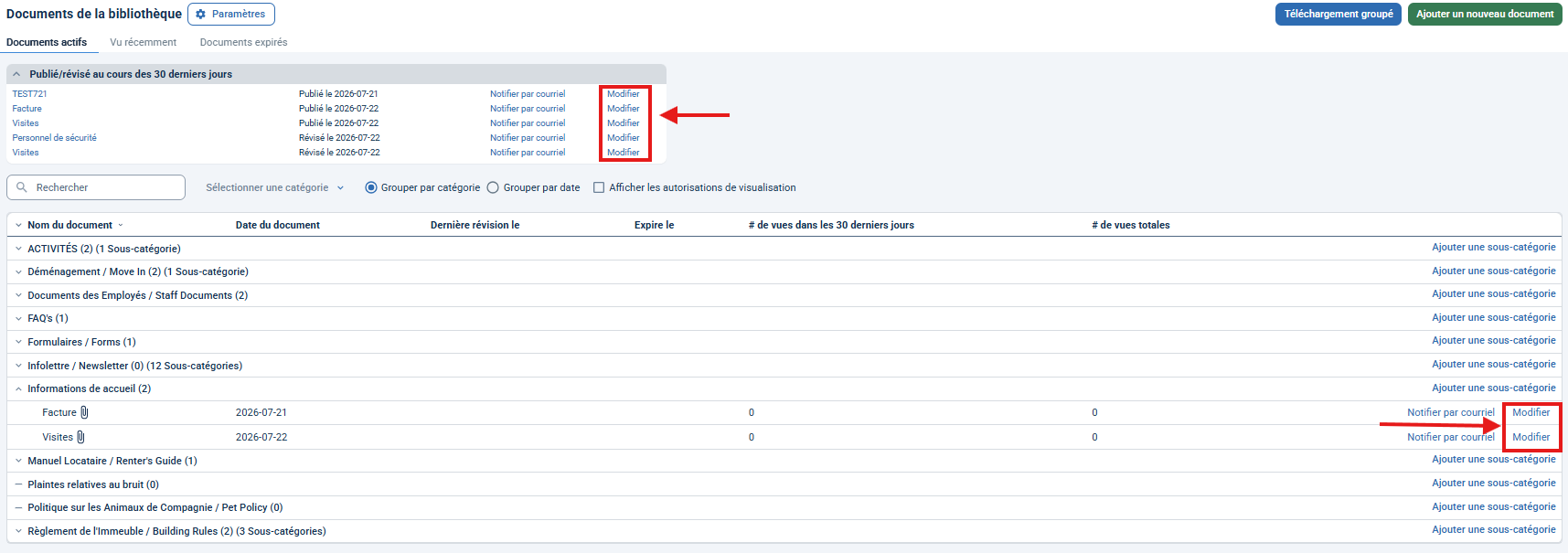
Pour modifier ou faire expirer un document, cliquez sur l’onglet Communiquer ou Gérer, puis sélectionnez Bibliothèque. Repérez ensuite le document que vous souhaitez modifier ou supprimer et cliquez sur le lien Modifier situé à droite du document. Ce bouton vous permettra de modifier les détails du document ainsi que ses autorisations d’accès.
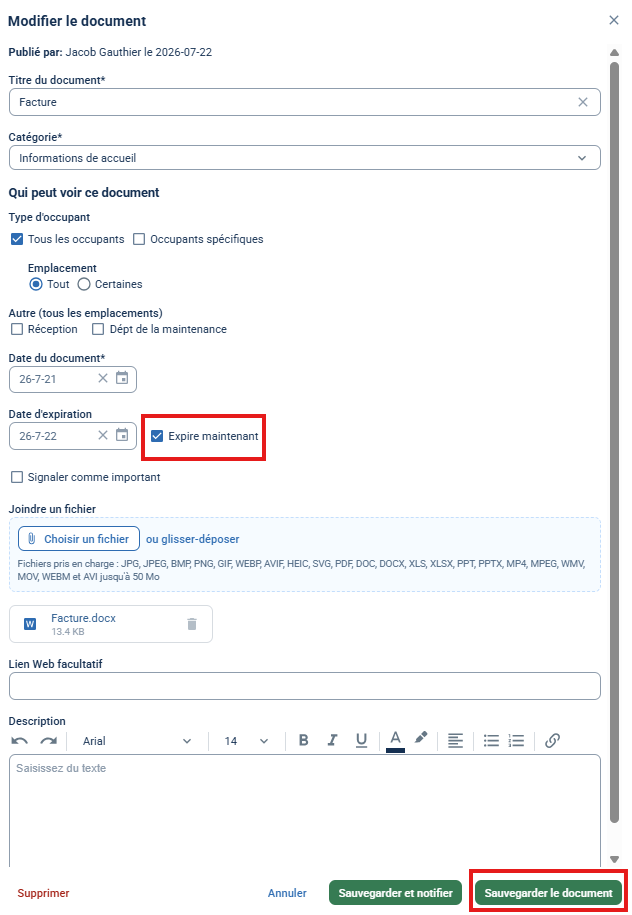
Pour faire expirer le document, cochez la case Expirer maintenant, puis cliquez sur le bouton vert Sauvegarder le document dans le coin inférieur droit. Lorsqu’un document est expiré, il n’est plus accessible parmi les documents actifs et est archivé dans la section Documents expirés de la bibliothèque. Un document expiré peut également être réactivé en modifiant sa date d’expiration.
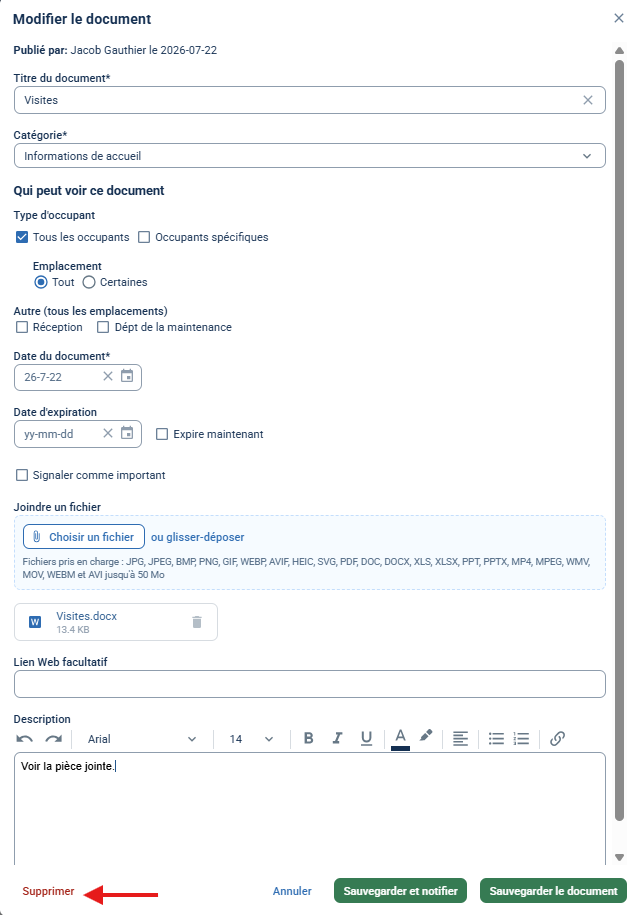
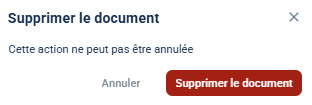
La suppression d’un document le retire définitivement de BuildingLink. Pour supprimer un document, cliquez sur le bouton rouge Supprimer dans le coin inférieur droit, puis cliquez sur Supprimer le document dans la fenêtre de confirmation.