Nota: Este artículo se refiere al módulo que se rediseñó recientemente. Este módulo actualizado está en proceso de implementación y podría estar disponible solo para algunos usuarios.
Resumen
El módulo de Empleados controla quién tiene acceso a la plataforma de BuildingLink de su propiedad, y permite que la administración de la propiedad asigne distintos niveles de acceso a usuarios específicos. Para simplificar, nos referiremos a cualquier persona que tenga acceso a BuildingLink como «empleado», independientemente de su función real en la propiedad. Además, en el módulo de Empelados podrá administrar los horarios de trabajo de los empleados o configurar un directorio de fotos de empleados.
Nota: Haga clic en las imágenes para agrandarlas.
Tabla de contenidos
- Niveles de autoridad de los empleados
- Cómo agregar y ver empleados
- Cómo enviar instrucciones de inicio de sesión del personal
- Cómo editar los perfiles de los empleados
- Cómo desactivar empleados
- Cómo configurar el directorio de fotos de empleados
- Cómo supervisar y administrar los horarios de trabajo de los empleados
- Cómo agregar permisos especiales
- Cómo ver y editar permisos especiales
Ajustes del módulo de Empleados
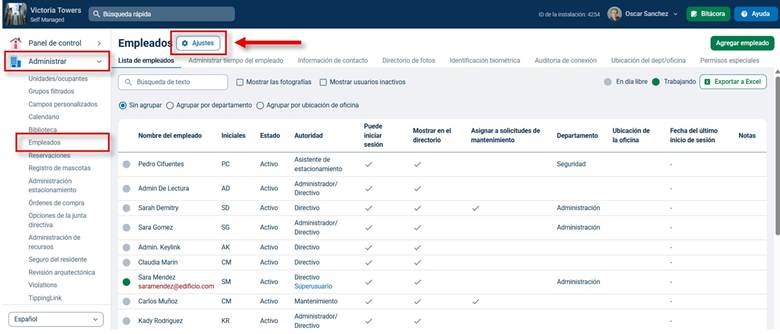
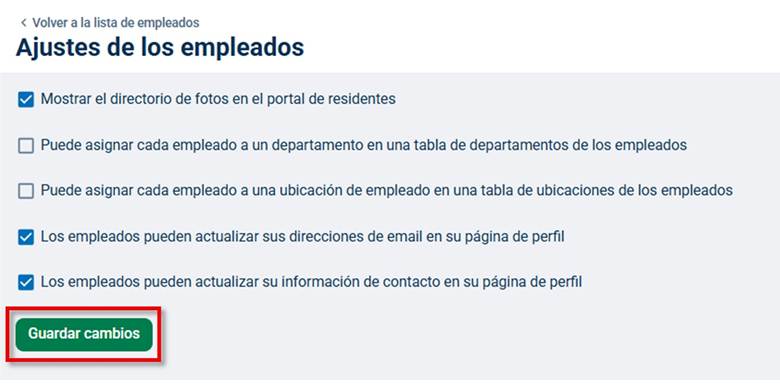
Para acceder a los Ajustes del módulo de Empleados, haga clic en el botón Ajustes en la parte superior de la página de Empleados. Desde aquí, puede habilitar o deshabilitar los ajustes específicos haciendo clic en la casilla correspondiente y luego en Guardar cambios:
- Mostrar el directorio de fotos en el portal de residentes.
- Puede asignar cada empleado a un departamento en una tabla de departamentos de los empleados.
- Puede asignar cada empleado a una ubicación de empleado en una tabla de ubicaciones de los empleados.
- Los empleados pueden actualizar sus direcciones de email en su página de perfil.
- Los empleados pueden actualizar su información de contacto en su página de perfil.
Niveles de autoridad de los empleados
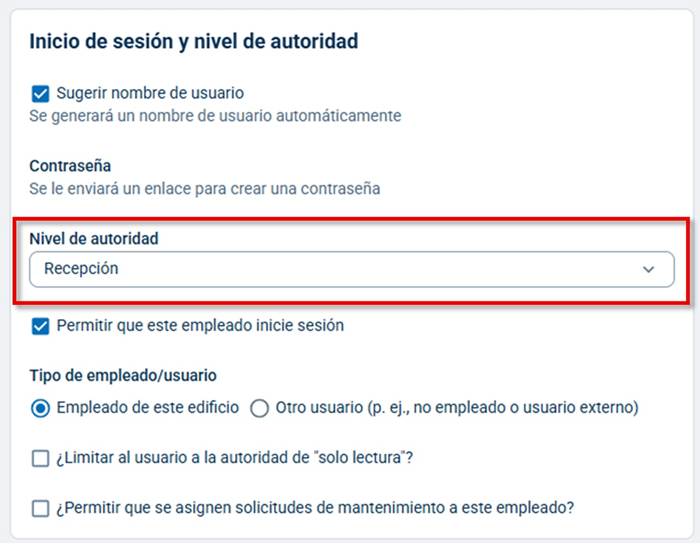
Al agregar un empleado nuevo, se le indicará que elija un nivel de autoridad. También observará que hay niveles de autoridad especificados para cada empleado de su lista de empleados. Estos niveles de autoridad determinan a cuánto de BuildingLink puede acceder el empleado. No reflejan los cargos que realmente tienen en la propiedad. Sigue a continuación una breve lista de los cuatro niveles de autoridad de BuildingLink.
Nota: Algunas de estas capacidades dependen de la configuración de su propiedad, y si lo desea, se pueden limitar o ampliar con los Permisos especiales.
Recepción: El nivel de autoridad del personal más limitado.
- Pueden registrar y hacer seguimiento de paquetes.
- Pueden ingresar instrucciones de autorización de invitados y permisos para ingresar, y darles vencimiento.
- Pueden ingresar solicitudes de mantenimiento en nombre de un residente y para áreas comunes, pero NO pueden editar, modificar el estado o añadir notas a esas solicitudes.
- Pueden buscar datos de los residentes (números de teléfono, emails, etc.), pero NO pueden editar esos datos.
- Pueden hacer solicitudes de reservaciones de amenidades en nombre de un residente, pero NO pueden aprobar o rechazar las solicitudes.
Mantenimiento:
- Pueden hacer todo lo que se le permite al personal de recepción.
- Pueden editar, modificar el estado y añadir notas a las solicitudes de mantenimiento.
Administración:
- Pueden hacer todo lo que se le permite al personal de mantenimiento.
- Pueden editar la información de los residentes y crear o desactivar los perfiles de los ocupantes (mudanzas).
- Pueden aprobar y rechazar las solicitudes de reservaciones de amenidades.
- Pueden añadir documentos a la Biblioteca del edificio.
- Pueden añadir eventos al Calendario del edificio.
- Pueden aprobar y rechazar las publicaciones en el Tablero de anuncios de los residentes.
- Pueden enviar emails a todo el edificio.
- Pueden crear anuncios.
- Pueden crear encuestas.
- Pueden agregar nuevos empleados del nivel de recepción, mantenimiento y administración.
- Solo pueden ver los emails enviados por sí mismos.
- Pueden generar varios reportes de datos.
Directivo: máximo nivel de autoridad.
- Pueden ver los emails enviados por todo el personal.
- Pueden hacer todo lo que se le permite al personal de administración.
- Pueden usar el Sistema de transmisiones de emergencia.
- Pueden usar los permisos especiales.
- Pueden cambiar los nombres, activar y desactivar categorías y campos de formularios en el Administrador de recursos.
Cómo agregar y ver empleados
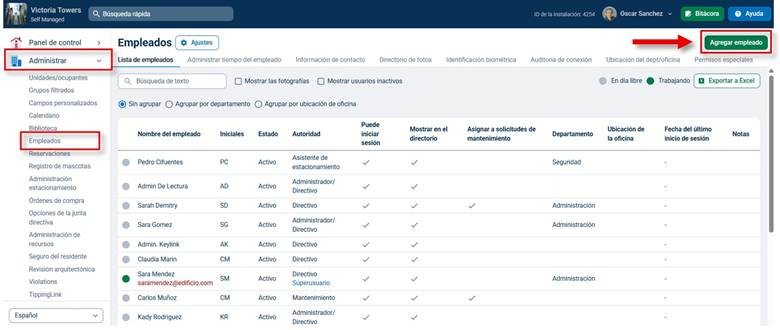
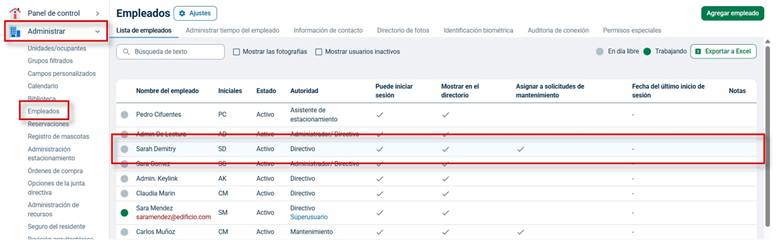
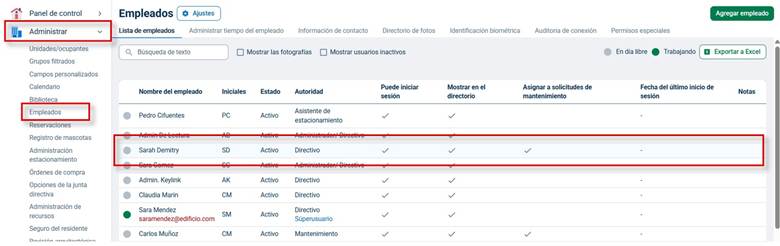
Para darle a una persona acceso a BuildingLink, simplemente agréguela a la lista de empleados. Ingrese a la pestaña Administrar y seleccione Empleados. Aquí, podrá ver a todas las personas que tienen acceso a su sistema de BuildingLink.
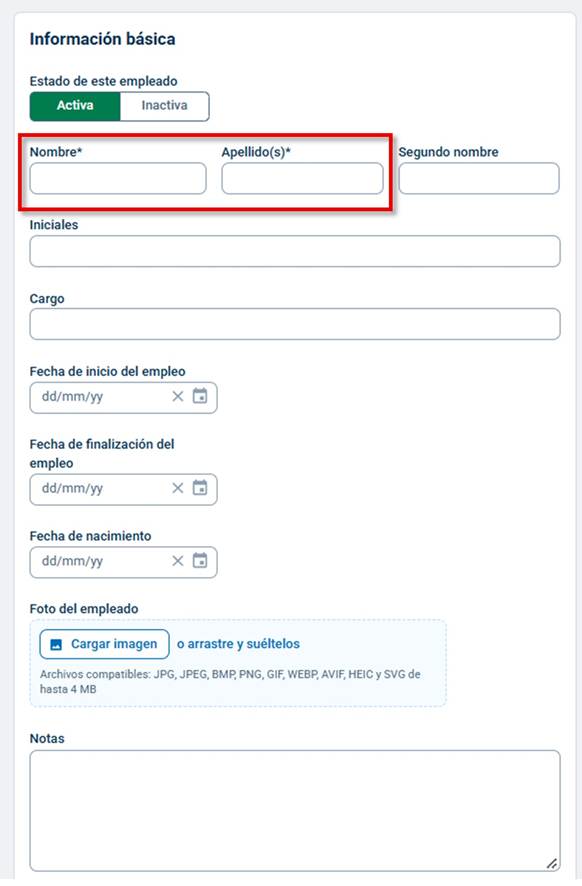
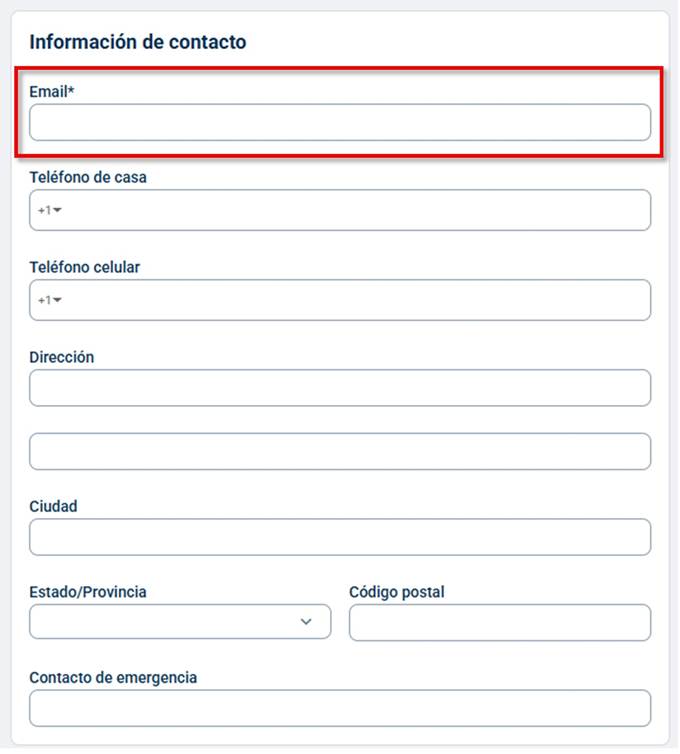
Para agregar a una persona nueva, haga clic en Agregar empleado y llene los campos obligatorios: nombre, apellido, nombre de usuario, nivel de autoridad y dirección de email. Recomendamos enfáticamente que cada empleado tenga su dirección de email única para mantener la seguridad y accesibilidad de la cuenta, y para que puedan usarla para restablecer la contraseña. Hoy esto no es obligatorio, pero podría serlo en el futuro.
Puede añadir información adicional a su criterio. Asegúrese de seleccionar el nivel de autoridad que corresponda (vea la sección «Niveles de autoridad de los empleados» para más información), ya que esto determina a qué áreas de BuildingLink podrá acceder el nuevo usuario.
Una vez que haya llenado el formulario, haga clic en el botón verde Guardar, ubicado en la parte inferior de la página.
Nota: Solo podrá agregar empleados cuyo nivel de autoridad sea igual o menor al suyo.

Cómo enviar instrucciones de inicio de sesión del personal
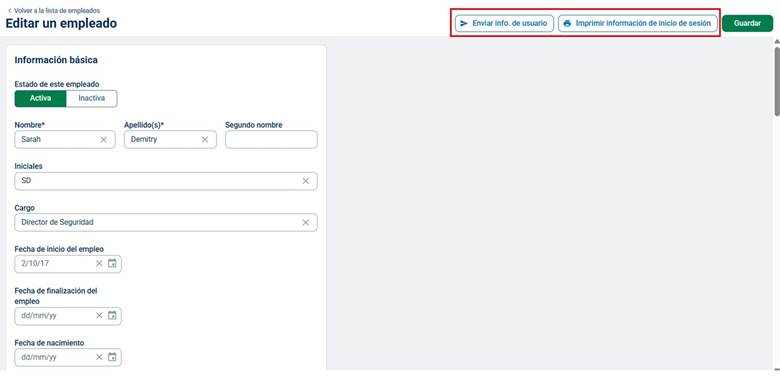
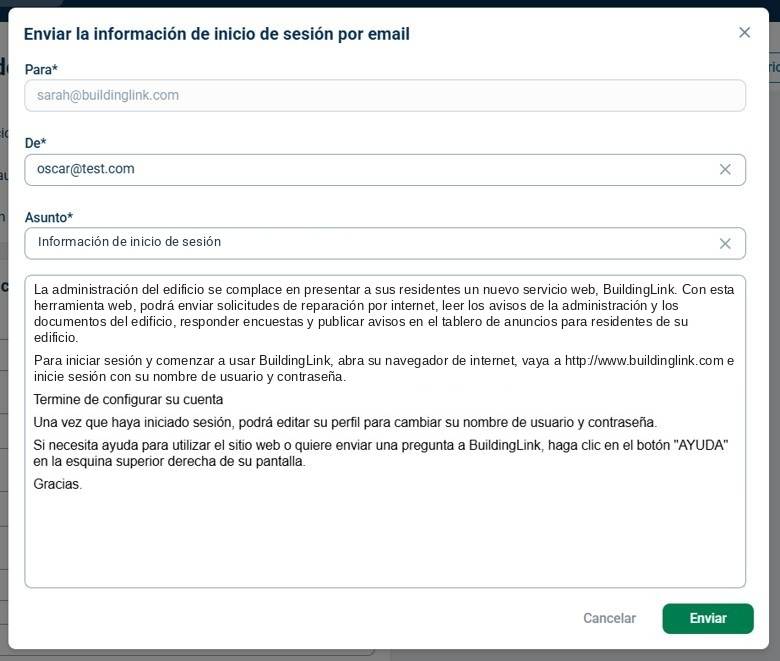
Para suministrar la información de inicio de sesión a los empleados, ingrese a la pestaña Administrar y seleccione Empleados. Haga clic en el nombre del empleado para ver su perfil. Luego, haga clic en el botón Enviar info. de usuario para previsualizar el email preliminar y enviar las instrucciones para el inicio de sesión. En el caso de empleados existentes que no cuentan con una dirección de email en su perfil, puede agregarla.
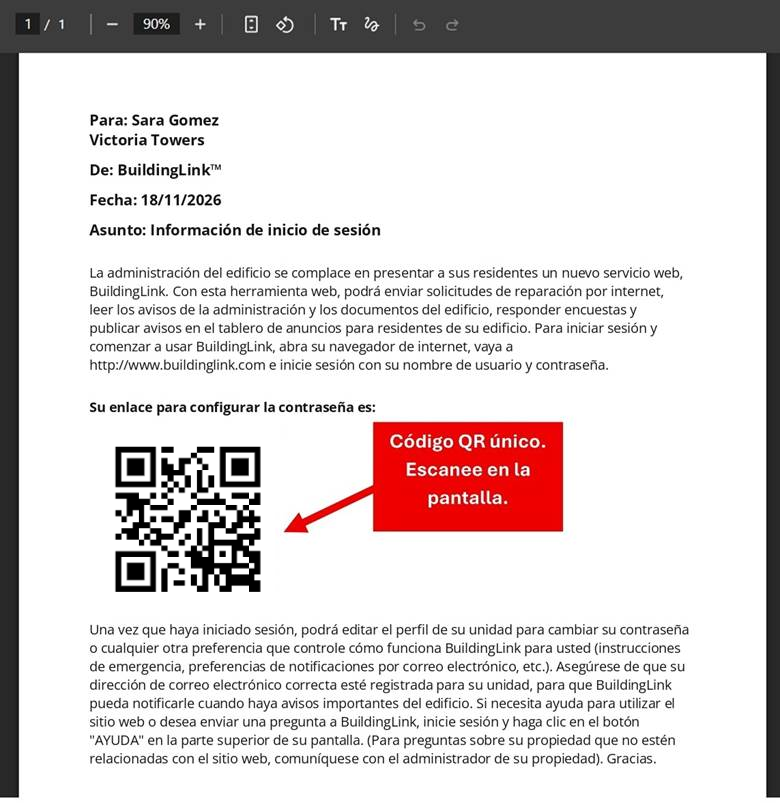
También puede ver o descargar una carta de inició de sesión imprimible con un código QR para escanear. Para ello, haga clic en el botón Imprimir información de inicio de sesión. Puede escanear el código QR en pantalla, por lo que no es necesario imprimir.
Nota: Solo podrá suministrar la información de inicio de sesión a los empleados con un nivel de autoridad menor al suyo, a menos que usted tenga nivel de autoridad de directivo. La opción para «Imprimir información de inicio de sesión» está disponible desde el perfil del empleado individual, en Administrar Empleados, pero no aún en el Panel de control de administración.
Nuestro equipo de producto está trabajando para añadirlo allí. Hasta entonces, no se puede enviar la carta para el inicio de sesión desde el Panel de control de administración a un empleado que no tenga dirección de email. Por eso, lo mejor será comenzar desde el perfil del empleado individual.
Cómo editar los perfiles de los empleados
Si desea editar el perfil de un empleado por cualquier motivo (p. ej., para cambiar su nivel de autoridad, ingresar datos adicionales en campos como «Fecha de nacimiento», cambiar un email, etc.), simplemente diríjase a la pestaña Administrar, luego a Empleados y, por último, haga clic el nombre del empleado cuyo perfil desea editar.
A continuación, se abrirá la página del perfil, donde puede modificar la información registrada o agregar nueva información. Asegúrese de hacer clic en Guardar en la parte superior o inferior de la página cuando haya terminado de editar la información.
Cómo desactivar empleados
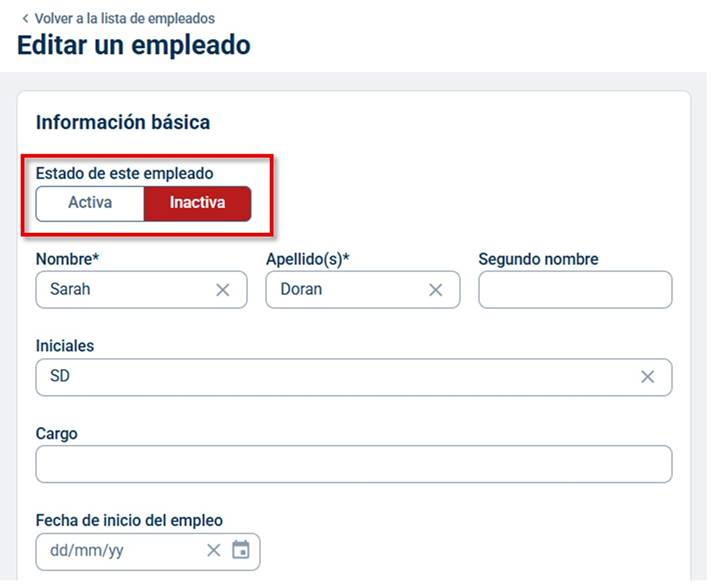
Ingrese a la pestaña Administrar y seleccione Empleados. Haga clic en el nombre del empleado a quien desea desactivarle el acceso a BuildingLink. A continuación, junto al campo «Estado de este empleado», seleccione Inactivo, y haga clic en Guardar en la parte superior o inferior de la página.
El empleado quedará bloqueado de inmediato y no podrá iniciar sesión en BuildingLink, y no recibirá una notificación por email de la desactivación.
Nota: Solo podrá desactivar a los empleados con un nivel de autoridad menor al suyo, a menos que sea usted tenga nivel de autoridad de directivo.
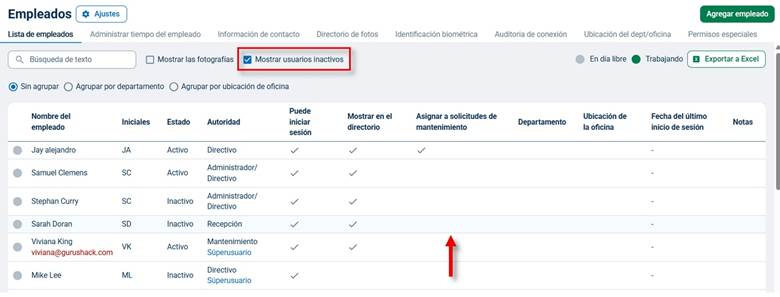
Siempre podrá acceder a la información de los empleados inactivos, así como reactivarlos, si lo necesitara. Solo marque la casilla «Mostrar usuarios inactivos» en la parte superior de la página de Empleados.
Cómo configurar el directorio de fotos de empleados
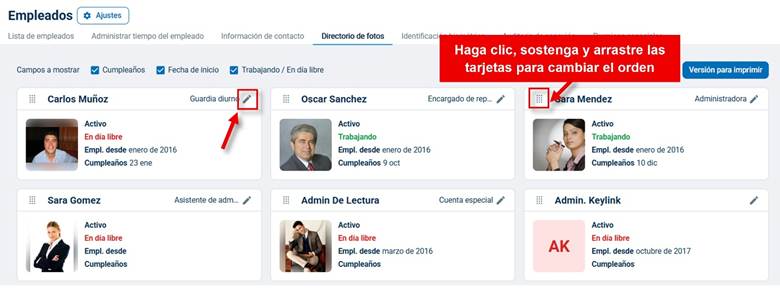
Ingrese a la pestaña Administrar y seleccione Empleados. Luego, haga clic en la pestaña Directorio de fotos. Podrá agregar fotos y elegir los campos que desea mostrar (fecha de nacimiento, biografía, etc.) haciendo clic en el ícono del lápiz. Estos campos extraen los datos de los perfiles de los empleados, así que asegúrese de haber ingresado en los perfiles de los empleados toda la información que le gustaría mostrar (consulte «Cómo editar los perfiles de empleados», más arriba).
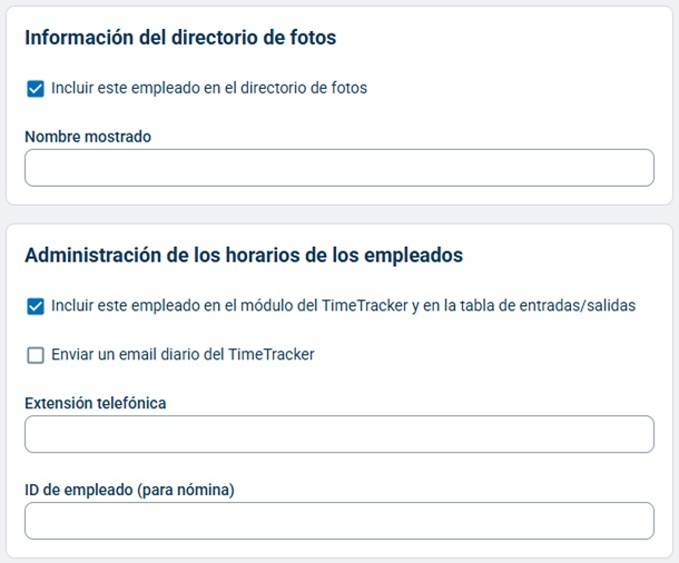
De forma predeterminada, todos los empleados de la Lista de empleados se muestran en el Directorio de fotos. Si desea excluir a determinadas personas del Directorio de fotos, puede hacerlo editando el perfil del empleado. Para ello, deje sin seleccionar la casilla que dice Incluir este empleado en el directorio de fotos.
Para reorganizar el Directorio de fotos, haga clic, sostenga y arrastre las tarjetas de contenido del empleado hacia donde le gustaría que aparezcan.
Cómo supervisar y administrar los horarios de trabajo de los empleados
Ingrese a la pestaña Administrar y seleccione Empleados. Luego, haga clic en el nombre del empleado cuyo horario de trabajo quiere editar. Verá la sección de Horario de trabajo en la parte inferior de la página.
Haga clic en el botón de alternancia junto a cada día, y seleccione los horarios de inicio y finalización de cada turno. Haga clic en el botón verde Guardar cuando termine de editar el horario de trabajo del perfil del empleado.
Si desea saber más sobre cómo llevar un control de las horas trabajadas en BuildingLink, consulte la sección TimeTracker.

Cómo agregar permisos especiales
El módulo de Permisos especiales le permite sustituir los permisos predeterminados para tipos de usuario o empleados específicos. En este módulo se puede dar «permisos especiales» a los miembros del personal de menor nivel; por ejemplo, la capacidad de reintegrar pagos o enviar emails masivos.
Cuando agregue permisos especiales, podrá elegir entre dar permisos solo a miembros específicos del personal (p. ej., Juan Pérez y Pedro Sánchez pueden aprobar solicitudes de reservaciones de amenidades) o dar permisos a todos los usuarios del mismo nivel (p. ej., todos los usuarios de recepción pueden aprobar las solicitudes de reservaciones de amenidades).
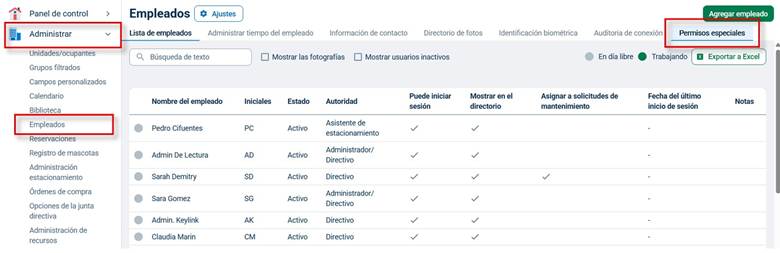
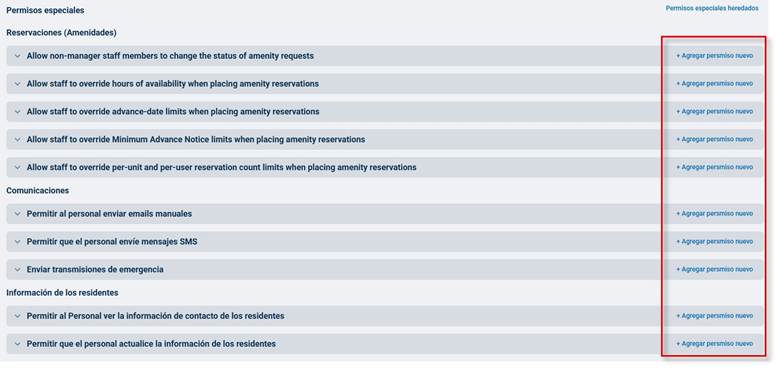
Para añadir permisos especiales, haga clic en Administrar y luego en Empleados. Luego, haga clic en la pestaña de Permisos especiales en la parte superior de la página.
Hay varias categorías de Permisos especiales para empleados disponibles, según los módulos activos en su sitio: comunicaciones, información de los residentes, pagos, alteraciones, y configuración y diseño.
Puede acceder a otros Ajustes de permisos especiales haciendo clic en «Permisos especiales heredados» en la parte superior de la página para ver las categorías de Reservaciones (Amenidades) y Privacidad. Los Permisos especiales de reportes de incidentes se encuentran en los ajustes de ese módulo.
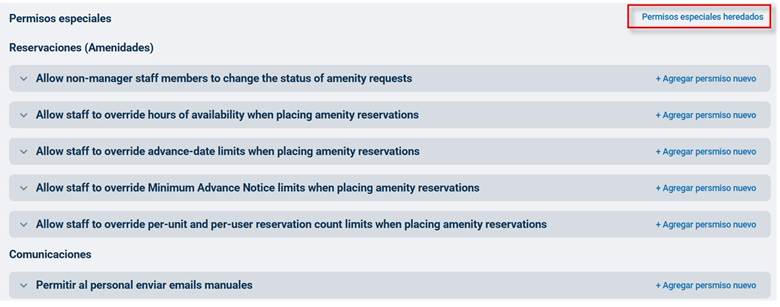
Haga clic en el botón +Agregar permiso nuevo junto a los permisos que desea actualizar.
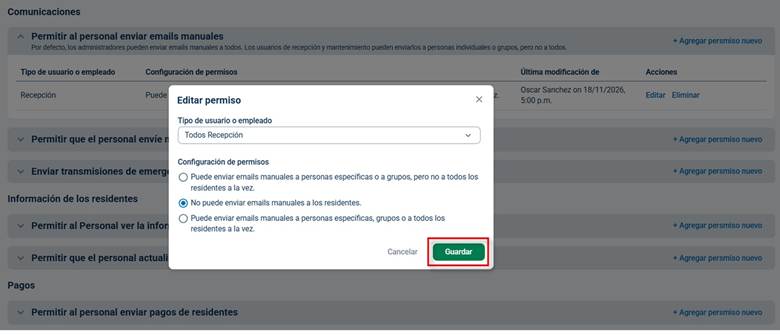
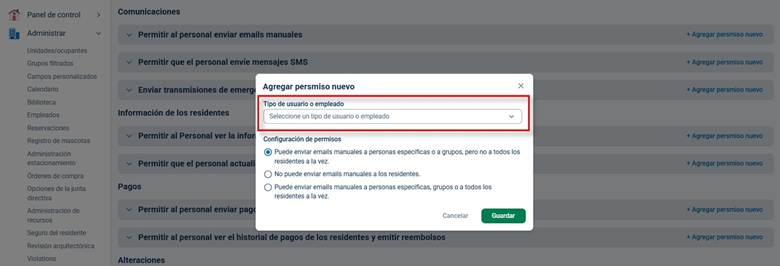
Se le indicará que seleccione un tipo de usuario o empleado (nivel de autoridad). En función del permiso que esté agregando, también podrá ver una lista de opciones en la sección de Configuración de permisos, donde podrá seleccionar la naturaleza exacta del permiso. Haga clic en Guardar para guardar el permiso.
Si desea dar permiso a más de un empleado, siga haciendo clic en +Agregar permiso nuevo para cada nivel de autoridad o empleado específico que desee añadir, y siga las instrucciones detalladas arriba.
Cómo ver y editar permisos especiales
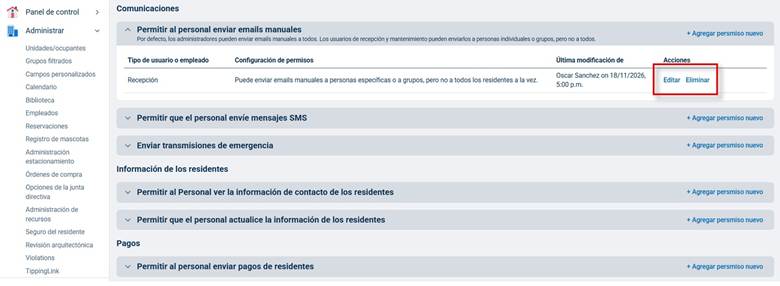
Para ver los permisos especiales habilitados en su propiedad, haga clic en Administrar y luego en Empleados. Luego, haga clic en la pestaña de Permisos especiales en la parte superior de la página. Haga clic en la barra de encabezado de cada sección para desplegar el menú de cada opción. Se mostrarán los permisos especiales existentes habilitados para cada categoría.
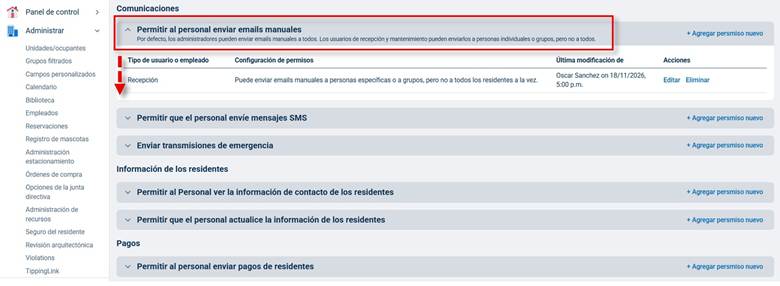
Para editar un permiso especial existente, haga clic en Editar junto al permiso que desea modificar. Se mostrarán los ajustes de los permisos, y podrá editarlos. Haga clic en Guardar para aplicar los cambios.
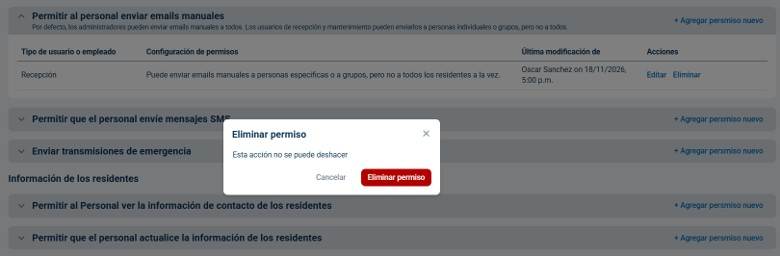
Para eliminar el permiso por completo, haga clic en Eliminar. Se abrirá una ventana de confirmación. Haga clic en Eliminar permiso para confirmar.