

Nota: este artículo trata del módulo rediseñado recientemente. La actualización de este módulo está en proceso de implementación y es posible que solo esté disponible para algunos usuarios.
Resumen
Esta sección muestra cómo actualizar su sistema BuildingLink cuando una persona llega o se va del edificio o si cambia la información de los residentes. Es muy importante actualizar siempre su sistema BuildingLink tan pronto ocurra una mudanza, de manera que el sistema se mantenga actualizado y funcione correctamente para usted, su personal y sus residentes. Para actualizar el sistema o cambiar la información de los residentes, debe tener autoridad de nivel directivo o de administración en Buildinglink o disponer de un permiso especial.
Nota: haga clic en las imágenes para ampliarlas.
Tabla de contenido
- Ocupantes de primer y segundo nivel
- Tipos de ocupantes específicos
- Cambios en los ocupantes de primer nivel
- Agregar ocupantes a un perfil de unidad
- Desactivar ocupantes
- Editar la información de los ocupantes
- Editar los detalles de la unidad
- Registrar la información adicional en los perfiles unidad/ocupantes
Ocupantes de primer y segundo nivel
Antes de hablar sobre cómo actualizar los perfiles de los ocupantes cuando se producen mudanzas de entrada o salida o cambios en la información de los residentes, es importante comprender cómo se organiza la información de los residentes dentro de la base de datos BuildingLink.
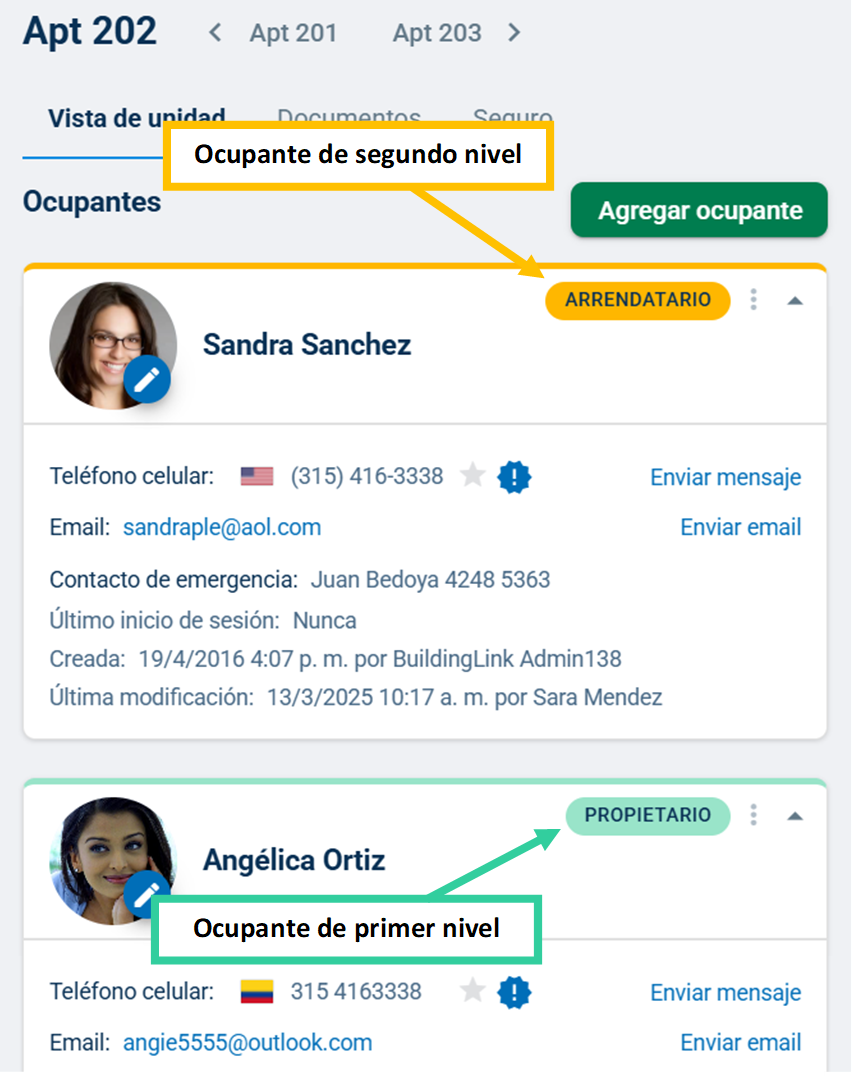
BuildingLink reconoce dos categorías de tipos de ocupantes: los ocupantes de primer nivel y los de segundo nivel.
- Los ocupantes de primer nivel son los arrendatarios primarios (en las propiedades de alquiler), los propietarios (en los propiedades cooperativas y condominios) y cualquier persona relacionada con estos (cónyuges, compañeros de apartamento, etc.).
- Los ocupantes de segundo nivel son los subarrendatarios.
Nota: si hay un ocupante de segundo nivel en una unidad, BuildingLink enviará las notificaciones automáticas (sobre paquetes, solicitudes de mantenimiento, reservas de amenidades, etc.) a esa persona y NO al ocupante de primer nivel porque entiende que el ocupante de primer nivel no vive en el edificio.
Tipos de ocupantes específicos
Si bien las dos categorías principales de tipos de ocupantes son de primer nivel y segundo nivel, puede optar por activar otros Tipos de ocupantes específicos dentro de cada categoría principal, según las necesidades de su edificio o propiedad.
Además de designar con precisión el estado de todos sus residentes, la función Tipos de ocupantes le permite personalizar los envíos masivos de correos electrónicos para tipos específicos de ocupantes y publicar documentos en la biblioteca que sean accesibles solo para determinados tipos de ocupantes.
Para consultar una lista completa de los Tipos de ocupantes disponibles, vaya al artículo Tipos de ocupantes disponibles. Para cambiar los tipos de ocupantes activos en su edificio, envíe un email a Soporte de BuildingLink.
Cambios en los ocupantes de primer nivel
Siga los siguientes pasos solo si va a cambiar el Ocupante de primer nivel. Por ejemplo, si un propietario va a vender su unidad (en el caso de cooperativas y condominios) o el arrendatario principal se va a mudar (en el caso de propiedades de alquiler).
Primero, saque el antiguo ocupante de primer nivel desactivando su perfil de unidad, lo que hará que se archive toda su información en la base de datos.
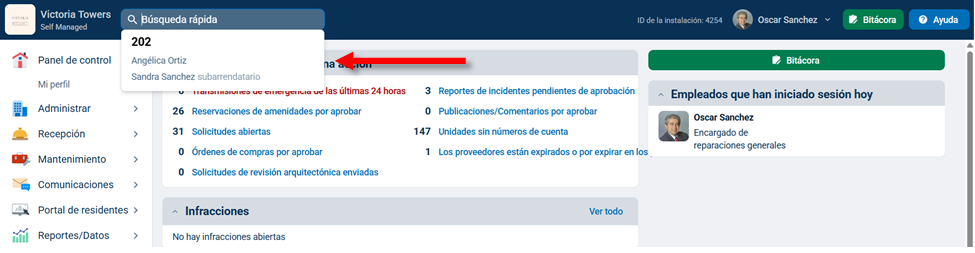
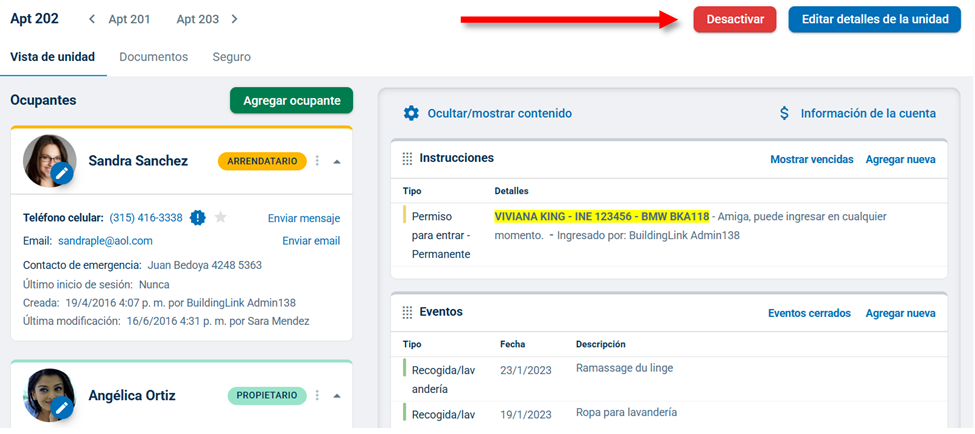
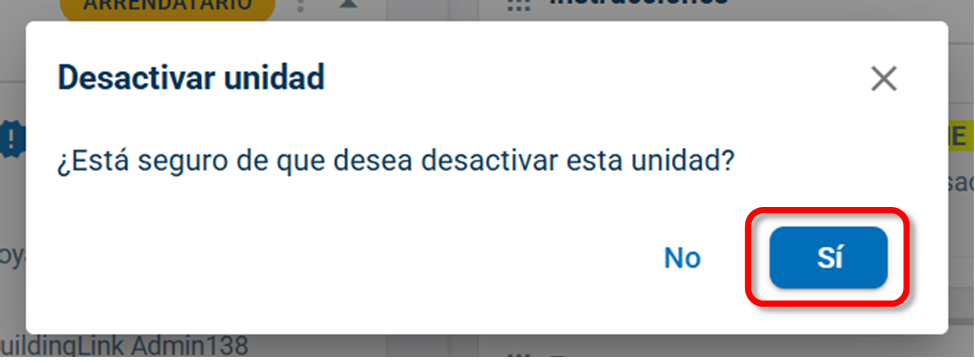
Utilice la Búsqueda rápida para ingresar el nombre o apellido del residente o el número de unidad y seleccione la unidad para abrir la página de Vista de unidad. A continuación, haga clic en el botón rojo Desactivar en la esquina superior derecha. Cuando aparezca el mensaje de confirmación, haga clic en Sí. Finalmente, recibirá la confirmación de que el perfil de unidad se ha desactivado y también se le dará la opción de reactivar el perfil anterior, si fuera necesario.
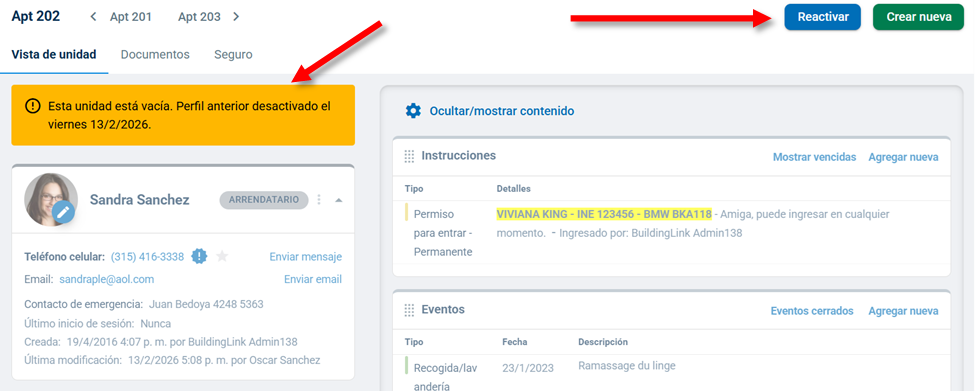
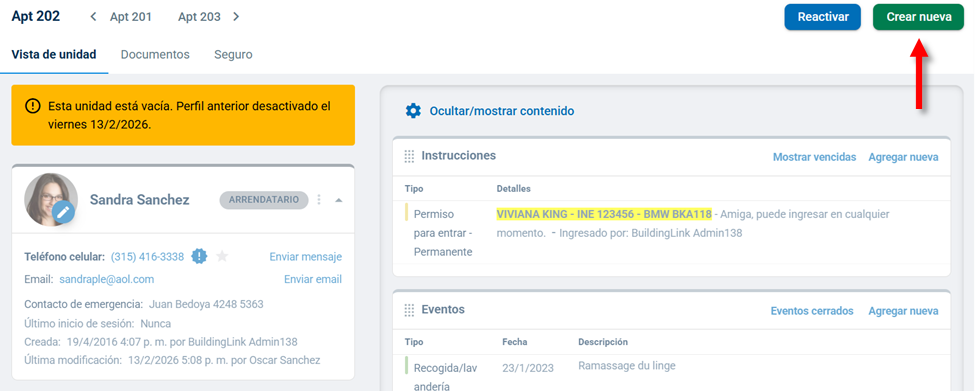
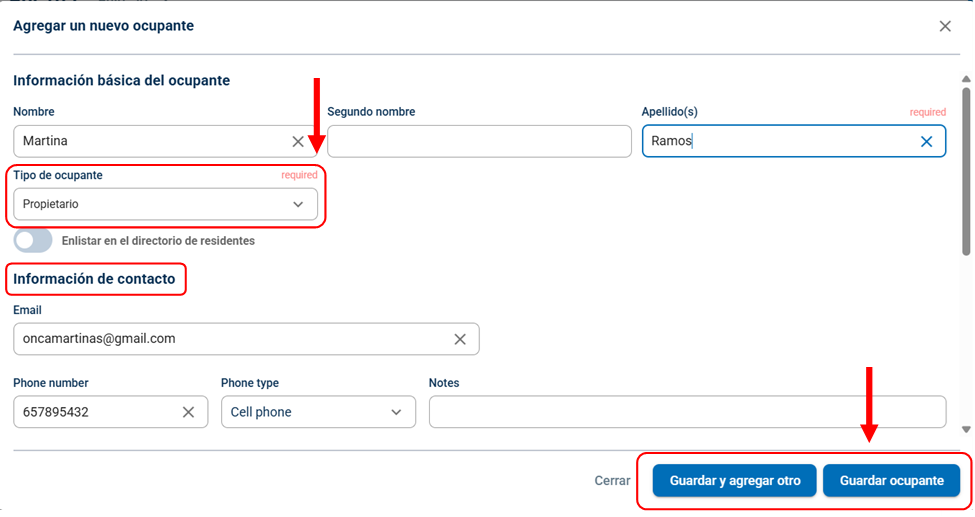
A continuación, haga clic en el botón verde Crear nueva para crear un perfil de unidad nuevo para el nuevo ocupante de primer nivel principal (los propietarios de propiedades cooperativas y condominios, y los arrendatarios de propiedades de alquiler). En la página “Agregar un nuevo ocupante”, seleccione el Tipo de ocupante en el menú desplegable e ingrese el nombre y apellido del nuevo Ocupante de primer nivel. Ingrese su información de contacto en la sección "Información de contacto".
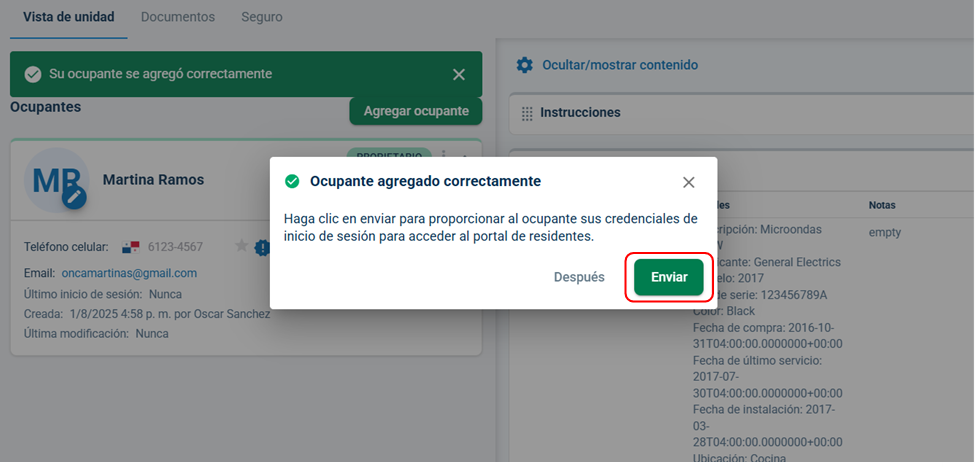
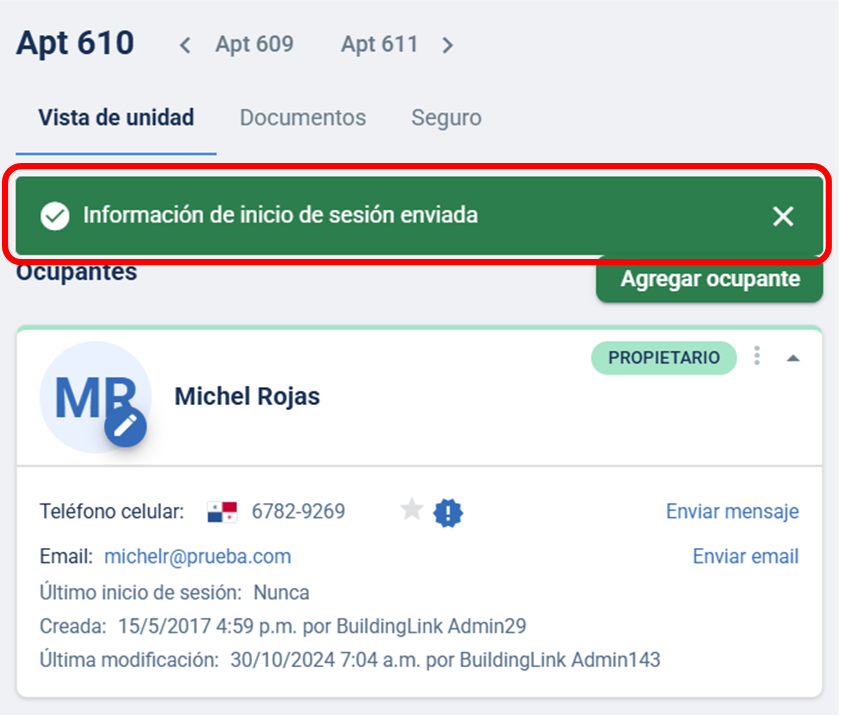
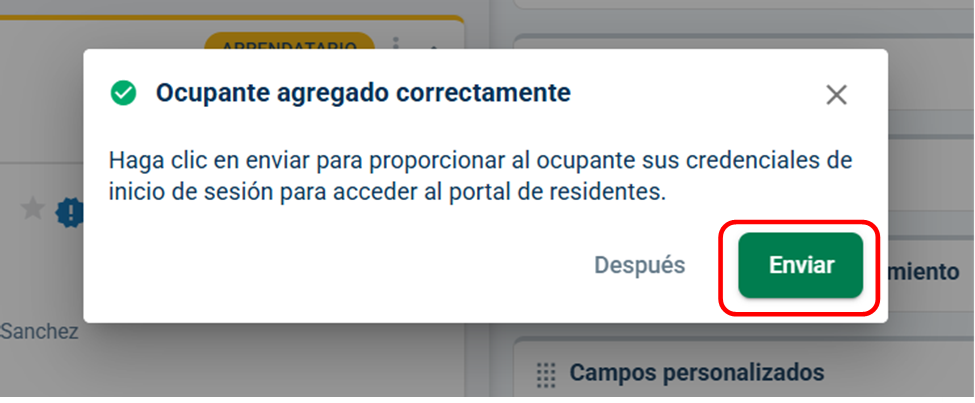
Si solo quiere agregar este ocupante, haga clic en Guardar ocupante. Si quiere seguir agregando ocupantes, haga clic en Guardar y agregar otro. Cuando haya terminado de agregar los ocupantes recibirá un mensaje para enviarles la información de inicio de sesión. Haga clic en el botón verde Enviar para hacer esto ahora, o haga clic en Después si quiere enviar la información de inicio de sesión en otro momento.
Agregar ocupantes a un perfil de unidad
Siga los siguientes pasos si un Ocupante de primer nivel (un propietario o arrendatario principal) subarrienda su unidad y necesita agregar un ocupante de Segundo nivel o quiere agregar otro Ocupante de primer nivel (cónyuge, compañero de apartamento, otro miembro de la familia, etc.).
Nota: Incluso si el propietario no vive en el edificio, debe figurar igualmente como Ocupante de primer nivel de la unidad.
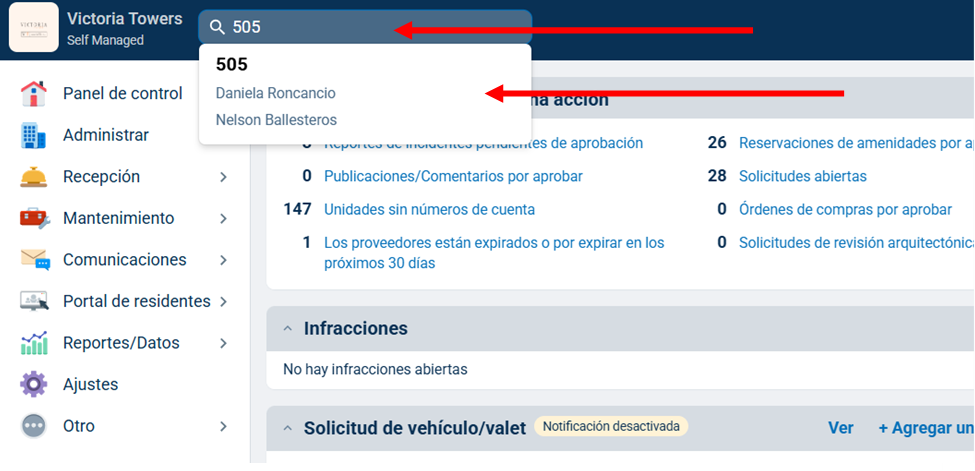
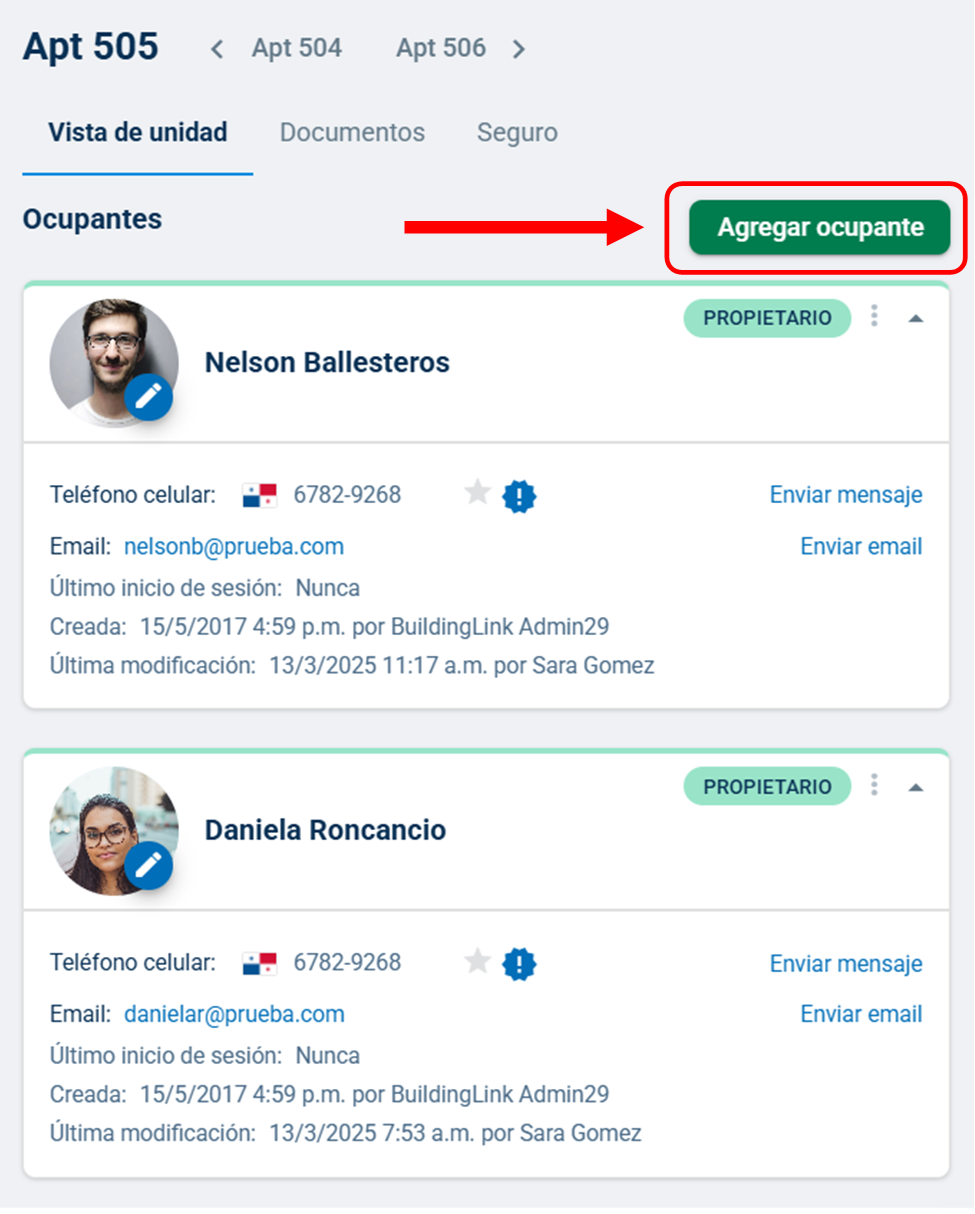
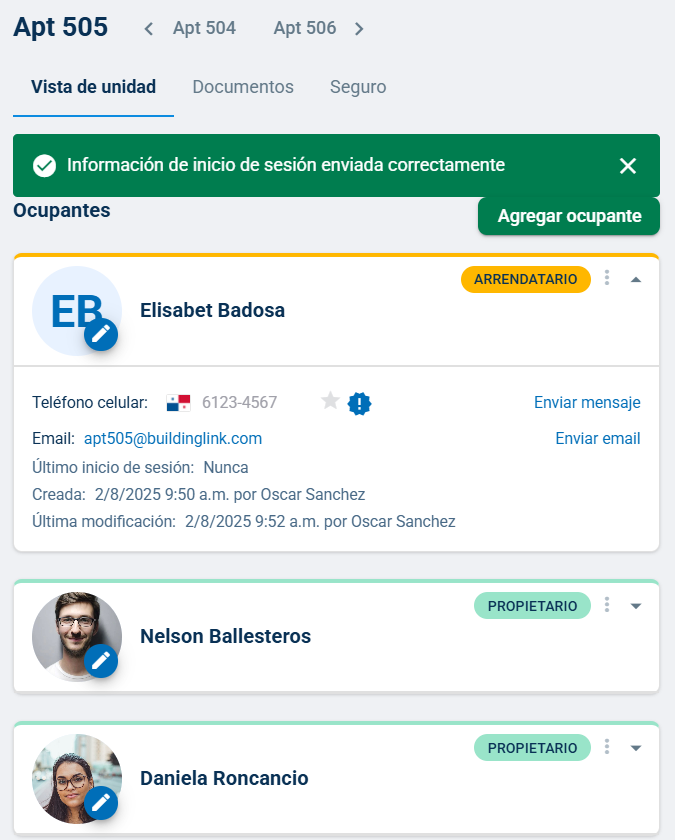
Utilice la Búsqueda rápida para ingresar el nombre o apellido del residente o el número de unidad y seleccione la unidad para abrir la página de Vista de unidad. Haga clic en Agregar ocupante.
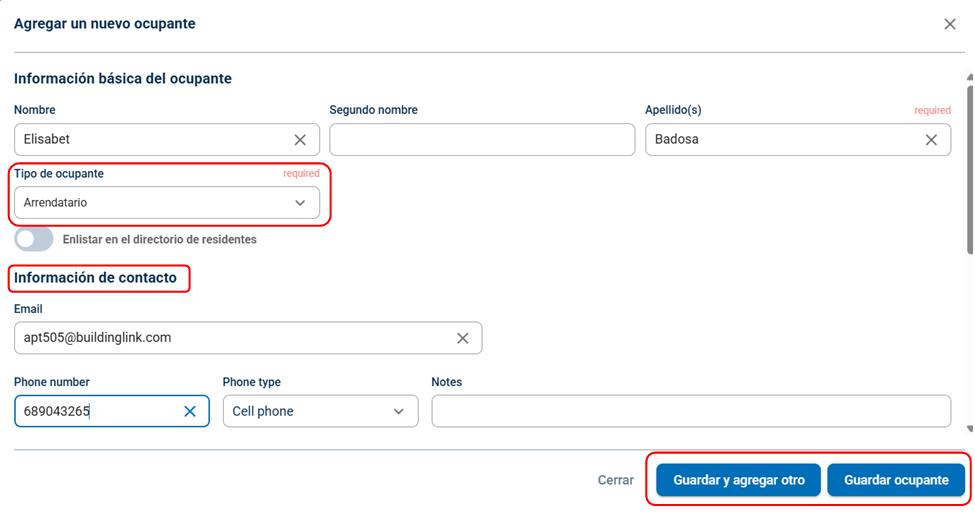
A continuación, seleccione el Tipo de ocupante en el menú desplegable e ingrese el nombre y apellido del ocupante nuevo. Ingrese su información de contacto en la sección "Información de contacto". Si solo quiere agregar este ocupante, haga clic en Guardar ocupante. Si quiere seguir agregando ocupantes, haga clic en Guardar y agregar otro. Cuando haya terminado de agregar los ocupantes recibirá un mensaje para enviarles la información de inicio de sesión. Para enviarles la información ahora, haga clic en el botón verde Enviar. Para enviar la información de inicio de sesión en otro momento haga clic en Después.
Desactivar ocupantes
Siga los siguientes pasos si un Ocupante de primer nivel (un propietario o arrendatario principal) está subarrendando su unidad y necesita eliminar un ocupante de Segundo nivel o quiere eliminar otro Ocupante de primer nivel (cónyuge, compañero de apartamento, otro miembro de la familia, etc.).
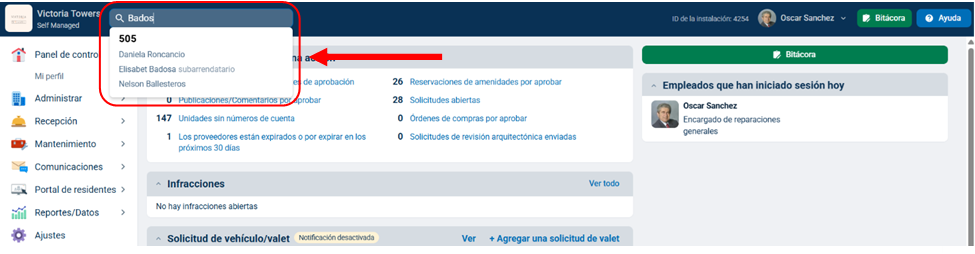
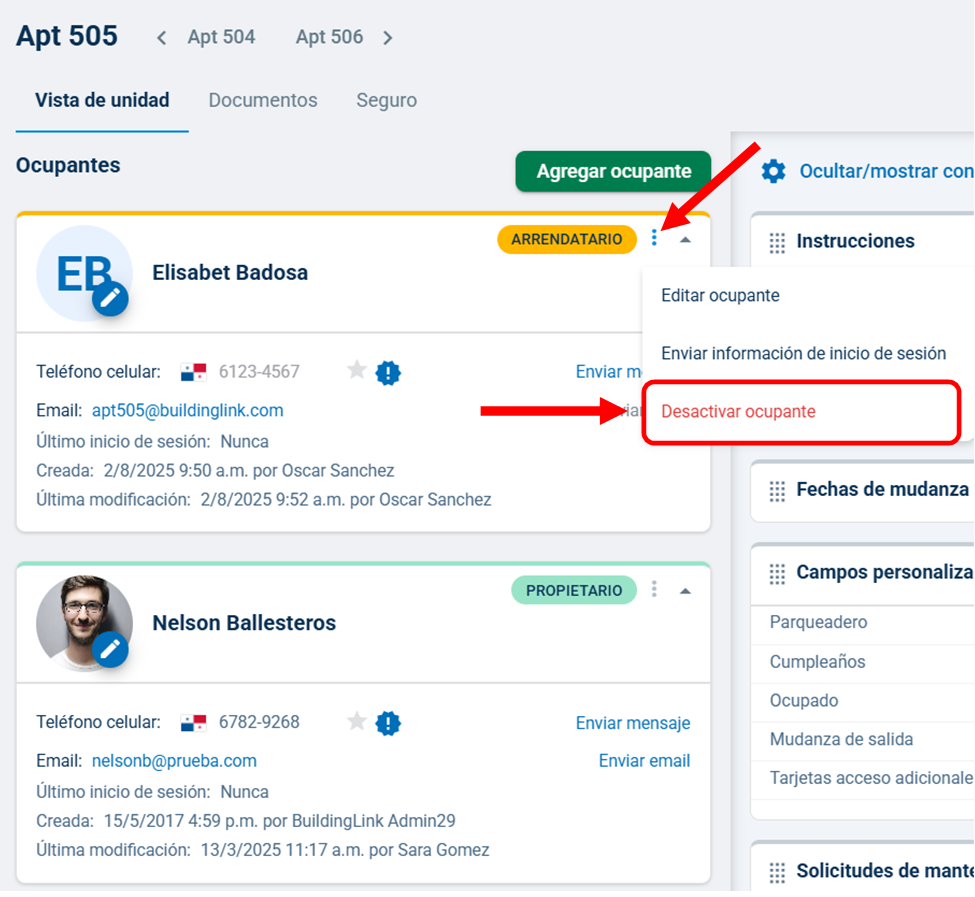
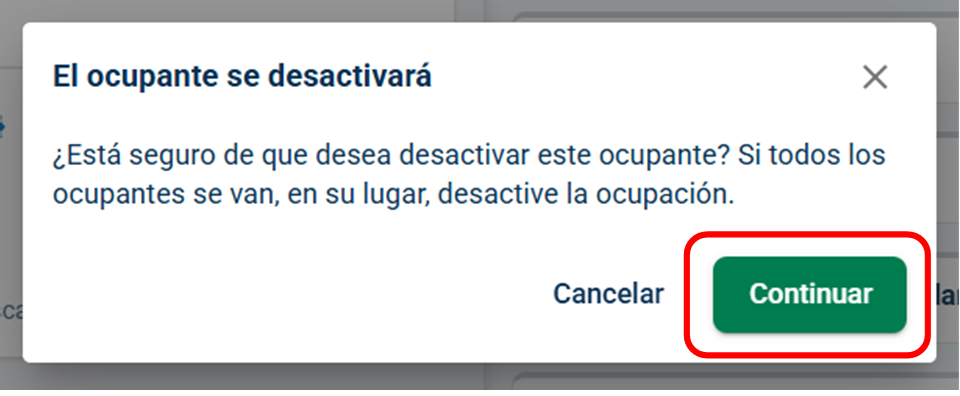
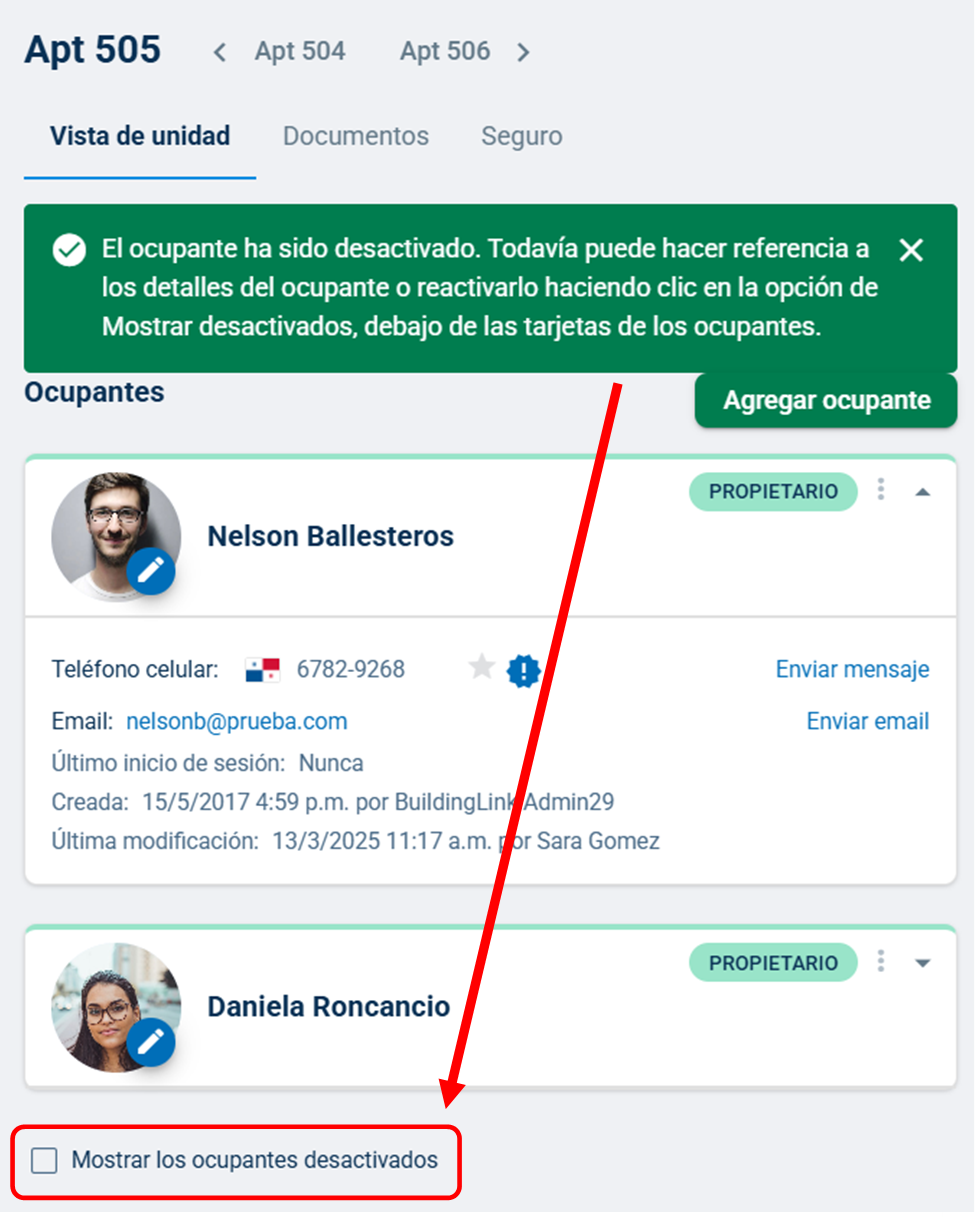
Utilice la Búsqueda rápida para ingresar el nombre o apellido del residente o el número de unidad y seleccione la unidad para abrir la página de Vista de unidad. Haga clic en los tres puntos de la derecha del tipo de ocupante del ocupante que se muda y haga clic en Desactivar ocupante. Cuando aparezca el mensaje de confirmación, haga clic en Continuar. Recibirá una confirmación de que el ocupante ha sido desactivado y podrá verlo o reactivarlo marcando la casilla junto a Mostrar los ocupantes desactivados.
Editar la información de los ocupantes
Siga los siguientes pasos para editar cualquier información asociada con un ocupante específico (nombre, información de contacto, etc.).
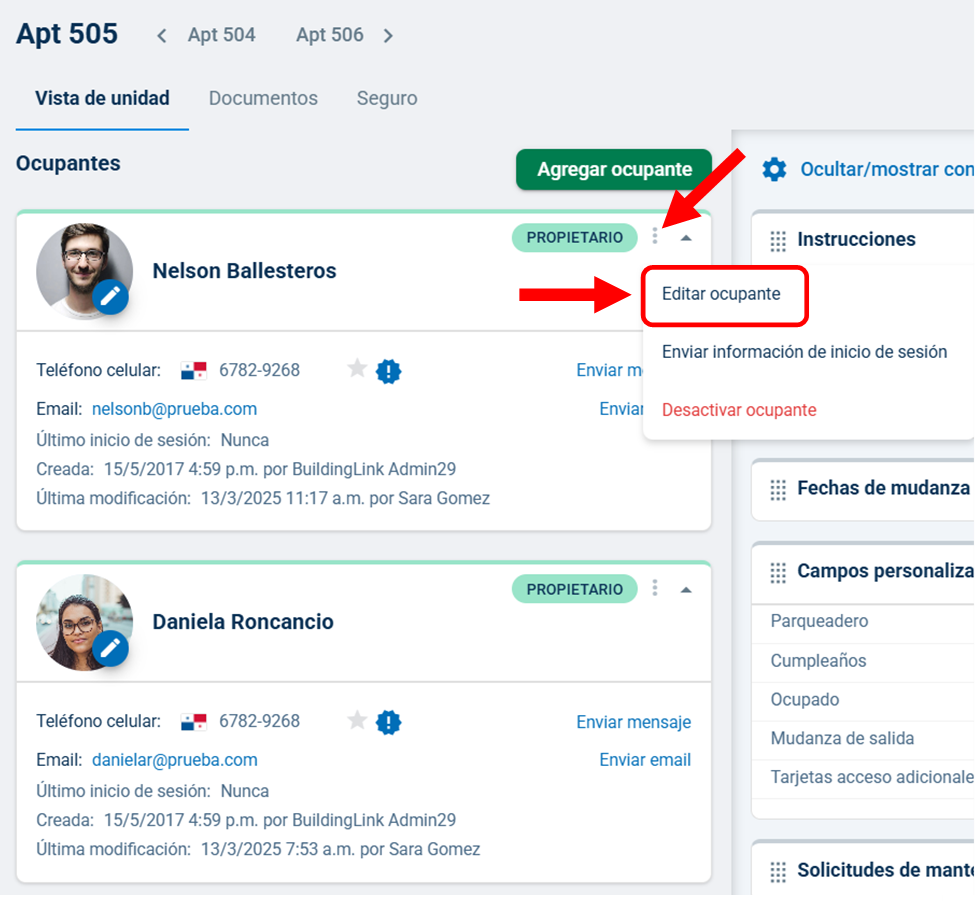
Utilice la Búsqueda rápida para ingresar el nombre o apellido del residente o el número de unidad y seleccione la unidad para abrir la página de Vista de unidad. Haga clic en los tres puntos de la derecha del tipo de ocupante del ocupante que quiere editar y haga clic en Editar ocupante.
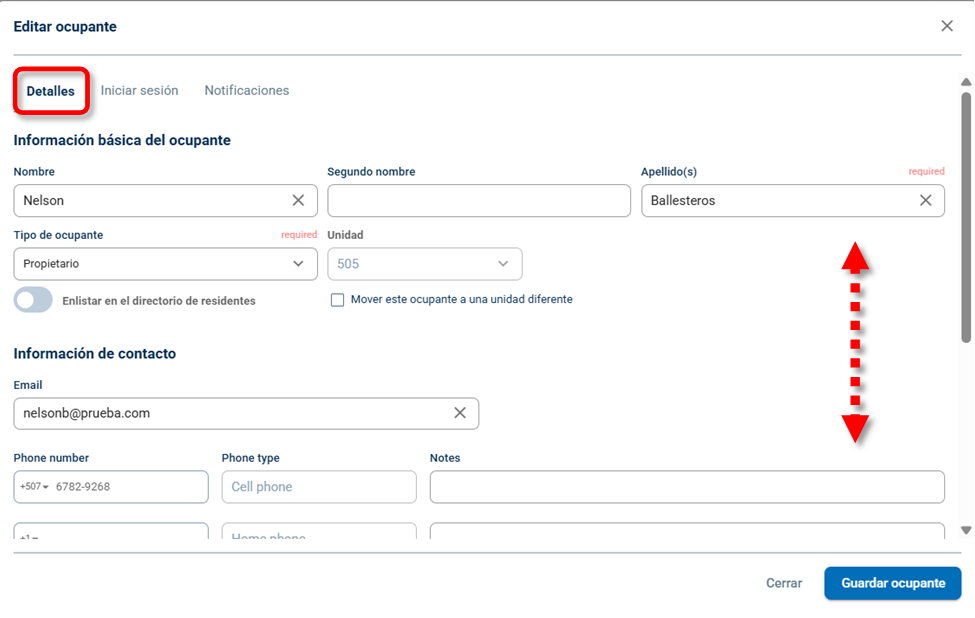
Accederá a la pestaña Detalles del perfil del ocupante, donde puede cambiar la información ingresada anteriormente (como la dirección de email, números de teléfono y campos personalizados del ocupante) o ingresar información nueva. También puede cambiar el Tipo de ocupante del residente aquí.
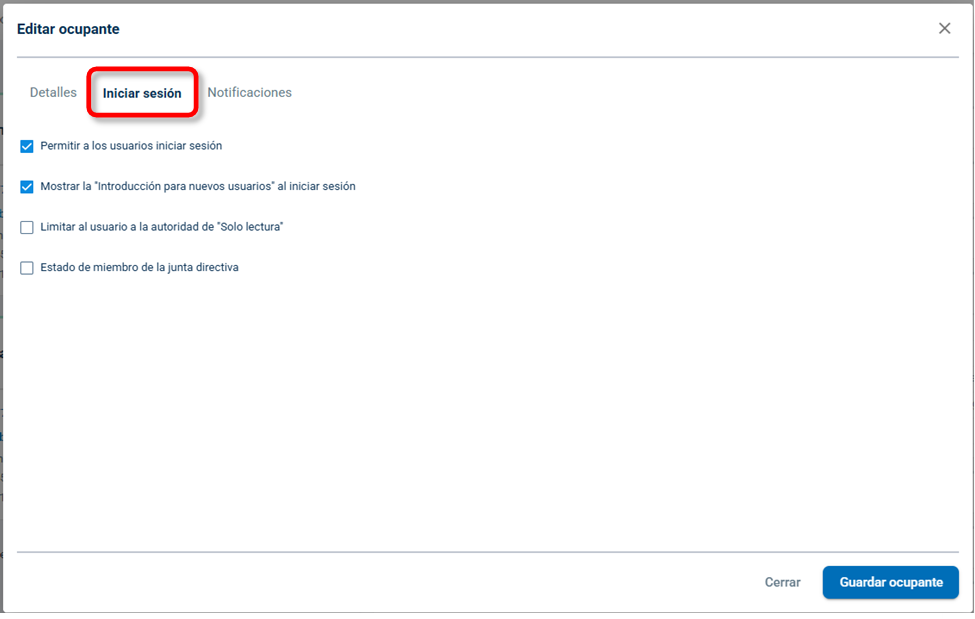
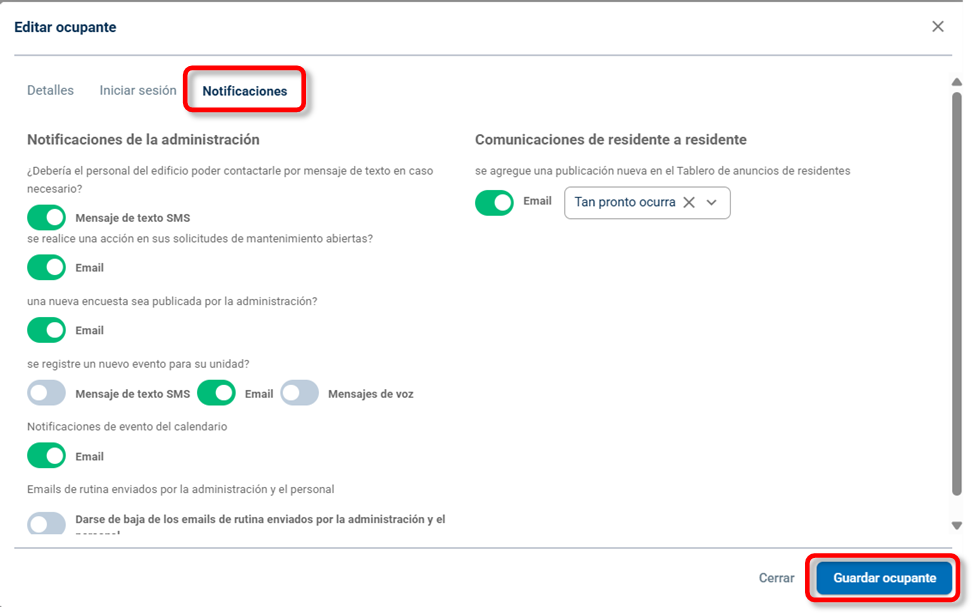
Haga clic en la pestaña Iniciar sesión para ajustar los permisos de inicio de sesión del ocupante y la configuración de introducción de nuevos usuarios. Haga clic en la pestaña Notificaciones para ajustar las preferencias de notificación del ocupante (también pueden hacerlo por su cuenta).
Cuando haya terminado de hacer los cambios, haga clic en Guardar ocupante.
Editar los detalles de la unidad
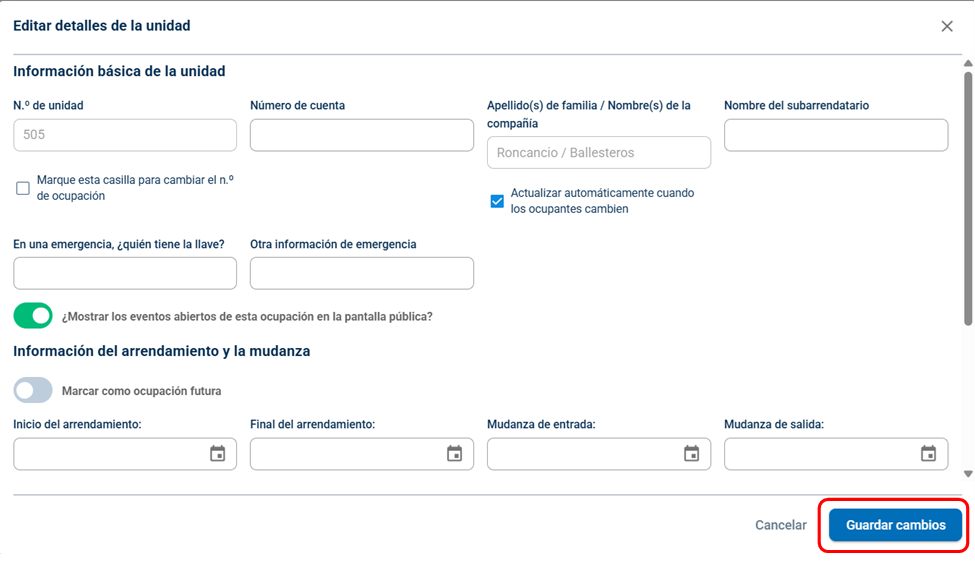
Siga los siguientes pasos para editar los detalles de los ocupantes de una unidad. Por ejemplo, si quiere editar la dirección postal alternativa del propietario (en las propiedades cooperativas y condominios) o editar las fechas de inicio/finalización del alquiler del arrendatario principal (en propiedades de alquiler). La información de los detalles de la unidad también se archivará cuando el Ocupante de primer nivel se mude fuera del edificio y se desactive su perfil de unidad.
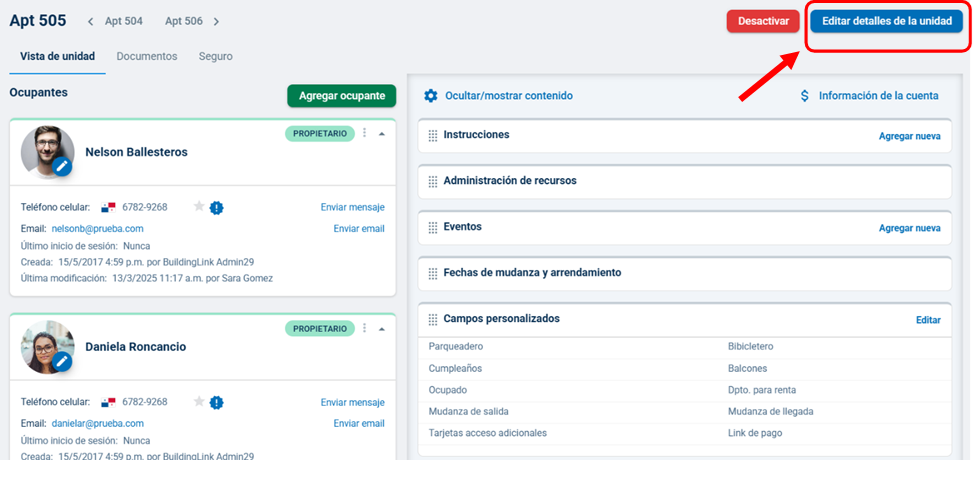
Utilice la Búsqueda rápida para ingresar el nombre o apellido del residente o el número de unidad, seleccione la unidad para cargar la página de Vista de unidad y haga clic en el botón Editar detalles de la unidad. Una vez que haya terminado de editar, haga clic en Guardar cambios.
Registrar la información adicional en los perfiles unidad/ocupantes
Para obtener más información sobre cómo registrar información adicional sobre los ocupantes (cumpleaños, preferencias, etc.) o sobre el perfil de unidad/ocupante (casilleros, acceso a amenidades, etc.), consulte nuestra sección de ayuda sobre los Campos personalizados.
Para obtener más información sobre cómo guardar documentos específicos (descargos de responsabilidad, documentos de arrendamiento, etc.) en los perfiles de unidad/ocupantes, consulte nuestra sección de ayuda sobre los Documentos de la unidad.