Nota: Este artículo es acerca de un nuevo módulo que está en proceso de implementación y es posible que solo esté disponible para algunos usuarios.
Resumen
El módulo "Revisión arquitectónica" permite a los usuarios de nivel administrativo y directivo crear, administrar y procesar solicitudes de revisión arquitectónica dentro de su comunidad. Este módulo también le brinda la posibilidad de cargar solicitudes personalizadas y pedir la aprobación de dichas solicitudes a un Comité de Revisión Arquitectónica y otro personal autorizado.
Nota: haga clic en las imágenes para ampliarlas.
Tabla de contenido
- Resumen en video
- Configurar la revisión arquitectónica
- Documentos de la solicitud
- Creador de solicitudes
- Ajustes de notificaciones
- Plantillas de notificaciones
- Ajustes del comité
- Visualización y búsqueda de las solicitudes de revisión arquitectónica
- Presentación de solicitudes de revisión arquitectónica
- Cambiar el estado de una revisión arquitectónica
- Agregar notas y notas ocultas
- Actualizar el estado del proyecto de las revisiones arquitectónicas aprobadas
Resumen en video
Nota: Vídeo sólo en inglés con subtítulos en español.
Configurar la revisión arquitectónica
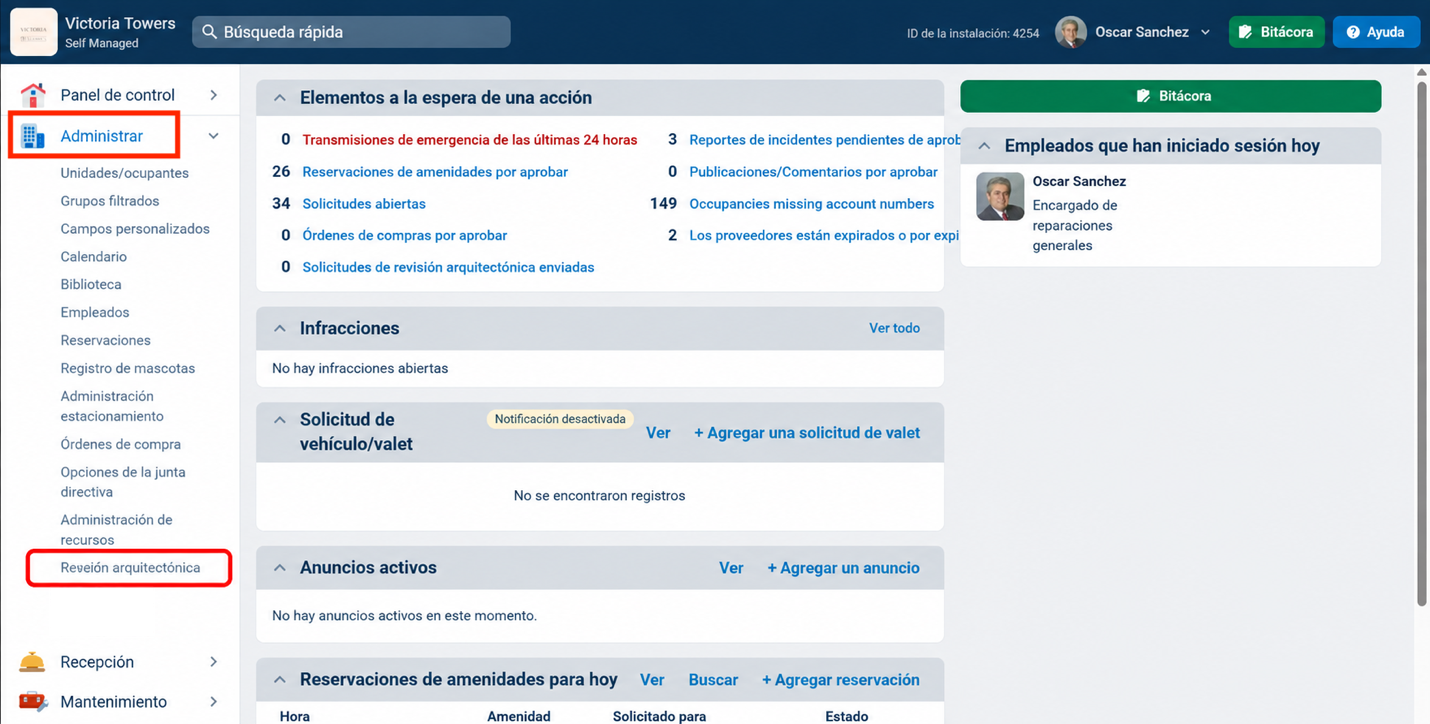
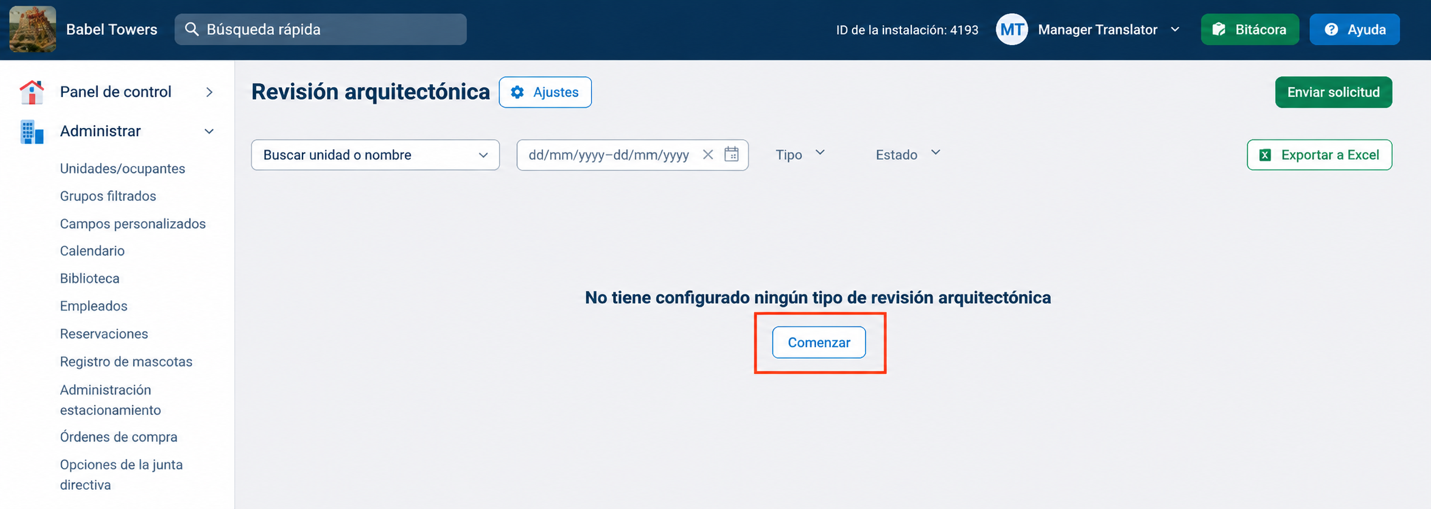
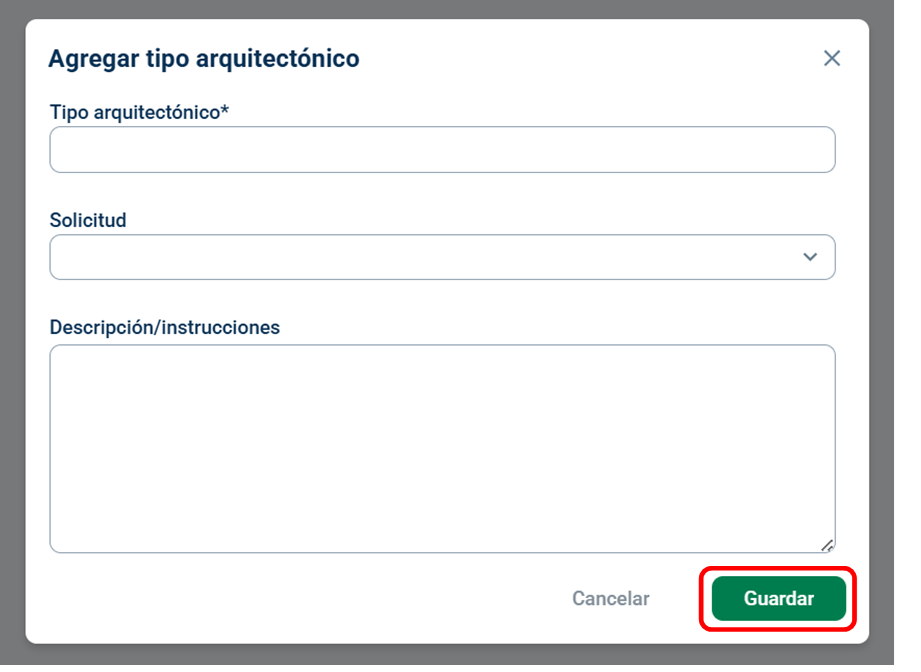
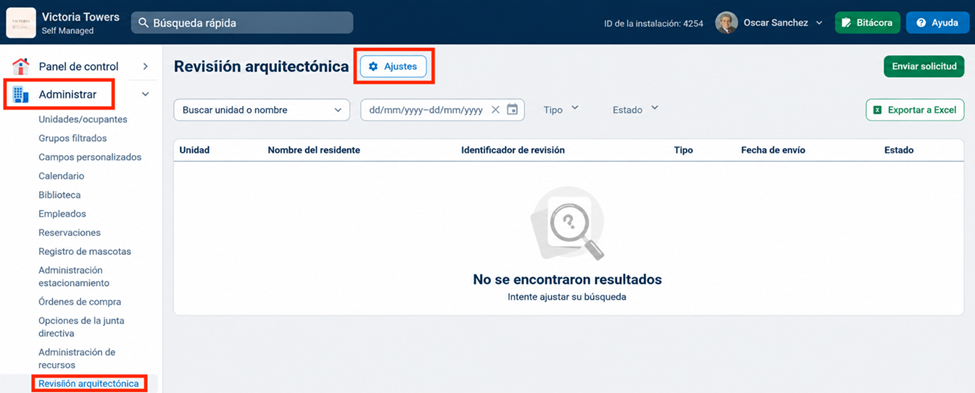
Para configurar el módulo de Revisión arquitectónica, haga clic en Administrar y seleccione Revisión arquitectónica. Haga clic en Comenzar. Esto abrirá una ventana para Agregar el tipo arquitectónico que le permite definir su tipo de arquitectura y cualquier descripción o instrucciones asociadas. Haga clic en Guardar para agregar su nuevo tipo arquitectónico.
Nota: Se pueden crear tipos de revisión arquitectónica adicionales haciendo clic en Agregar tipo y definiendo el título del tipo y la descripción e instrucciones.
Documentos de la solicitud
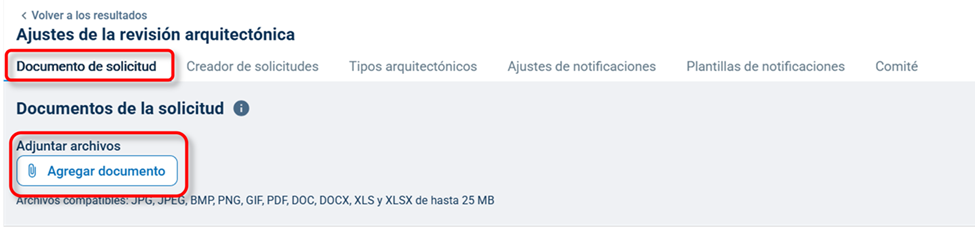
En los Documentos de la solicitud puede adjuntar los documentos relacionados proporcionados para que sus residentes los consulten. Para cargar documentos a su revisión arquitectónica, haga clic en Administrar, seleccione Revisión arquitectónica, haga clic en Ajustes y a continuación, seleccione Documentos de la solicitud. Haga clic en Agregar documento para cargar su archivo.
Creador de solicitudes
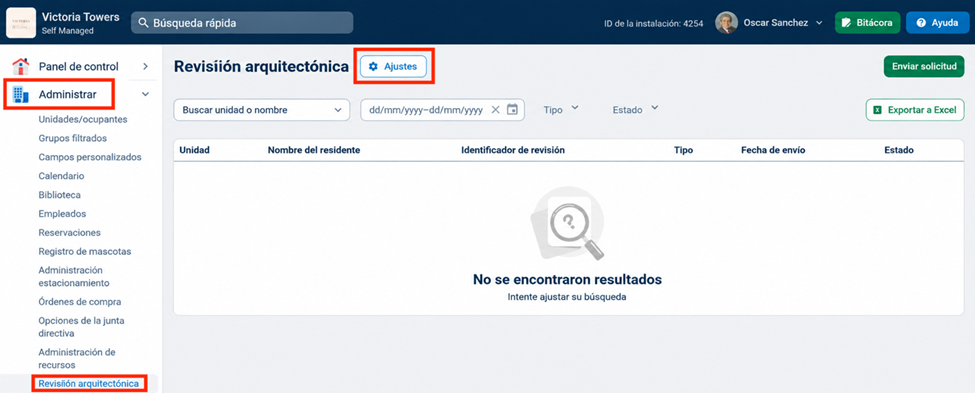
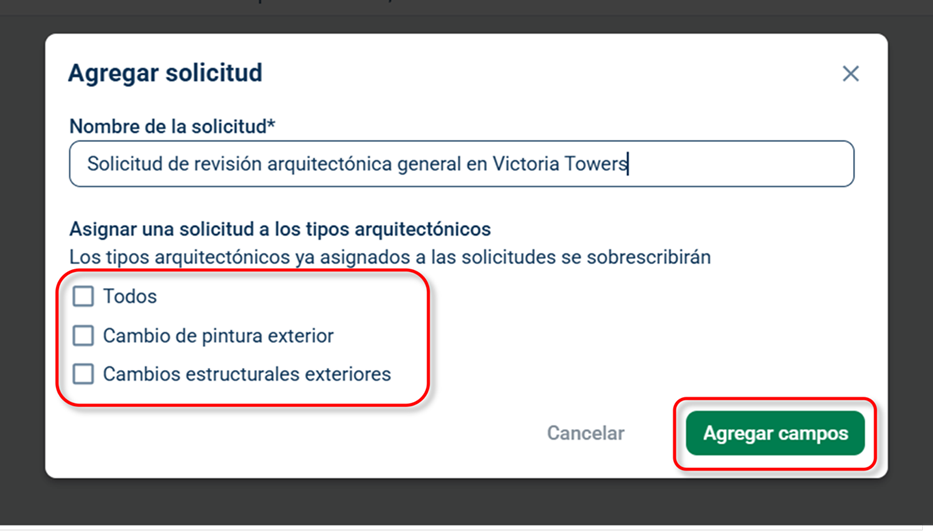
Para crear solicitudes personalizadas para su revisión arquitectónica, haga clic en Administrar, seleccione Revisión arquitectónica, haga clic en Ajustes y luego seleccione Creador de solicitudes. Haga clic en Crear solicitud. A continuación, escriba un nombre para la solicitud y asígnela a sus tipos arquitectónicos utilizando las casillas de selección, luego haga clic en Agregar campos.

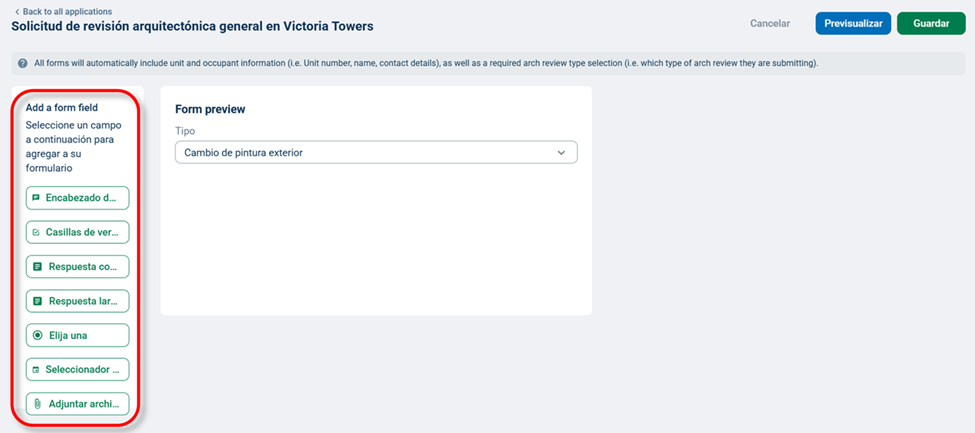
Ahora, puede crear fácilmente su formulario seleccionando los campos de formulario en el menú de la izquierda. Se agregarán automáticamente al espacio de la Vista previa del formulario a la derecha.
Nota: Todos los formularios incluirán automáticamente información sobre la unidad y los ocupantes (es decir, número de unidad, nombre, datos de contacto), así como la obligación de seleccionar el tipo de revisión arquitectónica (es decir, qué tipo de revisión arquitectónica están solicitando).
Tipos de campos de formulario
- Si desea anotar una sección de formulario nueva, elija Encabezado de sección.
- Si quiere que los residentes respondan a una pregunta seleccionando varias respuestas predefinidas, elija el tipo de campo de formulario Casillas de verificación.
- Si quiere que los residentes puedan escribir una respuesta corta a una pregunta, elija el tipo de campo de formulario Respuesta corta.
- Si quiere que los residentes puedan escribir una respuesta larga a una pregunta, elija el tipo de campo de formulario Respuesta larga.
- Si quiere que los residentes respondan seleccionando una única respuesta de una lista de respuestas predefinidas, elija el tipo de campo de formulario Elija una.
- Si quiere que los residentes respondan seleccionando una sola fecha de un calendario, elija el tipo de campo de formulario Seleccionador de fecha.
- Si quiere que los residentes puedan adjuntar un documento, elija el tipo de campo de formulario Adjuntar archivo.
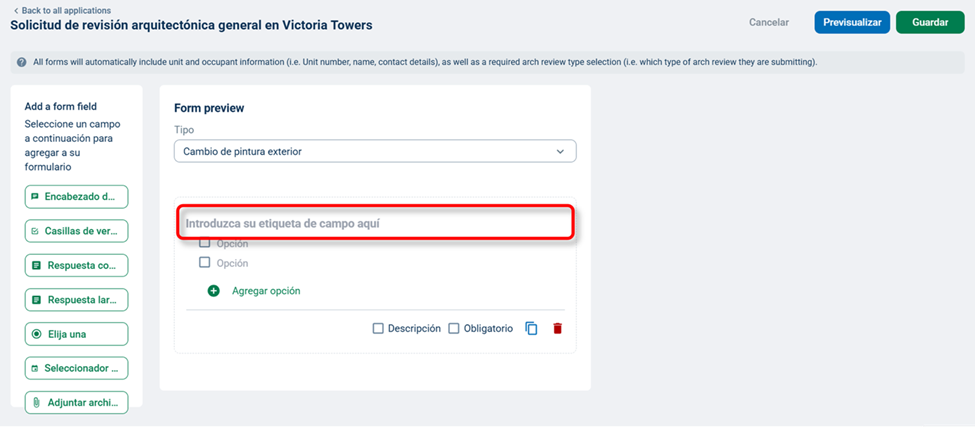
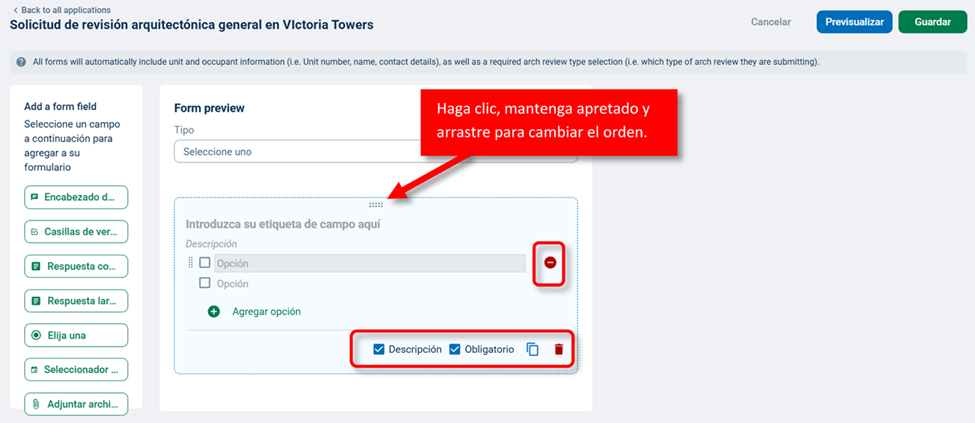
Una vez que haya seleccionado un tipo de campo, puede ingresar una pregunta en el espacio etiqueta de campo. A continuación, ingrese las opciones de respuesta en los campos de Opción. Para agregar una opción de respuesta, haga clic en Agregar opción. Para eliminar una opción, mueva el cursor por encima de ella y haga clic en el ícono  a la derecha del campo de opción. También puede agregar una descripción y hacer la pregunta requerida marcando las casillas junto a esas opciones.
Si necesita cambiar el orden del campo de formulario, haga clic en el ícono  de la parte superior del cuadro del campo de formulario que quiere cambiar de lugar, manténgalo presionado y arrastre el cuadro hasta la ubicación correcta. Para copiar una pregunta, haga clic en
  . Para eliminar una pregunta, haga clic en
 .
.
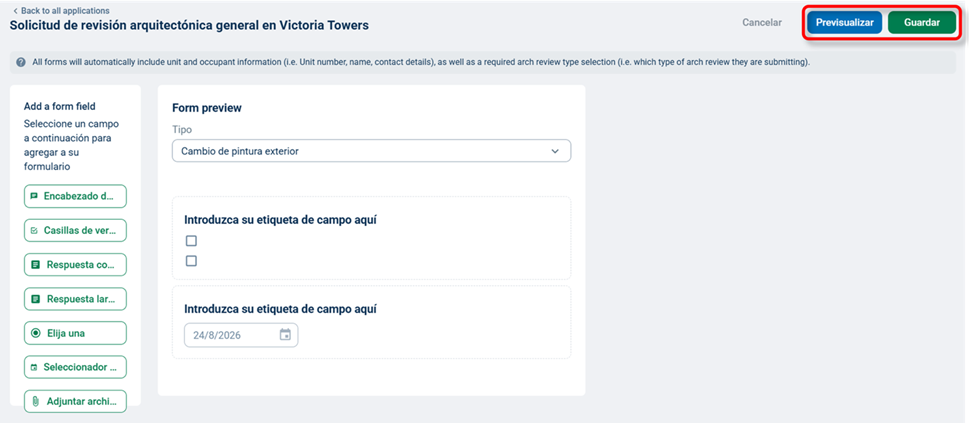
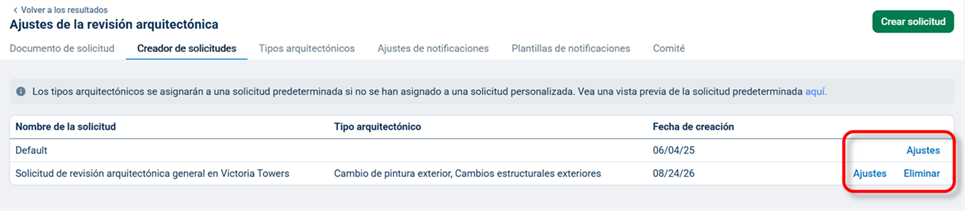
Finalmente, puede ver su solicitud haciendo clic en el botón Previsualizar. Luego, haga clic en el botón Guardar para guardar su solicitud. Ahora verá su solicitud en la lista en la pestaña Creador de solicitudes. Puede hacer clic en ella para editar las preguntas o hacer clic en Ajustes para editar los tipos arquitectónicos a los que está asignada la aplicación. Haga clic en Eliminar para eliminar la aplicación.
Ajustes de notificaciones
Los ajustes de las notificaciones permiten establecer las preferencias de notificación automática para el personal y los residentes seleccionando uno o varios ajustes. Para habilitar un ajuste, haga clic en la casilla de selección correspondiente. Para deshabilitar un ajuste, vuelva a hacer clic en la casilla de selección.
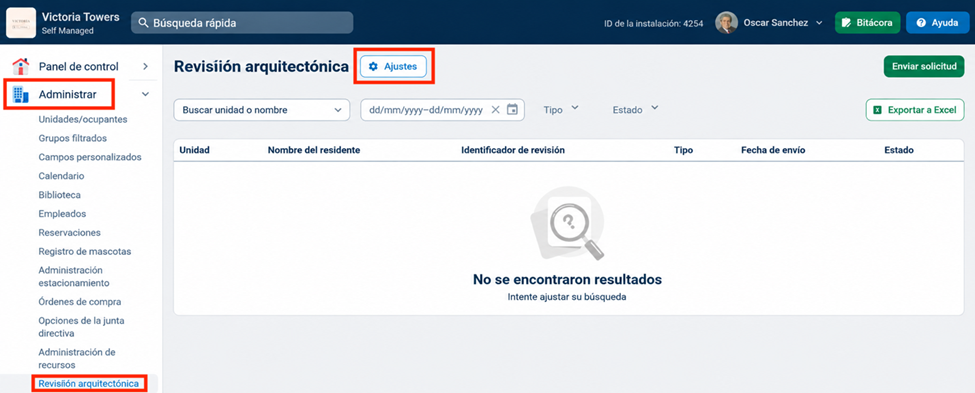
Para configurar los ajustes de las notificaciones de su revisión arquitectónica, haga clic en Administrar, seleccione Revisión arquitectónica, haga clic en Ajustes y a continuación, seleccione Ajustes de notificaciones.
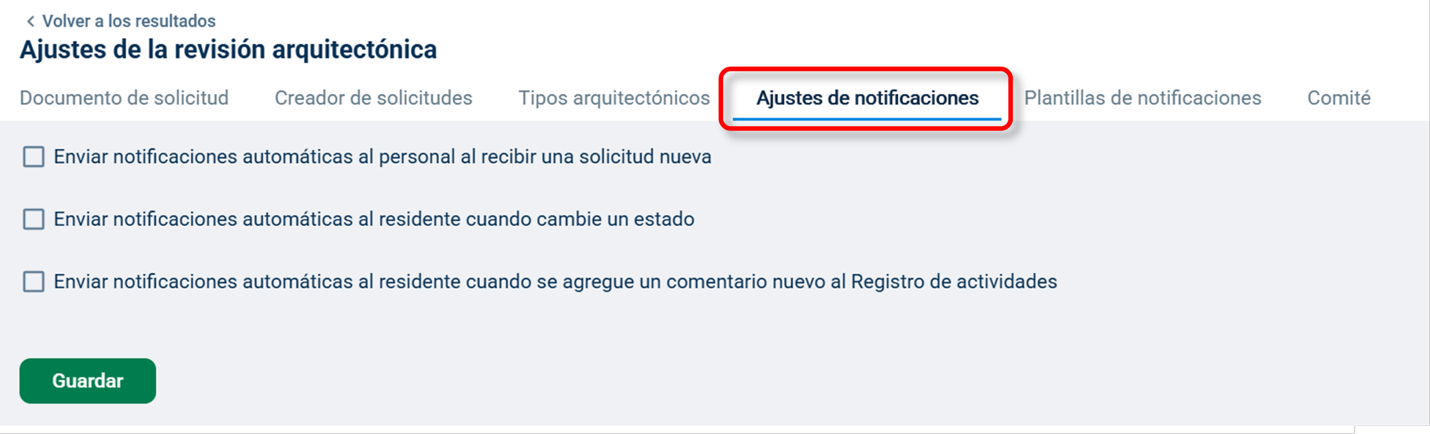
Las siguientes son las opciones que puede habilitar y deshabilitar:
- Enviar notificaciones automáticas al personal al recibir una solicitud nueva
- Enviar notificaciones automáticas al residente cuando cambie un estado
- Enviar notificaciones automáticas al residente cuando se agregue un comentario nuevo al Registro de actividades
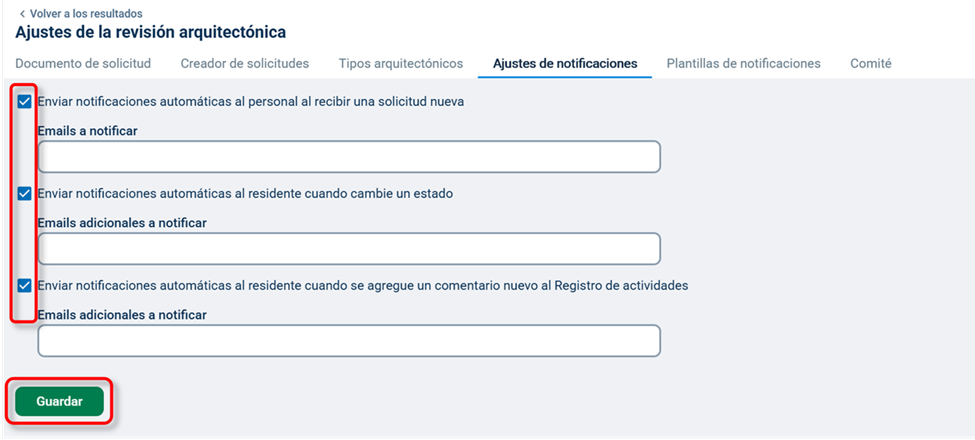
También puede incluir contactos adicionales en los campos Emails a notificar o Emails adicionales a notificar, que aparecerán al seleccionar cualquiera de los ajustes de notificación enumerados. Haga clic en Guardar para dejar listo cualquier cambio.
Plantillas de notificaciones
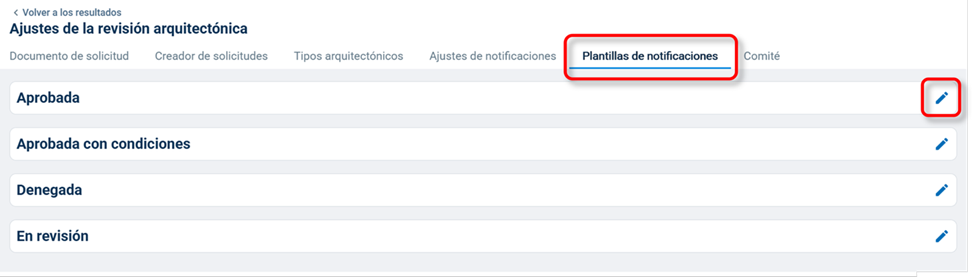
Las plantillas de notificación se enviarán automáticamente en función de las opciones que elija en los Ajustes de notificaciones. Para modificar las plantillas de notificaciones de su revisión arquitectónica, haga clic en Administrar, seleccione Revisión arquitectónica, haga clic en Ajustes y a continuación, seleccione Plantillas de notificaciones.
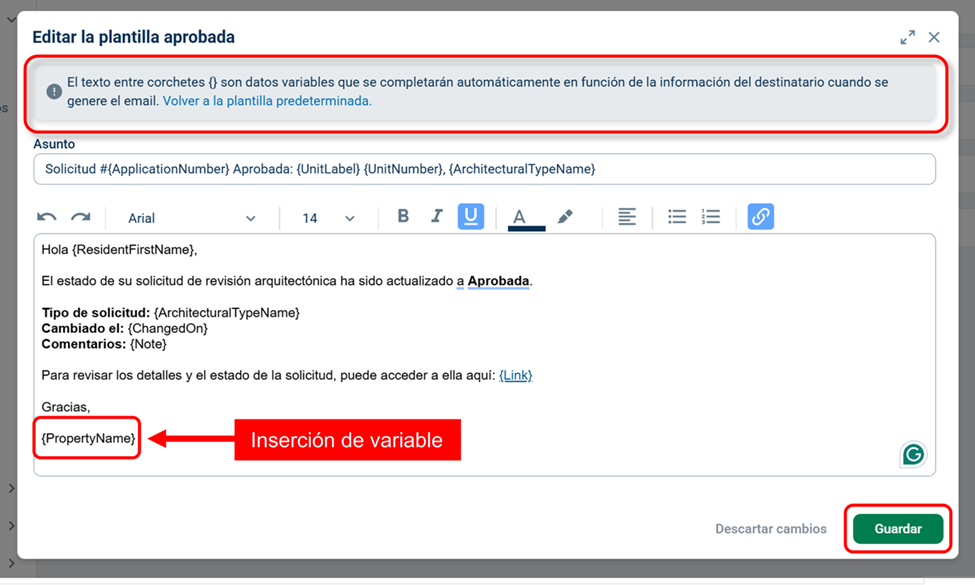
Haga clic en el ícono  junto a la plantilla que desea editar. A continuación, modifique el asunto y el cuerpo de la plantilla, y use las Inserciones de variables proporcionadas dónde prefiera que se muestre dicho contenido. Luego, haga clic en el botón Guardar.
Ajustes del comité
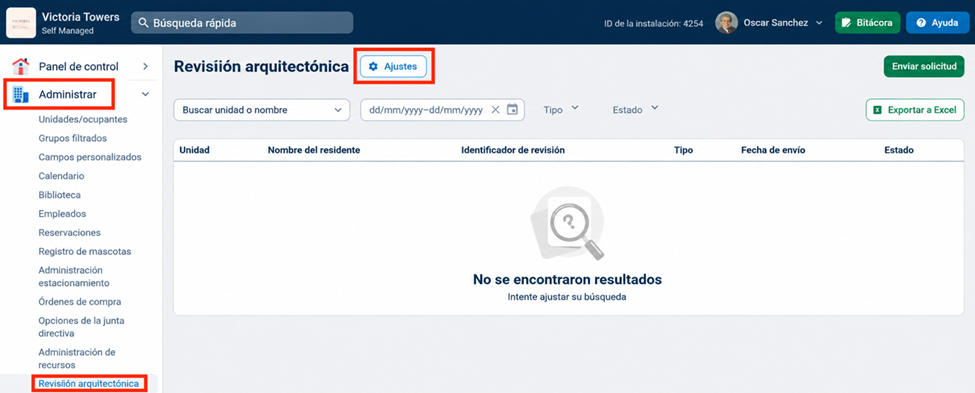
Para configurar los ajustes del comité de su revisión arquitectónica, haga clic en Administrar, seleccione Revisión arquitectónica, haga clic en Ajustes y a continuación, seleccione Comité.
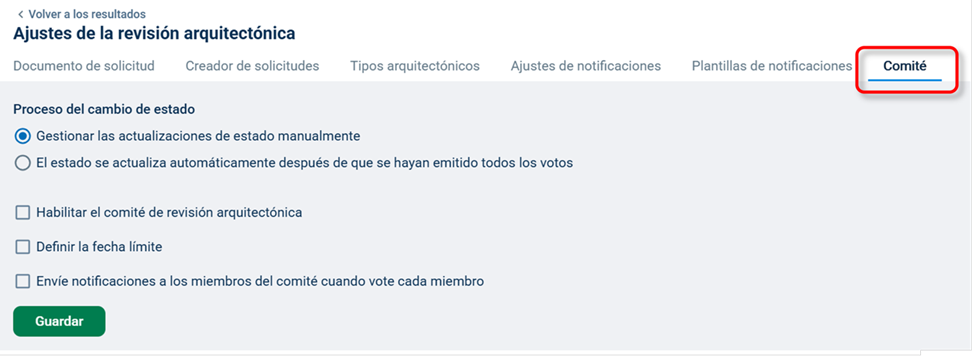
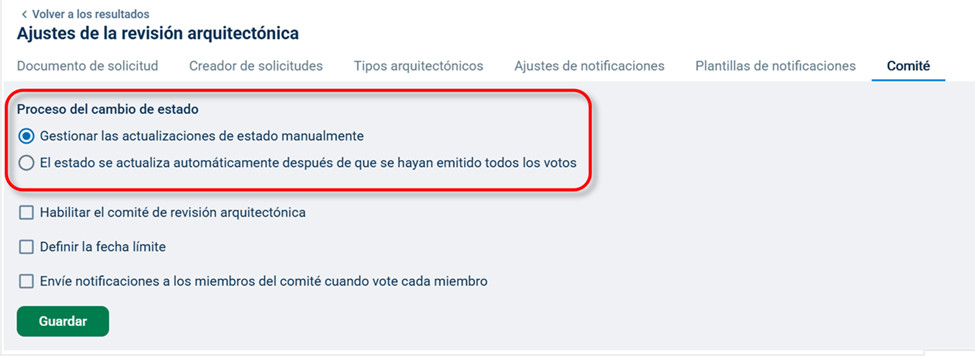
Los procesos de cambio de estado del Comité se pueden actualizar seleccionando uno de los siguientes ajustes:
- Gestionar las actualizaciones de estado manualmente
- El estado se actualiza automáticamente después de que se hayan emitido todos los votos
Agregar o eliminar miembros del comité
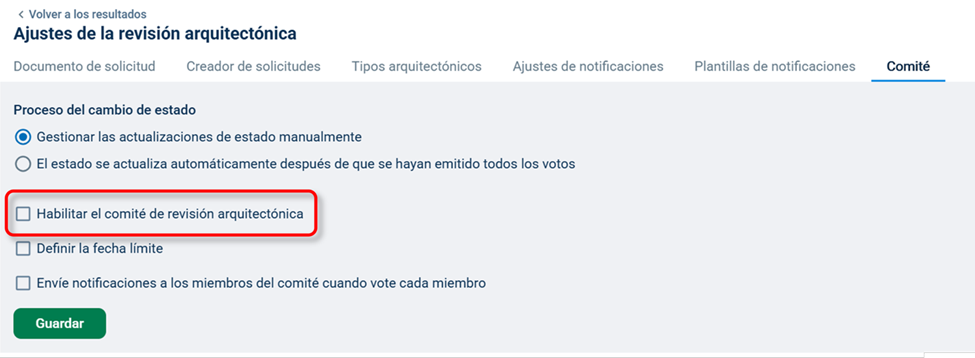
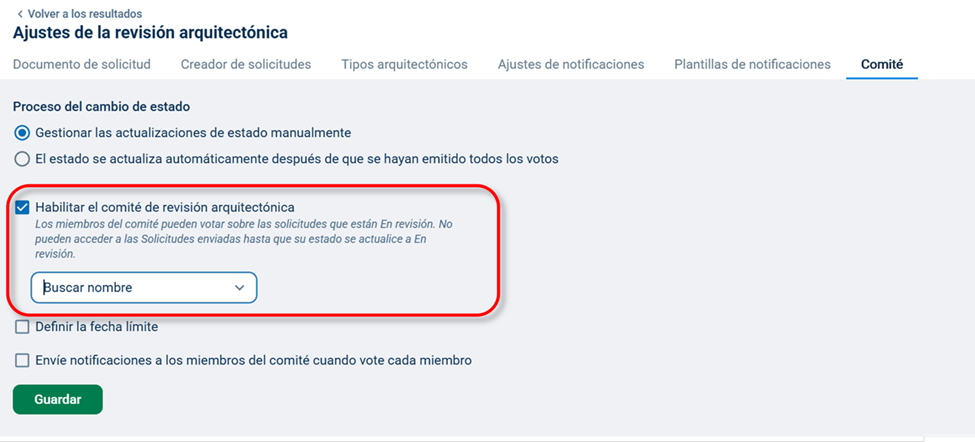
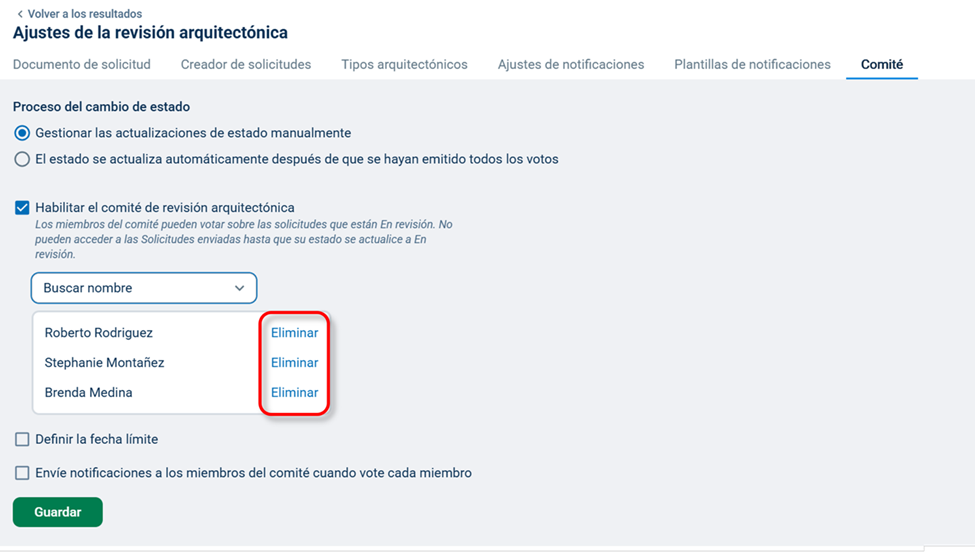
Para agregar miembros al comité, seleccione Habilitar el comité de revisión arquitectónica. Haga clic en Buscar nombre. Debería ver una lista desplegable de miembros disponibles que se pueden seleccionar. Haga clic en el nombre para agregarlo a la lista del comité. Se pueden agregar miembros adicionales seleccionando otro nombre de la lista desplegable. Para eliminar un nombre de la lista del comité, haga clic en Eliminar.
Definir una fecha límite para la votación de los miembros del comité
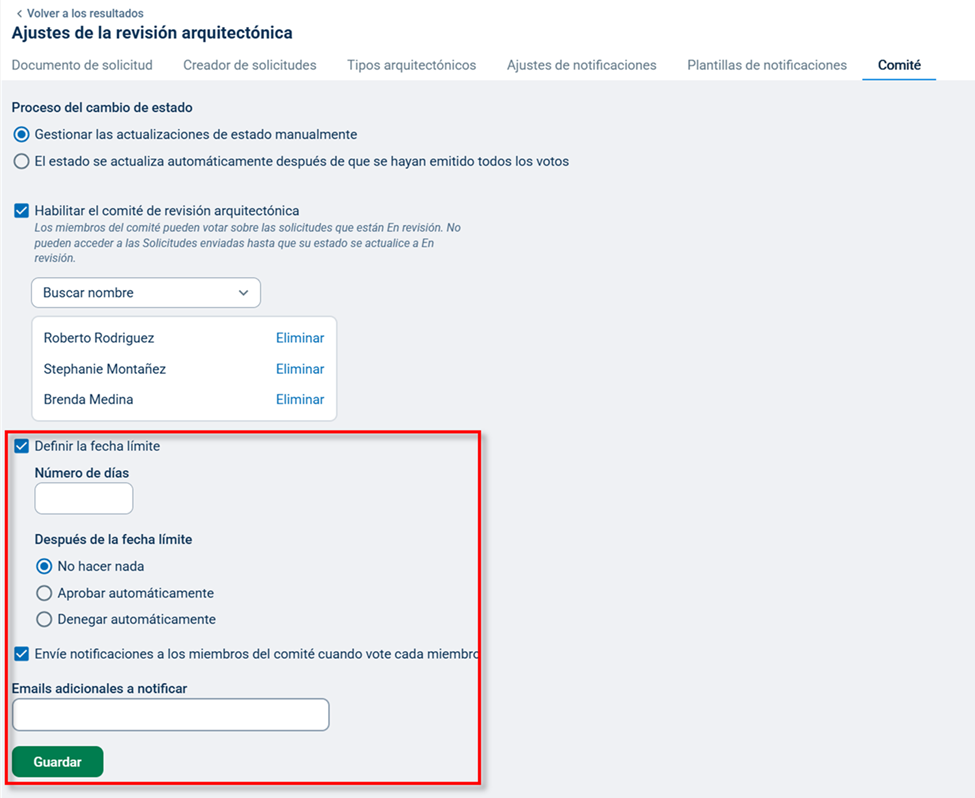
Para establecer una fecha límite para la votación de los miembros del comité, haga clic en Definir la fecha límite, luego especifique el número de días para la fecha límite en el campo Número de días.
En el ajuste Después de la fecha límite, podrá seleccionar entre los siguientes ajustes para determinar cómo se debe gestionar el proceso de aprobación una vez que se haya alcanzado la fecha límite:
- No hacer nada
- Aprobar automáticamente
- Denegar automáticamente
Nota: Para enviar correos electrónicos a los miembros del comité para que voten, haga clic en Envíe notificaciones a los miembros del comité cuando vote cada miembro. Para enviar correos electrónicos a otros administradores o personal para que voten en el comité, incluya sus correos electrónicos en el campo Emails adicionales a notificar.
Haga clic en Guardar para dejar listo cualquier cambio.
Visualización y búsqueda de las solicitudes de revisión arquitectónica
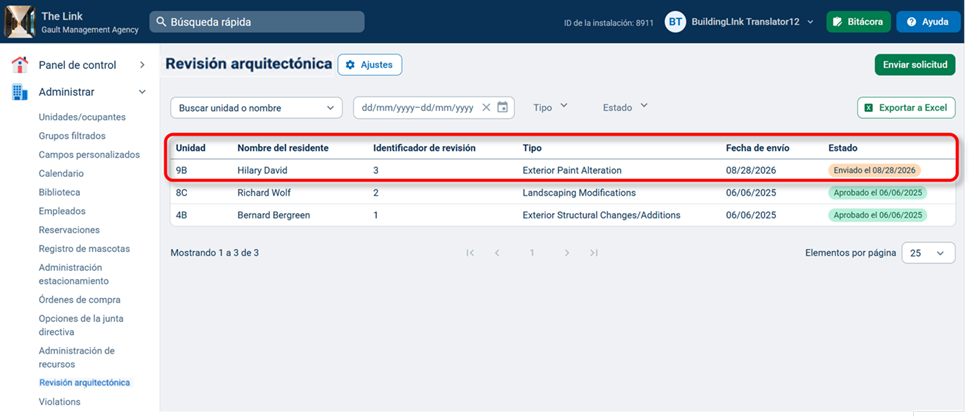
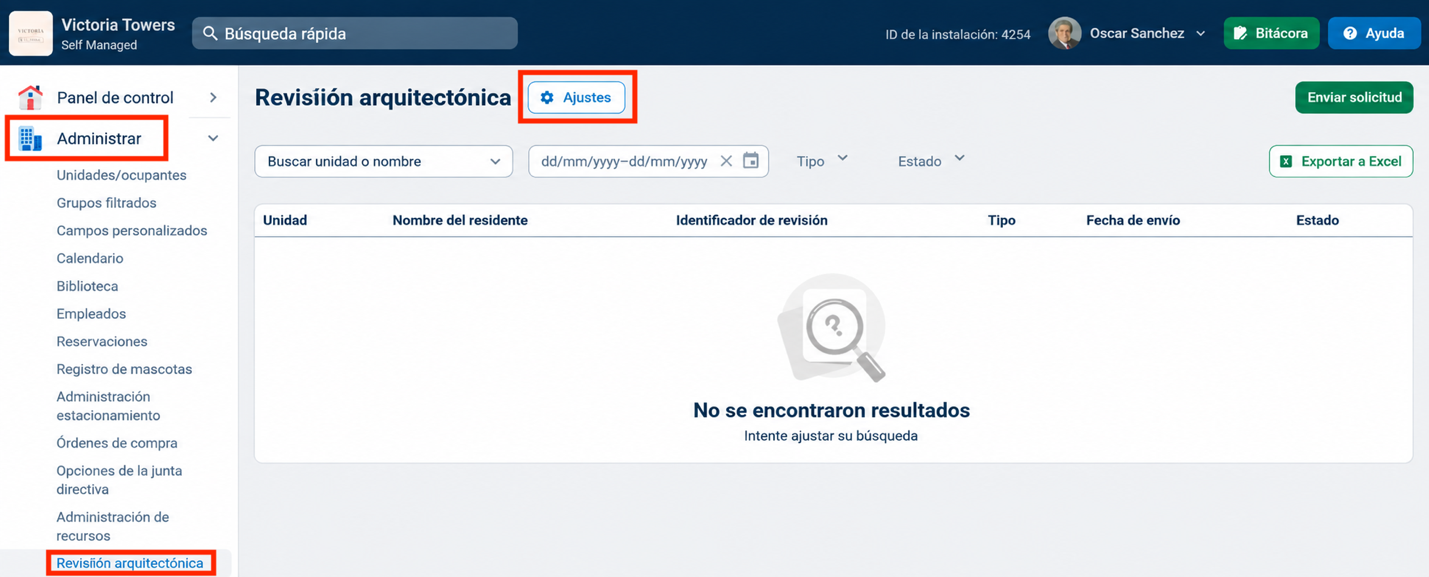
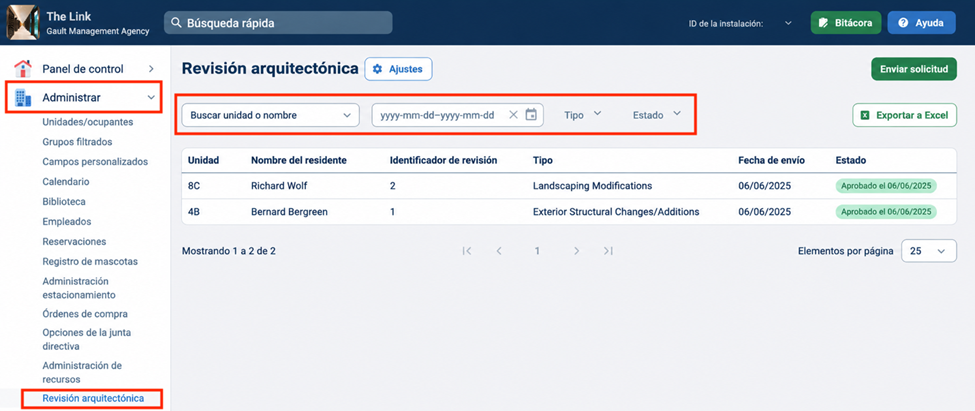
Para ver todas las solicitudes de revisión arquitectónica disponibles, haga clic en Administrar y a continuación, seleccione Revisión arquitectónica. Para buscar solicitudes de revisión arquitectónica específicas, use los siguientes filtros para acotar su selección:
- Buscar unidad o nombre: Le permite seleccionar o ingresar manualmente el número de unidad/nombre del ocupante en el menú desplegable.
- dd/mm/yyyy-dd/mm/yyyy: Le permite seleccionar o ingresar manualmente el intervalo de día/mes/año dentro del cual se envió la solicitud de revisión arquitectónica. Tenga en cuenta que cualquier entrada manual para obtener la información del día/mes/año debe coincidir con el formato indicado para que el filtro funcione.
- Tipo: Le permite especificar qué tipos de revisión arquitectónica deben filtrarse.
- Estado: Le permite especificar qué estados de aprobación deben filtrarse.
Presentación de solicitudes de revisión arquitectónica
Para presentar una solicitud de revisión arquitectónica, haga clic en Administrar, seleccione Revisión arquitectónica y a continuación, seleccione Enviar solicitud.
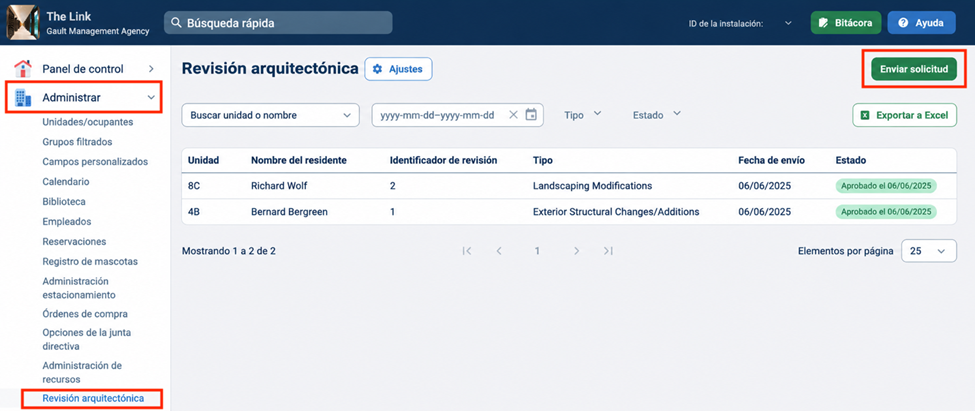
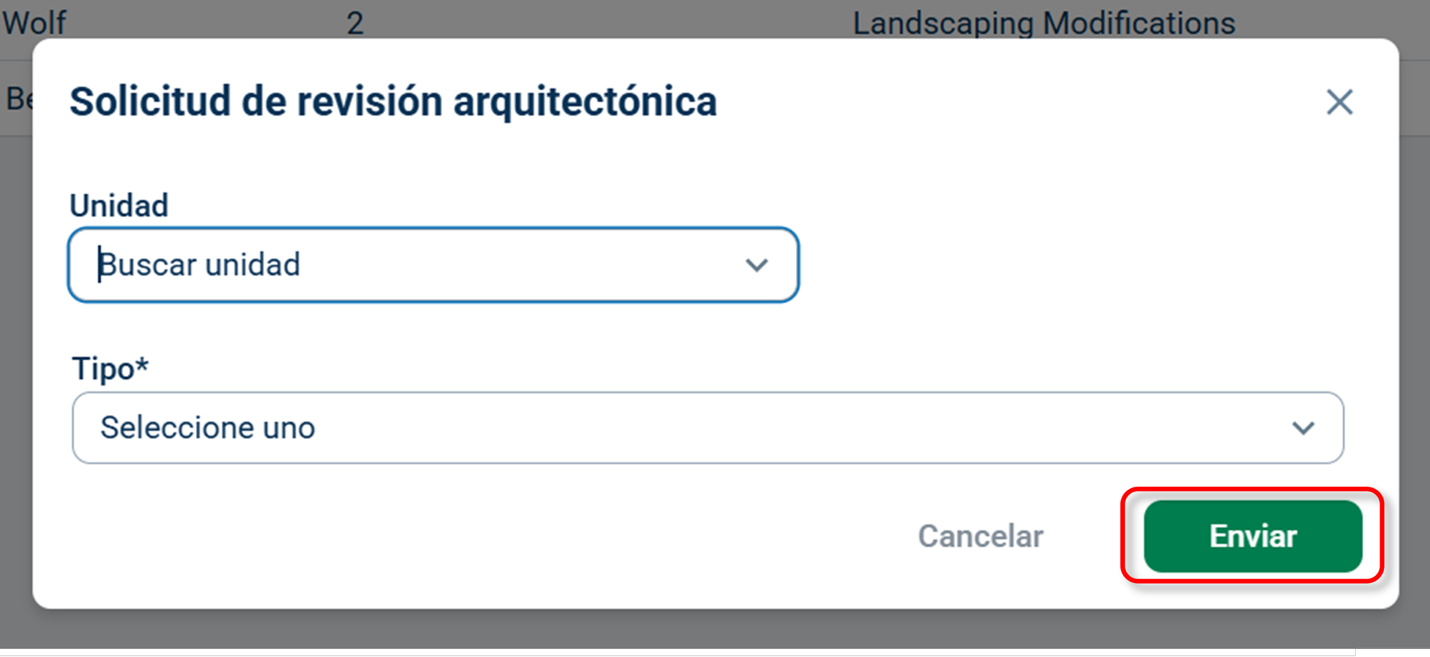
En la ventana Solicitud de revisión arquitectónica, incluya la siguiente información del solicitante:
Nota: Si su propiedad ha creado solicitudes personalizadas, es posible que sus campos de formulario no coincidan con los siguientes campos predeterminados.
- Unidad (Requerido): Ingrese manualmente el número de unidad del solicitante o selecciónelo de la lista desplegable.
- Seleccionar ocupante (Requerido): Especifique qué ocupante de la unidad asociada aparecerá en la solicitud.
- Tipo (Requerido): Especifique cuáles de sus tipos de revisión arquitectónica deben asociarse a esta solicitud. Si no hay tipos de revisión arquitectónica disponibles, consulte la sección Configurar la revisión arquitectónica de este artículo.
- Descripción (Requerido): Proporcione cualquier nota asociada con la solicitud de revisión arquitectónica.
- Fecha de inicio propuesta (Opcional): Especifique una fecha de inicio para la solicitud.
- Adjuntar archivos (Opcional): Incluya los archivos pertinentes para la solicitud.
- Archivos compatibles: JPG, JPEG, BMP, PNG, GIF, PDF, DOC, DOCX, XLS y XLSX de hasta 25 MB
Haga clic en Enviar para completar los cambios.
Cambiar el estado de una revisión arquitectónica
Las revisiones arquitectónicas presentadas son visibles para los administradores, el personal y el residente que la presentó. Una vez que el estado de una revisión arquitectónica se cambia a En revisión, la solicitud se puede enviar a los Miembros del comité.
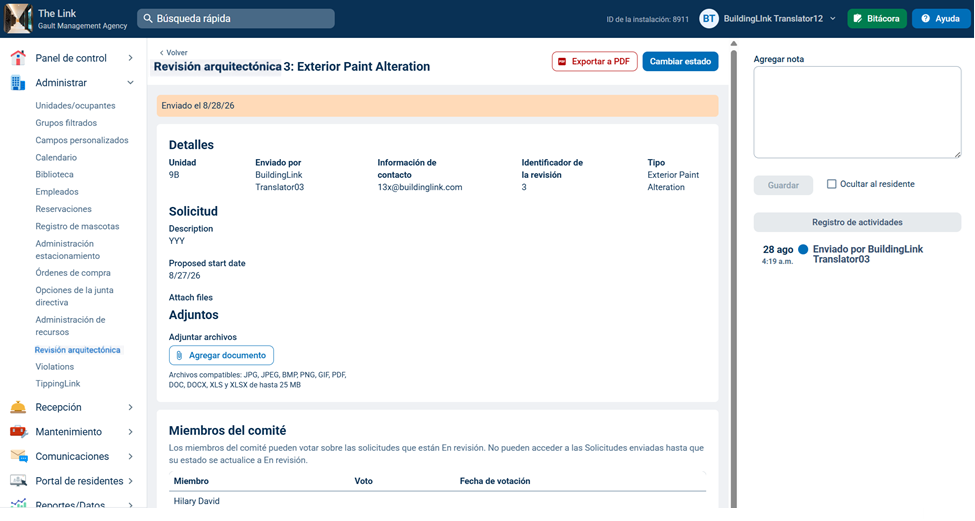
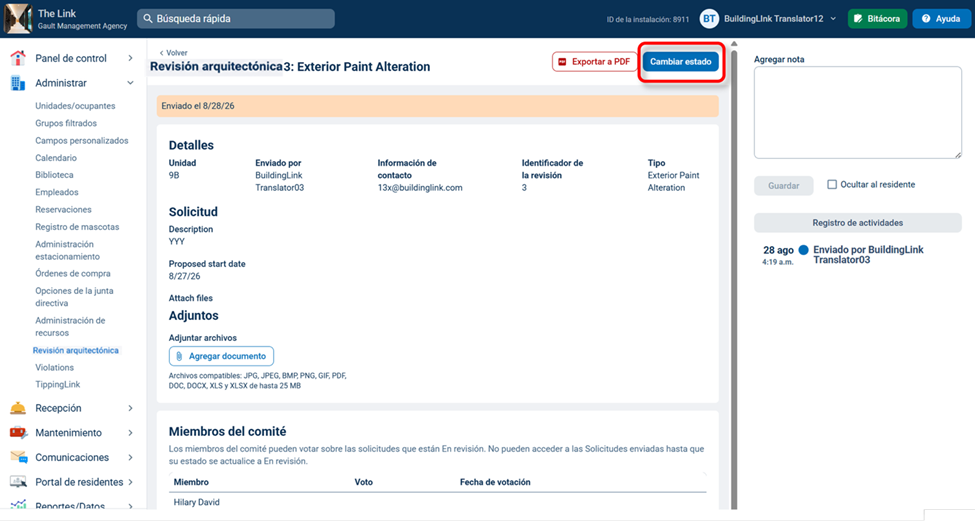
Para cambiar el estado de una revisión arquitectónica, haga clic en una solicitud de revisión arquitectónica en la página Revisión arquitectónica. De esta manera, se le encaminará a la solicitud de revisión arquitectónica.
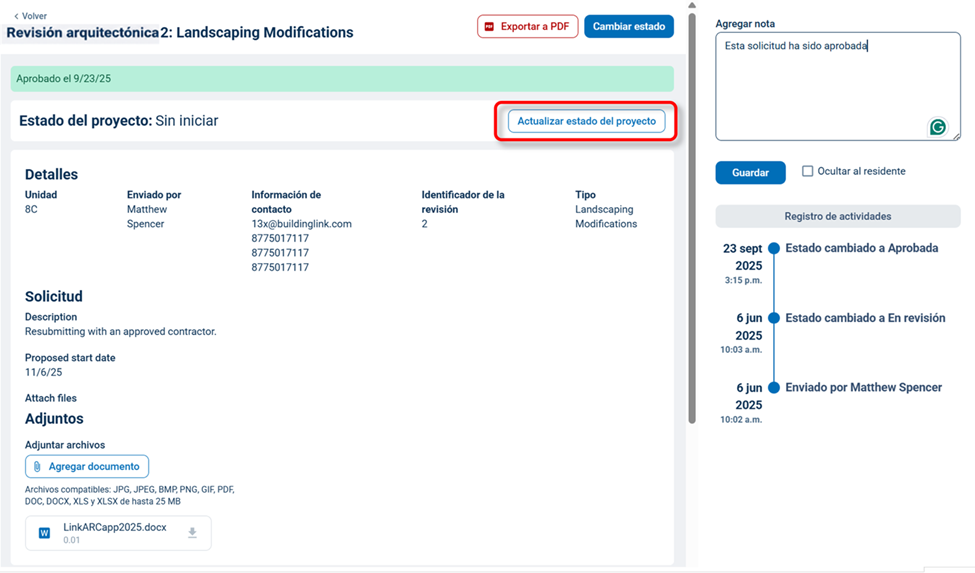
Aquí, puede ver los detalles actuales de la solicitud, incluida la unidad, el nombre del solicitante, la información de contacto, el tipo de revisión arquitectónica, el estado de la solicitud, la descripción, los archivos adjuntos, los miembros del comité, las notas y un registro de actividades.
Nota: La sección Miembros del comité proporcionará detalles tanto de los votos recibidos como de la fecha de votación.
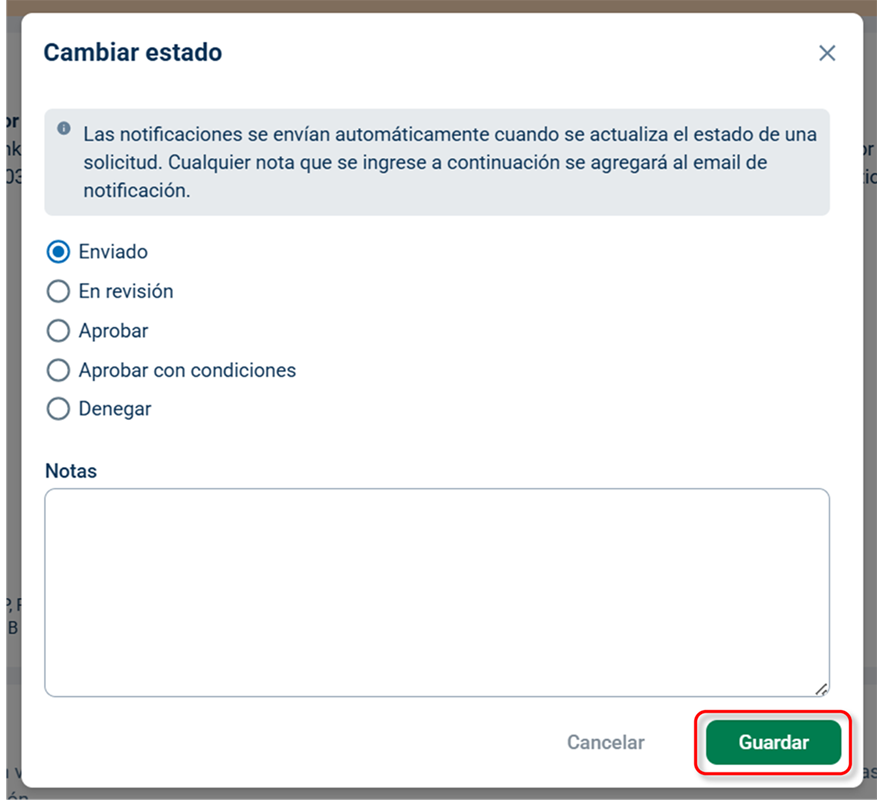
A continuación, haga clic en Cambiar estado. Aparecerá la ventana de Cambiar estado que le permitirá seleccionar uno de los siguientes estados para la solicitud:
- Presentada
- En revisión
- Aprobar
- Aprobar con condiciones
- Denegar
Si quiere agregar detalles adicionales, inclúyalos en la sección Notas. Haga clic en Guardar para guardar los cambios.
Agregar notas y notas ocultas
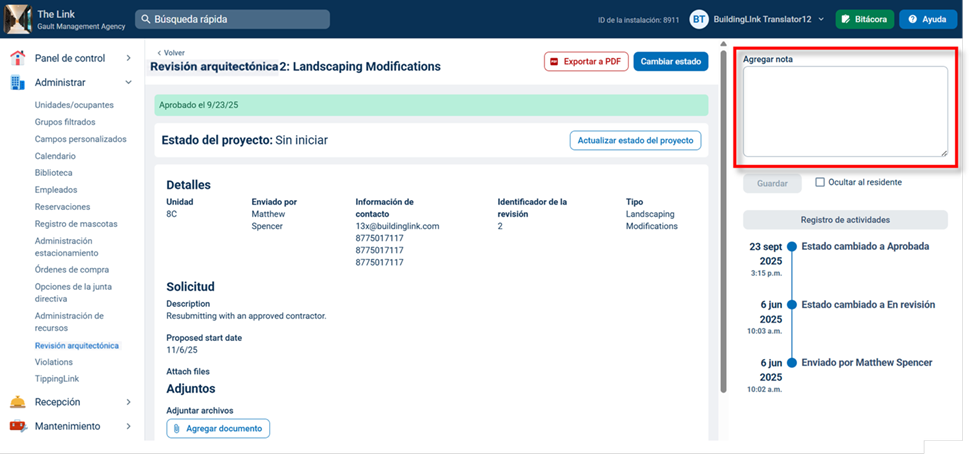
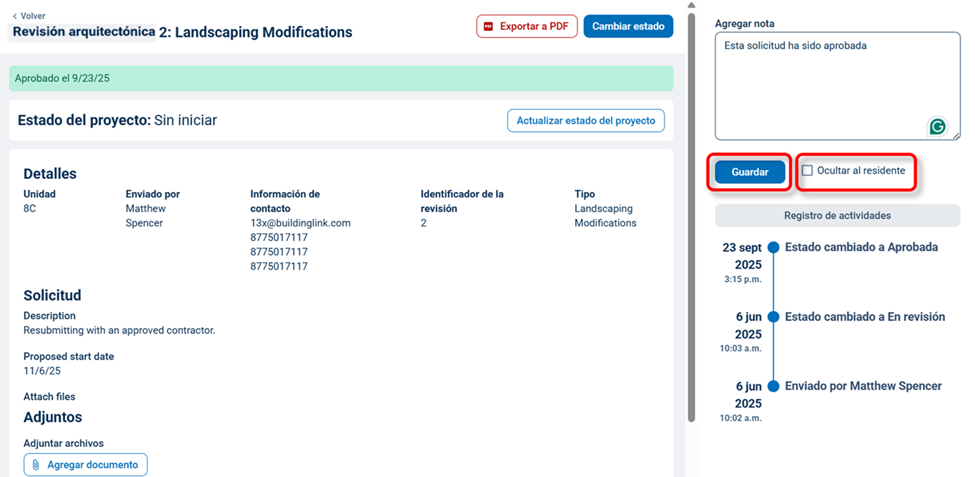
Para agregar una nota a una revisión arquitectónica, haga clic en una solicitud de revisión arquitectónica bajo Revisión arquitectónica, a continuación, escriba su nota en el cuadro de texto debajo de Agregar nota. Para agregar una nota oculta, escriba su nota en el cuadro de texto debajo de Agregar nota y luego seleccione Esconder de los residentes. Haga clic en Guardar para guardar los cambios.
Actualizar el estado del proyecto de las revisiones arquitectónicas aprobadas
Una vez que se ha aprobado una Revisión arquitectónica, se puede hacer seguimiento del estado del trabajo aprobado en la solicitud de revisión utilizando el estado del proyecto.
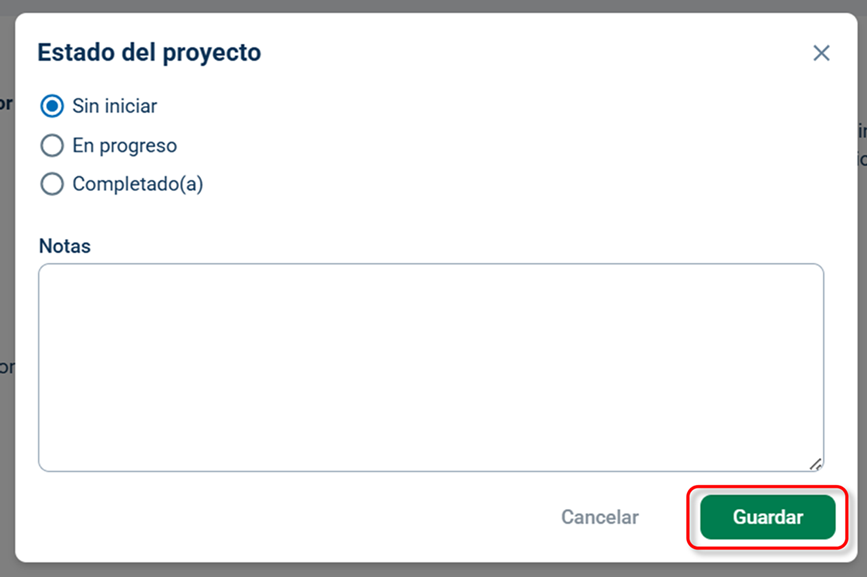
Para actualizar el estado del proyecto en una revisión arquitectónica, haga clic en una solicitud de revisión arquitectónica bajo Revisión arquitectónica y a continuación, haga clic en Actualizar estado del proyecto.
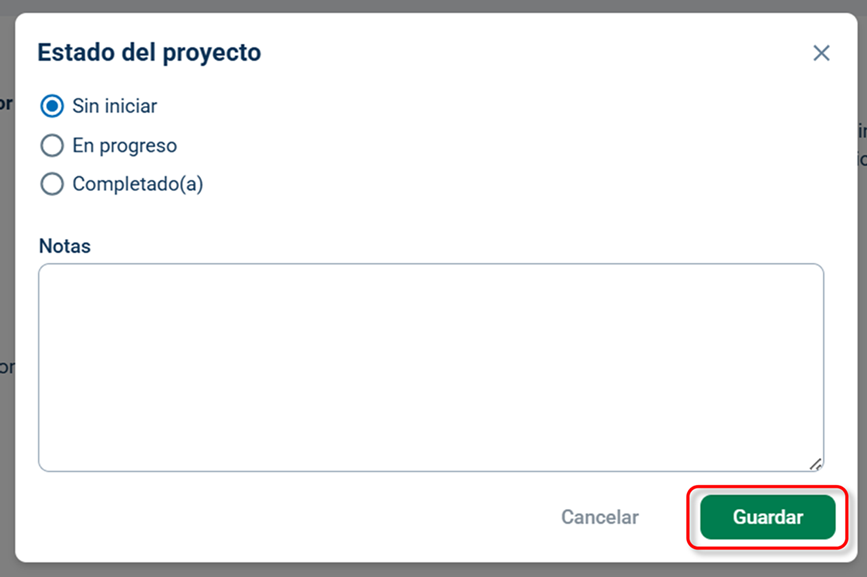
A continuación, seleccione un estado y si quiere agregar detalles adicionales, inclúyalos en la sección Notas. Haga clic en Guardar para guardar los cambios.