Nota: Este artículo es sobre el módulo rediseñado recientemente. Este módulo renovado está en proceso de implementación y es posible que solo esté disponible para algunos usuarios.
Resumen
El módulo Reportes de incidentes está diseñado para edificios que desean que su personal registre información en campos específicos y especializados cuando ocurren incidentes. Si desea habilitar o deshabilitar el módulo Reportes de incidentes en su propiedad, comuníquese con Soporte de BuildingLink.
Nota: Haga clic en las imágenes para ampliarlas.
Tabla de contenido
- Cómo configurar los tipos de reportes de incidentes y permisos de aprobación
- Cómo configurar las notificaciones de reportes de incidentes
- Cómo enviar reportes de incidentes
- Cómo ver y editar reportes de incidentes e interpretar sus diferentes estados
- Cómo aprobar y finalizar reportes de incidentes
- Cómo agregar fotos y documentos a los reportes de incidentes
- Cómo guardar los reportes de incidentes en PDF
- Cómo archivar los reportes de incidentes
Cómo configurar los tipos de reportes de incidentes y permisos de aprobación
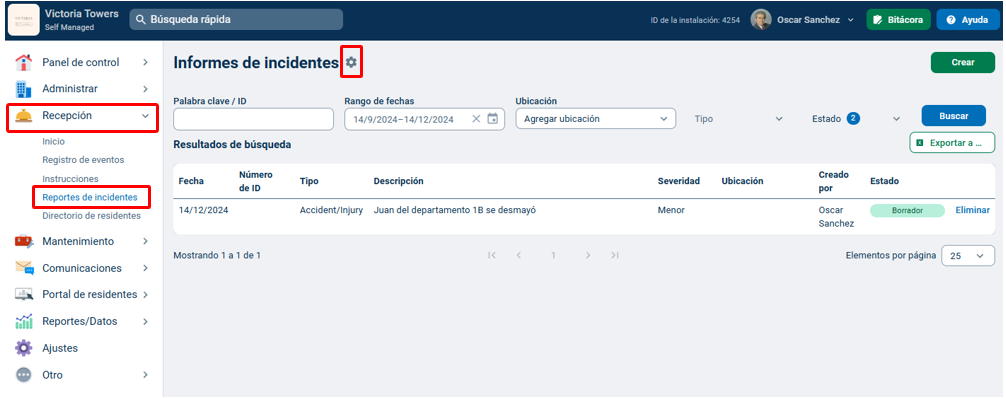
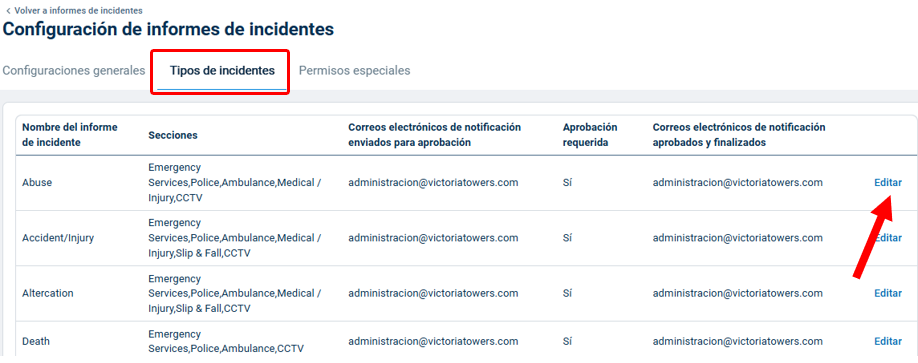
Antes de comenzar a utilizar el módulo de Reportes de incidentes, puede personalizar los tipos de incidentes. Para ello, haga clic en la pestaña Recepción, seleccione Reportes de incidentes, haga clic en el icono de engranaje y seleccione la pestaña Tipos de incidentes. También puede ir a la pestaña Ajustes, seleccione Reportes de incidentes y haga clic en la pestaña Tipos de incidentes.
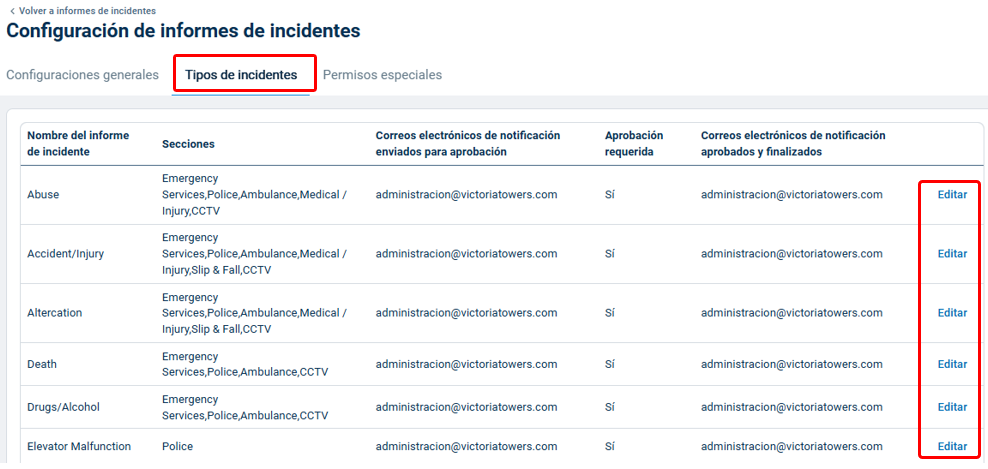
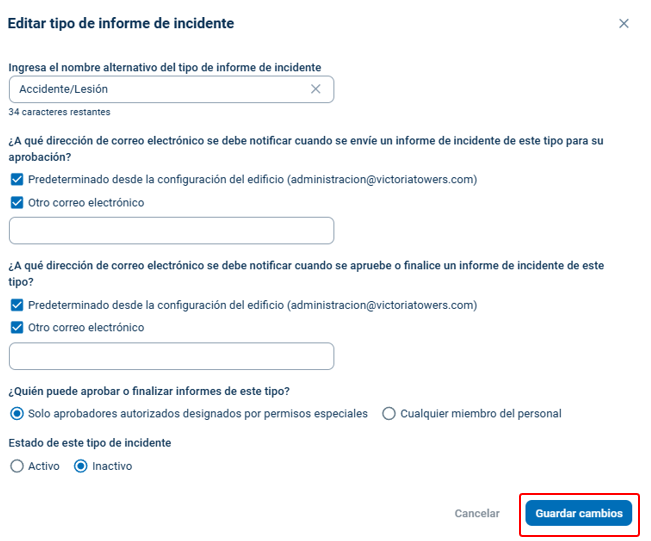
Allí, verá la lista de tipos de reportes de incidentes activos. Estos tipos corresponden a las categorías que el personal del edificio utilizará para ingresar los reportes. Si desea eliminar alguno de estos tipos de reportes de incidentes, haga clic en Editar y cambie el "Estado de este tipo de incidente" a Inactivo, luego, haga clic en el botón azul Guardar cambios.
Para determinar si un Tipo de incidente específico requiere aprobación, haga clic en Editar junto al tipo que desea cambiar, seleccione el tipo de aprobación deseado y haga clic en el botón azul Guardar cambios.
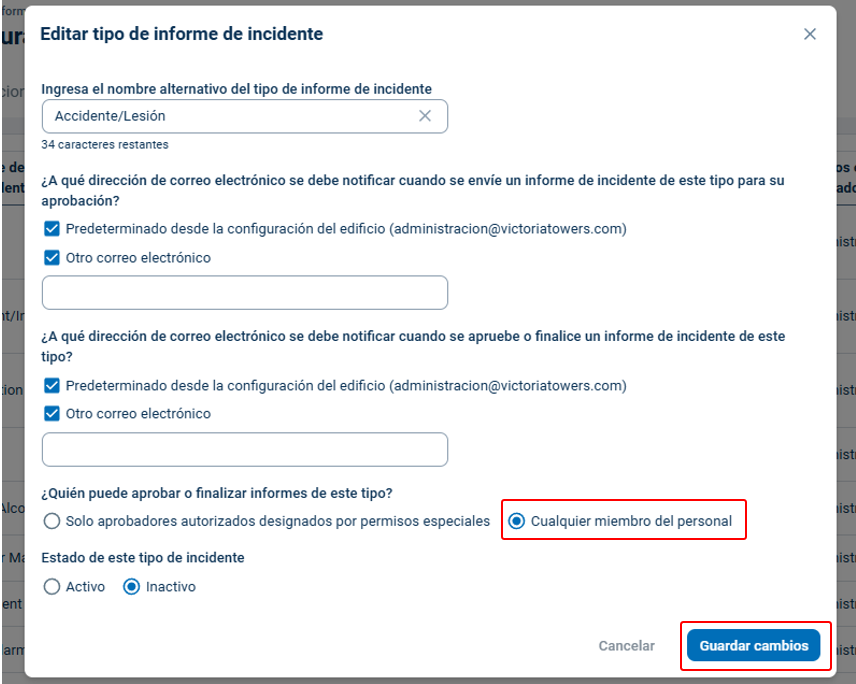
De forma predeterminada, los usuarios de recepción y mantenimiento pueden ingresar reportes de incidentes, pero estos reportes deben ser aprobados y finalizados por personal de nivel administrativo o directivo. Esta configuración tiene como objetivo simular la "firma" de aprobación de un administrador para que el reporte quede finalizado.
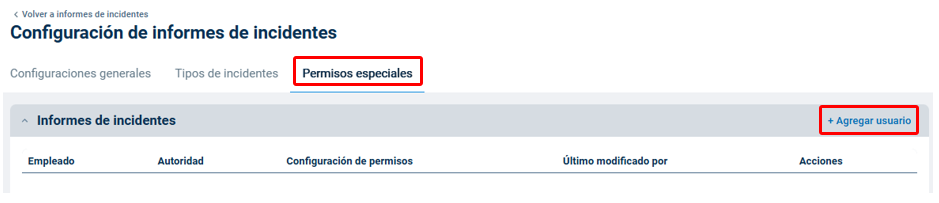
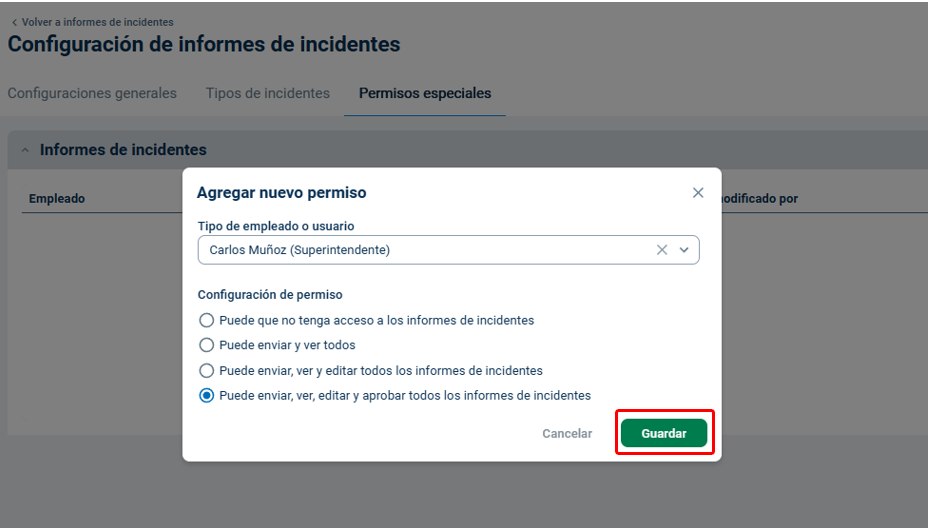
Para modificar los permisos de aprobación predeterminados para todas las categorías, puede agregar un Permiso especial donde le otorgue derechos de aprobación a otros miembros del personal. Para agregar un Permiso especial, haga clic en la pestaña Permisos especiales y luego en Agregar usuario. A continuación, se le pedirá que seleccione un empleado o un tipo de usuario y los permisos que desea otorgarle. Haga clic en Guardar.
Cómo configurar las notificaciones de reportes de incidentes
A continuación, verifique que las notificaciones estén configuradas correctamente. De forma predeterminada, el sistema envía una notificación a las direcciones especificadas cada vez que se envía un nuevo reporte de incidente para su aprobación y/o cada vez que se aprueba o finaliza un reporte.
Para ver los ajustes de notificaciones, haga clic en la pestaña Recepción y seleccione Reportes de incidentes. Luego, haga clic en el icono de engranaje a la derecha del encabezado para ingresar a la Configuración de informes de incidentes y seleccione la pestaña Configuraciones generales. Para ingresar varias direcciones de email, sepárelas con un espacio; haga clic en la x al lado de cada dirección de email si desea eliminarla. Haga clic en el botón azul Guardar cambios cuando termine.
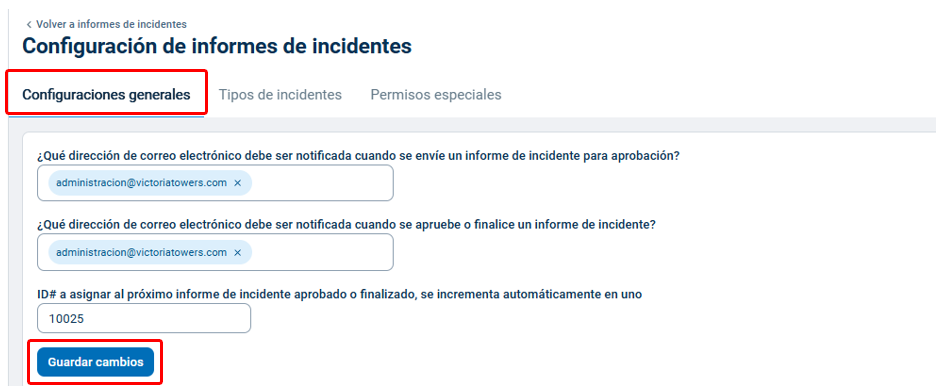
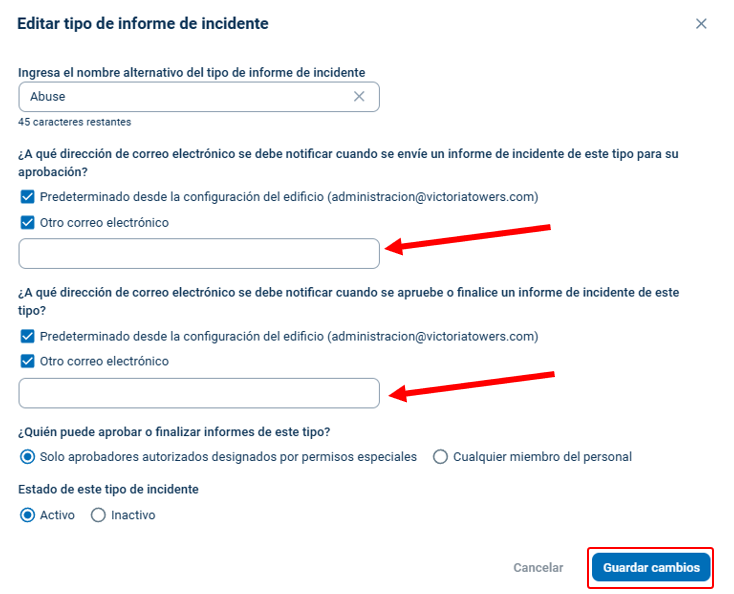
Para cambiar los ajustes de notificaciones de tipos específicos de reportes de incidentes, haga clic en la pestaña Tipos de incidentes. Luego, haga clic en Editar junto al Tipo de incidente cuyos ajustes de notificación desea cambiar. Aquí podrá sustituir las direcciones de email de notificación predeterminadas e ingresar las direcciones que desee.
Cómo enviar reportes de incidentes
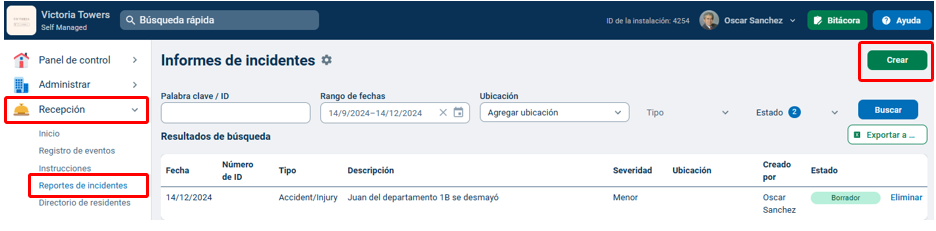
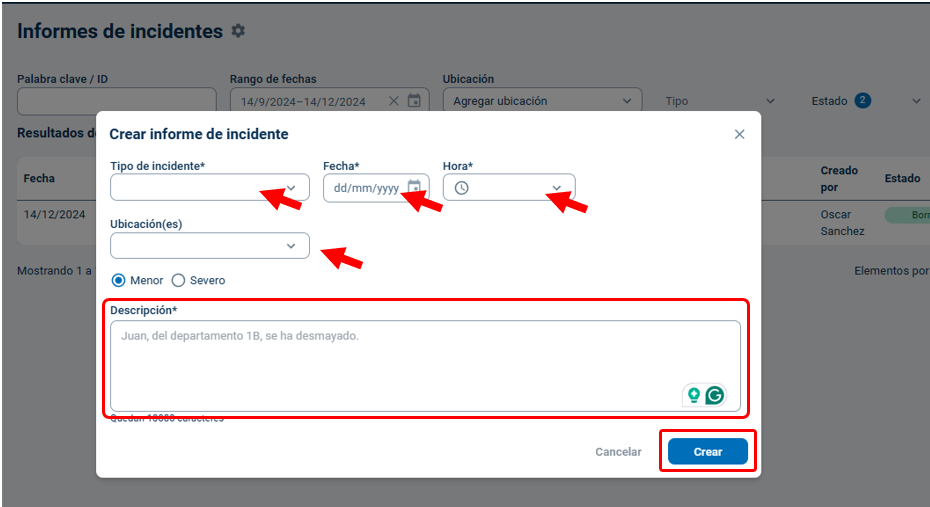
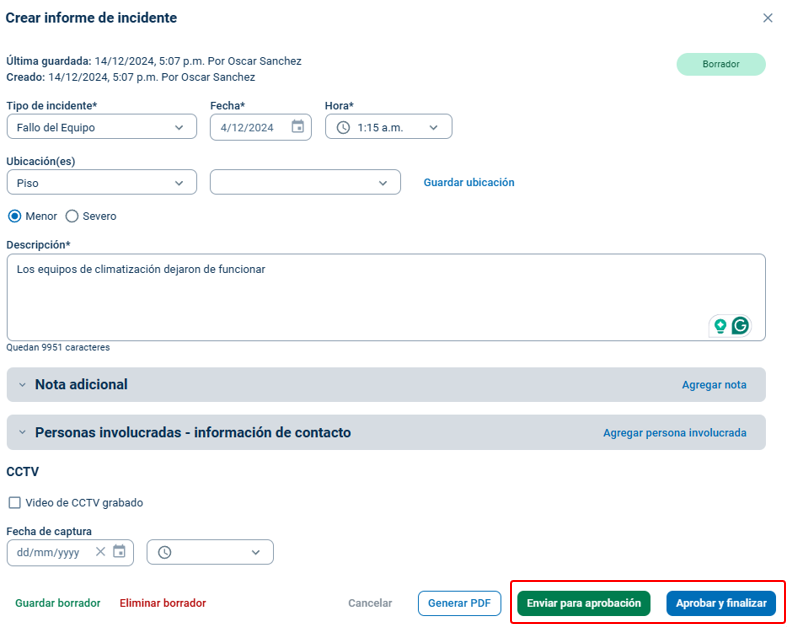
Para enviar un nuevo reporte de incidente, haga clic en la pestaña Recepción y seleccione Reportes de incidentes. Haga clic en el botón verde Crear. Se le pedirá que seleccione un tipo de incidente e indique si el incidente fue menor o severo. Luego, se le pedirá que ingrese la fecha y hora en que ocurrió el incidente. También puede agregar una ubicación (o varias) si lo desea. Recuerde hacer clic en Guardar ubicación al agregar cada una. A continuación, deberá ingresar una breve descripción del incidente en el cuadro de texto blanco. Una vez que haya llenado toda la información requerida, haga clic en el botón Crear.
Tiene la opción de agregar notas o personas asociadas con el incidente, junto con más detalles sobre lo ocurrido. También puede cargar documentos y/o fotos relacionadas si lo desea. Una vez que haya ingresado toda la información del reporte, haga clic en el botón verde Enviar para aprobación. (Dependiendo de los permisos sobre reportes de incidentes establecidos en su edificio o su nivel de autoridad, es posible que también vea el botón Aprobar y finalizar. Esto le permite finalizar el reporte de incidente de inmediato, sin pasar por ningún proceso de aprobación.
Cómo ver y editar reportes de incidentes e interpretar sus diferentes estados
Para ver los reportes de incidentes de su propiedad, haga clic en la pestaña Recepción y seleccione Reportes de incidentes. Verá una lista de los reportes de incidentes ingresados en su propiedad, ordenados de más a menos reciente.
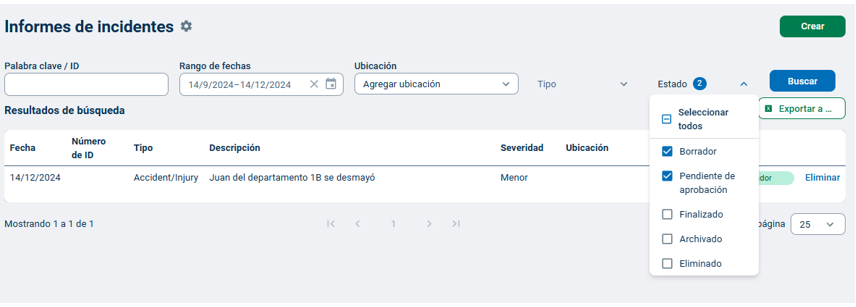
Puede usar los cuadros de búsqueda en la parte superior de la pantalla para filtrar los informes por palabra clave/ID, rango de fechas y ubicación. Luego, utilice los menús desplegables para filtrar y marcar las casillas de los estados y tipos de incidentes que desea incluir en la búsqueda.
Junto a cada reporte de incidente, verá una columna que dice "Estado". El estado indica dónde se encuentra el reporte de incidente en el proceso de aprobación y también determina quiénes pueden ver y editar el reporte. Hay cinco estados posibles: Borrador, Pendiente de aprobación, Finalizado, Archivado y Eliminado.
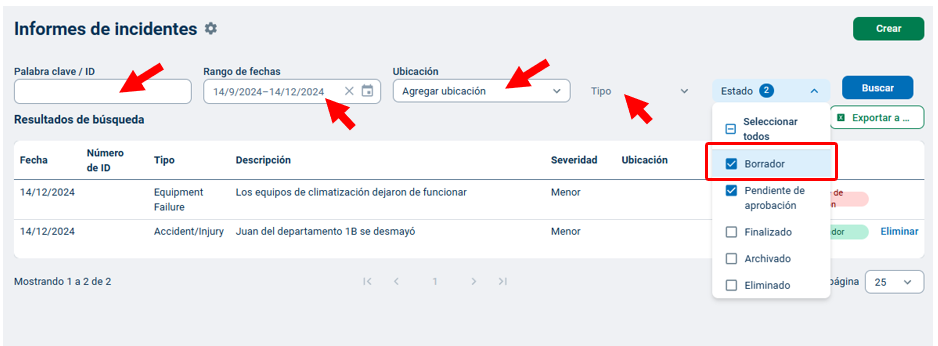
Nota: Si su propiedad tiene agregado un Permiso especial que permite a los usuarios de nivel de recepción o mantenimiento "ingresar y ver todos los reportes de incidentes", estos no podrán editar los borradores creados por otros miembros del personal, pero sí podrán agregar notas.
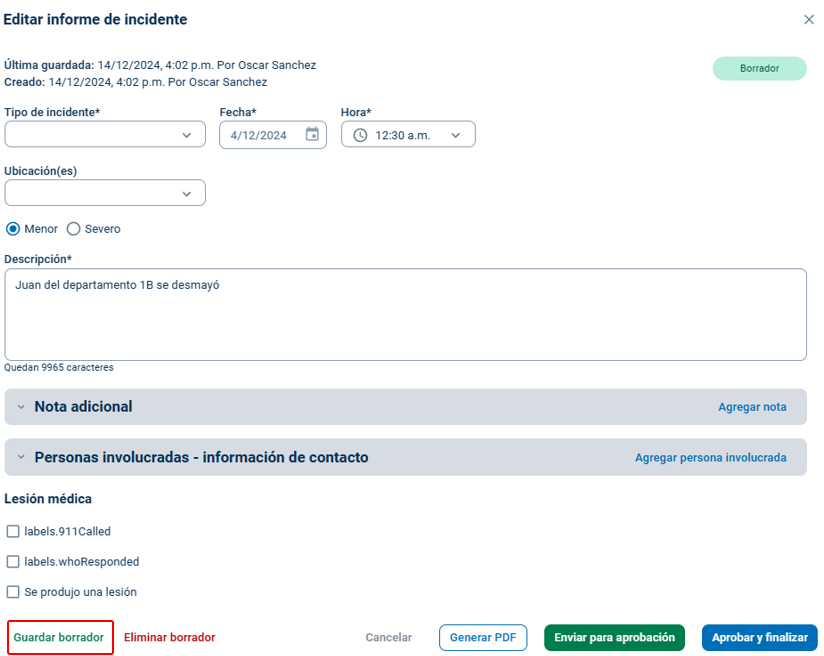
Para editar un borrador, haga clic en el borrador que desea editar, realice los cambios que requiera en la pantalla Editar reporte de incidentes y luego haga clic en Guardar.
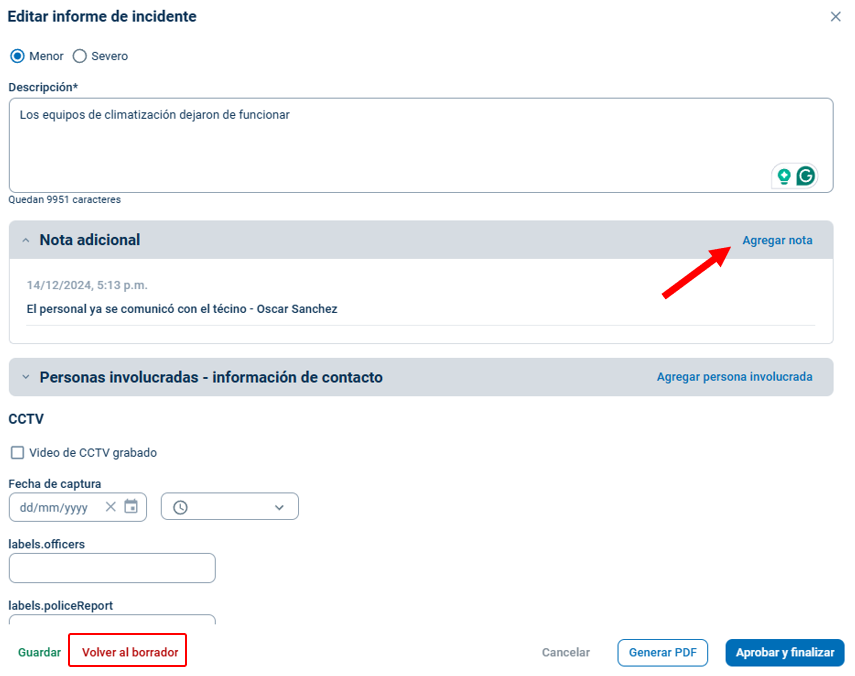
Para editar un reporte de incidente en estado "Pendiente de aprobación", haga clic en el reporte que desea editar. Luego, haga clic en el botón rojo Volver al borrador. Hecho esto, podrá modificar la información en la pantalla Editar reporte de incidente. Cuando haya terminado de editar, asegúrese de guardar los cambios y haga clic en Enviar para aprobación para volver a poner el reporte de incidente en el estado "Pendiente de aprobación". Si desea finalizar el reporte de incidente después de editarlo, también puede usar el botón Aprobar y finalizar si los permisos de su edificio lo permiten.
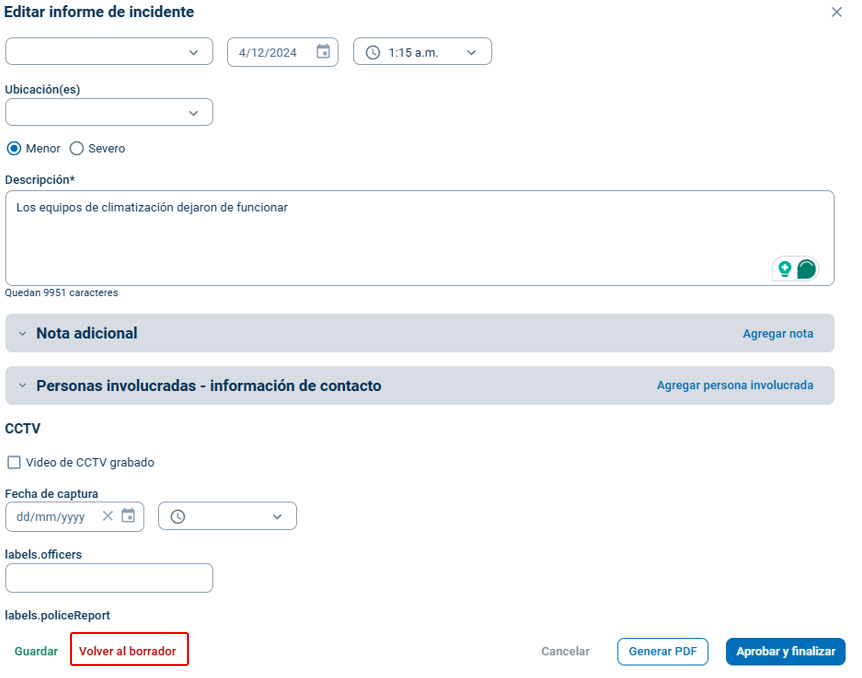
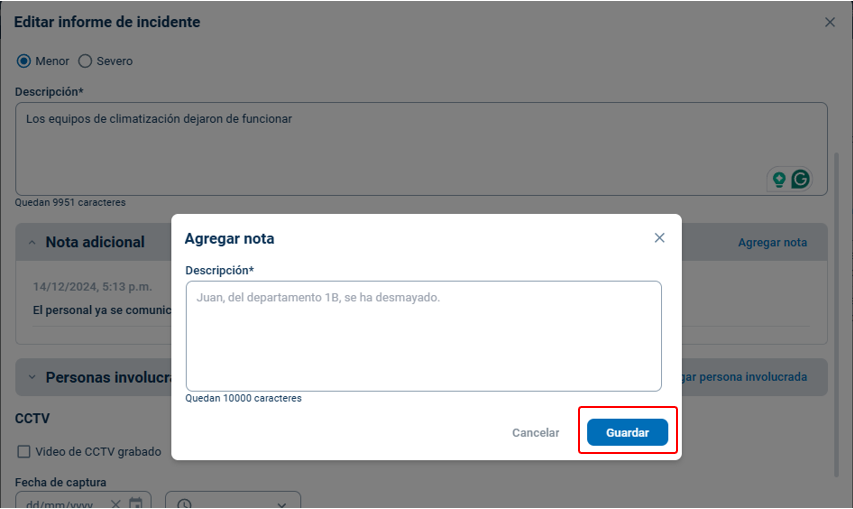
Una vez finalizado un reporte, ya no se puede editar. Sin embargo, puede seguir agregando notas. Para hacerlo, haga clic en el reporte que desea editar. Luego, haga clic en el texto azul Agregar nota en la sección "Notas adicionales" del reporte de incidente. Cuando haya terminado de agregar la nota, haga clic en el botón azul Guardar.
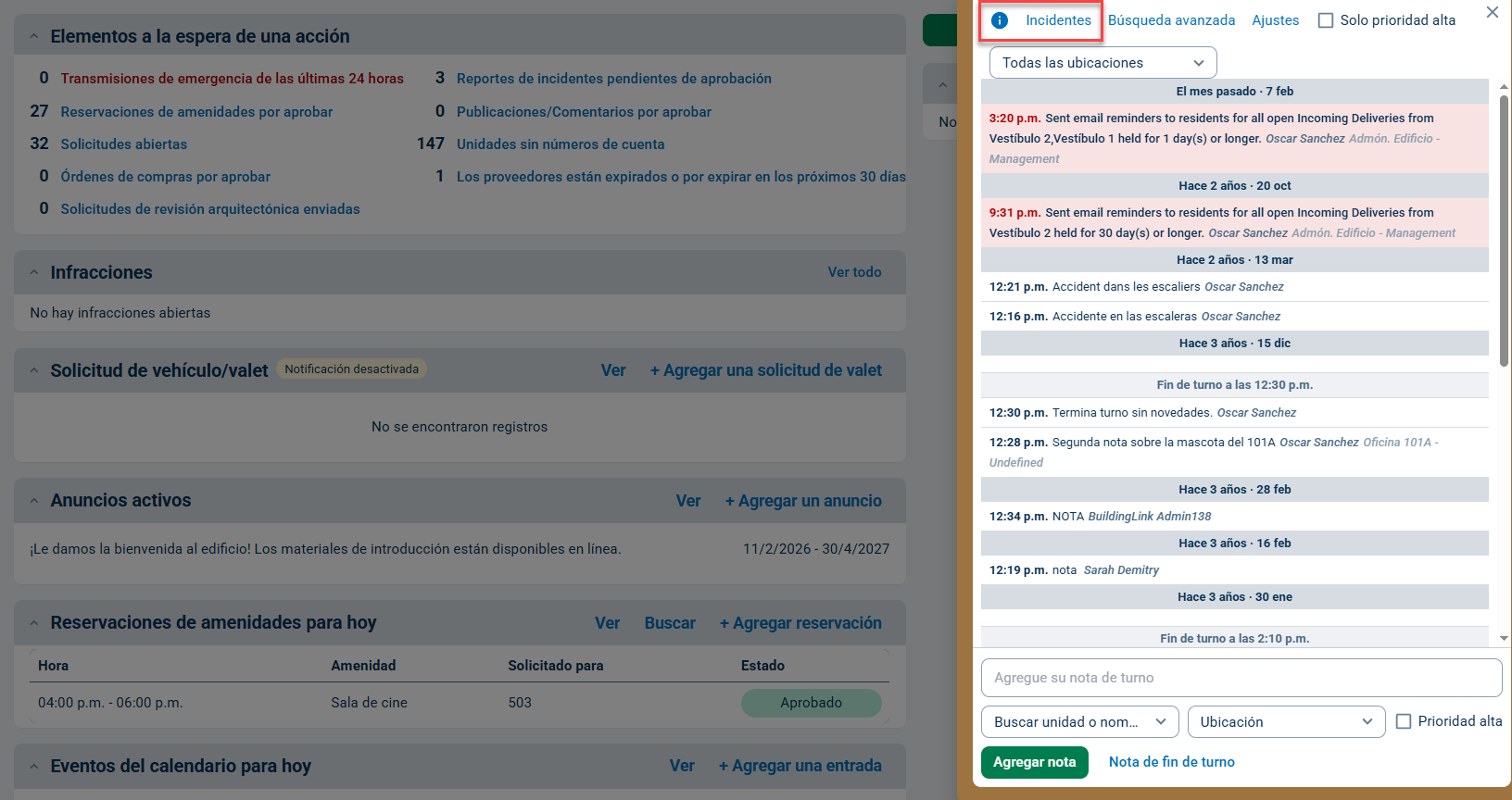
Nota: Salvo que estén limitados por un Permiso Especial, todos los usuarios de BuildingLink, independientemente de los niveles de autoridad, pueden usar el enlace incidentes, ubicado en la parte superior de la Bitácora, como acceso directo al módulo Reportes de incidentes.
Cómo aprobar y finalizar reportes de incidentes
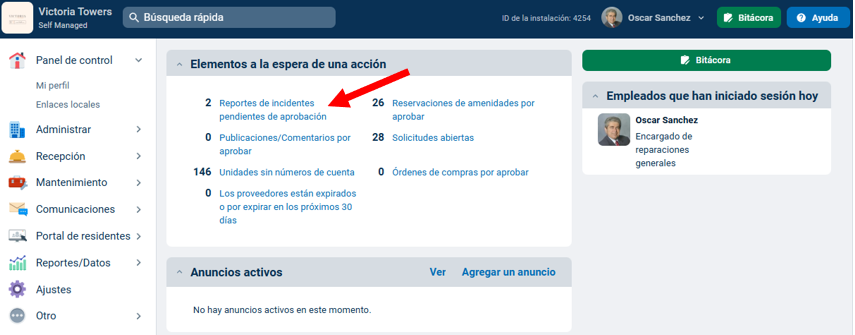
De forma predeterminada, solo los usuarios de nivel administrativo o directivo pueden aprobar y finalizar reportes de incidentes. Para ver rápidamente los reportes de incidentes que están pendientes de aprobación, utilice el enlace que se encuentra en la sección "Elementos a la espera de una acción" de la pantalla de Inicio. (También puede configurar que se envíe un email cada vez que se envía un nuevo reporte de incidente para aprobación).
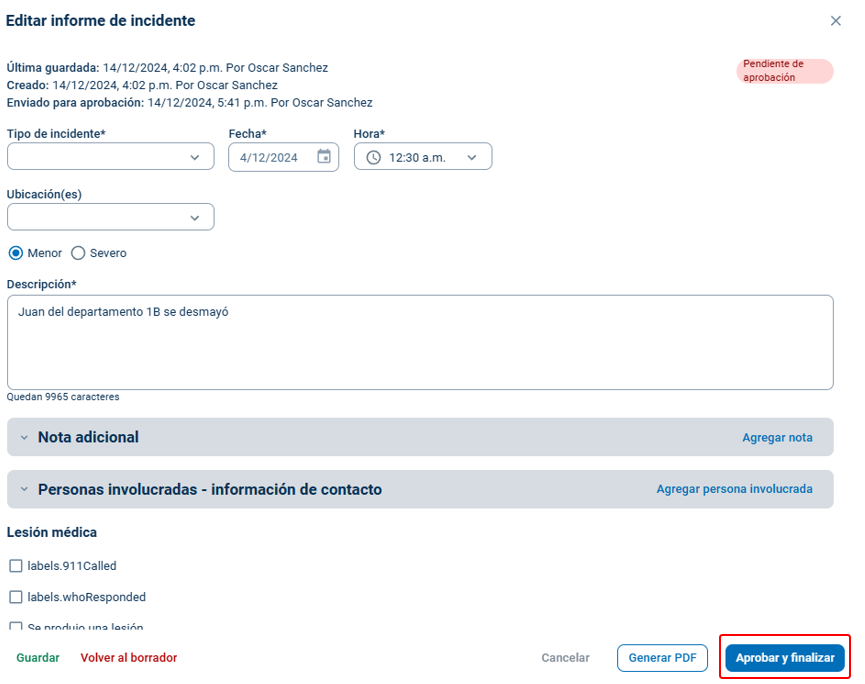
Se abrirá una lista con todos los reportes de incidentes pendientes de aprobación. Para aprobar/finalizar un reporte de incidente, haga clic en el que desea aprobar y luego haga clic en el botón azul Aprobar y finalizar. Una vez finalizado, el reporte de incidente ya no se podrá editar, pero se pueden agregar notas si es necesario.
Cómo agregar fotos y documentos a los reportes de incidentes
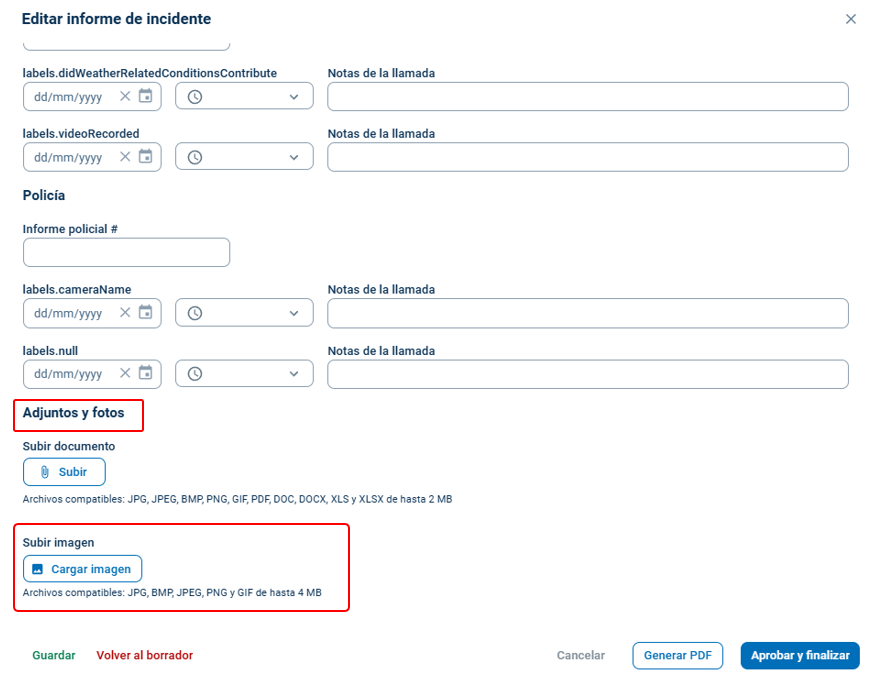
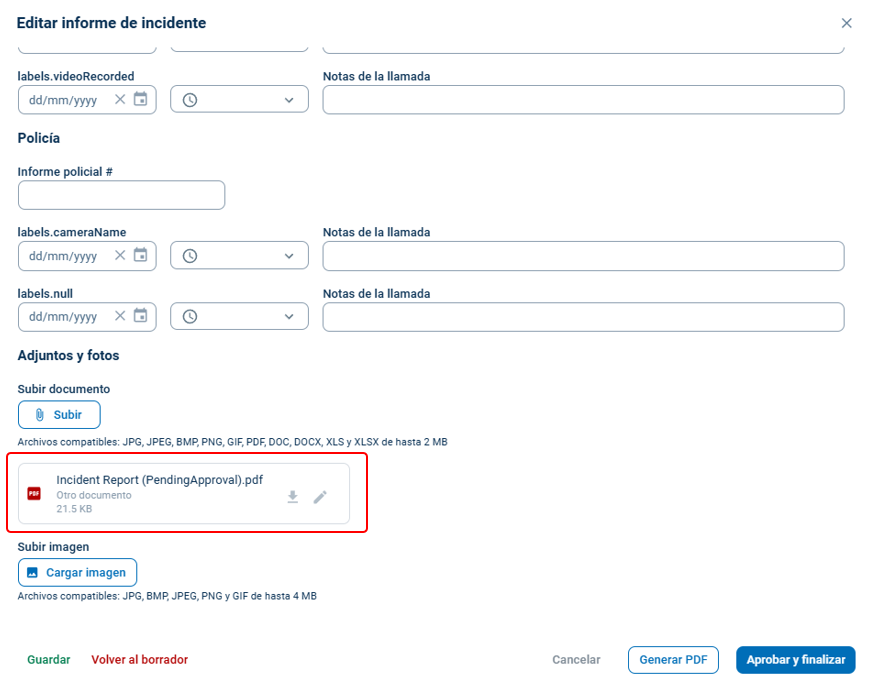
Para agregar una foto o un documento a un reporte de incidente, haga clic en la pestaña Recepción y seleccione Reportes de incidentes. Haga clic en el reporte de incidente en el cual desea cargar una foto o documento. En la sección "Adjuntos y fotos", verá los botones Subir y Cargar imagen. (Tenga en cuenta que solo se pueden agregar fotos y documentos a reportes que aún no se han finalizado).
Cómo guardar los reportes de incidentes en PDF
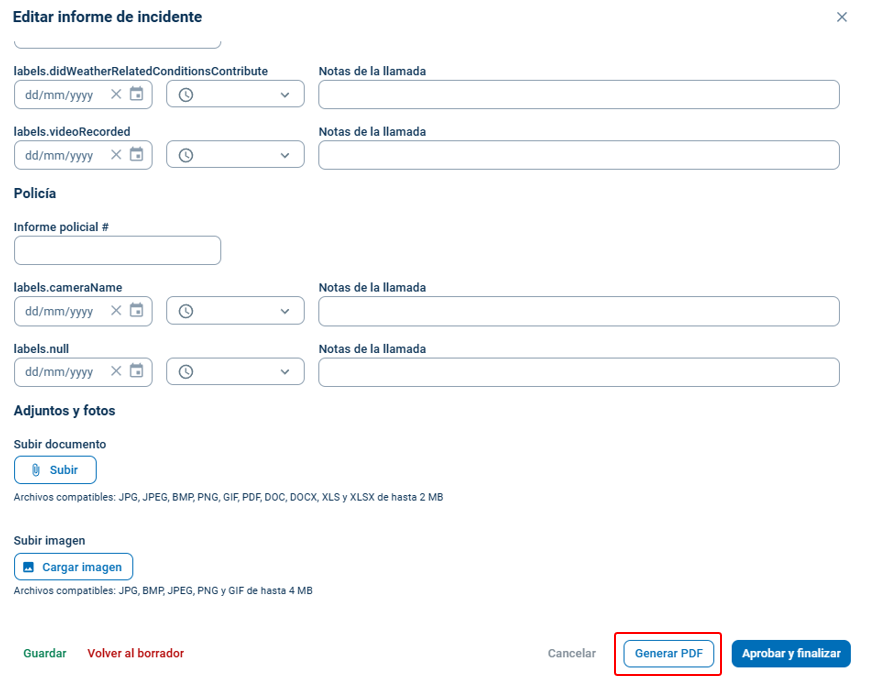
Para generar una copia en PDF de un reporte de incidente específico, haga clic en la pestaña Recepción y seleccione Reportes de incidentes. Haga clic en el reporte de incidente para el cual desea generar un PDF. Haga clic en el botón Generar PDF.
La copia en PDF del reporte se guardará automáticamente en la sección "Adjuntos y fotos" del reporte de incidente. Para descargar e imprimir, haga clic en el icono de descargar en el documento; hecho esto, podrá guardarlo en su computadora y/o imprimirlo.
Cómo archivar los reportes de incidentes
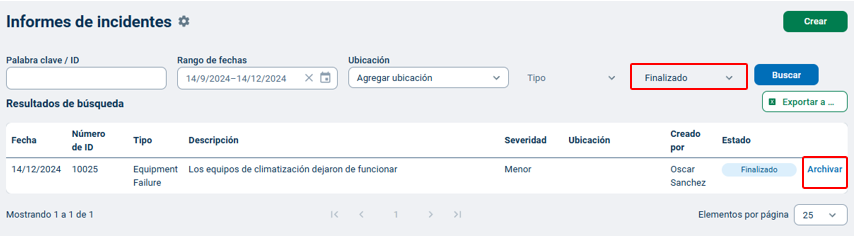
Tiene la opción de archivar los reportes de incidentes que ya no desea ver en la pantalla de búsqueda principal. Esta es una buena forma de diferenciar los reportes más antiguos que ya no son urgentes ni están activos. Para archivar un reporte de incidente finalizado, haga clic en la pestaña Recepción y seleccione Reportes de incidentes.
Luego, en el menú desplegable "Estado", seleccione Finalizado, haga clic en Buscar y luego en el enlace Archivar junto al reporte de incidente finalizado que desea archivar. Puede acceder a los reportes archivados utilizando el menú desplegable "Estado"; asegúrese de que la casilla Archivado esté seleccionada.