Note : Cet article concerne le module nouvellement redessiné. Ce module mis à jour est en cours de déploiement et ne sera peut-être disponible que pour certains utilisateurs.
Résumé
Le module Rapports d'incident est destiné aux immeubles qui souhaitent que le personnel remplisse des champs très précis et spécialisés en cas d'incident. Si vous souhaitez activer ou désactiver le module Rapports d'incident pour votre propriété, veuillez contacter le support BuildingLink.
Note: Cliquez sur les images pour les agrandir.
Table des matières
- Définition des types de rapports d'incident et des autorisations d'approbation
- Définir vos notifications de rapports d'incident
- Présentation de rapports d'incident
- Visualisation et modification des rapports d'incident et compréhension du statut des rapports d'incident
- Approbation et finalisation des rapports d'incident
- Ajout de photos ou de documents aux rapports d'incident
- Création de rapports d'incident en format PDF
- Archivage des rapports d'incident
Définition des types de rapports d'incident et des autorisations d'approbation
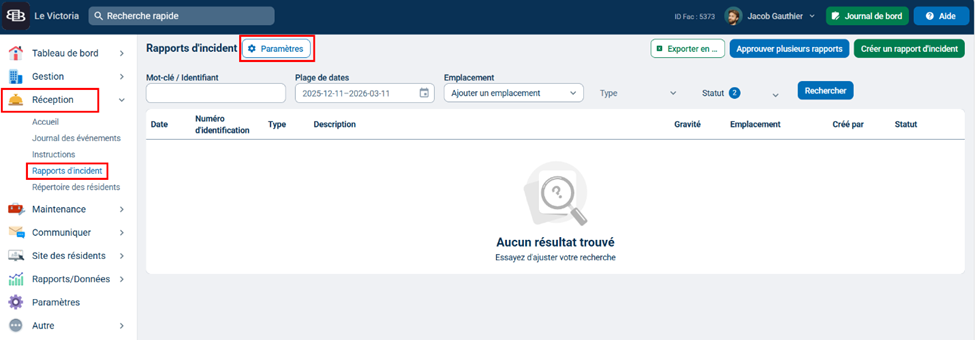
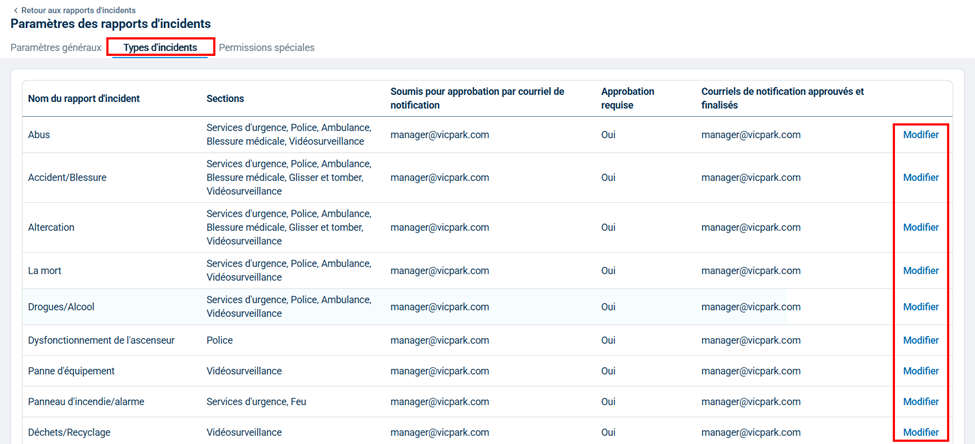
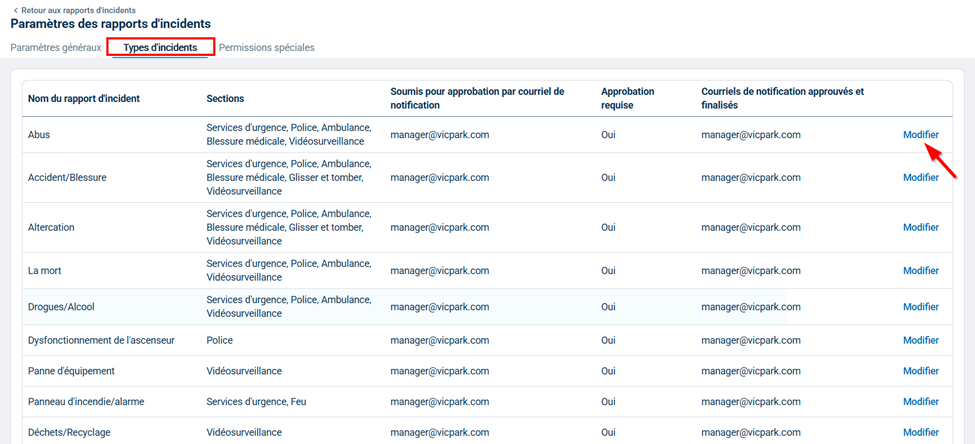
Avant de commencer à utiliser le module Rapports d'incident, vous pouvez personnaliser vos types d'incidents. Pour ce faire, cliquez sur l’onglet Réception, sélectionnez Rapports d'incident, cliquez sur l'icône d'engrenage et sélectionnez l’onglet Types d'incidents, ou vous pouvez aller dans l’onglet Paramètres, sélectionner Rapports d'incident et cliquer sur l’onglet Types d'incidents.
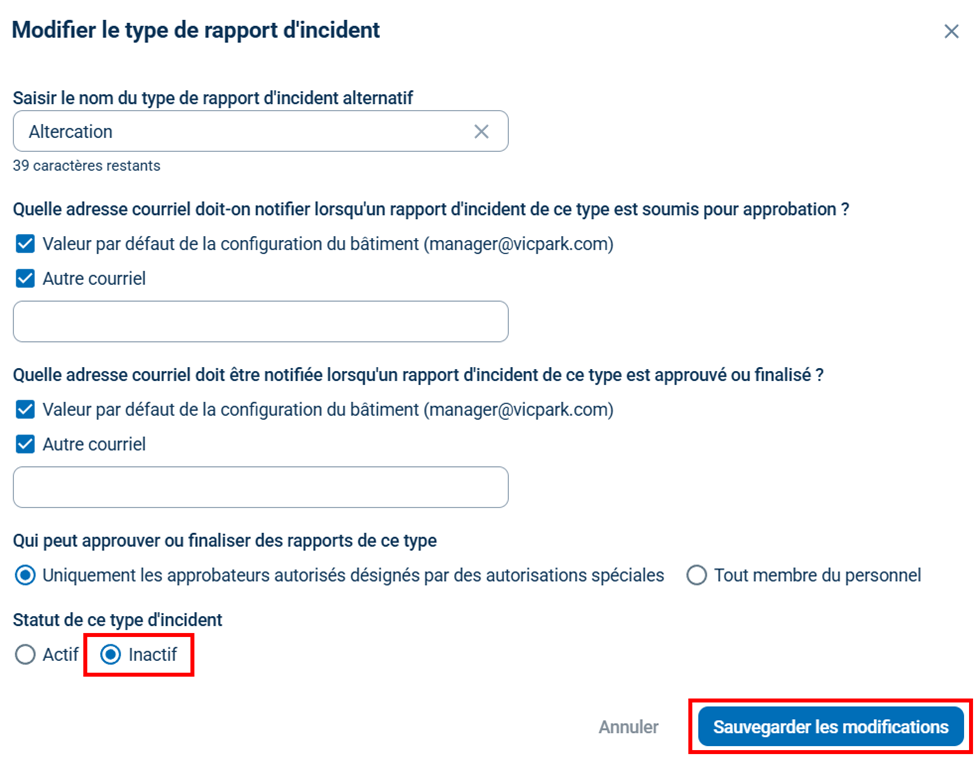
Vous verrez ici une liste des types de rapports d'incident actifs. Ces types sont les catégories dans lesquelles le personnel de l'immeuble soumettra. Si vous souhaitez supprimer l'un de ces types de rapports d'incident, cliquez sur Modifier et sélectionnez Inactif sous « État de ce type d'incident », puis cliquez sur le bouton bleu Enregistrer les modifications.
Pour modifier si un type d'incident spécifique nécessite une approbation, cliquez sur Modifier à côté du type que vous souhaitez modifier, sélectionnez l'exigence d'approbation souhaitée et cliquez sur le bouton bleu Enregistrer les modifications.
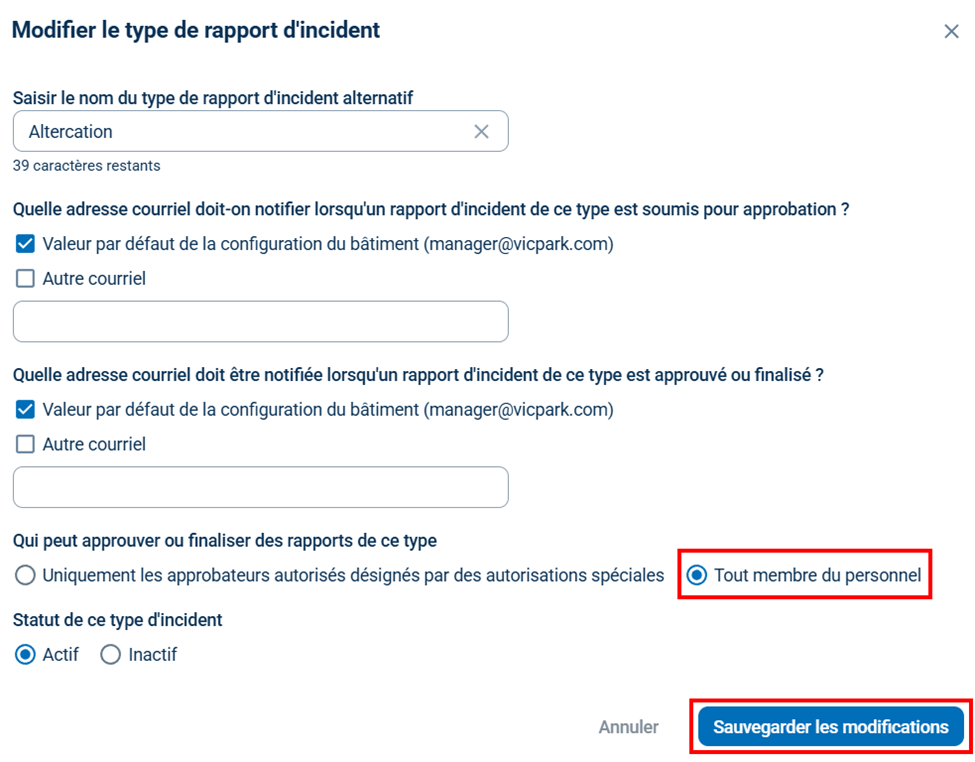
Par défaut, les utilisateurs de la réception et de l'entretien peuvent soumettre des rapports d'incident, mais ces rapports doivent être approuvés et finalisés par les agents directeur ou le personnel de la direction. Cette configuration vise à imiter l'acte d'un gestionnaire de « signer » un rapport d'incident avant qu'il ne soit véritablement finalisé.
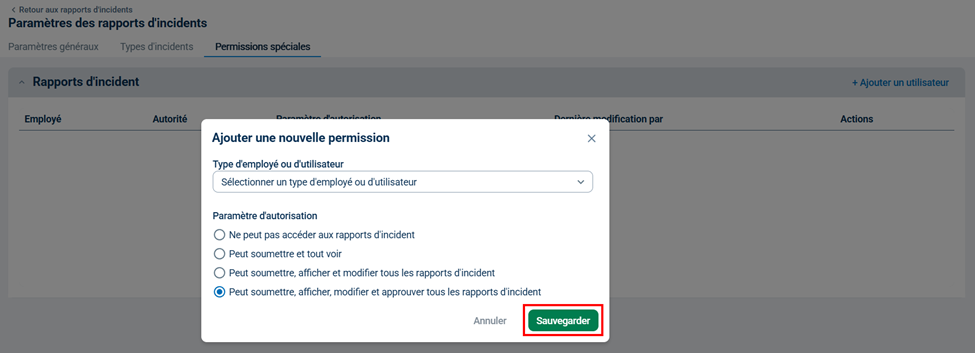
Pour modifier les autorisations d'approbation par défaut pour toutes les catégories, vous pouvez ajouter une autorisation spéciale qui donne des droits d'approbation à d'autres membres du personnel. Pour ajouter une autorisation spéciale, cliquez sur l’onglet Autorisations spéciales et cliquez sur Ajouter un utilisateur. Ensuite, vous serez invité à sélectionner un type d'employé ou d'utilisateur et les autorisations que vous souhaitez lui accorder. Cliquez ensuite sur Enregistrer.

Définir vos notifications de rapports d'incident
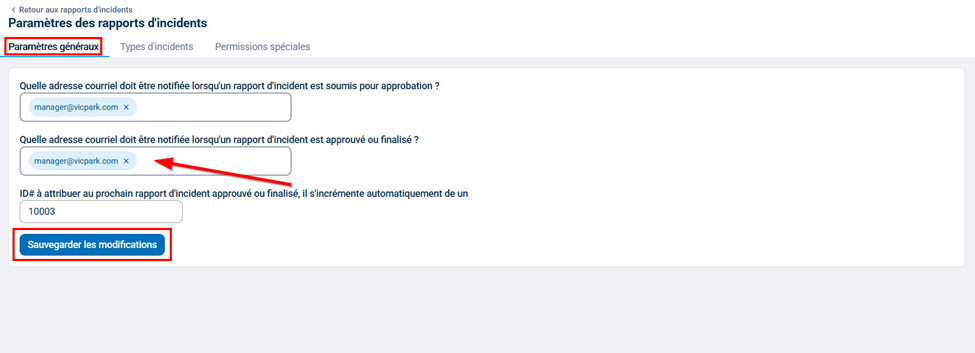
Ensuite, assurez-vous que vos notifications sont correctement configurées. Par défaut, le système enverra un avis à une ou plusieurs adresses précises chaque fois qu'un nouveau rapport d'incident est soumis à l'approbation et/ou chaque fois qu'un nouveau rapport d'incident est approuvé ou finalisé.
Pour afficher vos paramètres de notification, cliquez sur l’onglet Réception et sélectionnez Rapports d'incident. Ensuite, cliquez sur l'icône d'engrenage à droite du titre pour afficher les paramètres des rapports d'incident, puis sélectionnez l’onglet Paramètres généraux. Utilisez un espace pour séparer plusieurs adresses électroniques et cliquez sur le petit x suivant chaque adresse courriel si vous souhaitez la supprimer. Cliquez sur le bouton bleu Enregistrer les modifications lorsque vous avez terminé.
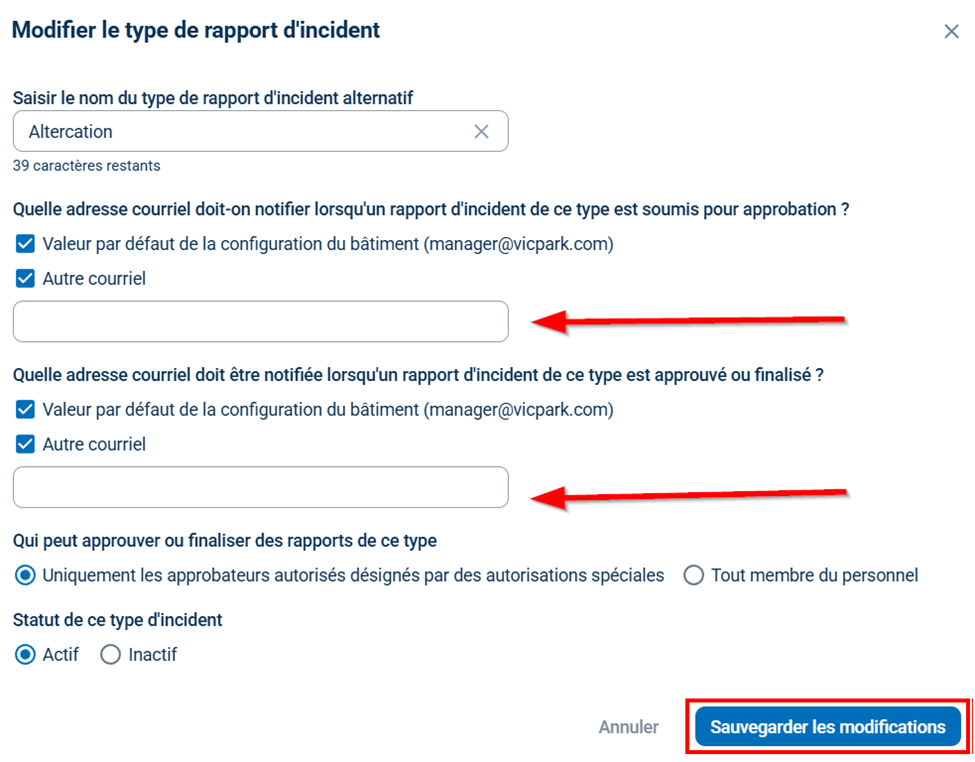
Pour modifier les paramètres de notification pour des types de rapports d'incident spécifiques, cliquez sur l’onglet Types d'incidents. Ensuite, cliquez sur Modifier à côté du type d'incident dont vous souhaitez modifier les paramètres de notification. Ici, vous pourrez remplacer la ou les adresses courriel de notification par défaut et entrer la ou les adresses souhaitées.
Présentation de rapports d'incident
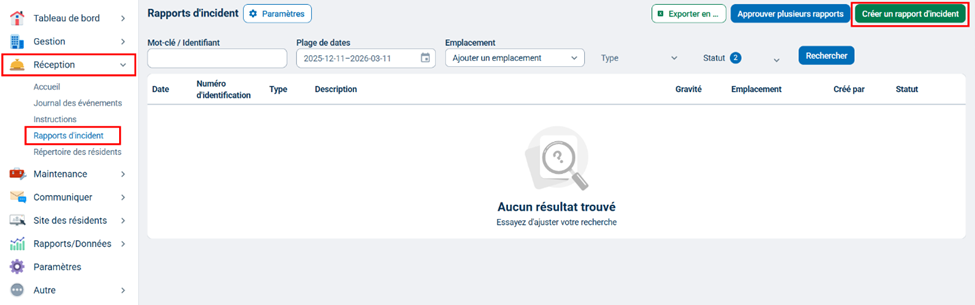
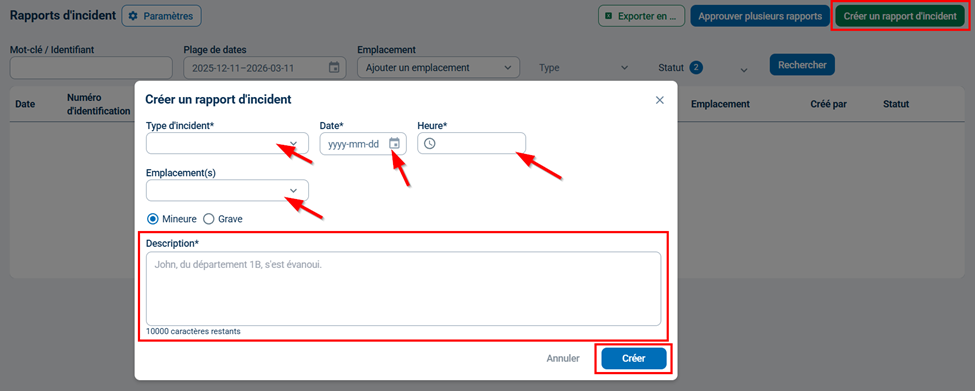
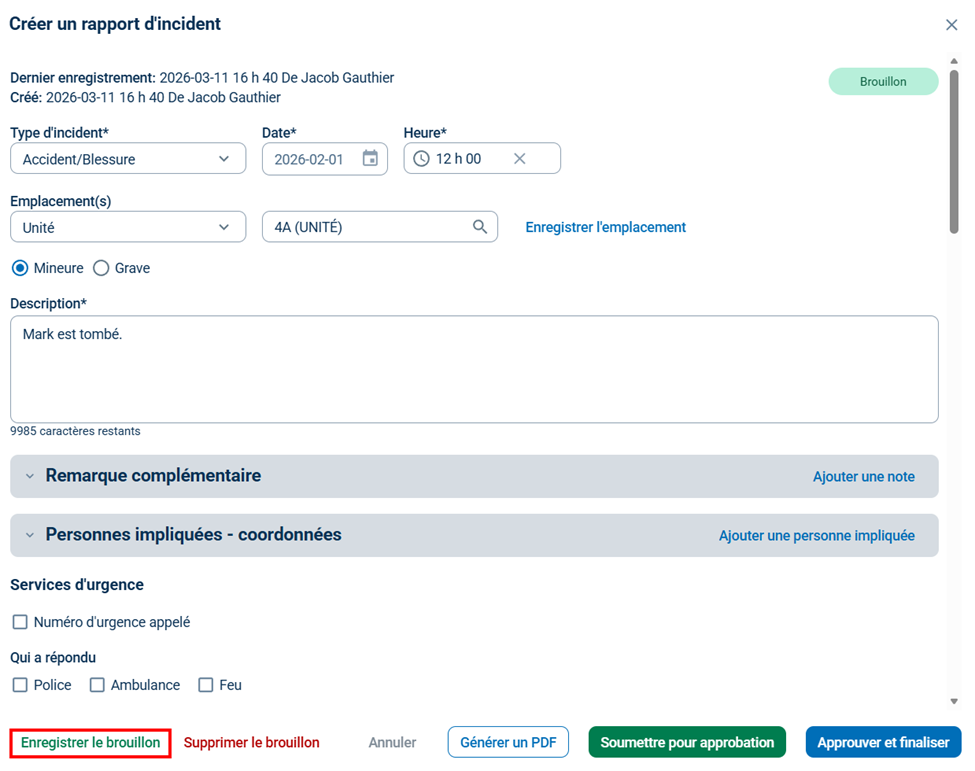
Pour soumettre un nouveau rapport d'incident, cliquez sur l’onglet Réception et sélectionnez Rapports d'incident. Cliquez sur le bouton vert Créer en haut à droite. Vous serez invité à sélectionner un type d'incident et à indiquer s'il s'agit d'un incident mineur ou grave. Vous serez ensuite invité à entrer la date et l'heure de l'incident. Vous pouvez également ajouter un emplacement (ou plusieurs) si vous le souhaitez. N'oubliez pas de cliquer sur Enregistrer l'emplacement après l'avoir ajouté. Ensuite, vous devrez entrer une brève description de l'incident lui-même dans la zone de texte blanche. Une fois que vous avez rempli tous les renseignements requis, cliquez sur le bouton Créer.
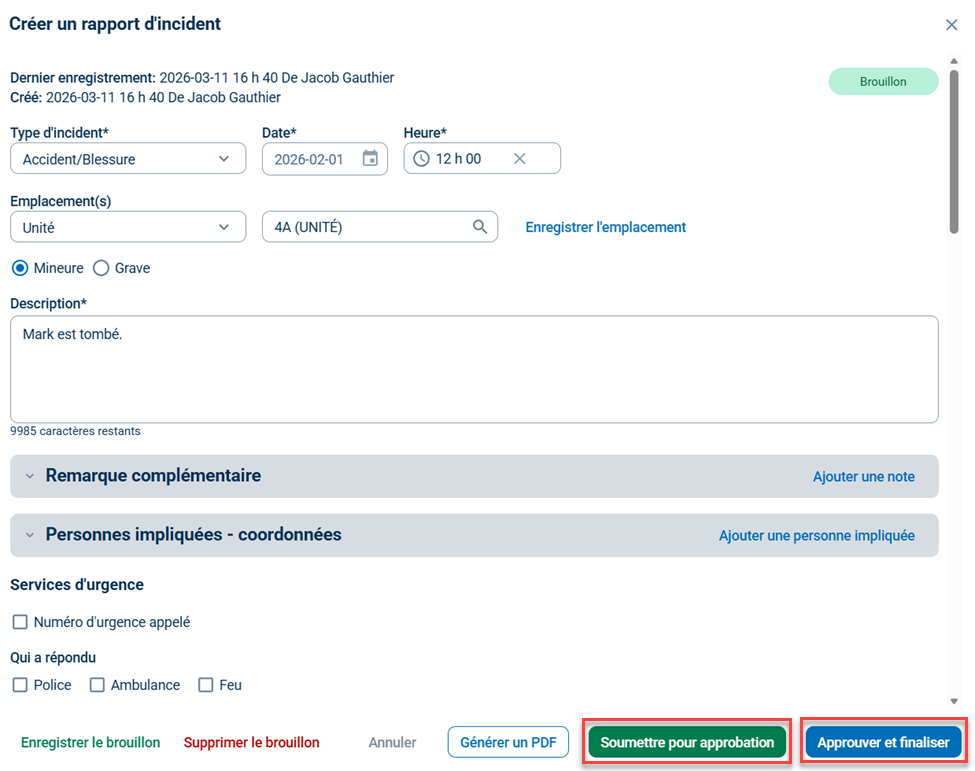
Vous avez ensuite la possibilité d'ajouter des notes supplémentaires ou des personnes associées à l'incident, ainsi que plus de détails sur ce qui s'est passé. Vous pouvez également télécharger des documents ou des photos connexes si vous le souhaitez. Une fois que vous êtes satisfait de votre rapport d'incident, cliquez sur le bouton vert Soumettre pour approbation. (Selon les autorisations de rapport d'incident définies pour votre immeuble ou votre niveau d'autorité, vous pouvez également voir un bouton Approuver et finaliser. Cela vous permet de finaliser votre rapport d'incident immédiatement, en contournant tout processus d'approbation.)
Visualisation et modification des rapports d'incident et compréhension du statut des rapports d'incident
Pour consulter les rapports d'incident existants pour votre propriété, cliquez sur l’onglet Réception et sélectionnez Rapports d'incident. Vous verrez une liste des rapports d'incident saisis pour votre propriété, du plus récent au moins.
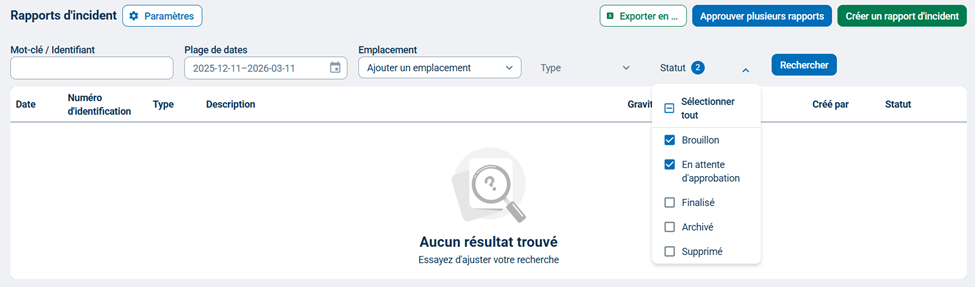
Vous pouvez utiliser les boîtes de recherche en haut de l'écran pour filtrer vos rapports par mot-clé/numéro d'identification, plage de dates et emplacement. Ensuite, utilisez les menus déroulants pour filtrer en cochant les cases des statuts et des types d'incidents que vous souhaitez inclure dans votre recherche.
À côté de chaque rapport d'incident, vous verrez une colonne « Statut ». L'état indique où se trouve le rapport d'incident dans le processus d'approbation et indique également qui peut consulter ou modifier le rapport. Il existe cinq possibilités de statuts: Ébauche, En attente d'approbation, Finalisé, Archivé et Supprimé.
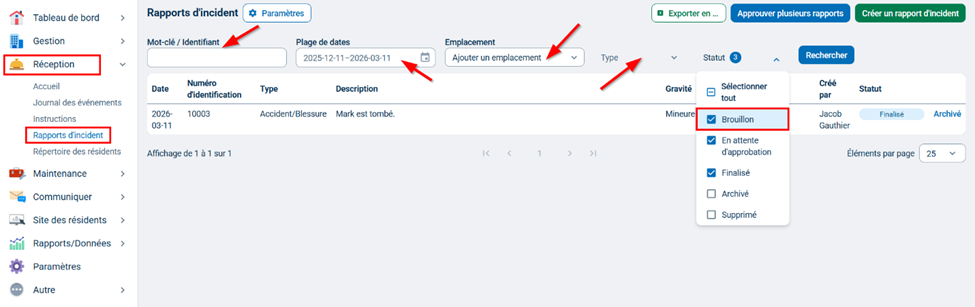
Note: Si votre immeuble a ajouté une autorisation spéciale permettant aux utilisateurs de la réception ou de l'entretien de « soumettre et de consulter tous les rapports d'incident », ils ne peuvent pas modifier les ébauches rédigées par d'autres membres du personnel, mais ils peuvent ajouter des notes.
Pour modifier une ébauche, cliquez sur l'ébauche que vous souhaitez modifier, modifiez les informations à l'écran Modifier le rapport d'incident, puis cliquez sur Enregistrer.
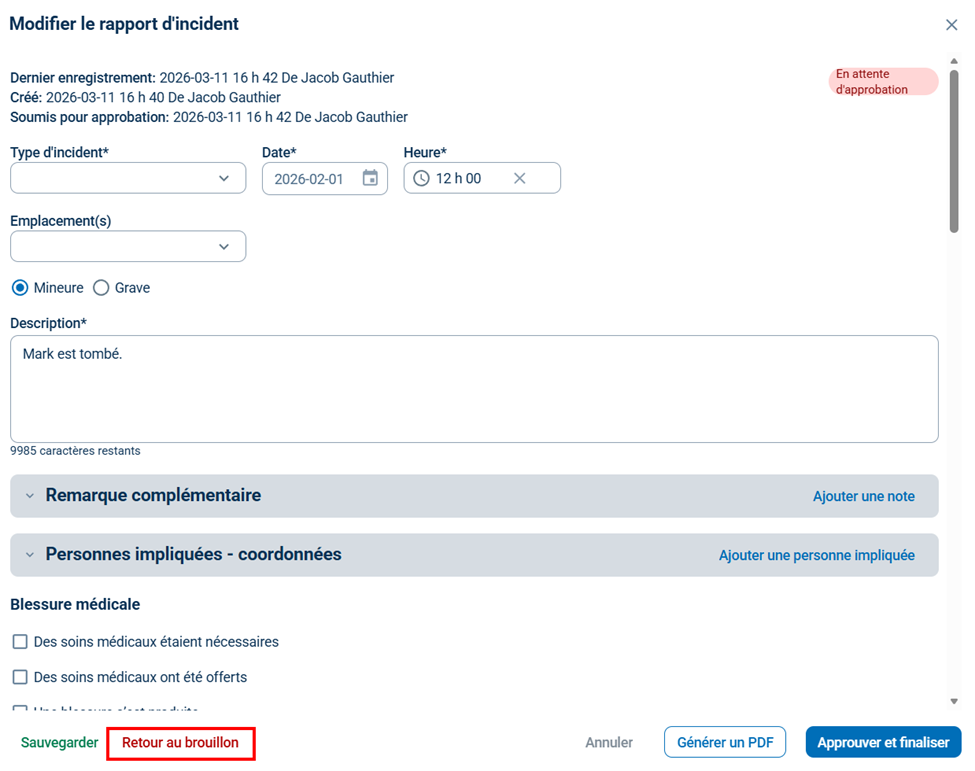
Pour modifier un rapport d'incident dont l'état est « En attente d'approbation », cliquez sur le rapport d'incident que vous souhaitez modifier. Ensuite, cliquez sur le bouton rouge Retour à l'ébauche du texte. Vous pouvez ensuite modifier n'importe quelle information à l'écran Modifier le rapport d'incident. Lorsque vous avez terminé la modification, assurez-vous d'enregistrer vos modifications et cliquez sur Soumettre pour approbation pour remettre le rapport d'incident à son état « En attente d'approbation ». Si vous souhaitez finaliser le rapport d'incident après l'avoir modifié, vous pouvez également utiliser le bouton Approuver et finaliser si les autorisations de votre immeuble vous le permettent.
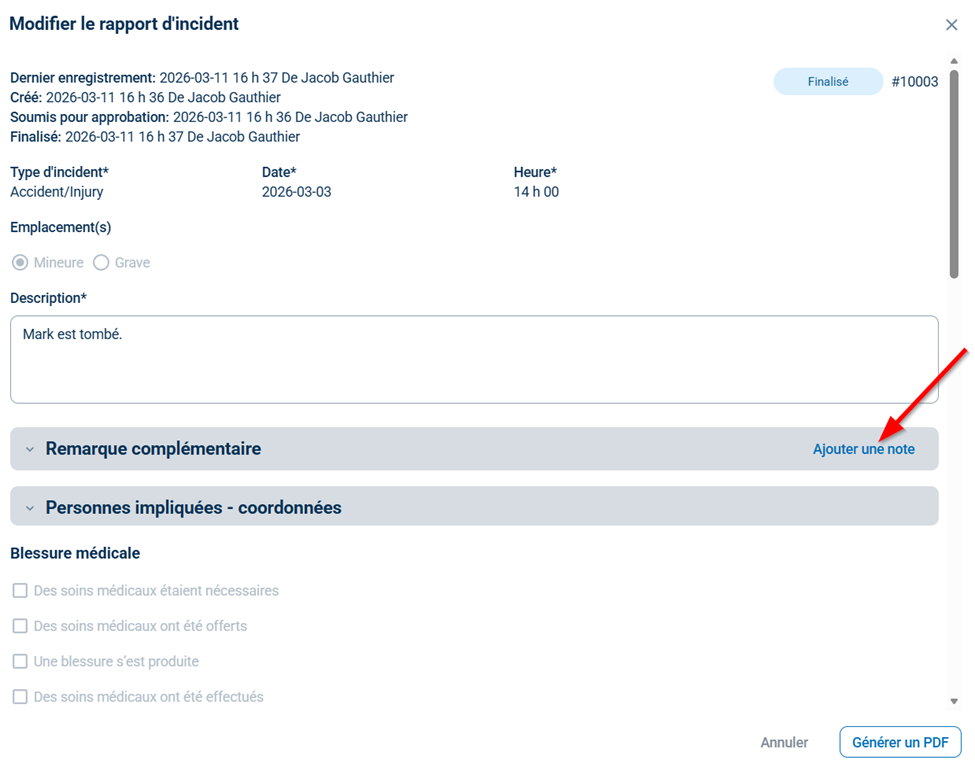
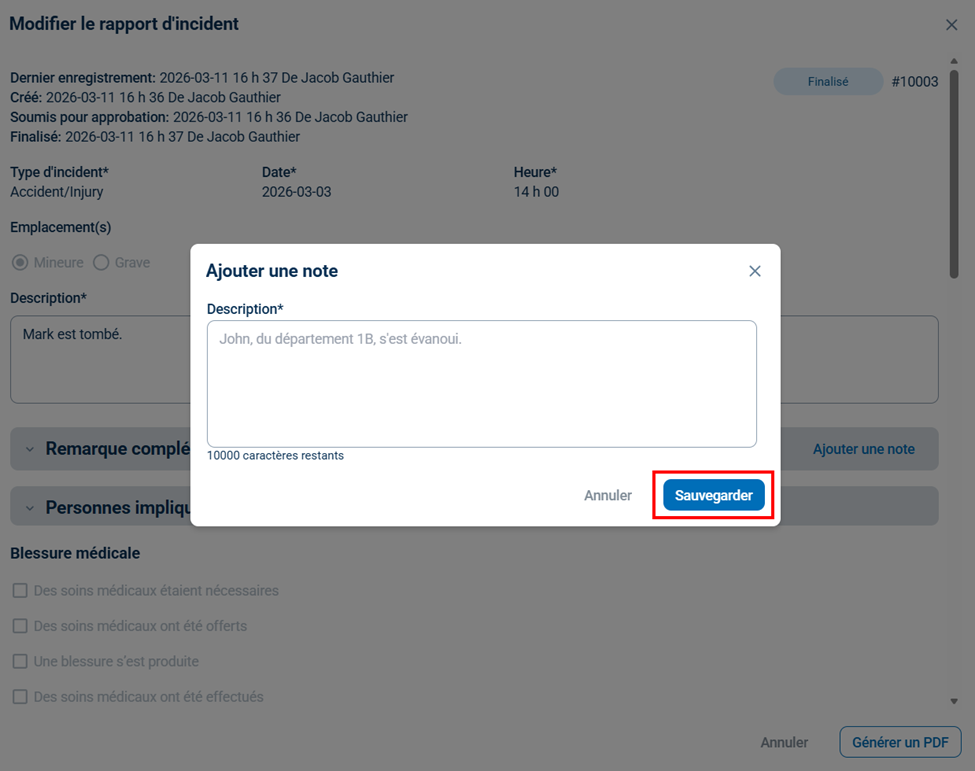
Une fois qu'un rapport a été finalisé, il ne peut plus être modifié. Vous pouvez cependant continuer à ajouter des notes. Pour ce faire, cliquez sur le rapport que vous souhaitez modifier. Ensuite, cliquez sur le texte bleu Ajouter une note dans la section « Note supplémentaire » d'un rapport d'incident. Lorsque vous avez terminé d'ajouter votre note, assurez-vous de cliquer sur le bouton bleu Enregistrer.
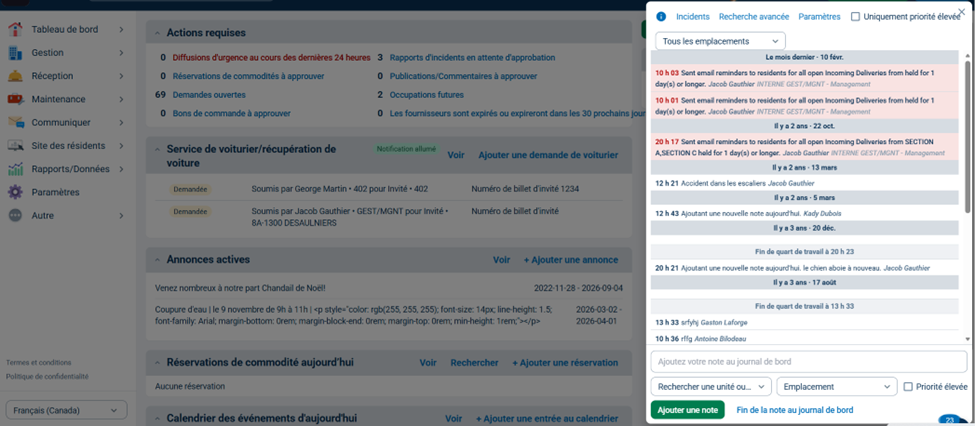
Note: À moins d'une autorisation spéciale, tous les utilisateurs de BuildingLink, quels que soient leurs niveaux d'autorité, pourront toujours utiliser le lien Incidents en haut du journal du bord comme raccourci vers le module Rapports d'incident.
Approbation et finalisation des rapports d'incident
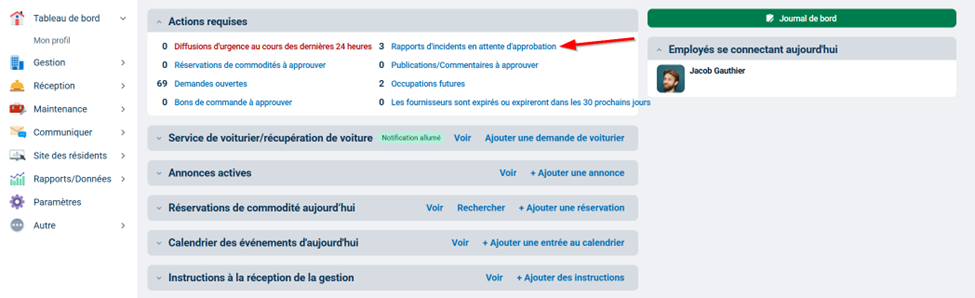
Par défaut, seuls les gestionnaires et les agents directeur peuvent approuver ou finaliser les rapports d'incident. Pour voir rapidement si des rapports d'incident sont en attente d'approbation, utilisez le lien qui se trouve dans la section « Mesures de suivi » de votre tableau de bord. (Vous pouvez également configurer un avis par courriel qui sera déclenché chaque fois qu'un nouveau rapport d'incident est soumis à l'approbation.)
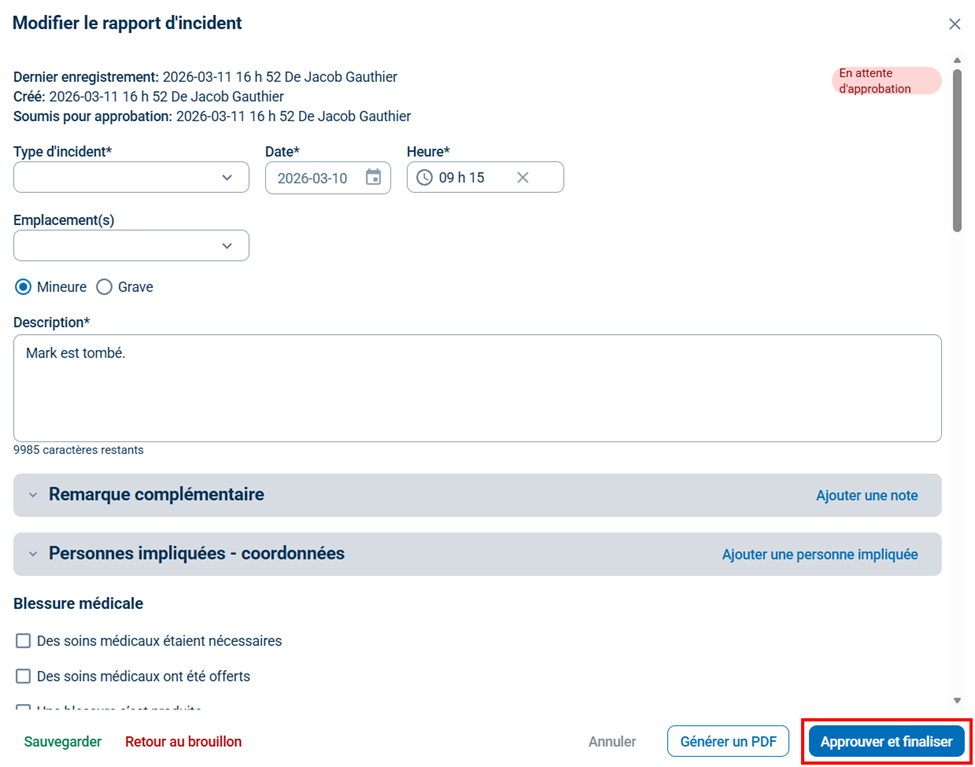
Vous serez dirigé vers une liste de tous les rapports d'incident en attente d'approbation. Pour approuver ou finaliser un rapport d'incident, cliquez sur celui que vous souhaitez approuver, puis cliquez sur le bouton bleu Approuver et finaliser. Une fois finalisé, le rapport d'incident ne sera plus modifiable. Des notes supplémentaires peuvent être ajoutées au besoin.
Ajout de photos ou de documents aux rapports d'incident
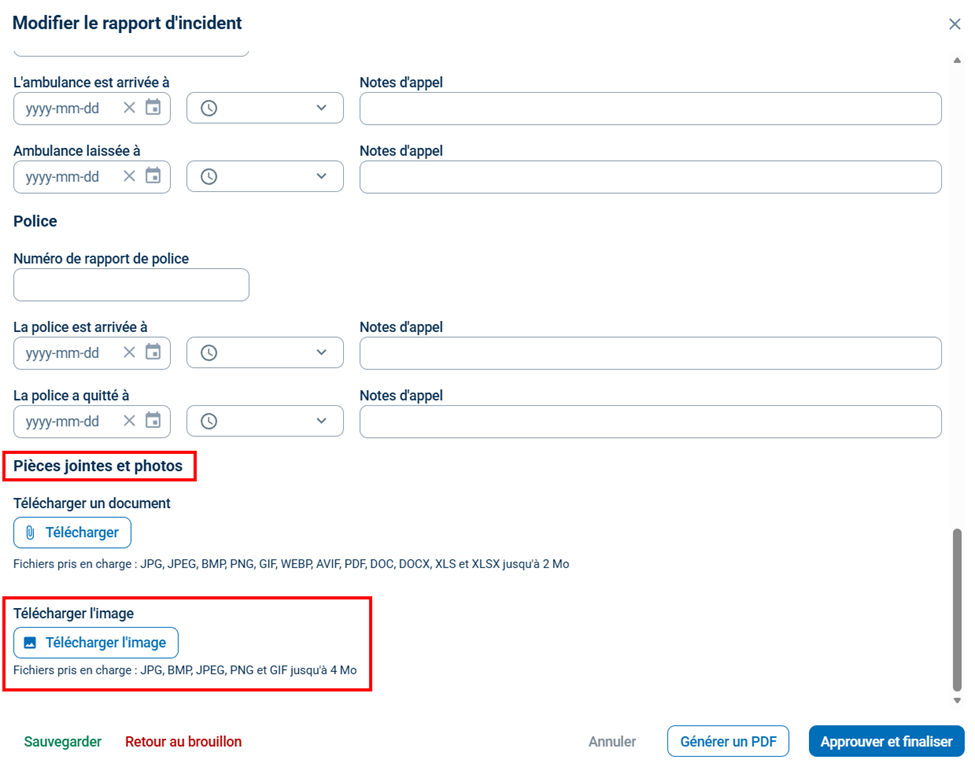
Pour ajouter une photo ou un document à un rapport d'incident existant, cliquez sur l’onglet Réception et sélectionnez Rapports d'incident. Cliquez sur le rapport d'incident pour lequel vous souhaitez télécharger une photo ou un document. Dans la section « Pièces jointes et photos », vous verrez un bouton Télécharger et un bouton Télécharger une image. (Veuillez noter que les photos et les documents ne peuvent être ajoutés qu'aux rapports qui n'ont pas encore été finalisés.)
Création de rapports d'incident en format PDF
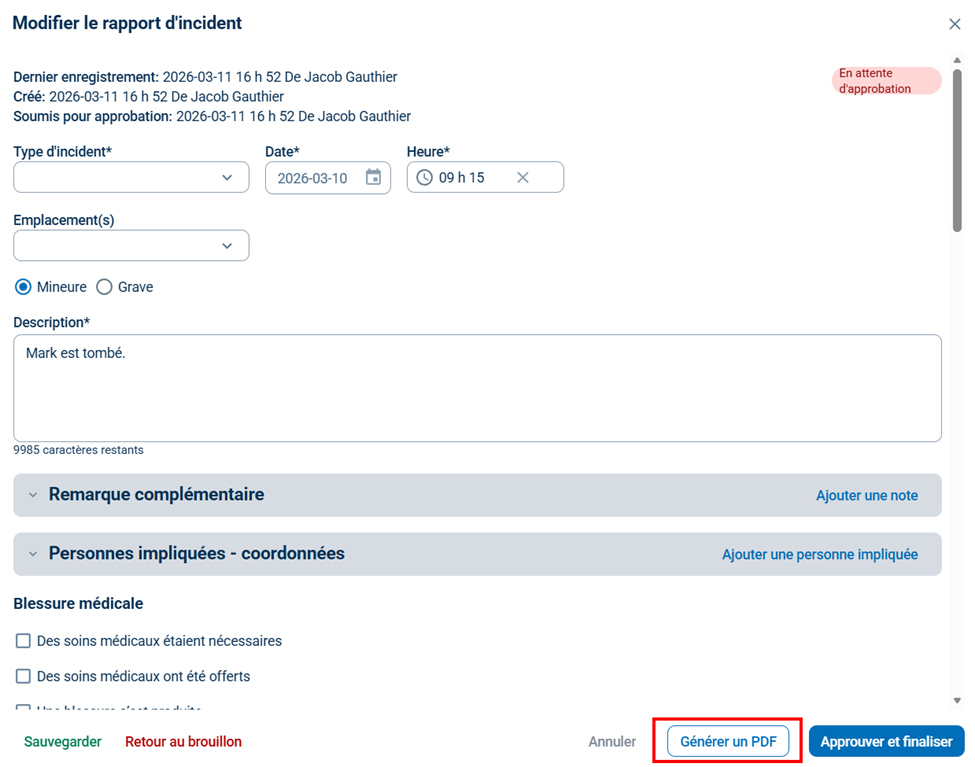
Pour générer une copie PDF d'un rapport d'incident spécifique, cliquez sur l’onglet Réception et sélectionnez Rapports d'incident. Cliquez sur le rapport d'incident pour lequel vous souhaitez générer une copie PDF. Cliquez sur le bouton Générer un PDF.
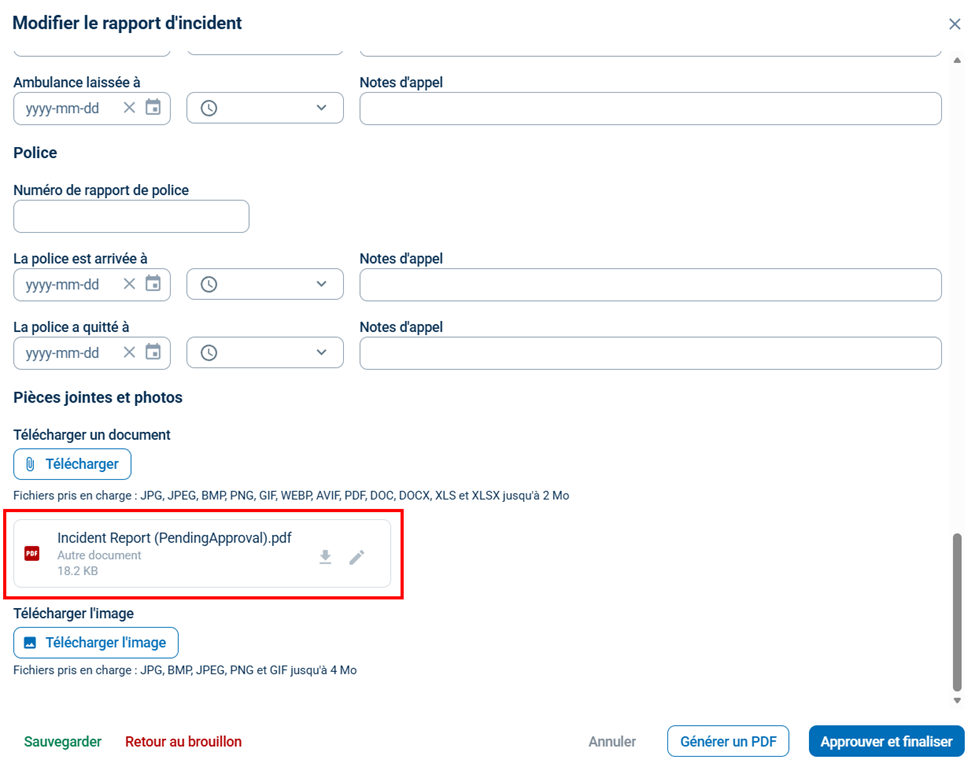
La copie PDF de votre rapport sera automatiquement sauvegardée dans la section « Pièces jointes et photos » du rapport d'incident. Pour télécharger et imprimer, cliquez sur l'icône de téléchargement sur le document, et à partir de là, vous pouvez l'enregistrer sur votre ordinateur et/ou l'imprimer.
Archivage des rapports d'incident
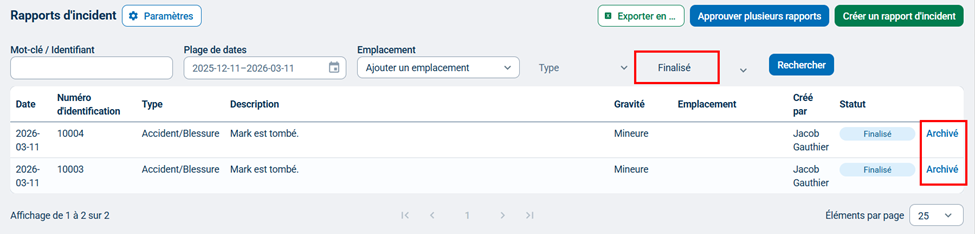
Vous avez la possibilité d'archiver les rapports d'incident que vous ne souhaitez pas voir sur votre écran de recherche principal. C'est une bonne façon de différencier les anciens rapports qui ne sont plus urgents ou actifs. Pour archiver un rapport d'incident finalisé, cliquez sur l’onglet Réception et sélectionnez Rapports d'incident.
Ensuite, sélectionnez Finalisé dans le menu déroulant « Statut », cliquez sur Rechercher, puis cliquez sur le lien Archiver à côté du rapport d'incident finalisé que vous souhaitez archiver. Vous pourrez toujours afficher les rapports archivés plus tard en utilisant le menu déroulant « Statut » et en vous assurant que la case Archivé est cochée.