Resumen
El módulo Documentos de la unidad le permite almacenar documentos con perfiles específicos de cada unidad. Es un excelente lugar para cargar documentos de arrendamiento, formularios de exención, planos y otros documentos relacionados con una unidad específica.
Usted decide si el documento es de uso interno o si lo pueden ver los ocupantes de la unidad, e incluso puede configurar notificaciones para los residentes. También puede establecer a qué o a quién vincular el documento, por ejemplo, a la unidad física (ej. un plano), al perfil del ocupante (p. ej., un documento de arrendamiento) o un ocupante específico (p. ej., un formulario de exención firmado).
Nota: Haga clic en las imágenes para agrandarlas.
Tabla de contenidos
- Cómo configurar los tipos de documentos
- Cómo ver todos los documentos de un tipo específico
- Cómo ver y agregar documentos a una unidad
Cómo configurar los tipos de documentos
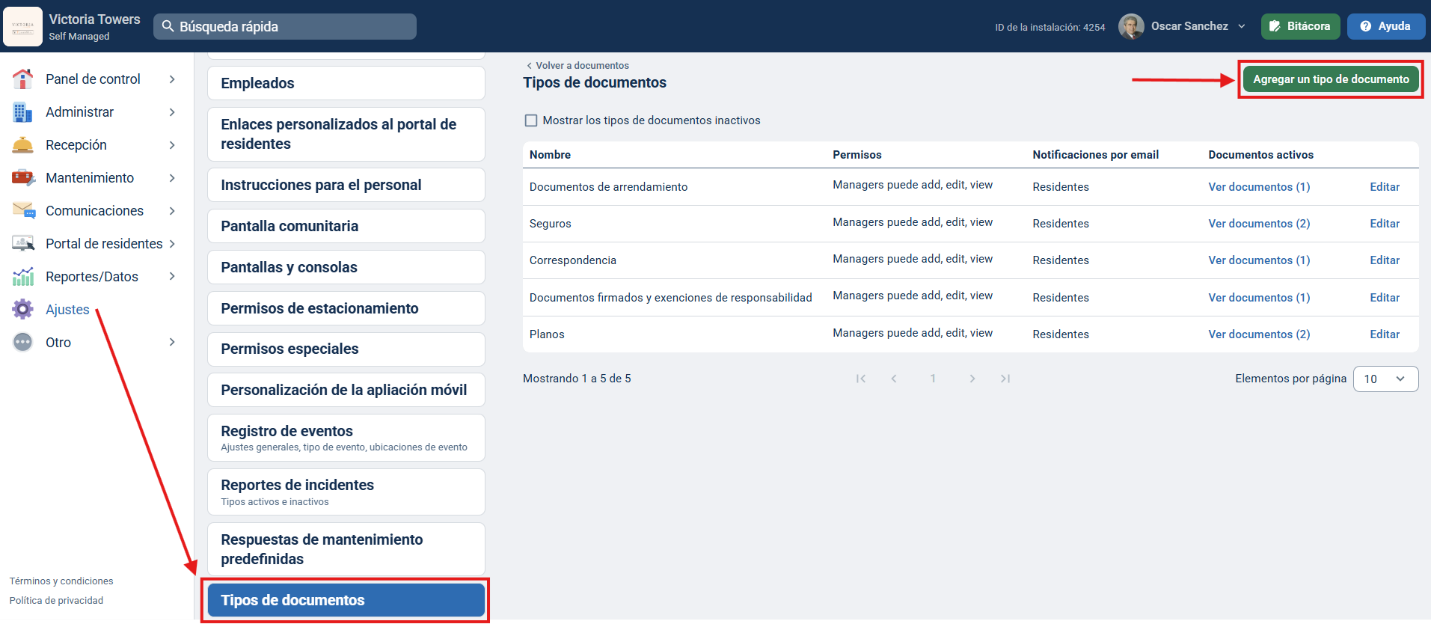
Todos los ajustes relativos a los Documentos de la unidad se controlan desde la función Tipos de documentos, que se puede personalizar en la pestaña Ajustes. Solo los usuarios de nivel administrativo y directivo tienen acceso a los ajustes de Tipos de documentos.
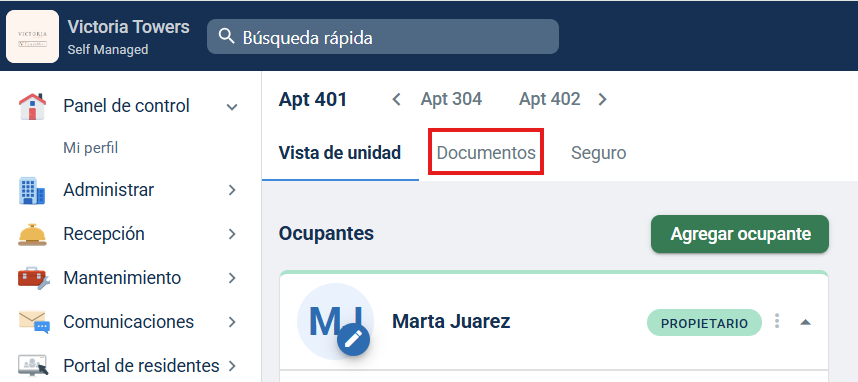
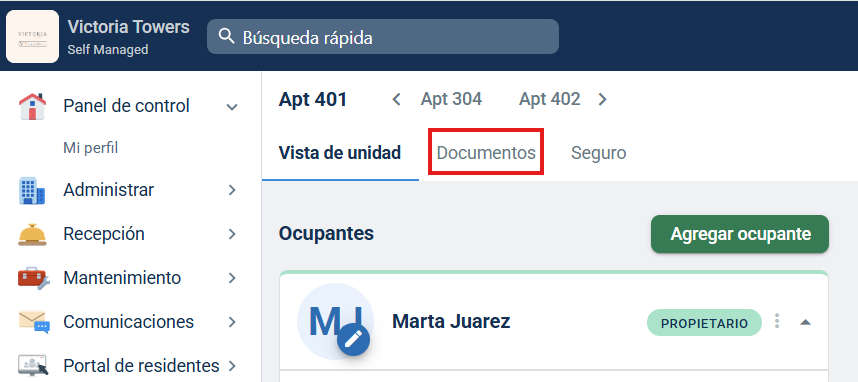
Para añadir o modificar un tipo de documento, utilice el campo de Búsqueda rápida para encontrar una unidad, seleccione la pestaña Documentos (ver la captura de pantalla a continuación) y haga clic en el botón Tipos de documento cuando visualice la lista de Documentos de una unidad; o diríjase a la pestaña Ajustes y seleccione Tipos de documento.
Para agregar un nuevo tipo de documento, haga clic en el botón verde Agregar un tipo de documento ubicado en la esquina superior derecha.

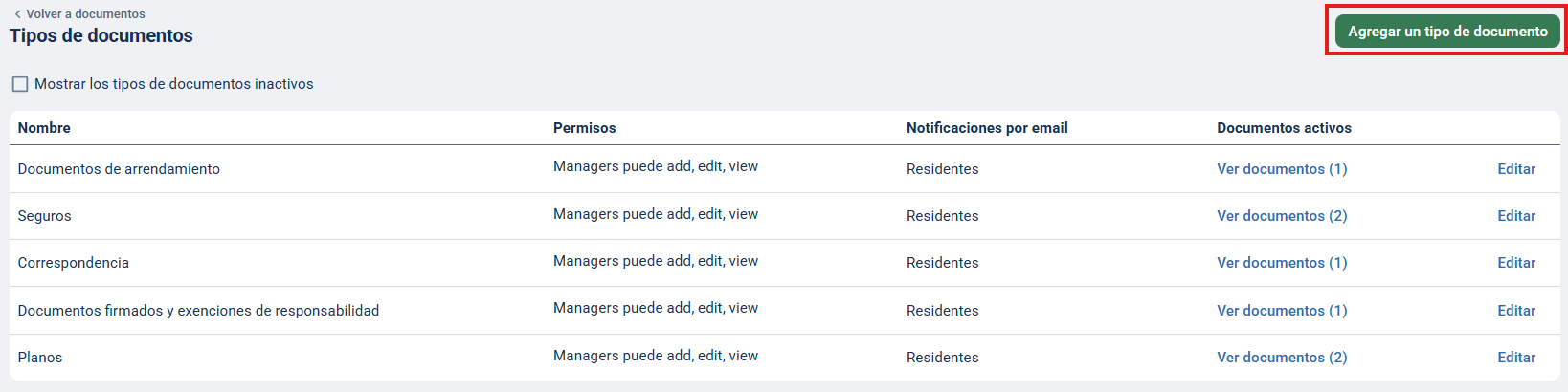
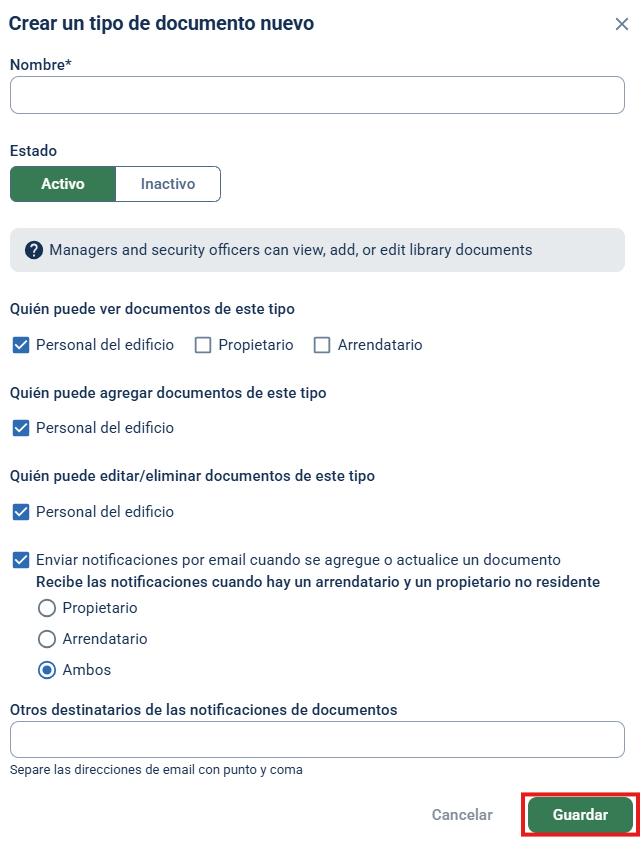
Se abrirá una ventana donde puede ingresar el nombre del tipo de documento (categoría), establecer permisos para documentos de ese tipo y configurar notificaciones, si lo desea. Si decide notificar a los residentes por correo electrónico cuando se agrega un documento, determine si se debe notificar al ocupante de primer nivel (propietario, accionista o inquilino), al ocupante de segundo nivel (inquilino o subarrendatario) o a ambos.
Asegúrese de hacer clic en Guardar cuando termine.
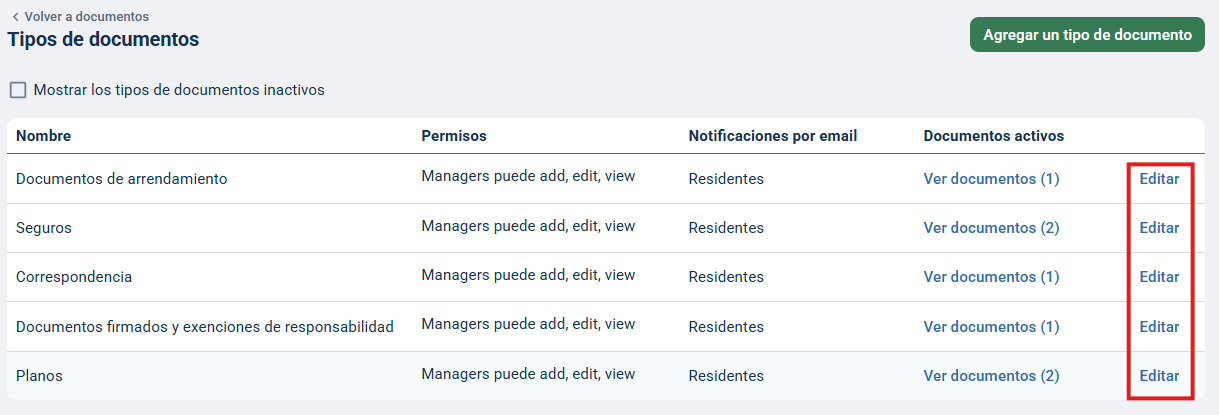
Para modificar o revisar la configuración de un tipo de documento, haga clic en el enlace Editar junto al tipo de documento que desea ver o modificar.
Cómo ver todos los documentos de un tipo específico
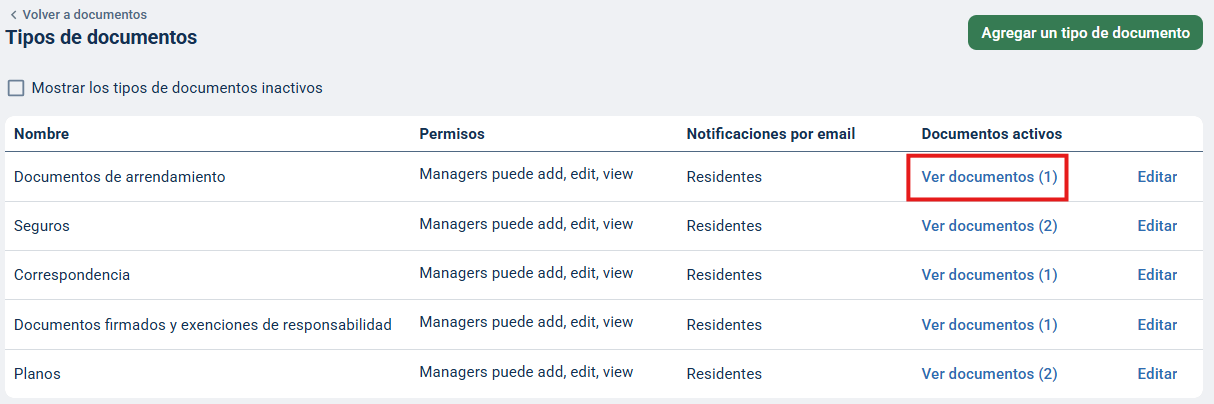
Para ver todos los documentos de un tipo específico, vaya a la página Tipos de documentos. Para llegar allí, diríjase a la pestaña Ajustes y seleccione Tipos de documentos, o haga clic en el botón Tipos de documentos cuando visualice la lista de documentos de una unidad. Haga clic en Ver documentos para ver todos los documentos de un tipo específico.
En la lista de documentos aparecerán todos los documentos de ese tipo específico junto con la unidad correspondiente. Todos los documentos se pueden ver o editar desde esta página, y existe también la opción de incluir los documentos de unidades inactivas. (Los documentos inactivos son documentos asociados a ocupantes anteriores).

Cómo ver y agregar documentos a una unidad
Utilice el campo de Búsqueda rápida para encontrar una unidad. En la página Vista de unidad, haga clic en la pestaña Documentos (ver la captura de pantalla a continuación). De forma predeterminada, solo los empleados de nivel administrativo o directivo pueden ver la pestaña Documentos. La configuración del tipo de documento se puede ajustar para permitir que el personal no administrativo pueda ver y editar documentos.
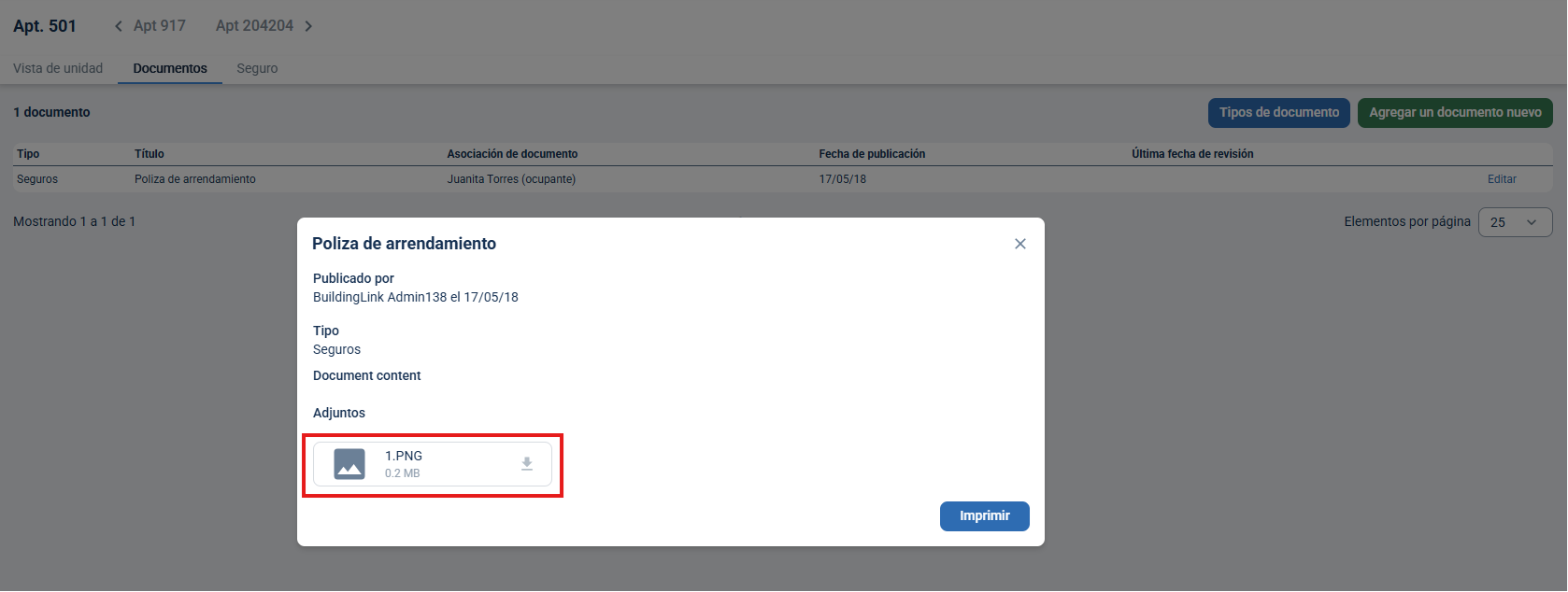
La pestaña Documentos mostrará todos los documentos y archivos relacionados con la unidad. Se puede agregar nuevos documentos, y todos los documentos cargados se pueden ver o editar utilizando las opciones ubicadas al lado derecho de la página.

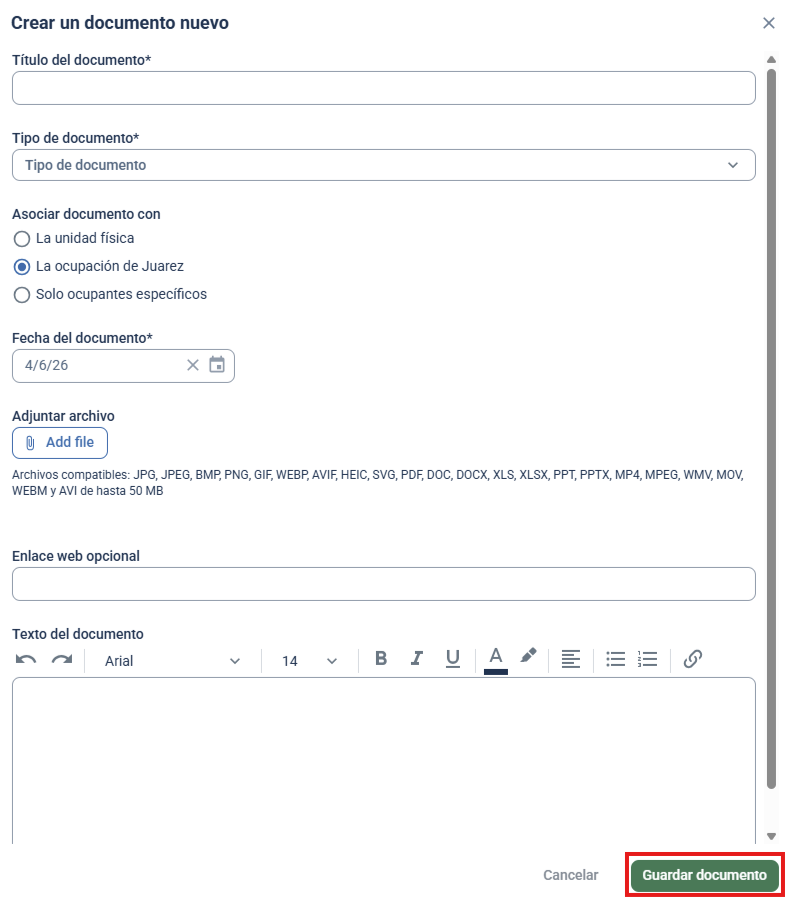
Para agregar un nuevo documento, haga clic en el botón Agregar un documento nuevo. En la página Crear un documento nuevo, ingrese el título del documento.
Luego, seleccione un Tipo de documento del menú desplegable. Recuerde que el Tipo de documento determinará quién puede ver y editar el documento. Por ejemplo, puede configurar su edificio para permitir que los residentes vean los planos de su unidad, pero no la correspondencia que se guarde para su unidad. (Para ver los permisos de visualización actuales de sus tipos de documentos, haga clic en el botón Tipos de documento cuando visualice a lista de documentos de una unidad, o diríjase a la pestaña Ajustes y seleccione Tipos de documentos.)
La opción Asociar documento con determina dónde se almacena el documento a nivel organizativo. (No indica quién puede ver el documento) :
- Si usted asocia un documento a la unidad física, se vinculará a la unidad como tal. No importa quién se mude a la unidad o salga de ella, el documento permanecerá activo.
- Si usted asocia un documento a la ocupación, permanecerá activo hasta que cambie toda la ocupación de la unidad. Si un ocupante se muda, no afectará al documento; a menos que ese ocupante represente toda la ocupación.
- Si usted asocia un documento a un ocupante específico, el documento estará vinculado solo a esa persona en la unidad. Si esa persona se va, el documento se desactivará, incluso si los otros ocupantes permanecen en la unidad. Esto es útil para exenciones firmadas o membresías de gimnasio, por ejemplo.
Después de determinar cómo desea asociar el documento, puede elegir la Fecha del documento, adjuntar un archivo, enlazar a un sitio web externo e ingresar el texto del documento adicional, si así lo desea. El sistema permite documentos de hasta 50 MB. Si su documento es demasiado grande para cargarlo, consulte nuestros consejos para comprimir/reducir documentos e imágenes. Tipos de archivos compatibles: jpg, bmp, jpeg, png, gif, pdf, doc, docx, xls, xlsx.
Recuerde hacer clic en el botón verde Guardar documento para guardar los cambios. Una vez que el documento se haya guardado, aparecerá en la lista de documentos de la unidad. Haga clic sobre el documento en la lista para descargarlo.