Résumé
Le module Documents de l’unité vous permet de stocker des documents associés à des profils d’unité spécifiques. C’est un excellent endroit pour conserver des baux, des formulaires de renonciation, des plans d’étage et d’autres documents liés à une unité particulière.
Vous pouvez décider si le document doit être réservé à un usage interne ou accessible aux occupants de l’unité, et même configurer des notifications pour vos résidents. Vous pouvez également choisir à quel élément rattacher le document : à l’unité physique (par exemple, un plan d’étage), au profil des occupants (par exemple, un bail) ou à un occupant précis (par exemple, un formulaire de renonciation signé).
Note : Cliquez sur les images pour les agrandir.
Table des matières
- Paramètres des types de documents
- Consultation de tous les documents d’un type de document donné
- Consultation des documents et ajout de documents à une unité
Paramètres des types de documents
Tous les paramètres liés aux Documents de l’unité sont contrôlés par les Types de documents, qui peuvent être personnalisés dans l’onglet Paramètres. Seuls les utilisateurs disposant des autorisations Gestion ou Agent directeur ont accès aux paramètres des Types de documents.
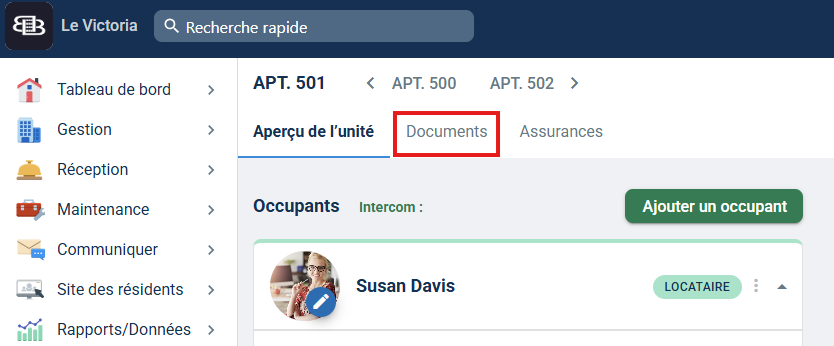
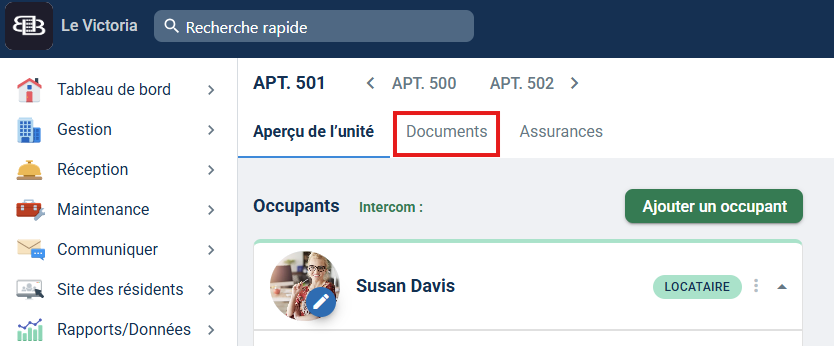
Pour ajouter ou modifier un type de document, utilisez la Recherche rapide pour trouver une unité, cliquez sur l’onglet Documents (voir la capture d’écran ci-dessous), puis cliquez sur le bouton Types de documents lorsque vous consultez la liste des documents associés à une unité. Vous pouvez également accéder à l’onglet Paramètres et sélectionner Types de documents.
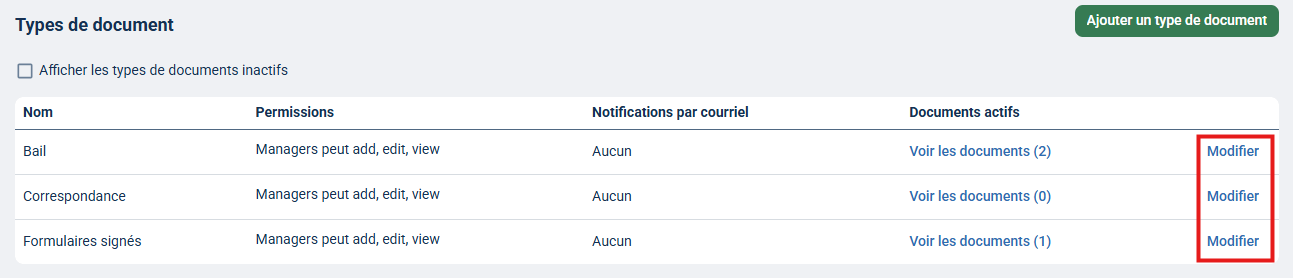
Pour ajouter un nouveau type de document, cliquez sur le bouton vert Ajouter un type de document situé dans le coin supérieur droit.


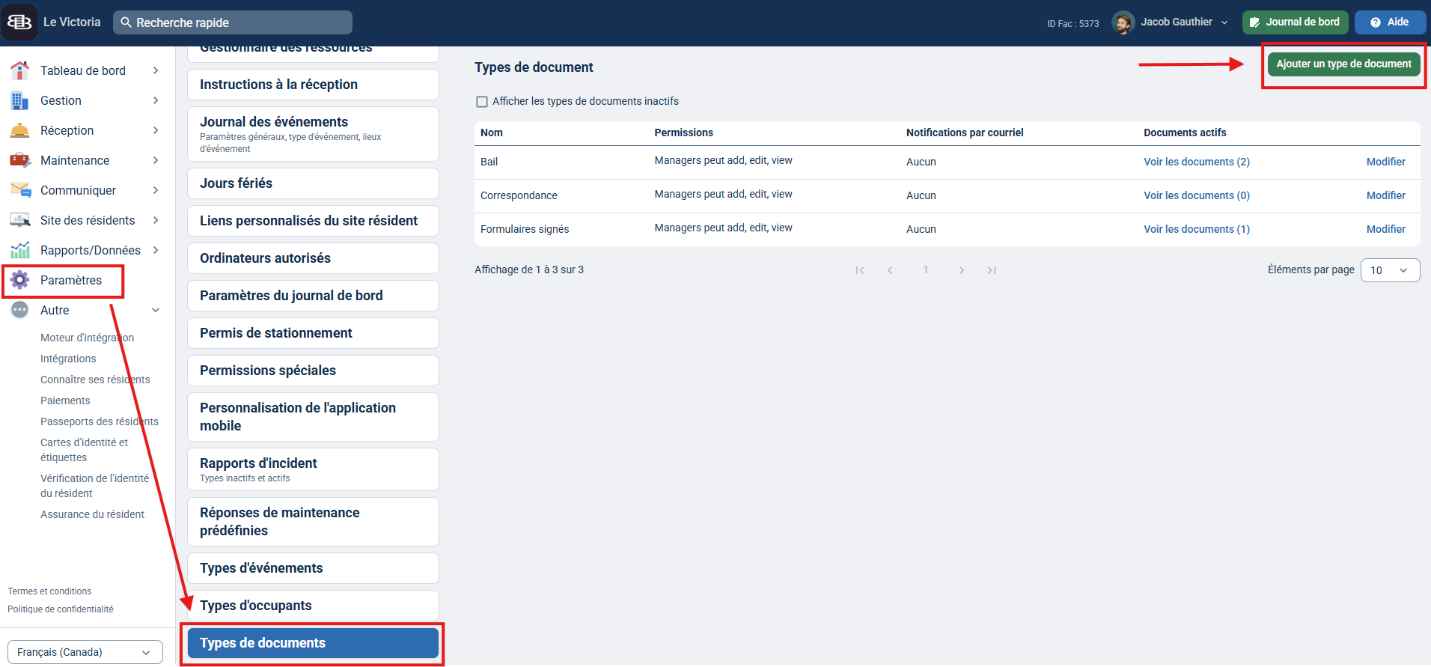
Une fenêtre s’affichera pour vous permettre de nommer le type de document (catégorie), de définir les autorisations applicables aux documents de ce type et, si vous le souhaitez, de configurer des notifications. Si vous choisissez d’aviser les résidents par courriel lorsqu’un document est ajouté, vous devrez déterminer si la notification doit être envoyée à l’Occupant de premier niveau (propriétaire, actionnaire ou locataire), à l’Occupant de deuxième niveau (locataire ou sous-locataire), ou aux deux.
Assurez-vous de cliquer sur Sauvegarder lorsque vous avez terminé.
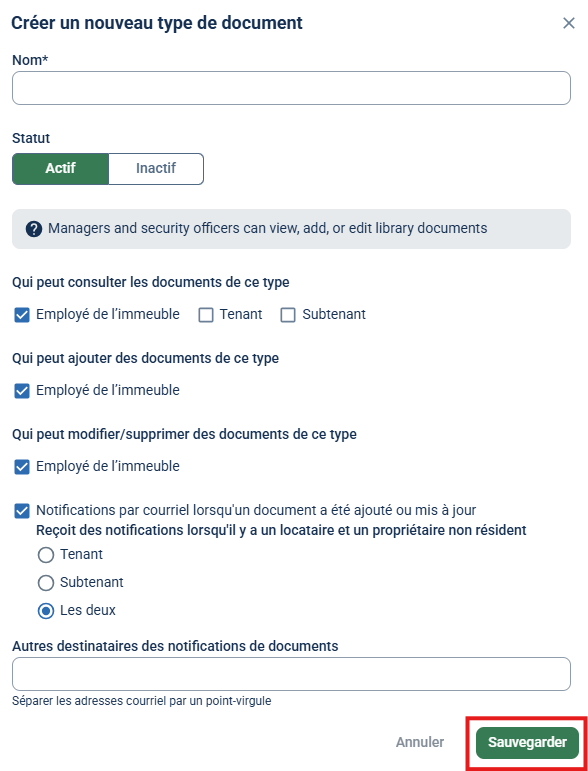
Pour modifier ou consulter les paramètres d’un type de document, cliquez sur le lien Modifier situé à côté du type de document que vous souhaitez consulter ou modifier.
Consultation de tous les documents d’un type de document donné
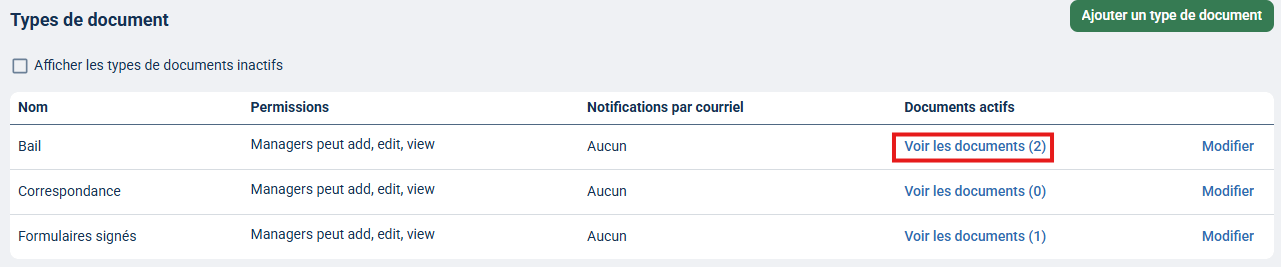
Pour consulter tous les documents associés à un type de document particulier, accédez à la page Types de documents (vous pouvez y accéder depuis l’onglet Paramètres en sélectionnant Types de documents, ou en cliquant sur le bouton Types de documents lorsque vous consultez la liste des documents d’une unité). Cliquez sur Voir les documents pour afficher tous les documents d’un type donné.
La liste des documents affiche tous les documents du type sélectionné ainsi que l’unité à laquelle ils sont associés. À partir de cette page, vous pouvez consulter ou modifier n’importe quel document. Une option permet également d’inclure les documents associés aux unités inactives. Les documents inactifs sont des documents associés à d’anciens occupants.

Consultation des documents et ajout de documents à une unité
Utilisez la Recherche rapide pour trouver une unité. Sur la page Aperçu de l’unité, cliquez sur l’onglet Documents (voir la capture d’écran ci-dessous). Par défaut, l’onglet Documents n’est visible que pour les employés disposant des autorisations Gestion ou Agent directeur. Les paramètres des types de documents peuvent être modifiés afin de permettre aux membres du personnel n’ayant pas d’autorisations de gestion de consulter et de modifier des documents.
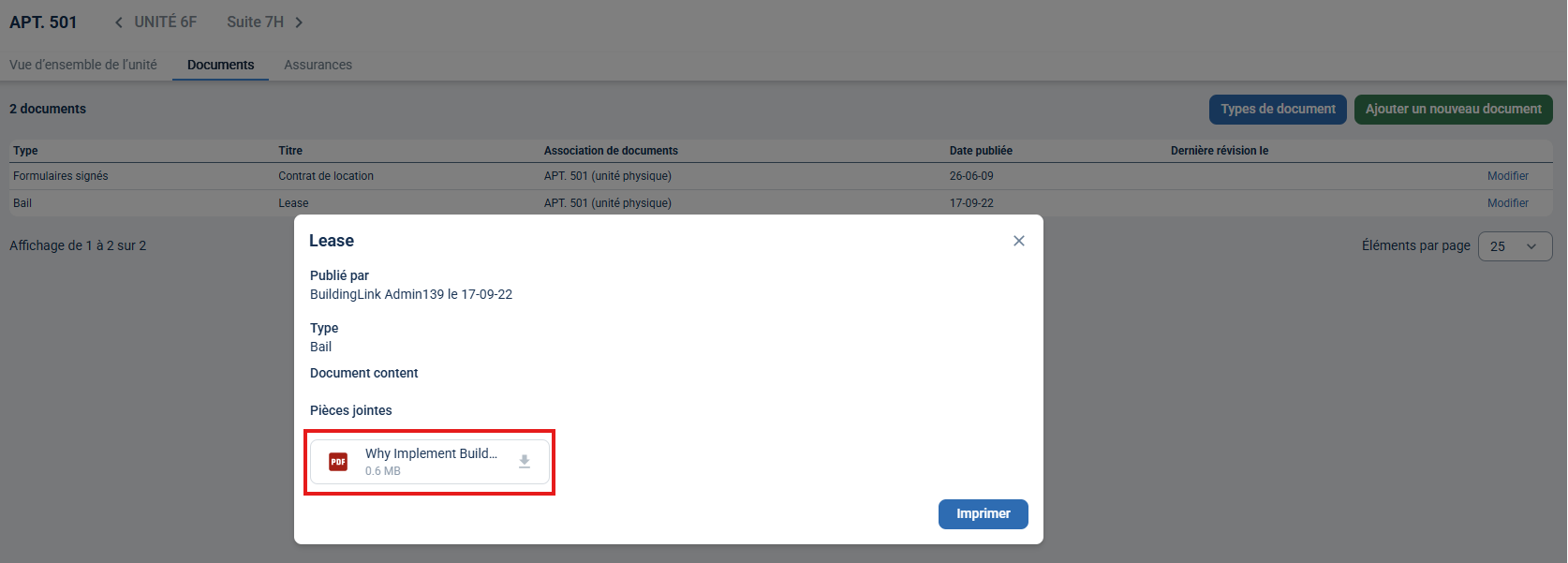
L’onglet Documents affiche tous les documents et fichiers associés à l’unité. Vous pouvez ajouter de nouveaux documents et consulter ou modifier les documents existants à l’aide des options situées à droite de la page.

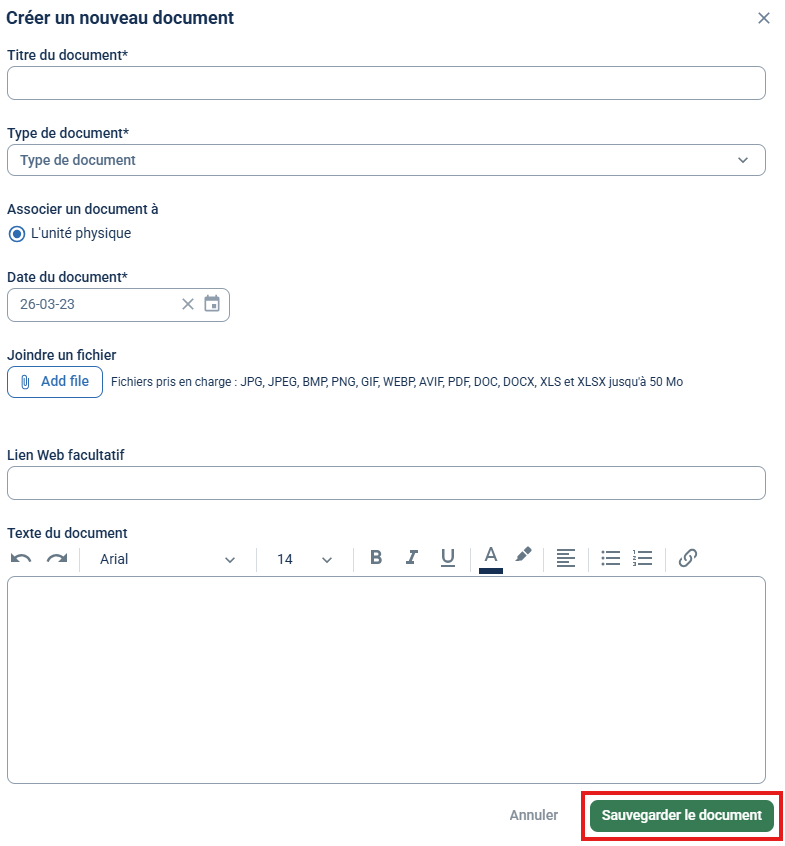
Pour ajouter un nouveau document, cliquez sur le bouton Ajouter un nouveau document. Dans la page Créer un nouveau document, saisissez un titre pour le document.
Sélectionnez ensuite un Type de document dans le menu déroulant. N’oubliez pas que le Type de document détermine qui peut le consulter et le modifier. Par exemple, votre immeuble peut être configuré de façon à permettre aux résidents de consulter les plans d’étage de leur unité, mais non la correspondance enregistrée pour celle-ci. Pour consulter les autorisations d’accès actuellement associées à vos types de documents, cliquez sur le bouton Types de documents lorsque vous consultez la liste des documents d’une unité, ou accédez à l’onglet Paramètres et sélectionnez Types de documents.
L’option Associer le document à détermine l’emplacement organisationnel où le document est enregistré. (Elle n’a aucun lien avec les personnes autorisées à consulter le document.)
- Si vous associez un document à l’unité physique, il sera rattaché à l’unité elle-même. Peu importe les arrivées ou départs des occupants, le document demeurera actif.
- Si vous associez un document à l’occupation de l’unité, il restera actif jusqu’à ce que l’occupation de l’unité change. L’arrivée ou le départ d’un seul occupant n’aura aucun effet sur le document, sauf si cet occupant représente à lui seul toute l’occupation de l’unité.
- Si vous associez un document à un occupant précis, il ne sera lié qu’à cette personne. Si elle quitte l’unité, le document sera désactivé, même si les autres occupants demeurent sur place. Cette option est utile pour les formulaires de renonciation signés ou les abonnements au gym.
Après avoir choisi la façon dont vous souhaitez associer le document, vous pouvez sélectionner une Date de document, joindre un fichier, ajouter un lien vers un site Web externe et saisir tout texte supplémentaire dans le champ Texte du document.
Nous prenons en charge les documents d’une taille maximale de 50 Mo. Si votre document est trop volumineux pour être téléversé, consultez nos conseils sur la compression et la réduction de la taille des documents et des images. Types de fichiers pris en charge : jpg, bmp, jpeg, png, gif, pdf, doc, docx, xls et xlsx.
Assurez-vous de cliquer sur le bouton vert Sauvegarder le document pour sauvegarder vos modifications. Une fois le document enregistré, il apparaîtra dans la liste des documents de l’unité. Cliquez sur le document dans la liste pour le télécharger.