Resumen
El Registro de eventos les permite, a usted y a su personal, hacer seguimiento de los artículos físicos que entran y salen de su propiedad, por ejemplo: paquetes, servicios de lavandería, llaves, contratistas o visitantes.
Nota: Haga clic en las imágenes para ampliarlas.
Tabla de contenido
- Registrar un evento
- Registrar múltiples eventos
- Ver la tabla de eventos abiertos
- Envío de recordatorios por email
- Cerrar un evento
- Cerrar múltiples eventos
- Atajos de códigos de barras
- Buscar y exportar el registro de eventos
- Recogida de paquetes sin contacto
- Preguntas frecuentes sobre el registro de eventos
Registrar un evento
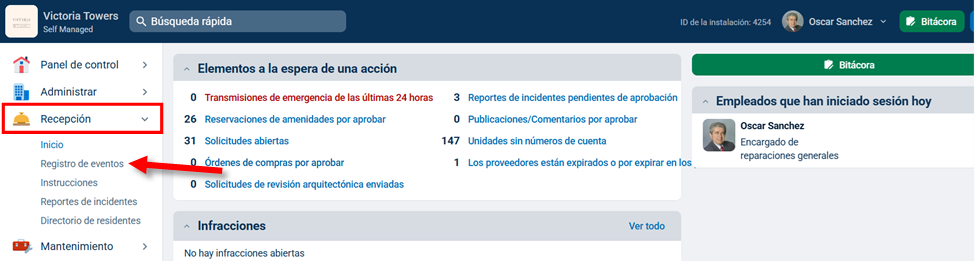
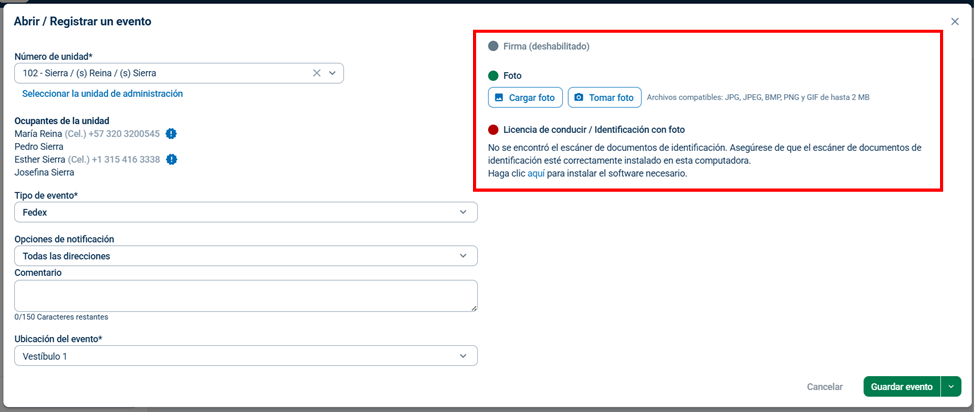
Para registrar un evento nuevo, vaya a la pestaña Recepción y seleccione Registro de eventos.
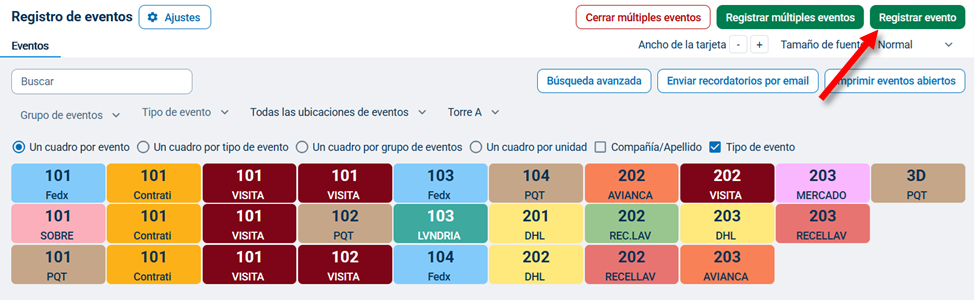
Haga clic en Registrar evento en la esquina superior derecha.
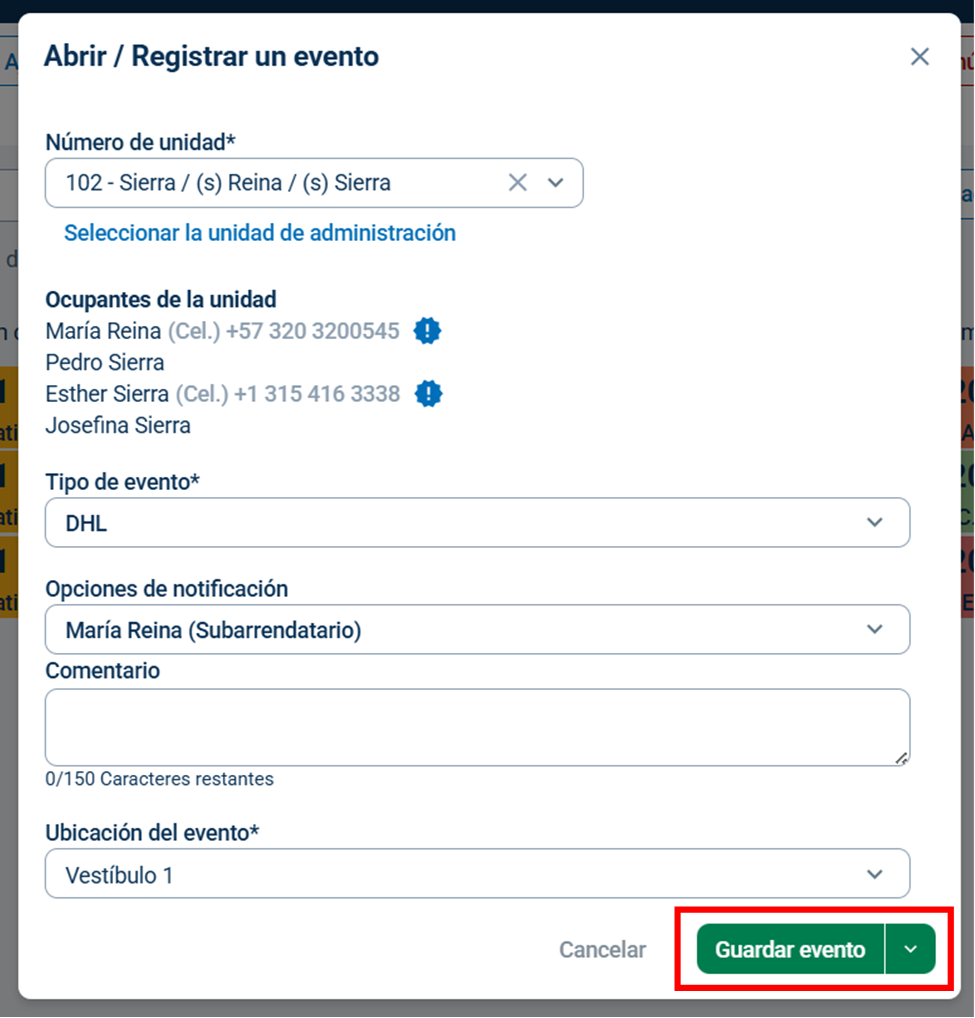
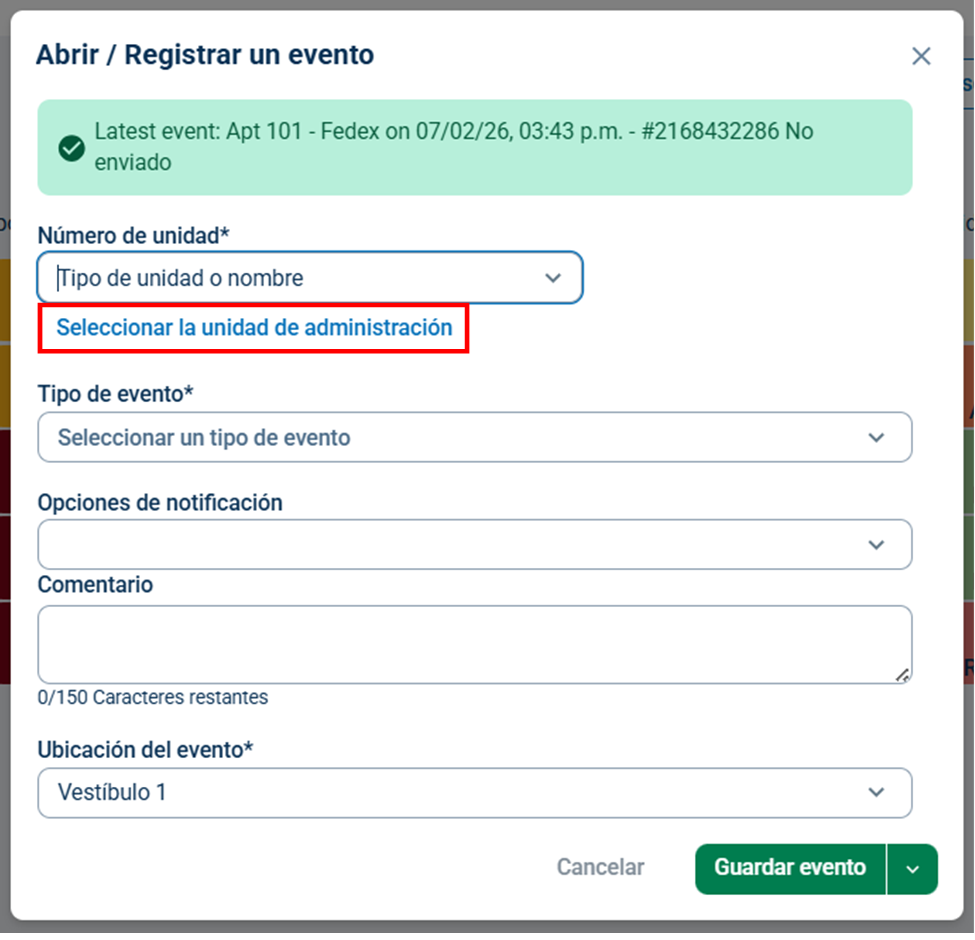
Llene la información en la ventana emergente, incluyendo:
Número de unidad
Tipo de evento
A quién notificar
Se recomienda incluir notas, como el número de seguimiento o una descripción del paquete. Si el paquete tiene un código de barras, puede escanear el código de barras en la sección de "Comentarios" para encontrarlo fácilmente más tarde.
También puede elegir una ubicación si su edificio tiene las ubicaciones activadas.
A continuación, haga clic en Guardar evento.
Notificaciones de eventos:
Tenga en cuenta: En las unidades con ocupantes de primer y segundo nivel, el ocupante de segundo nivel recibirá la notificación. BuildingLink asumirá que el ocupante de primer nivel es un propietario que no vive en el lugar y no necesita recibir estas notificaciones. Estos ajustes se pueden cambiar en la pantalla de edición de los tipos de eventos específicos.
Dependiendo de los ajustes del Tipo de evento, puede necesitar agregar más información, como una firma, una foto o una identificación escaneada. Estas opciones aparecerán al seleccionar el Tipo de evento.
Registrar múltiples eventos
Puede registrar varios eventos del mismo tipo a la vez. Esto es útil si recibe muchas entregas de paquetes o un grupo de visitantes.
Haga clic en Registrar múltiples eventos en la esquina superior derecha del Registro de eventos.
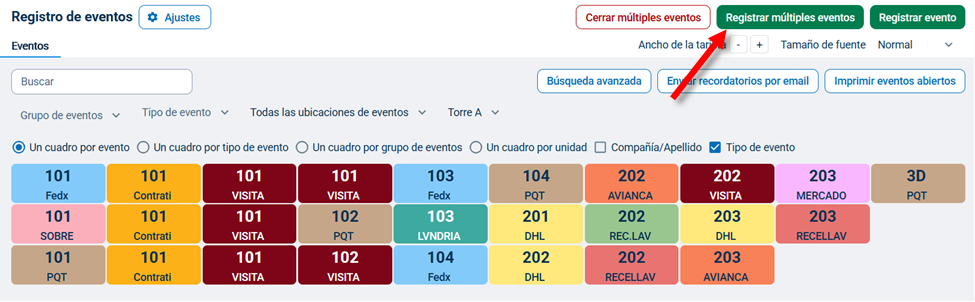
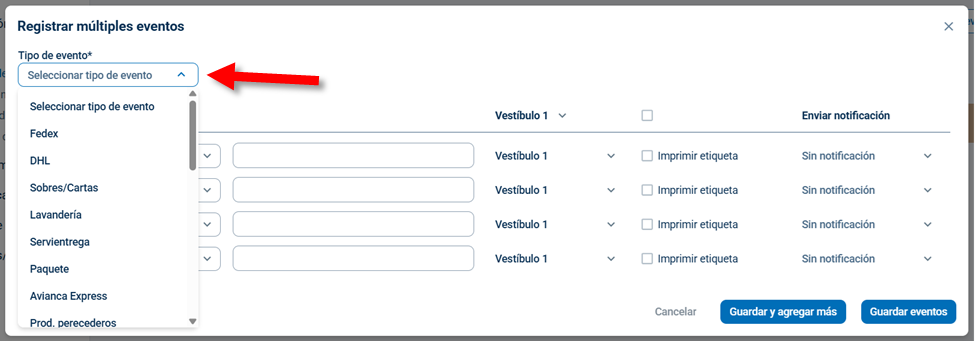
Seleccione el Tipo de evento que va a registrar. Tenga en cuenta que TODOS los eventos introducidos serán de este Tipo de evento.
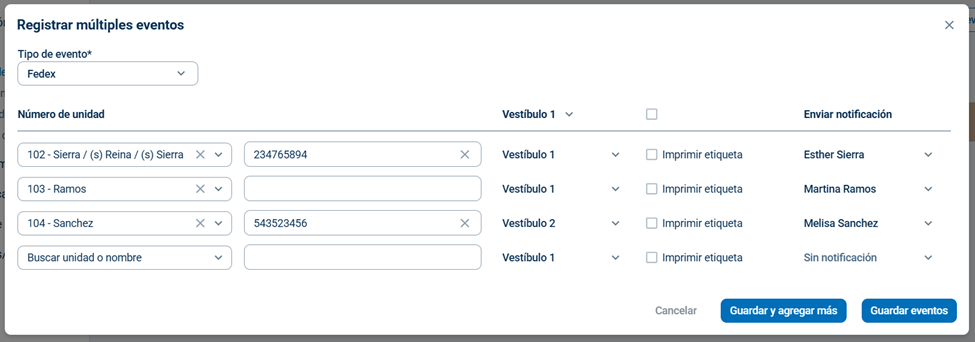
Una vez seleccionado el Tipo de evento, puede ingresar a las unidades, comentarios y a quién notificar. Cuando haya terminado, haga clic en Guardar evento.
Ver la tabla de eventos abiertos
Puede utilizar la Tabla de eventos abiertos para encontrar eventos abiertos. Puede encontrar la Tabla de eventos abiertos dirigiéndose a la pestaña Recepción y seleccionando Registro de eventos.
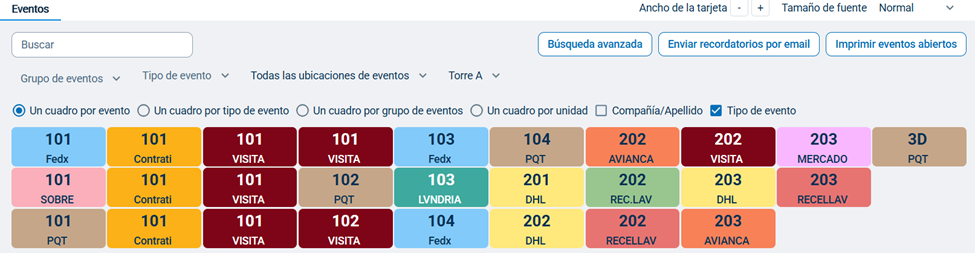
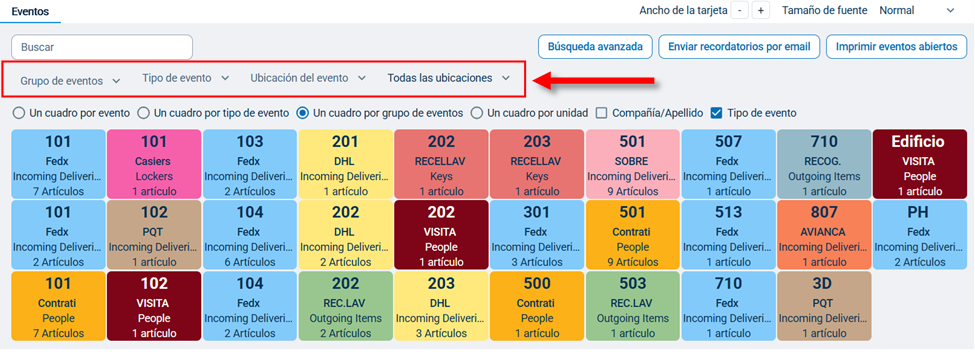
Puede utilizar las opciones de la parte superior de la tabla de eventos abiertos para cambiar su aspecto.
Seleccione cómo mostrar la información de las celdas con las opciones "Un cuadro..." en la parte superior de la página.
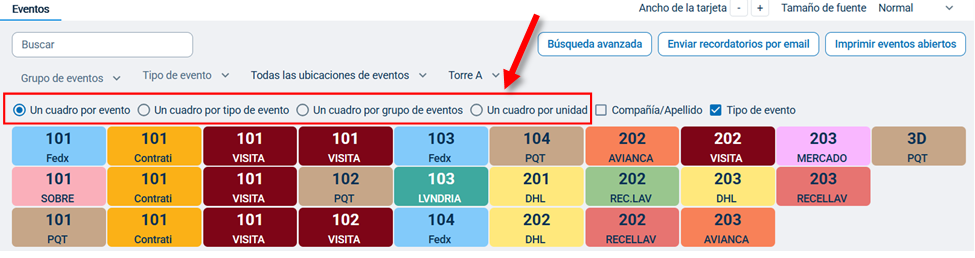
Alterne entre Compañía/Apellido o Tipo de evento usando las casillas a la derecha de las opciones "Una celda...".
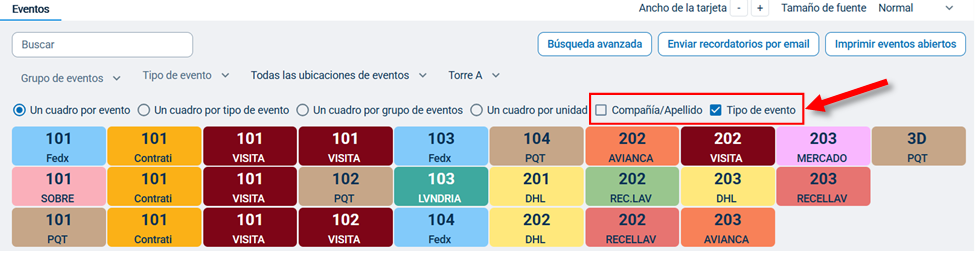
Puede cambiar el tamaño de las celdas de la tabla mediante la opción "Tamaño de la fuente" de la derecha.
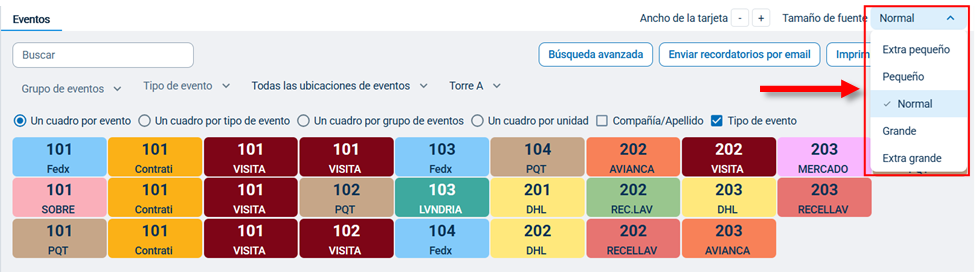
Puede filtrar por Tipo de evento, Grupo de eventos, Ubicación del evento y Ubicación utilizando los menús desplegables a la derecha de la Búsqueda.
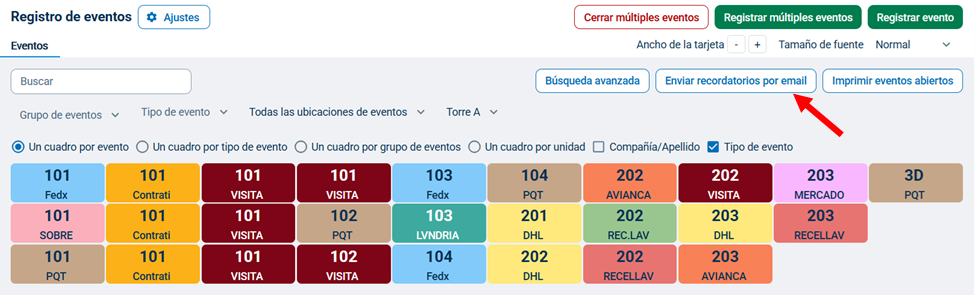
Envío de recordatorios por email
Puede enviar recordatorios a los residentes que tengan paquetes en espera desde hace más de un día. Desde el Registro de eventos, haga clic en Enviar recordatorios por email.
.
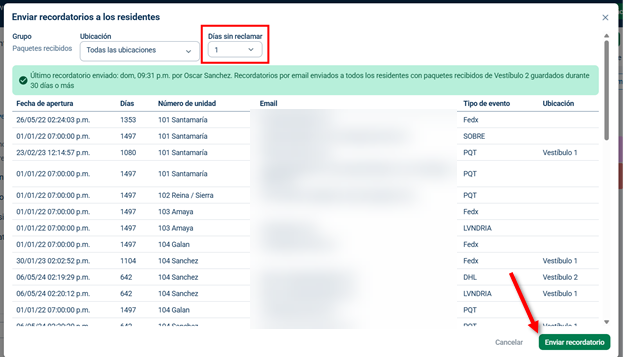
Si las ubicaciones están activas, puede filtrar por ubicación. Utilice el menú desplegable para seleccionar la cantidad de Días sin reclamar.
Haga clic en Enviar recordatorio para enviar los emails.
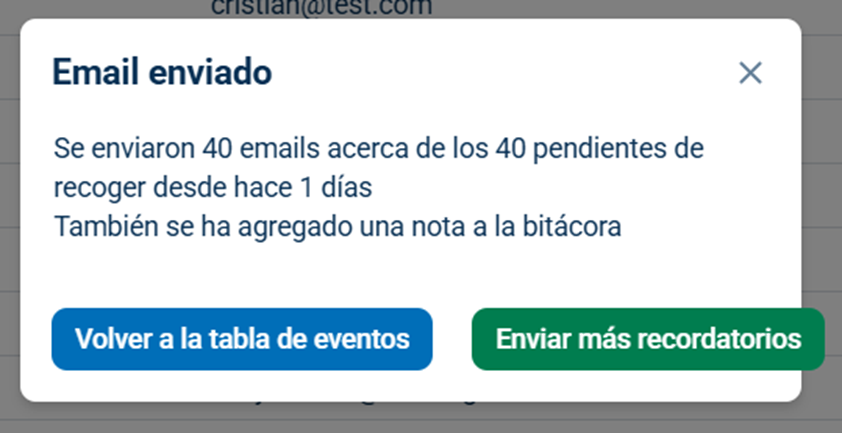
Una vez enviados, recibirá una confirmación. A continuación, puede elegir Enviar más recordatorios o Volver a la tabla de eventos.
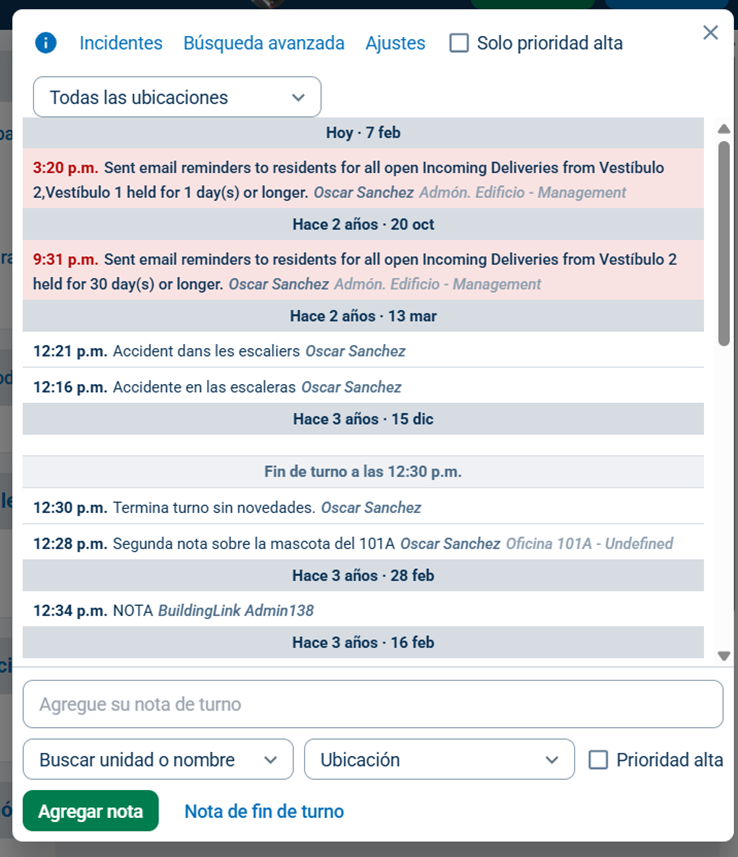
Después de enviar los recordatorios por email. Se agregará una nota automáticamente a la Bitácora.
Esto incluirá la fecha, hora, nombre del empleado que envió el recordatorio y los detalles del recordatorio.
Cerrar un evento
Puede cerrar un evento cuando se haya completado la tarea. Por ejemplo, si un residente recoge un paquete o si se devuelve una llave. Puede cerrar el evento de una de las siguientes dos maneras:
1. A través de la Vista de unidad.
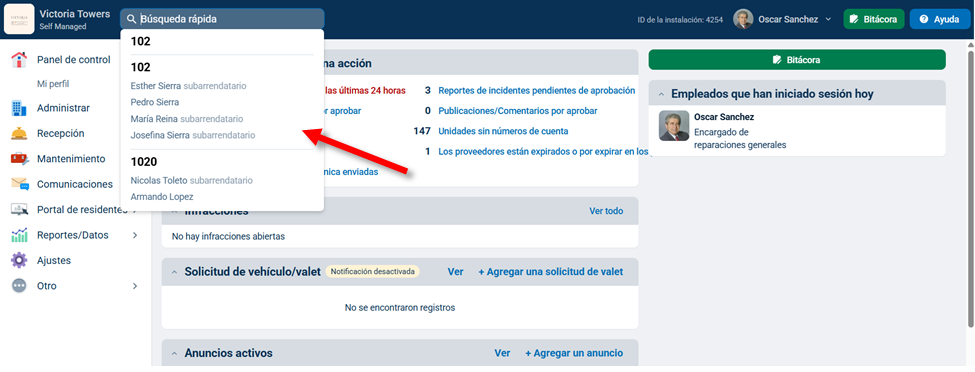
Busque la unidad mediante la Búsqueda rápida en la esquina superior izquierda de su cuenta de BuildingLink.
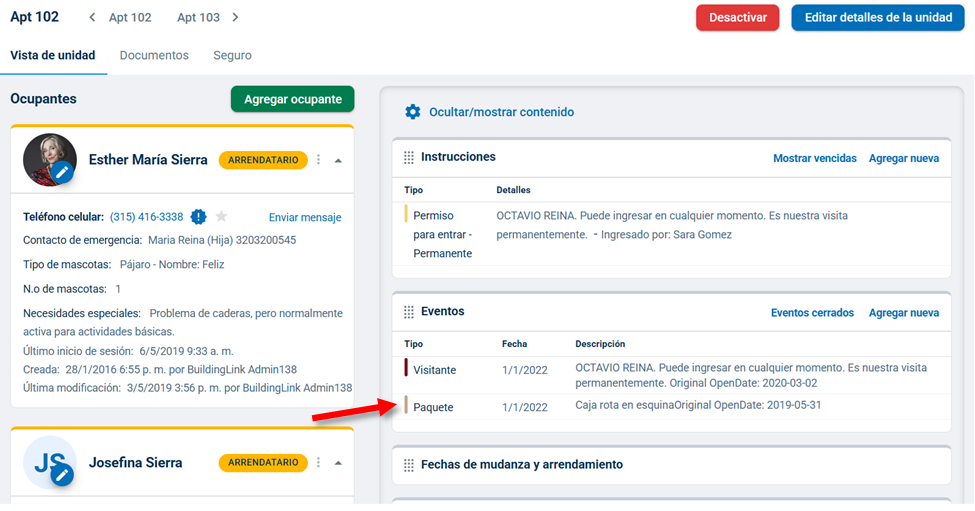
Haga clic en el evento que quiere cerrar en la sección Eventos.
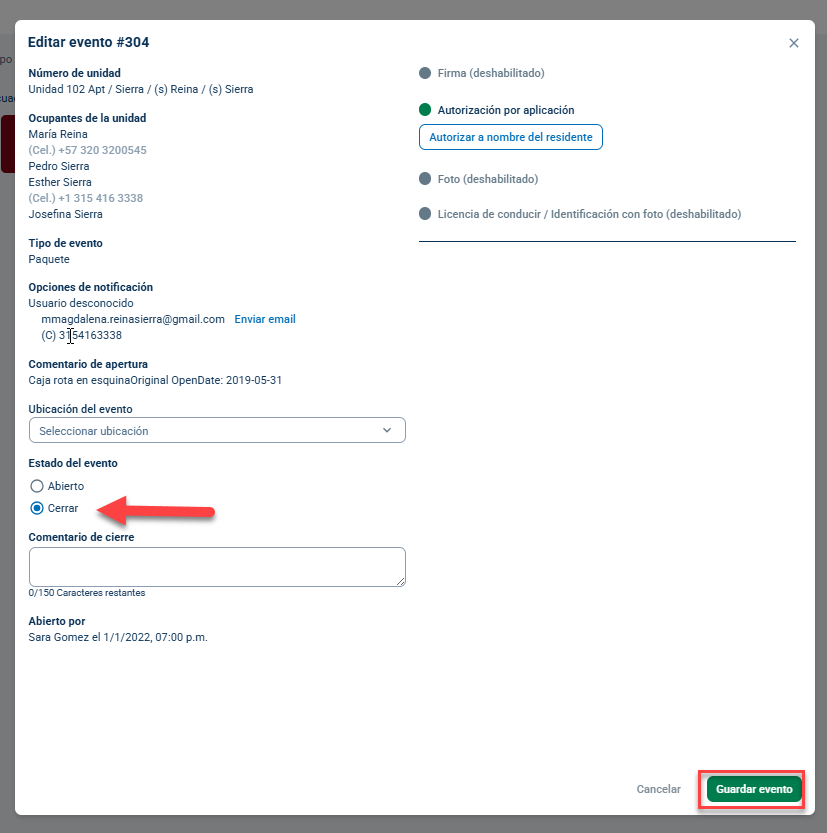
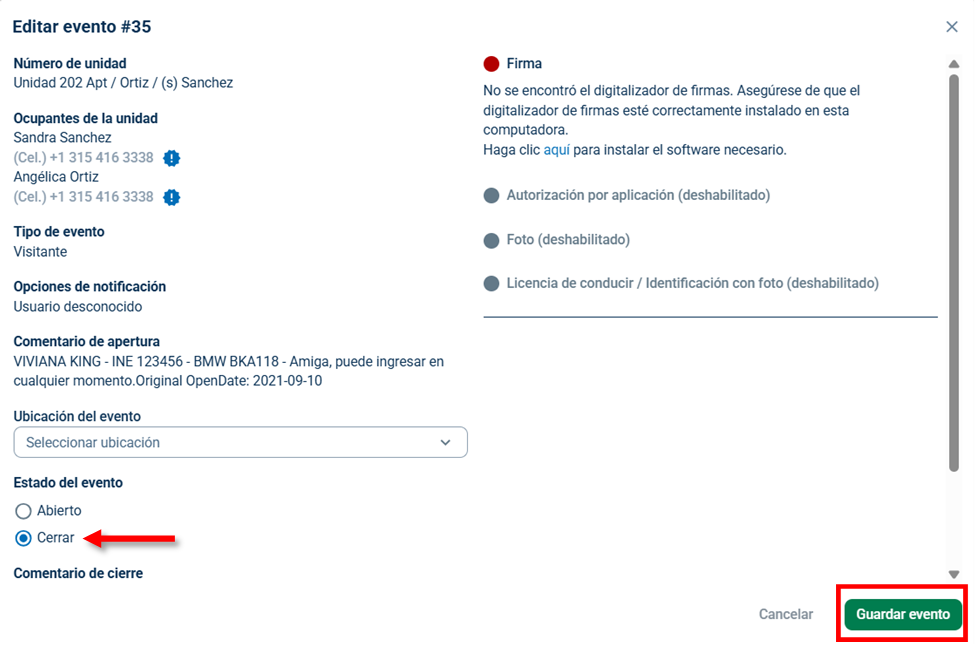
Cambie el "Estado del evento" a Cerrar y agregue un comentario de cierre, como el nombre del destinatario o la captura de una firma, si es necesario. Haga clic en Guardar evento para actualizar el registro.
2. A través de la pantalla de Registro de eventos
Vaya a la pestaña Recepción y seleccione Registro de eventos. Verá la Tabla de eventos abiertos; haga clic en el evento que quiera cerrar.
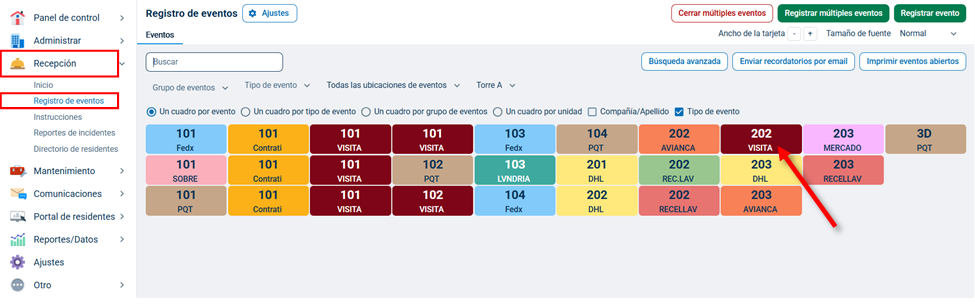
También puede escanear el código de barras en este momento, si el número de rastreo se había escaneado anteriormente. Cambie el "Estado del evento" a Cerrar, introduzca la información necesaria y haga clic en Guardar evento.
Cerrar múltiples eventos
Puede que quiera cerrar más de un evento a la vez, por ejemplo, si un residente tiene varios paquetes pendientes para recoger.
Hay dos maneras de cerrar varios eventos a la vez.
1. Haga clic en cualquiera de los artículos de los residentes en la Tabla de eventos abiertos.
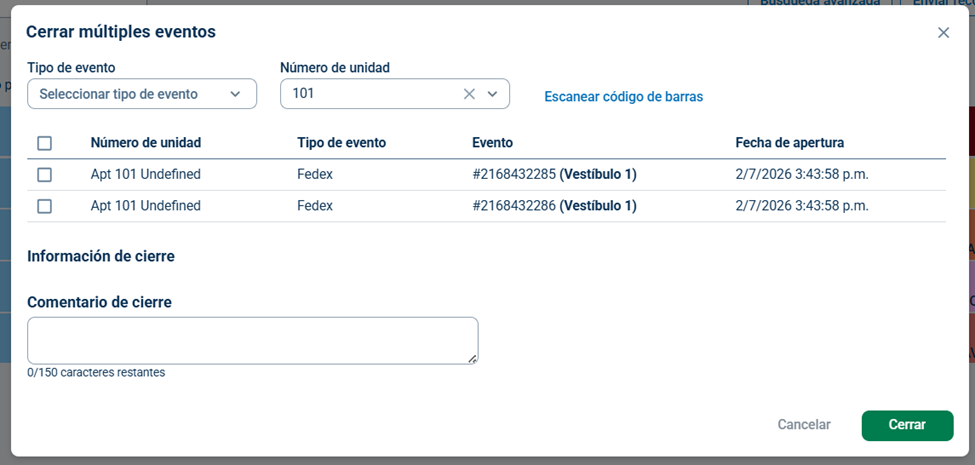
Si el residente tiene más de un artículo en el sistema, encontrará el botón de Cerrar múltiples eventos en la parte inferior izquierda de la ventana.
.
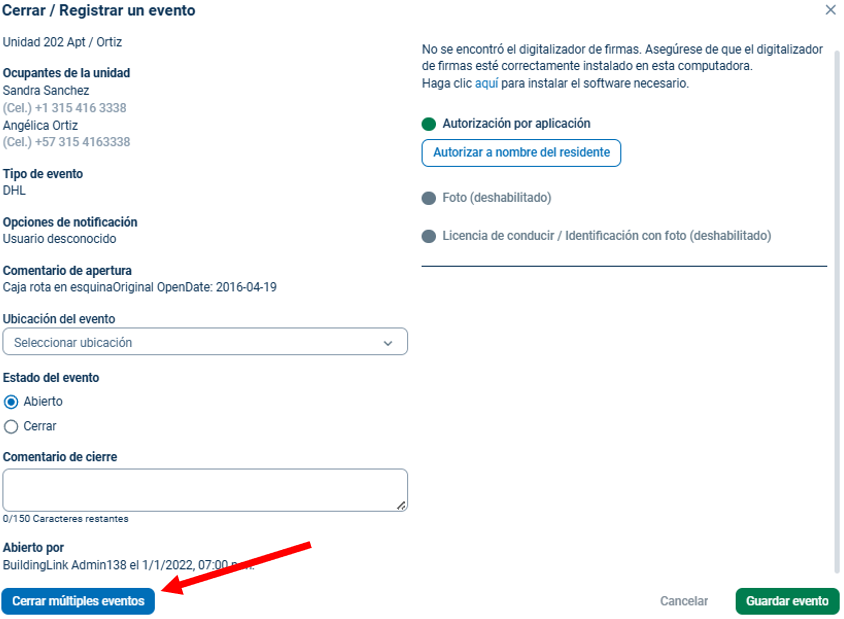
2. Haga clic en Cerrar múltiples eventos en la pantalla del Registro de eventos.
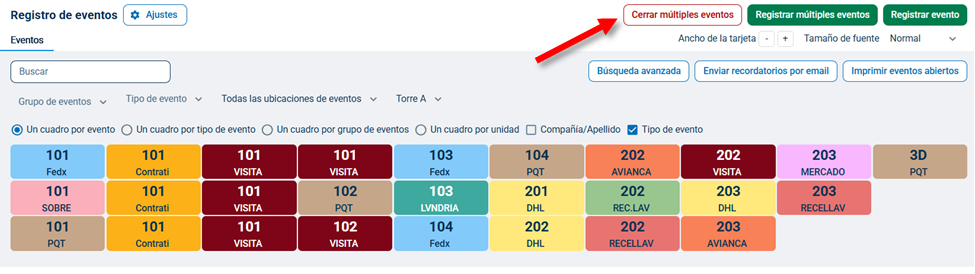
Cualquiera de las opciones le llevará hasta la pantalla para Cerrar múltiples eventos. Use el menú desplegable "Tipo de evento" para filtrar por tipo de evento, o use el filtro "Número de unidad" para buscar eventos por Unidad.
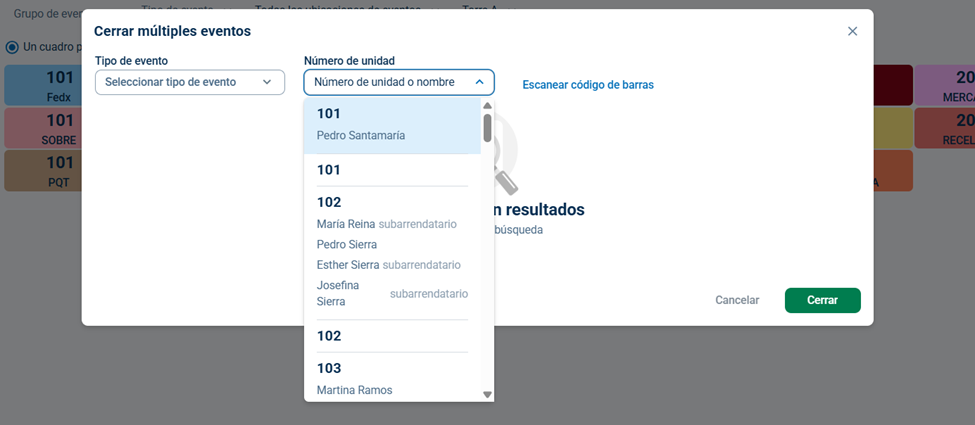
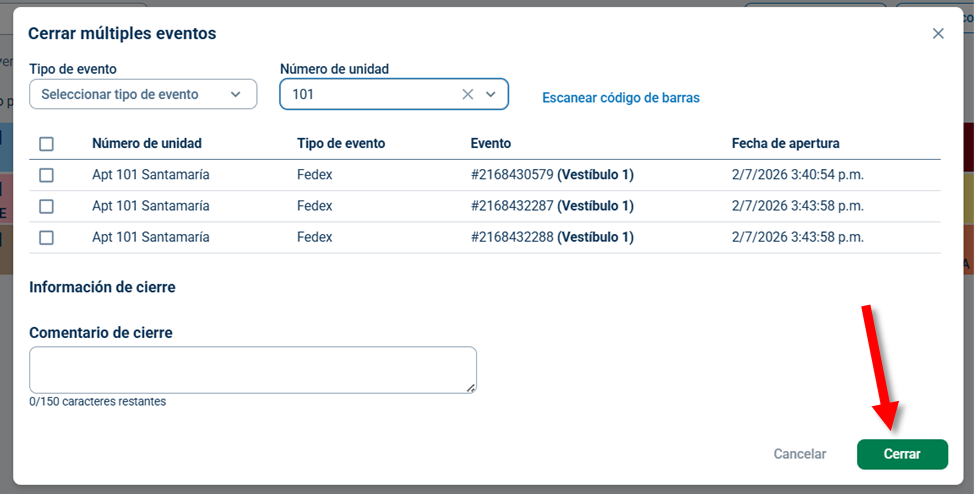
A continuación, verá una lista de todos los eventos abiertos según los filtros.
Si necesita cerrar todos estos artículos, haga clic en la casilla de selección de la parte superior de la lista.
Si solo es necesario cerrar algunos de los artículos, marque los que deben cerrarse en esta transacción.
Si se escaneó el código de barras en la sección "Comentarios" cuando se abrió el evento, también puede escanear el código de barras en esta pantalla para marcar los paquetes o usar los atajos de código de barras para cerrar rápidamente los artículos correctos (para obtener más información sobre los atajos de código de barras, consulte la sección correspondiente de este artículo).
Ingrese un comentario de cierre y cualquier autorización, como una firma, si corresponde. Haga clic en Cerrar en la parte inferior de la ventana para cerrar los eventos.
Atajos de códigos de barras
Para los artículos con códigos de barras, nuestros atajos de código de barras brindan una manera rápida y fácil de abrir y cerrar paquetes, capturando automáticamente el número de rastreo tanto en los comentarios de apertura como de cierre. Consulte el siguiente video para obtener una explicación de nuestros atajos de código de barras.
Vídeo sólo disponible en inglés.
Buscar y exportar el registro de eventos
El Registro de eventos conserva un historial permanente de todos los eventos, abiertos y cerrados.
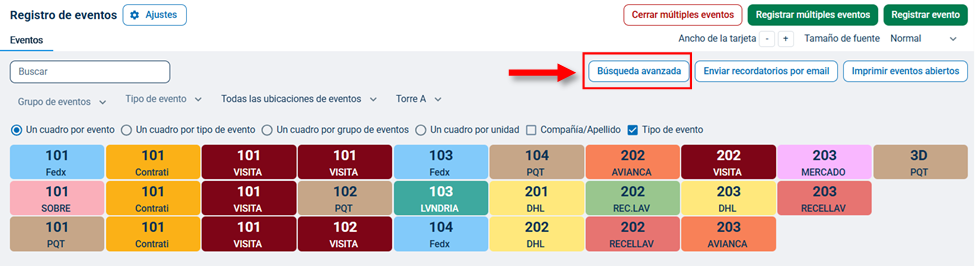
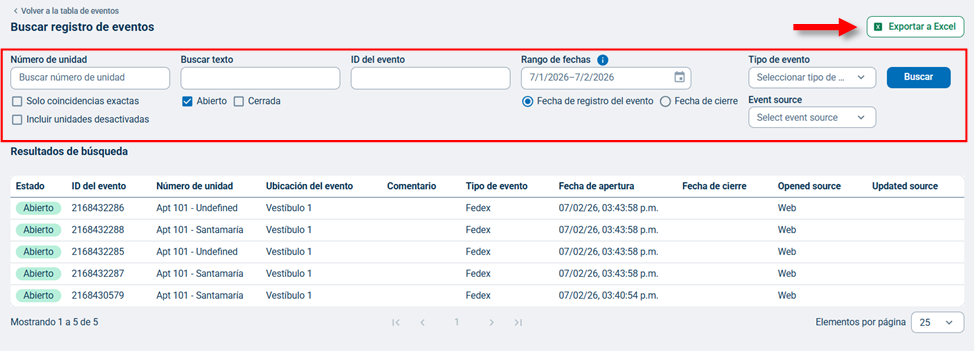
Para buscar en el registro de eventos, vaya a la pestaña Recepción y seleccione Registro de eventos. A continuación, haga clic en el botón de Búsqueda avanzada y use los filtros de la parte superior de la página para acotar los resultados de búsqueda; luego, haga clic en el botón Buscar. Haga clic en el botón Exportar para descargar los resultados de búsqueda.
Recogida de paquetes sin contacto
La función de Recogida de paquetes sin contacto (CPP) permite a los residentes autorizar la entrega de cualquier artículo que se encuentre en posesión de la propiedad, simplemente indicándolo en la aplicación móvil para residentes de BuildingLink o con autorización del personal. Esta función puede ser una alternativa o se puede usar junto con el digitalizador de firmas o la cámara, si utiliza esos dispositivos. Los residentes pueden ver cualquier artículo que esté a resguardo de la propiedad en la aplicación móvil para residentes.
Para utilizar la función CPP en su propiedad, un usuario con nivel de autoridad de Administración o Directivo puede habilitar esta configuración haciendo clic en el botón Ajustes en la parte superior del Registro de eventos y haciendo clic en Tipos de eventos.
La opción CPP permite a los residentes pulsar Autorizar la entrega o Autorizar todas las entregas debajo de cualquier artículo o artículos que quieran recoger.
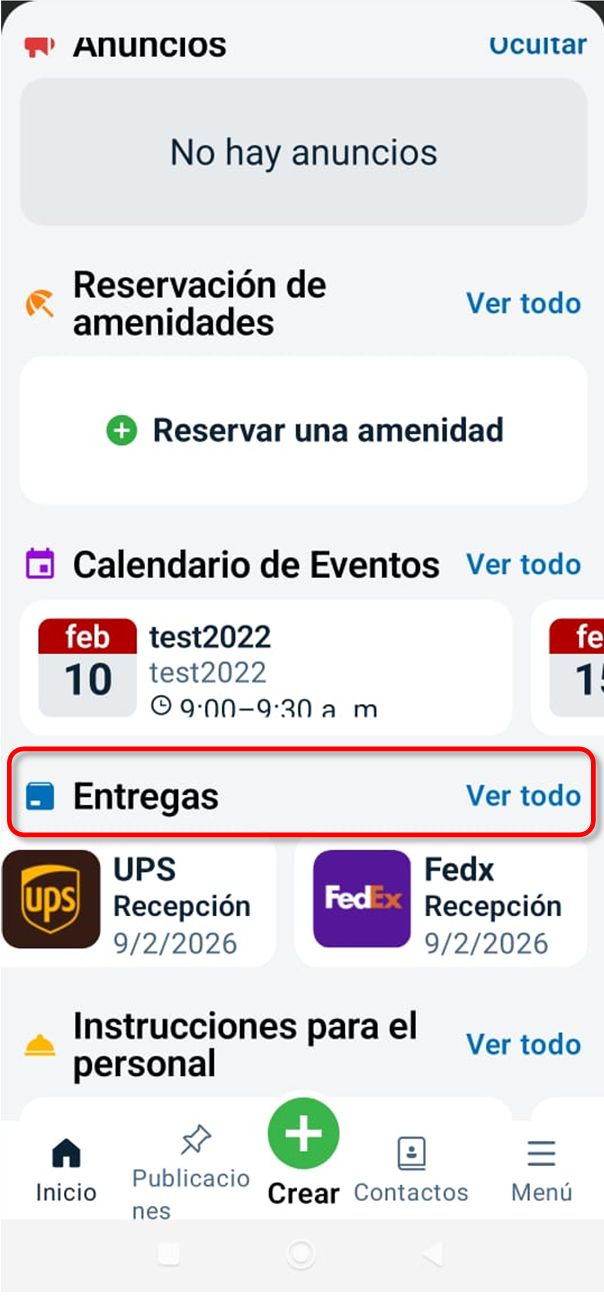
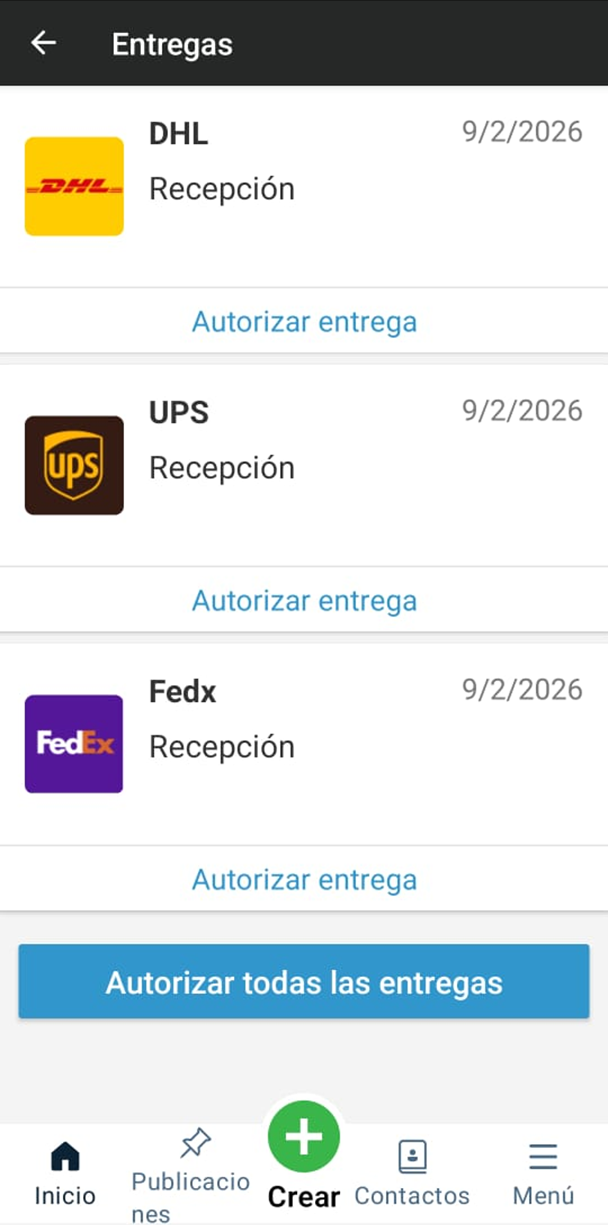
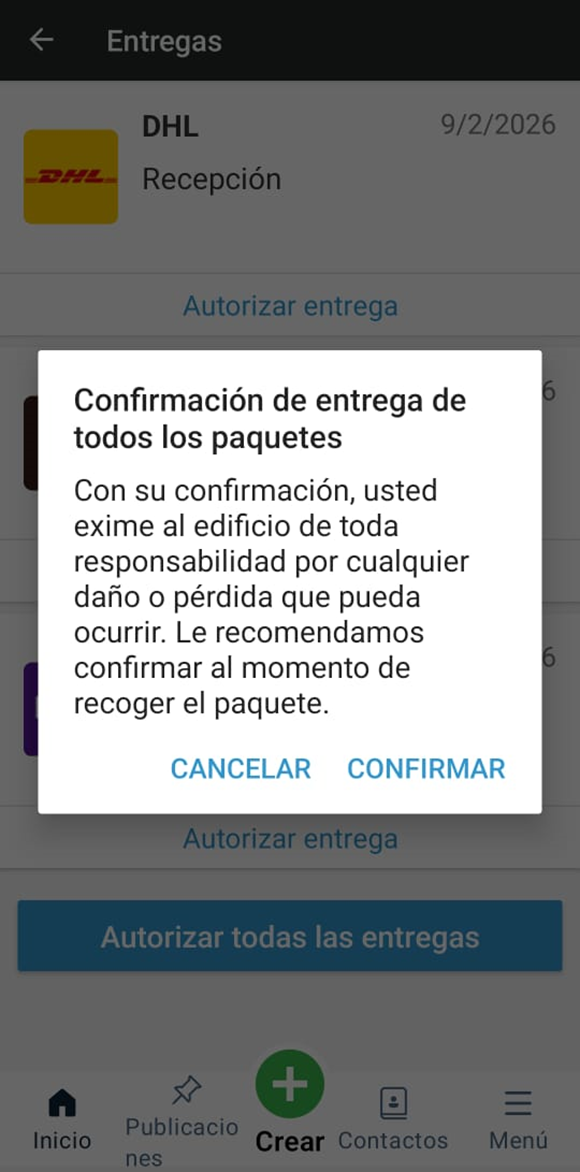
Los residentes verán una exención de responsabilidad que exime a la propiedad de cualquier responsabilidad y deberán confirmar para finalizar la autorización de cualquier artículo.
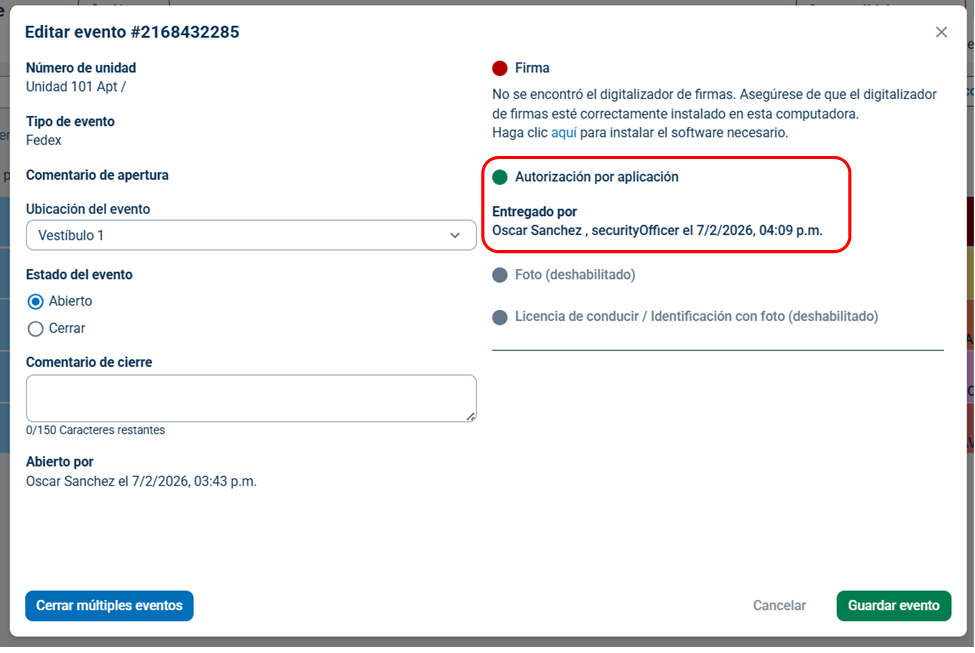
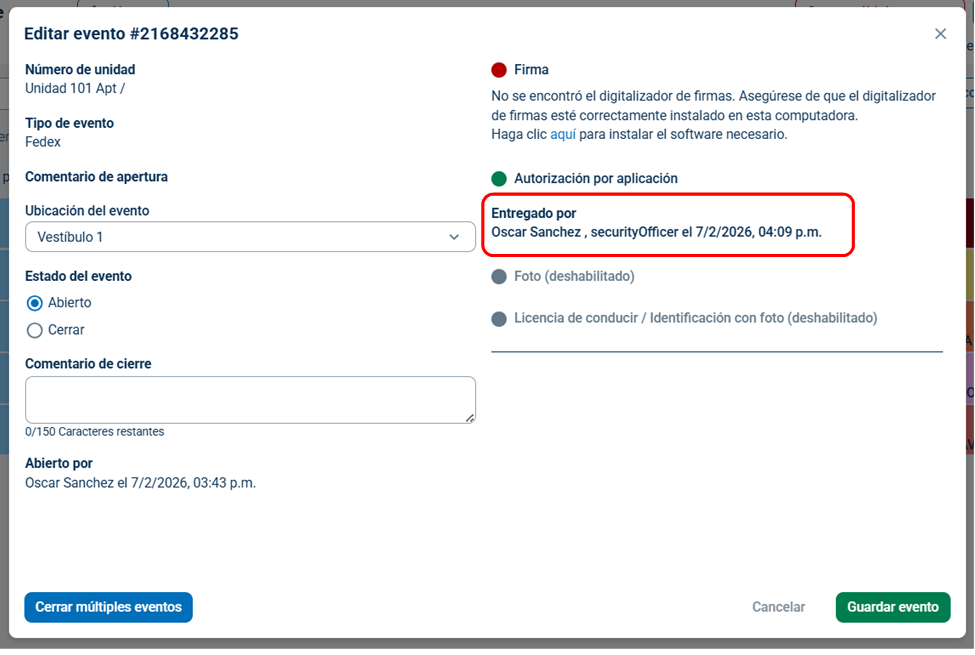
La confirmación de que el residente ha autorizado la entrega de un o varios artículos será visible para el personal, junto con la fecha y hora.
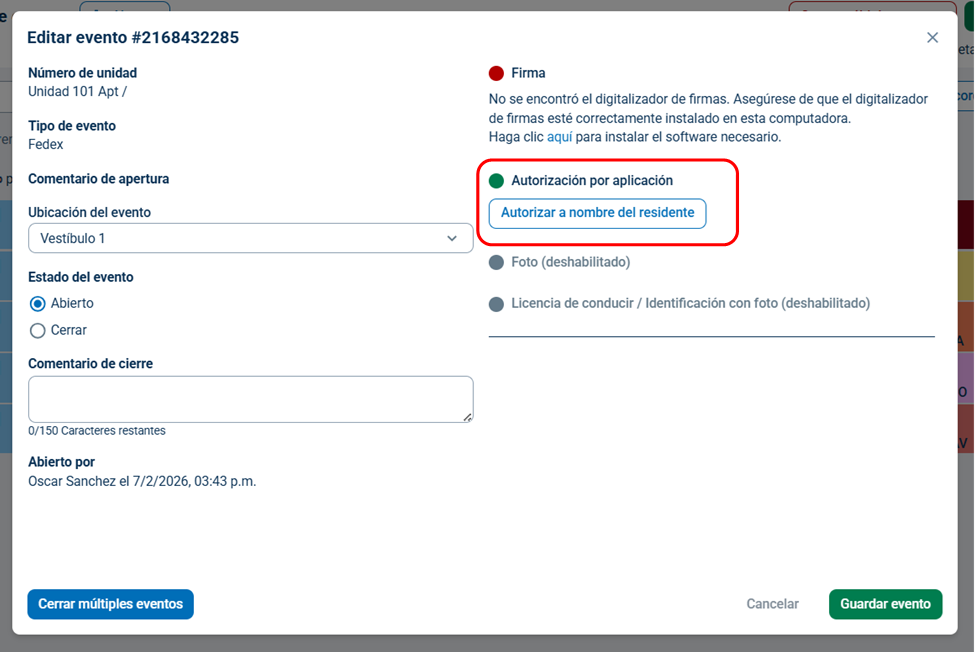
Si el residente no ha autorizado el artículo y no puede hacerlo a través de la aplicación móvil del residente, puede solicitar que un miembro del personal indique su aprobación haciendo clic en el botón Autorizar en nombre del residente.
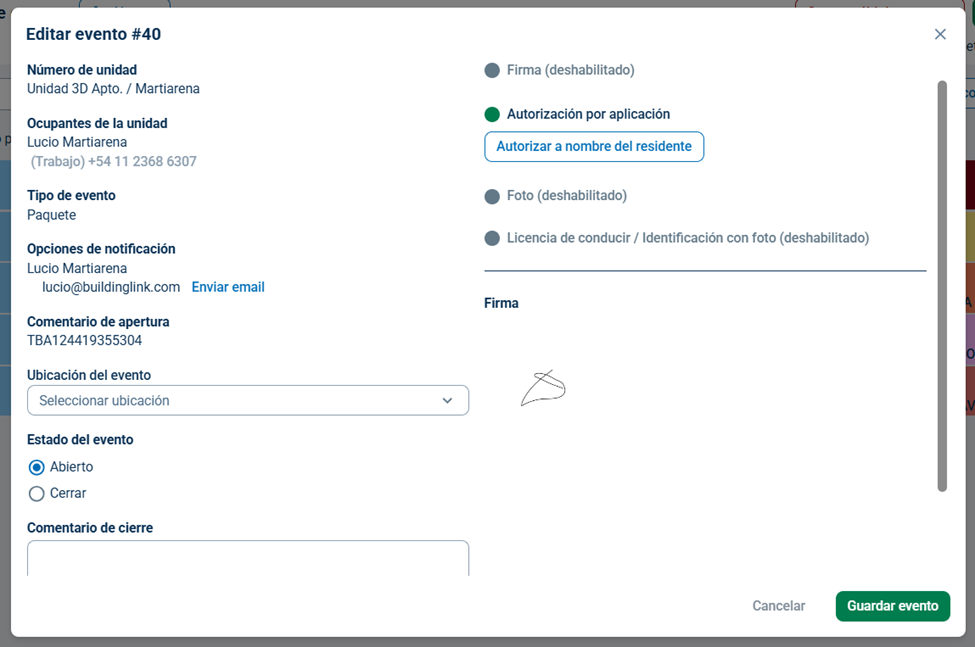
Si su propiedad usa el digitalizador de firmas o la cámara para obtener la autorización, puede mantener activas dichas opciones si quiere tener una forma alternativa para que los residentes reclamen sus artículos.
.
Preguntas frecuentes sobre el registro de eventos
¿Cómo debo registrar los eventos que no tengan que ver con un número de unidad específico?
Al registrar un artículo para un área común o una unidad de no residentes (por ejemplo, un paquete para un miembro del personal o un contratista que esté trabajando en un área común), utilice la unidad de Administración.
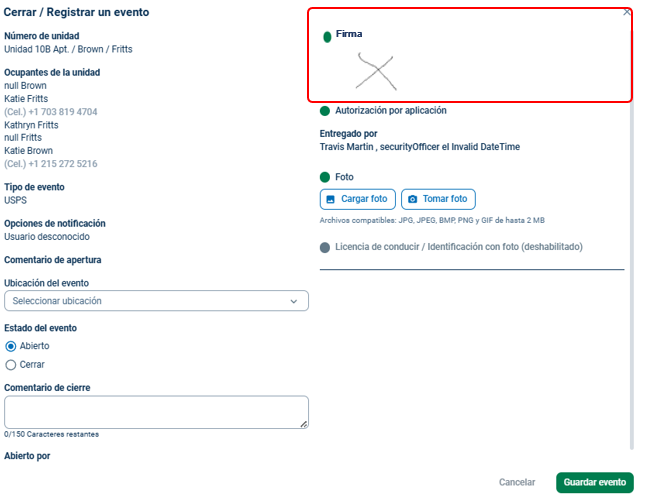
Mi evento no se guarda sin una firma, pero la política de mi propiedad no requiere que obtenga una firma para este tipo de eventos. ¿Qué hago?
Cualquier persona en su propiedad con nivel de autoridad de Administración o Directivo en BuildingLink puede establecer que la firma sea opcional para tipos de eventos específicos en los Ajustes de tipos de eventos. Si no puede guardar un evento y no es obligatorio obtener una firma, puede usar una "X" en el digitalizador de firmas para guardar el evento hasta que se corrija la configuración.