Note : Cet article concerne le module nouvellement repensé. Ce module mis à jour est en cours de déploiement et ne sera disponible que pour certains utilisateurs.
Résumé
Le babillard permet aux résidents d'afficher des articles à vendre ou des services recherchés. Cette fonctionnalité aide à créer un sentiment de communauté dans un immeuble et permet aux résidents d'interagir entre eux dans un environnement surveillé. Le babillard est le plus souvent mis en place de façon que toutes les offres de résidents soient approuvées par la direction avant d'être visibles aux autres résidents
Si vous souhaitez configurer les publications pour qu'elles soient approuvées automatiquement — afin de permettre que les publications soient consultables par les résidents sans avoir besoin de l'approbation d'un gestionnaire — veuillez contacter le support de BuildingLink. Dans tous les cas, tout gestionnaire peut toujours retirer des publications spécifiques du babillard après qu'elles aient déjà été affichées pour que les résidents puissent les consulter.
Note : Cliquez sur les images pour les agrandir.
Table des matières
- Paramètres généraux du babillard
- Paramètres des catégories de publication sur le babillard
- Catégorie des sujets du conseil d’administration
- Éléments d'action sur le tableau de bord
- Approbation et rejet des publications
- Suppression des publications approuvées ou modification des dates d'expiration
- Ajout d'une publication de résident en tant que gestionnaire
- Approbation et rejet des commentaires soumis
- Ajouter des commentaires aux publications en tant que gestionnaire
- Rejet ou modification des commentaires approuvés
Paramètres généraux du babillard
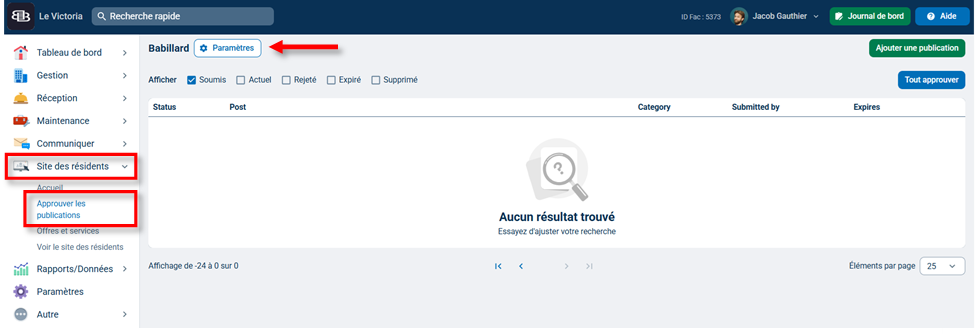
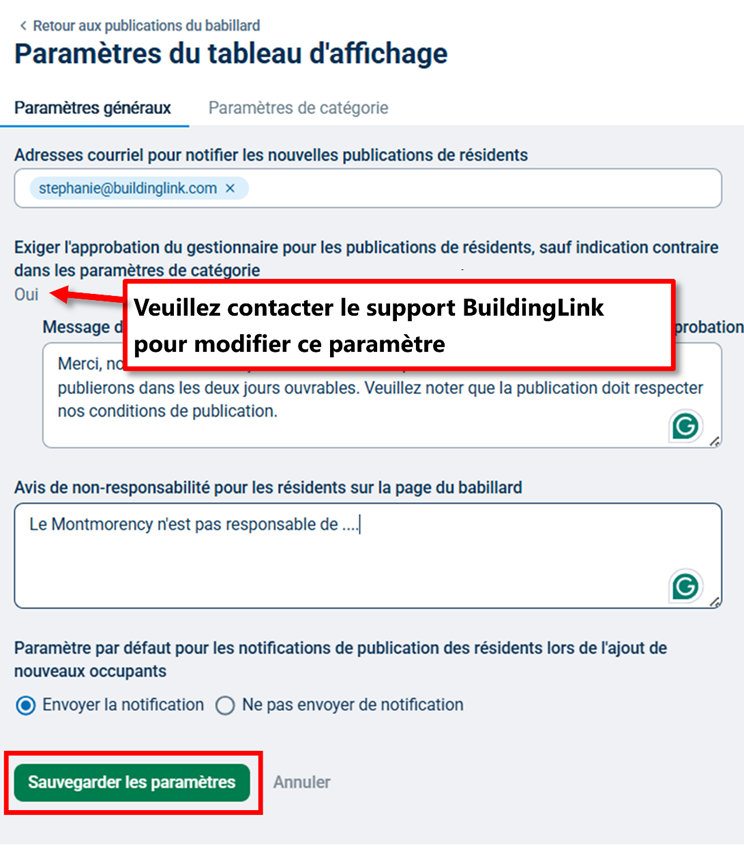
Pour consulter les paramètres généraux du babillard, allez à l’onglet Site des résidents, sélectionnez Approuver les publications, et en haut de la page du babillard, cliquez sur le bouton Paramètres. Vous pouvez aussi aller dans l'onglet Paramètres, faire défiler la page vers le bas et sélectionner Catégories de publications des résidents. Ensuite, cliquez sur l'onglet Paramètres généraux pour voir un aperçu de tous les paramètres de votre babillard.
Vous pouvez choisir qui, le cas échéant, doit être avisé lorsqu'une nouvelle annonce de résident est soumise pour approbation. Vous pouvez aussi ajouter un message personnalisé qui apparaîtra aux résidents après la soumission d'une offre (ex : «Veuillez garder en tête que les publications seront approuvées dans l'ordre de leur réception.»). Cliquez sur Enregistrer pour enregistrer les modifications.
Paramètres des catégories de publication sur le babillard
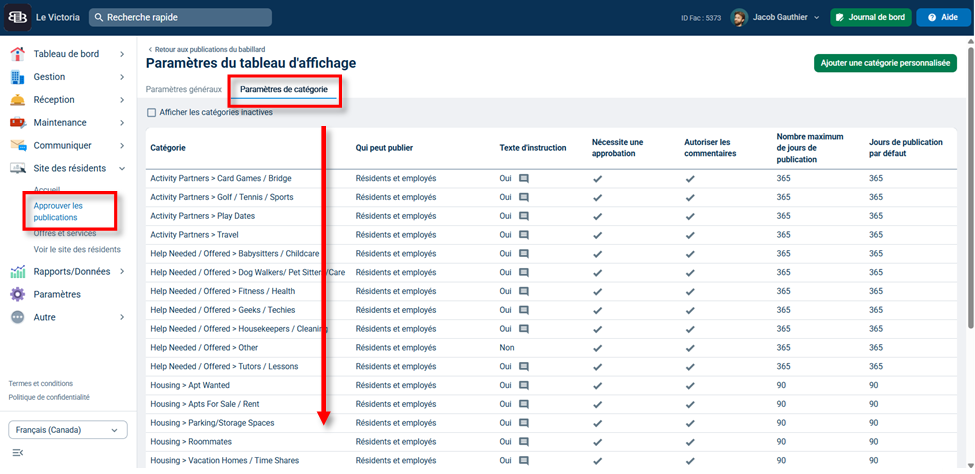
Lorsque les résidents publient sur le babillard, ils le font sous des catégories spécifiques. Vous pouvez consulter et modifier vos paramètres de catégorie à tout moment. Pour ce faire, allez à l’onglet Site des résidents, sélectionnez Approuver les publications, et en haut de la page du babillard, cliquez sur Paramètres. Vous pouvez aussi aller dans l’onglet Paramètres, faire défiler la page vers le bas et sélectionner Catégories de publications des résidents. Ensuite, cliquez sur l’onglet Paramètres de catégorie.
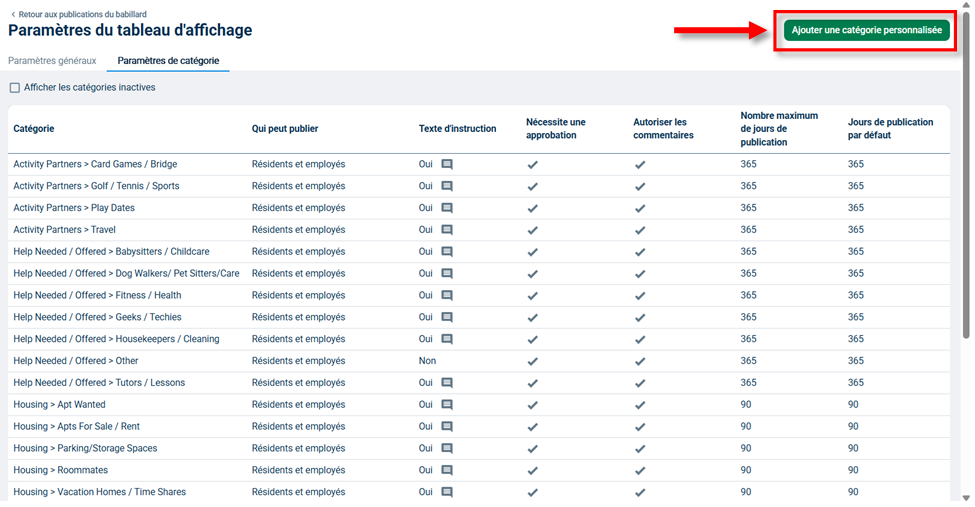
Ici, vous verrez toutes les catégories listées. Cliquez sur le bouton Ajouter une catégorie personnalisée en haut pour en ajouter une nouvelle. Cliquez sur n'importe quelle catégorie active pour voir et changer sa catégorie.
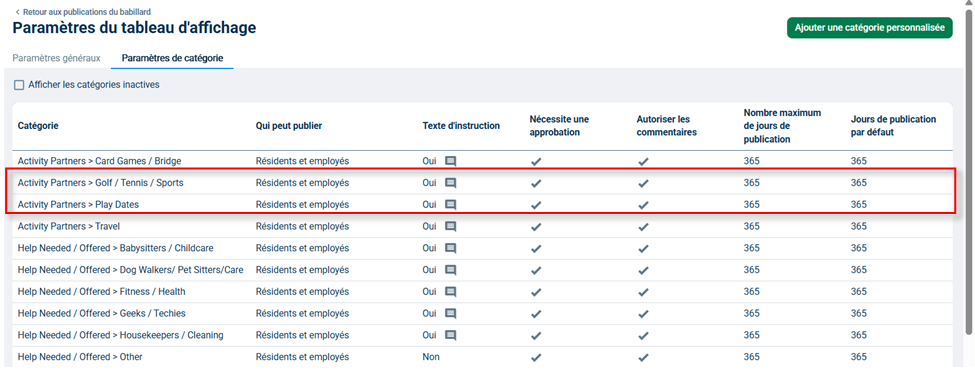
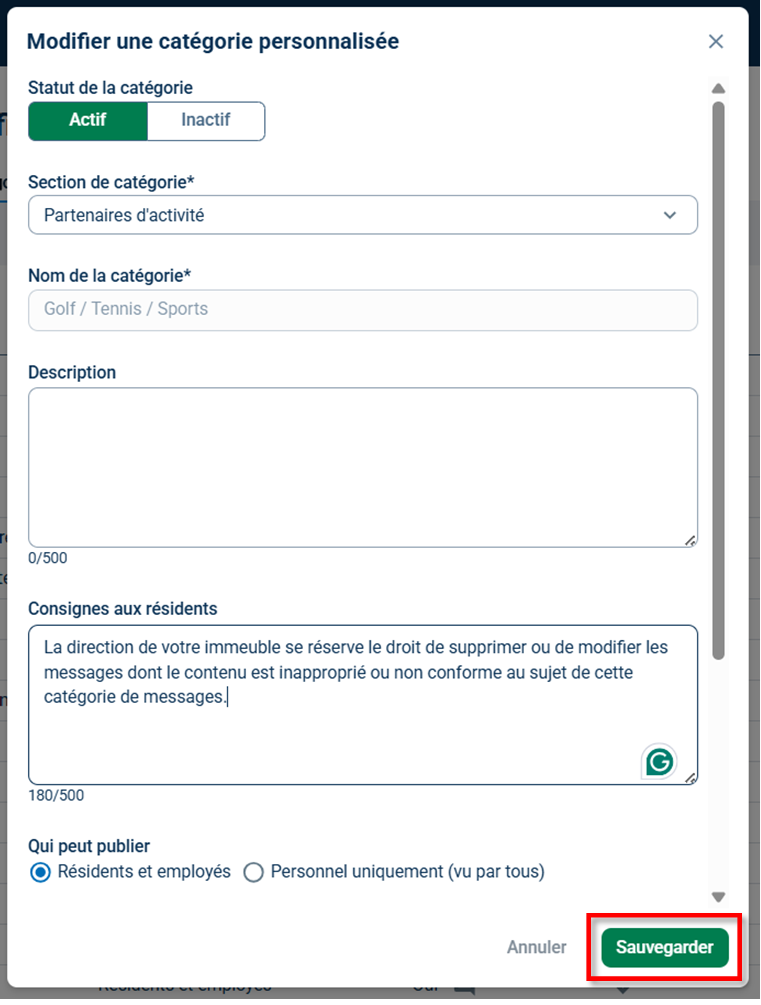
Pour retirer (désactiver ou rendre inactive) une catégorie, vous pouvez choisir de la rendre Inactive. Les catégories ne peuvent pas être supprimées. Les catégories inactives sont archivées et peuvent être remises en active ultérieurement.
Vous pouvez aussi modifier la description et les instructions pour cette catégorie particulière, dicter qui peut publier sous cette catégorie (« Personnel seulement » ou «résidents et personnel »), et si vous souhaitez permettre le téléchargement de photos. Vous pouvez choisir si cette catégorie spécifique doit nécessiter l'approbation de la direction et si les commentaires du fil de discussion devraient être autorisés pour les publications de cette catégorie.
Vous pouvez garder votre babillard propre et épuré en fixant des limites réalistes et des paramètres de durée par défaut pour les jours de publication. En fixant un nombre par défaut de jours de publication bas, comme 10 jours, la majorité des publications expirent après 10 jours, tout en permettant à l'auteur de passer outre ce nombre à un nombre égal ou inférieur au nombre maximal de jours de publication fixé. Considérez cette option pour chaque catégorie et les différents besoins de durée que chaque catégorie peut exiger. Exemple – Les articles à vendre sont peut-être mieux fixés à 14 jours, tandis que le stationnement le jour même serait mieux réglé à 1 ou 2 jours. N'oubliez pas de cliquer sur Enregistrer quand vous avez terminé.
Catégorie des sujets du conseil d’administration
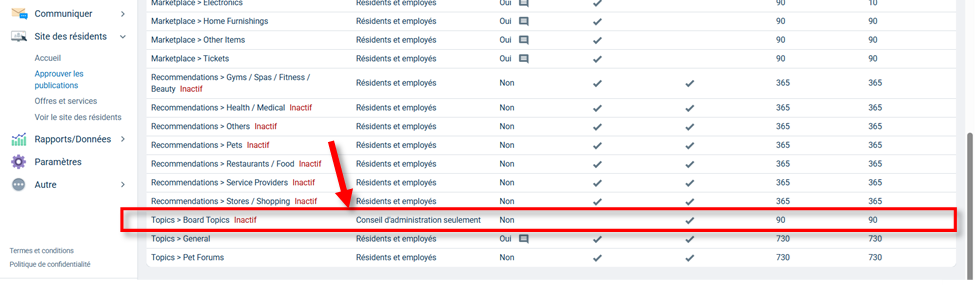
Dans les catégories du babillard, vous pouvez aussi activer la catégorie Sujets du conseil d’administration, visible uniquement par le Forum, et qui peut servir de salle de messages pour les membres du conseil d’administration. Une fois activé, les membres du conseil d’administration peuvent publier des sujets de discussion pour que d'autres membres puissent les consulter et commenter.
Note : Ces publications ne nécessitent pas d'approbation et ne peuvent être consultées par la direction que si la direction se connecte en tant que membre du conseil d'administration.
Éléments d'action sur le tableau de bord
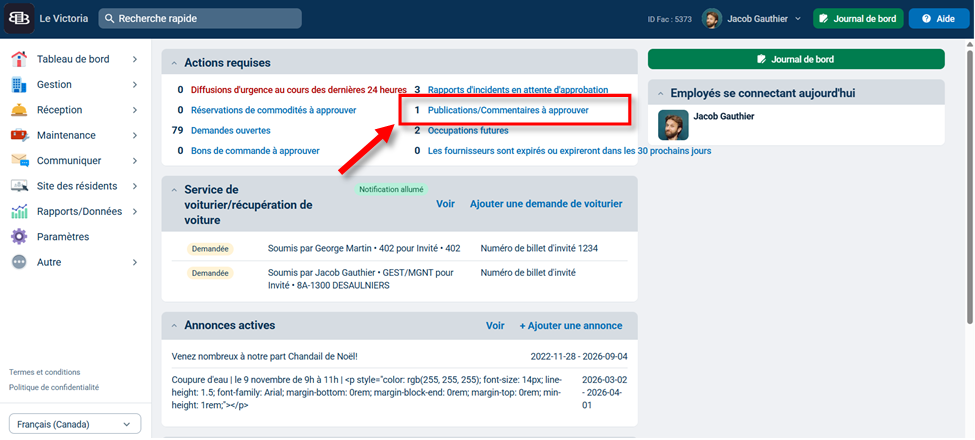
Le nombre d'annonces en attente d'approbation apparaîtra aussi sur le tableau de bord du gestionnaire pour tout utilisateur de gestionnaire ou d'agent directeur BuildingLink, peu importe qui (le cas échéant) reçoit les notifications par courriel.
Approbation et rejet des publications
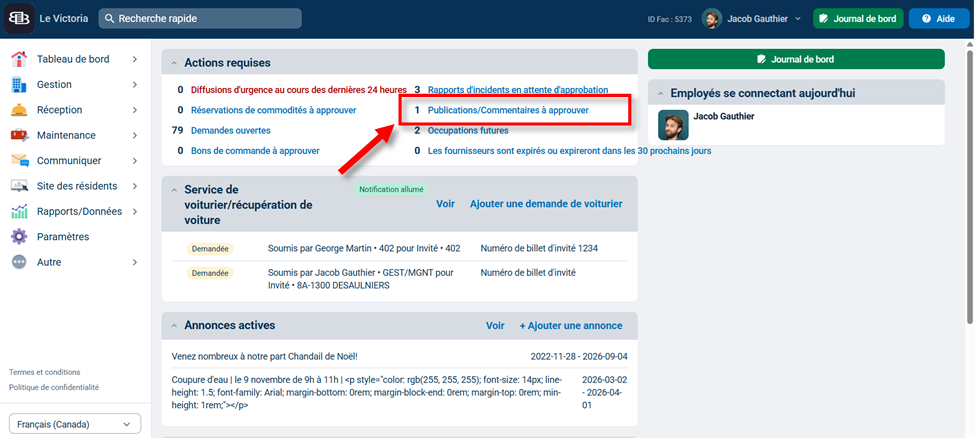
Pour approuver ou refuser une publication de résident, cliquez sur le lien Publications/Commentaires pour approuver dans la section Action Items du tableau de bord du gestionnaire, ou cliquez sur l’onglet Site des résidents et sélectionnez Approuver les publications. (Note : Seuls les utilisateurs ayant l'autorité de gestion ou d’agent directeur auront la possibilité d'approuver ou de rejeter les publications.)
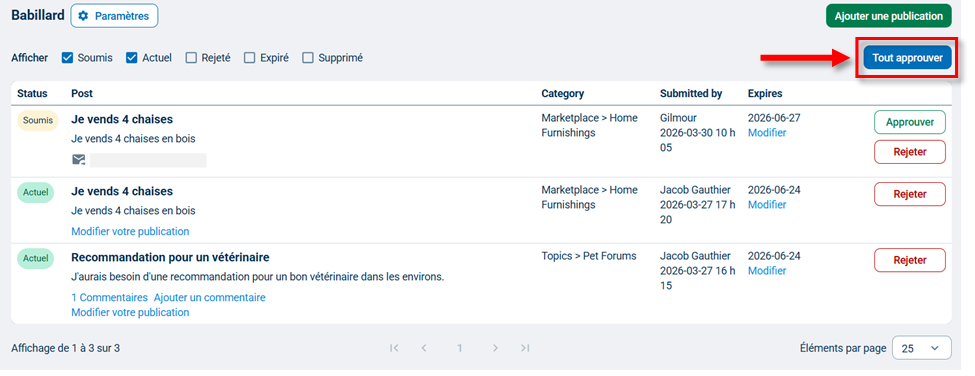
Par défaut, les filtres Actuel et Soumis sont sélectionnés. Tout à droite de chaque ligne de publication, vous verrez les boutons pour Approuver et Rejeter. Si vous souhaitez voir les publications expirées ou rejetées, sélectionnez la case appropriée en haut de la page.
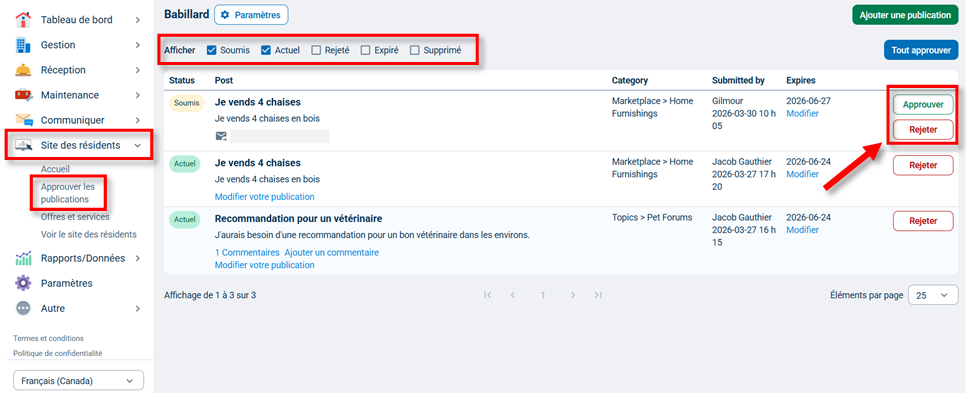
Si vous choisissez de rejeter la publication, elle ne sera jamais visible par les résidents (sauf le créateur de la publication).
Note : Lors du rejet d'une publication, aucun avis n'est envoyé à l'auteur de la publication indiquant que son message a été rejeté. Envisagez d'informer l'auteur de la raison du rejet de son message et de lui fournir les détails expliquant pourquoi il a été rejeté. Exemple : Les grossièretés ne sont pas permises.
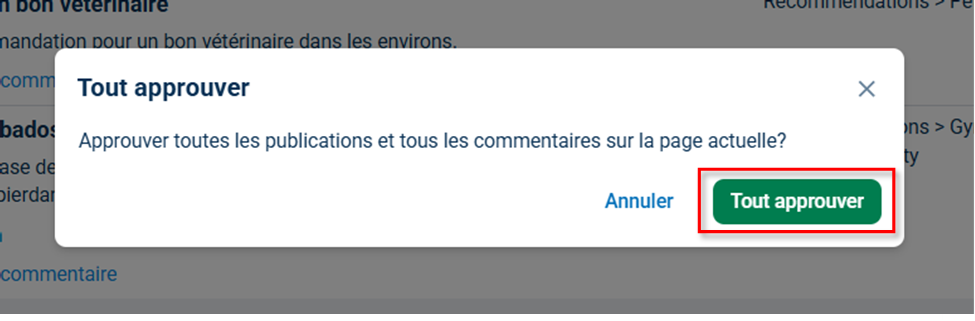
Si vous approuvez, l'annonce apparaîtra dans la section Panneau d'affichage du site des résidents, et un courriel de notification sera envoyé à tous les résidents ayant choisi de recevoir des notifications du Babillard. Vous pouvez aussi cliquer sur le bouton Tout approuver si toutes les publications sont acceptables.
Suppression des publications approuvées ou modification des dates d'expiration
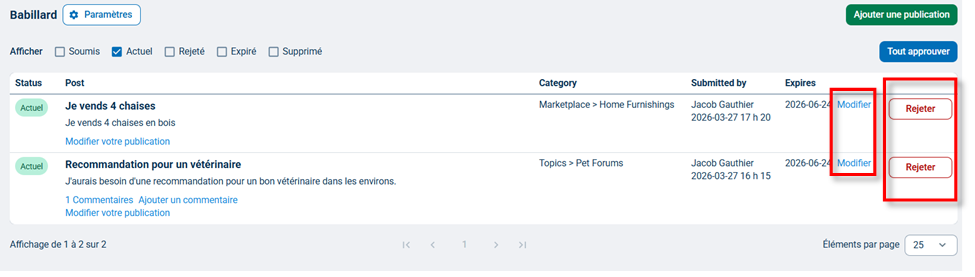
Pour retirer une publication déjà approuvée, allez à l’onglet Site des résidents et sélectionnez Approuver les publications, qui affiche toutes les publications actuellement sur le babillard. Pour retirer une publication du babillard, cliquez sur le bouton rouge Refuser. Vous pouvez aussi changer la date d'expiration d'une publication en cliquant sur Modifier dans la colonne « Expire ».
Ajout d'une publication de résident en tant que gestionnaire
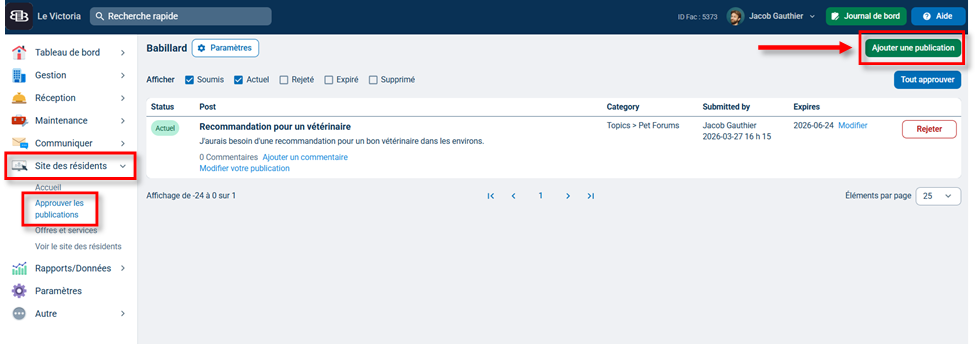
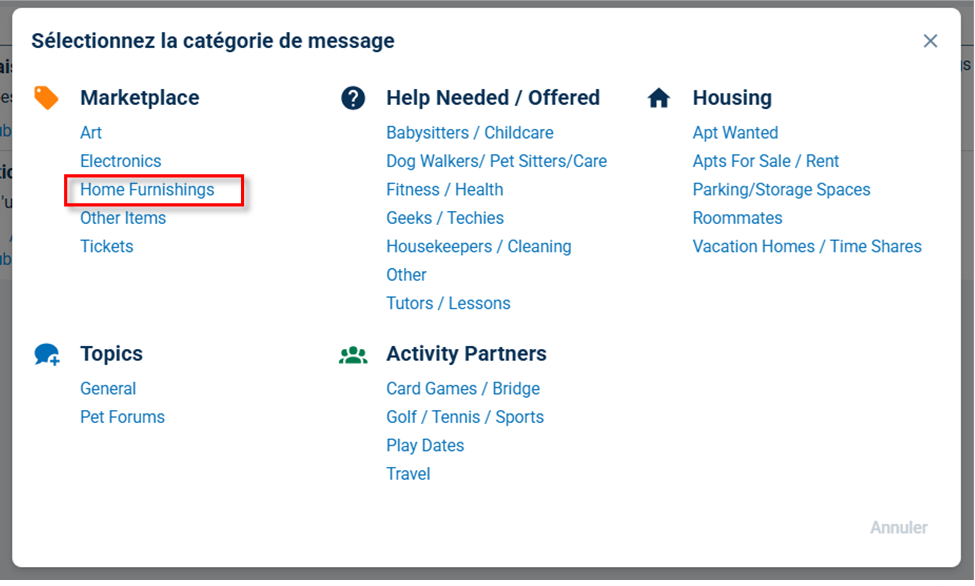
En tant que gestionnaire ou agent directeur, vous pouvez ajouter une publication au babillard. C'est une excellente façon de publier des annonces, des objets trouvés, etc. Afficher sur le babillard encouragera aussi les résidents à commencer à utiliser eux-mêmes le babillard. Pour ajouter une publication, allez à l’onglet Site des Résidents, sélectionnez Approuver les publications, puis cliquez sur le bouton Ajouter une publication.
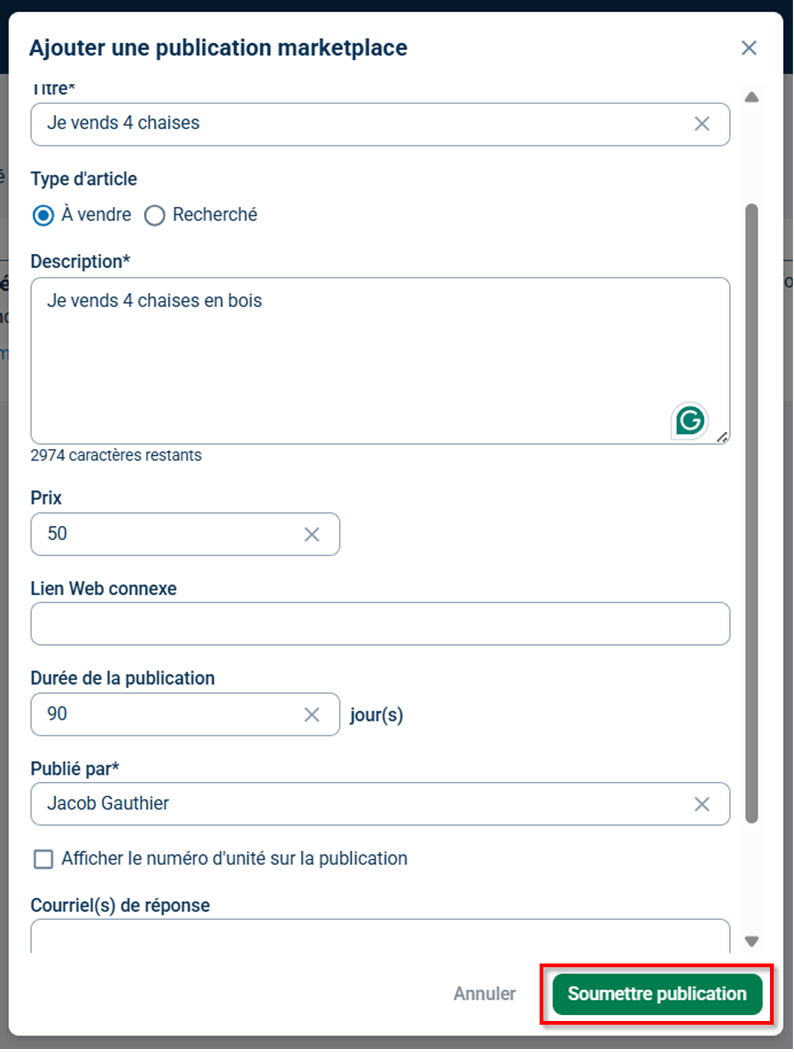
Dans la fenêtre contextuelle, sélectionnez une catégorie pour votre publication. Après avoir sélectionné une catégorie, vous pourrez entrer les informations de votre publication, joindre jusqu'à 2 photos, puis cliquer sur Soumettre la publication. Gardez en tête que tous les résidents inscrits à recevoir des notifications pour les annonces de résidents seront informés que la publication a été ajoutée, tout comme pour n'importe quel autre publication.
Approbation et rejet des commentaires soumis
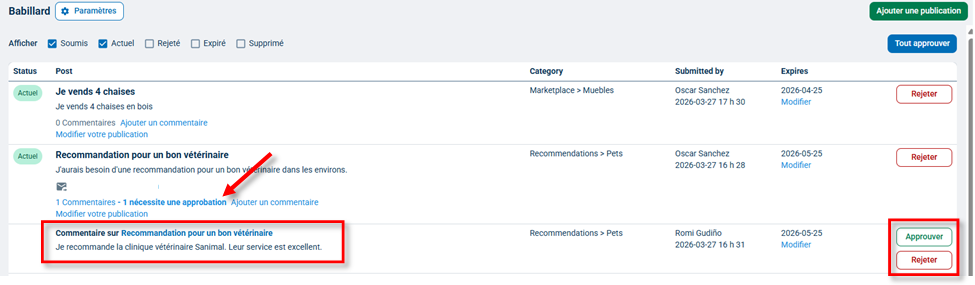
Pour approuver ou rejeter un commentaire soumis à une publication de résident, allez à l’onglet du site des Résidents, puis sélectionnez Approuver les publications.
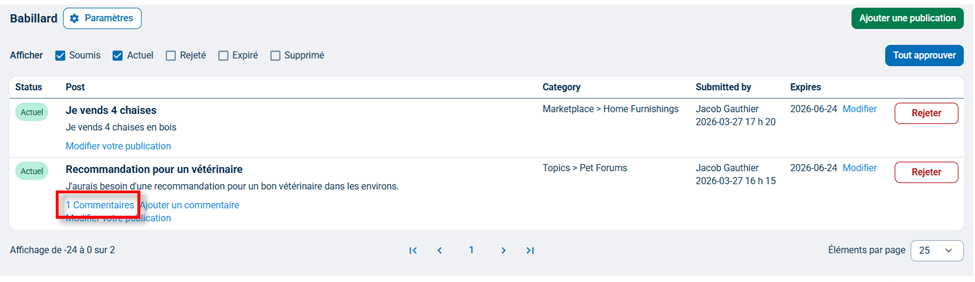
Par défaut, les filtres Actuel et Soumis sont cochés, et tous les commentaires soumis apparaissent aussi dans la vue de liste sous leur publication associée. Pour approuver le commentaire, cliquez sur Approuver tout à droite de sa rangée. Cliquez sur Rejeter pour rejeter le commentaire.
Ajouter des commentaires aux publications en tant que gestionnaire
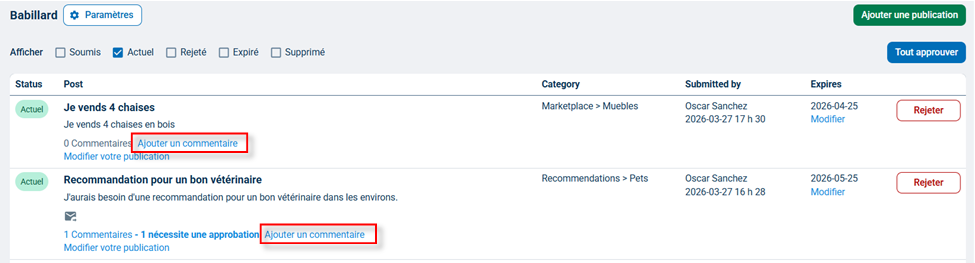
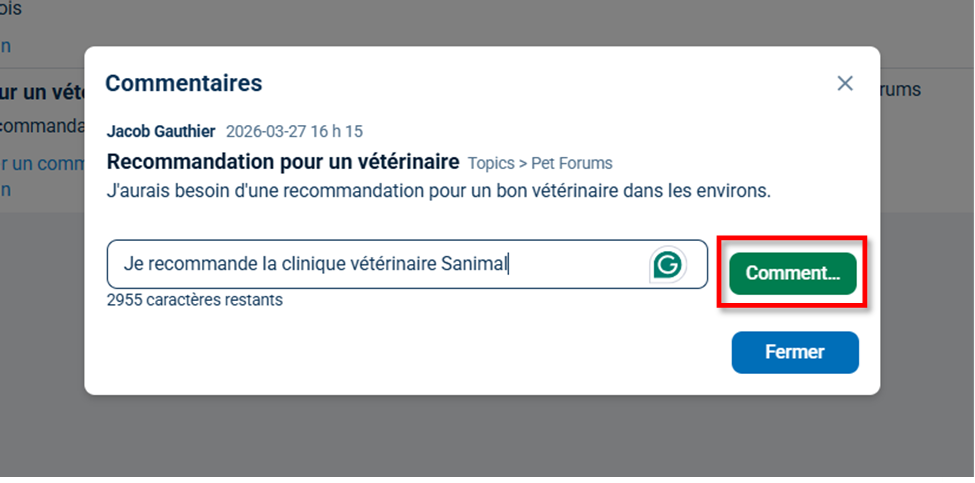
Pour ajouter un commentaire, cliquez sur le lien Ajouter un commentaire sous la publication. (Note : Cette option n'apparaîtra que si la catégorie de la publication est configurée pour permettre les commentaires en fil de discussion.)
Dans la fenêtre contextuelle, vous pouvez ajouter les détails de votre nouveau commentaire. Cliquez sur Commentaire une fois terminé pour sauvegarder votre commentaire.
Rejet ou modification des commentaires approuvés
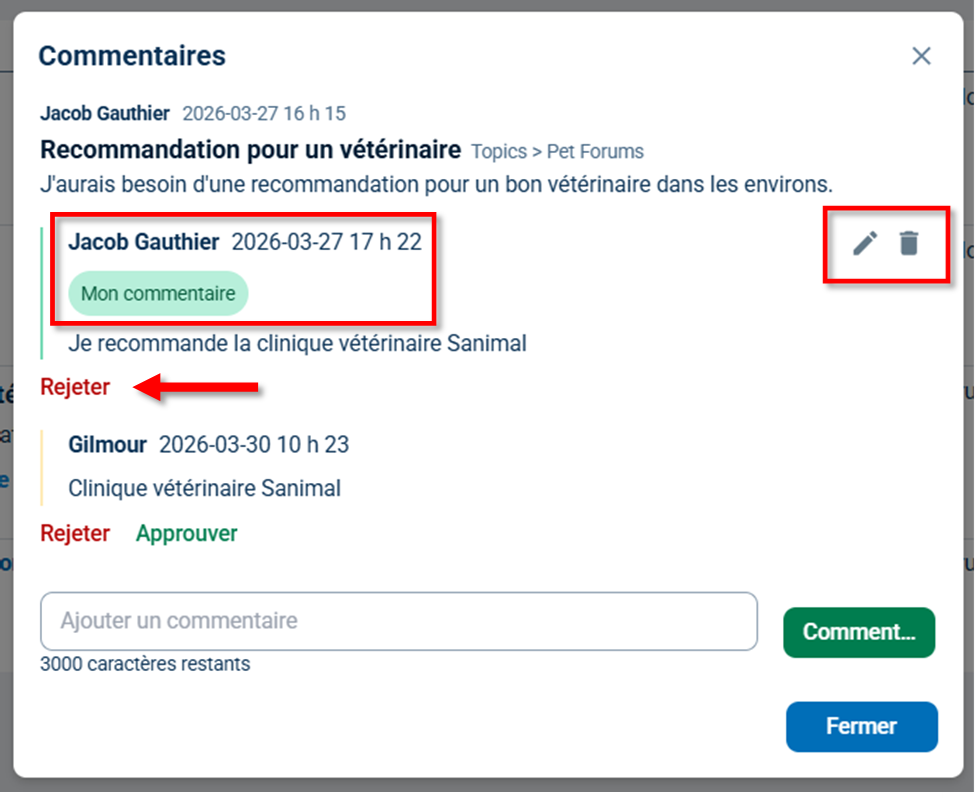
Vous pouvez rejeter tout commentaire approuvé précédemment par n'importe qui, mais vous ne pouvez modifier ou supprimer que les commentaires que vous avez faits sur une publication.
Pour rejeter un commentaire précédemment approuvé sur une publication, cliquez sur le lien Commentaires sous la publication et cliquez sur Rejeter sous le commentaire.
Pour modifier ou supprimer vos commentaires sur une publication, cliquez sur le lien Commentaires sous la publication et cliquez sur l'icône de crayon à côté de votre publication. Ensuite, dans la fenêtre contextuelle, vous pouvez modifier le commentaire et cliquer sur Enregistrer. Pour supprimer votre commentaire, cliquez sur l'icône de la poubelle.