Nota: este artículo trata del módulo rediseñado recientemente. La actualización de este módulo está en proceso de implementación y es posible que solo esté disponible para algunos usuarios.
Resumen
El Tablero de anuncios permite a los residentes publicar artículos para vender o solicitar servicios. Esta función ayuda a crear comunidad en el edificio y permite a los residentes interactuar entre sí en un entorno controlado. Generalmente, el Tablero de anuncios se configura de manera que la administración deba aprobar todas las publicaciones de los residentes antes de que puedan verlas los demás residentes.
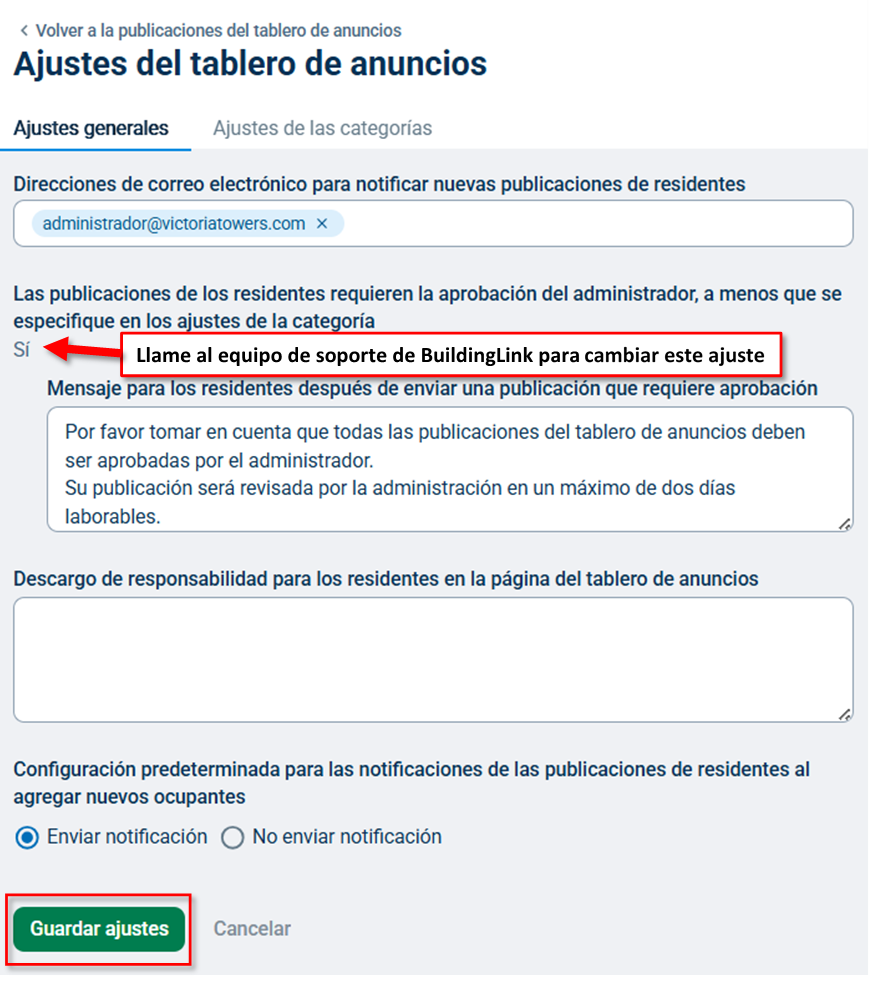
Si desea configurar las publicaciones para que se aprueben automáticamente (es decir, permitir que los residentes puedan ver las publicaciones sin requerir la aprobación de la administración), comuníquese con el equipo de Soporte de BuildingLink. En cualquier caso, los administradores todavía podrán eliminar publicaciones específicas del Tablero de anuncios después de que ya se hayan publicado para que los residentes las vean.
Nota: haga clic en las imágenes para ampliarlas.
Tabla de contenido
- Configuración general del tablero de anuncios
- Configuración de las categorías de las publicaciones del tablero de anuncios
- Categoría de temas de la junta
- Elementos a la espera de una acción en el panel
- Aprobar y rechazar publicaciones
- Eliminar publicaciones aprobadas o cambiar las fechas de vencimiento
- Agregar la publicación de un residente como administrador
- Aprobar y rechazar comentarios enviados
- Agregar comentarios a publicaciones como administrador
- Rechazar o editar comentarios aprobados
Configuración general del tablero de anuncios
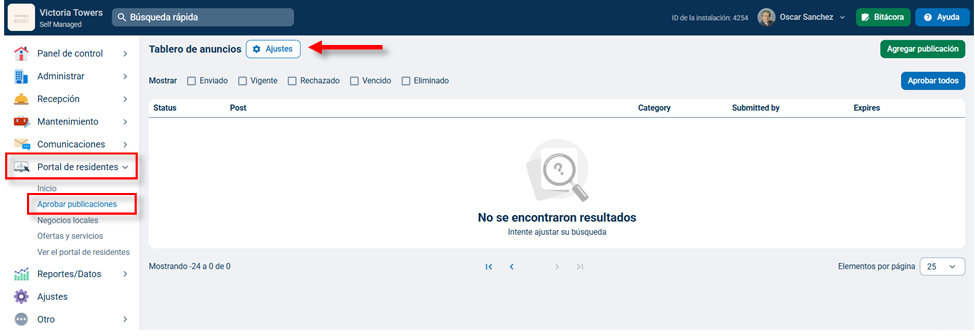
Para ver la configuración general del Tablero de anuncios, vaya a la pestaña Portal de residentes, seleccione Aprobar publicaciones y en la parte superior de la página del Tablero de anuncios, haga clic en el botón Ajustes. También puede ir a la pestaña Ajustes, desplácese hacia abajo en la página y seleccionar Categorías de publicaciones de residentes. A continuación, haga clic en la pestaña Ajustes generales para ver una descripción general de todas las configuraciones de su Tablero de anuncios.
Si corresponde, puede elegir quién debe recibir una notificación cuando se requiera aprobar una publicación nueva de un residente. También puede agregar un mensaje personalizado que les aparecerá a los residentes después de enviar una publicación para su aprobación (por ejemplo, “Tenga en cuenta que las publicaciones se aprobarán en el orden en que se reciban”). Haga clic en Guardar para guardar los cambios.
Configuración de las categorías de las publicaciones del tablero de anuncios
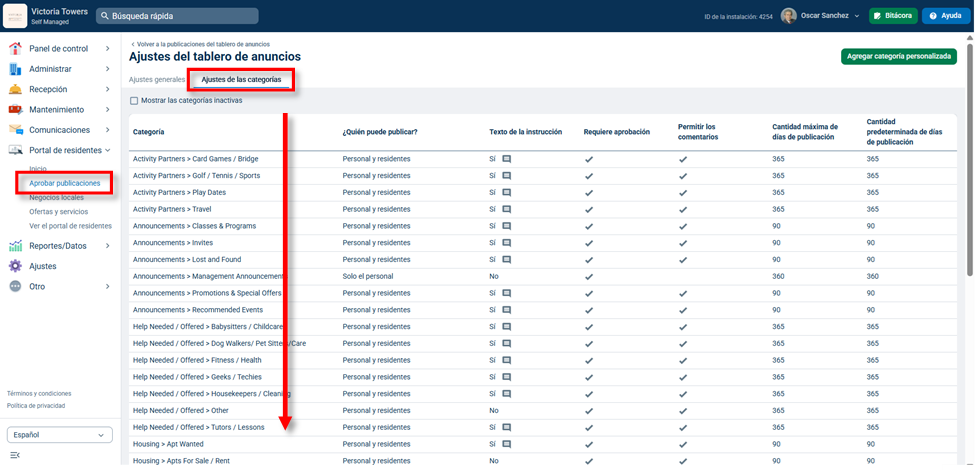
Cuando los residentes publiquen en el Tablero de anuncios, lo harán en categorías específicas. Puede ver y editar la configuración de sus categorías en cualquier momento. Para hacerlo, vaya a la pestaña Portal de residentes, seleccione Aprobar publicaciones y en la parte superior de la página del Tablero de anuncios, haga clic en Ajustes. También puede ir a la pestaña Ajustes, desplácese hacia abajo en la página y seleccionar Categorías de publicaciones de residentes. A continuación, haga clic en la pestaña Configuración de categorías.
Aquí verá todas las categorías enumeradas. Haga clic en el botón Agregar categoría personalizada en la parte superior para agregar una categoría nueva. Haga clic en cualquier categoría activa para ver y cambiar su categoría.
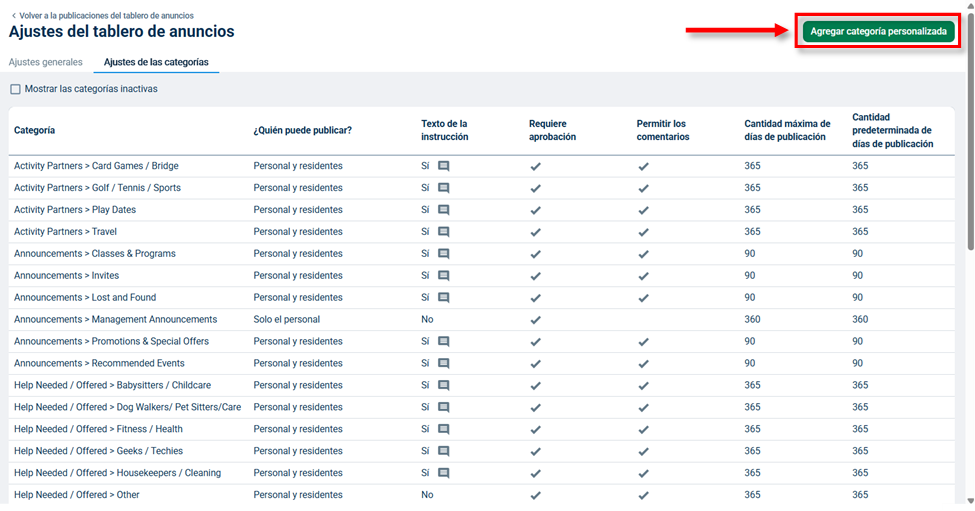
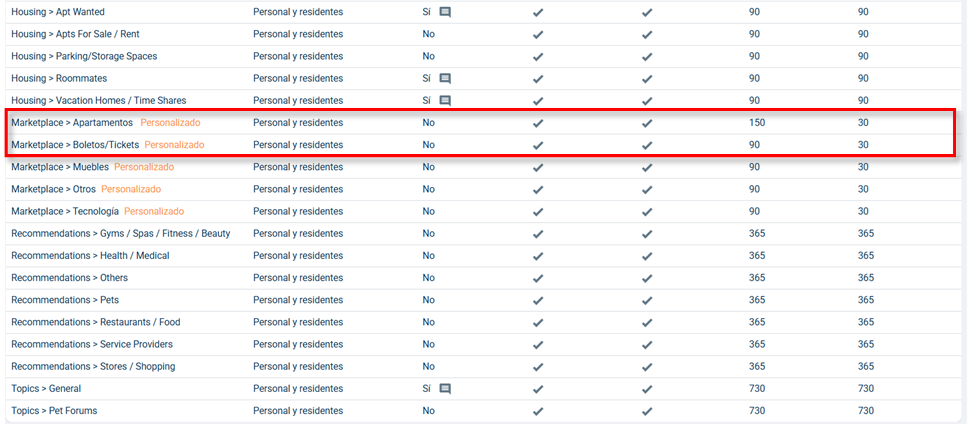
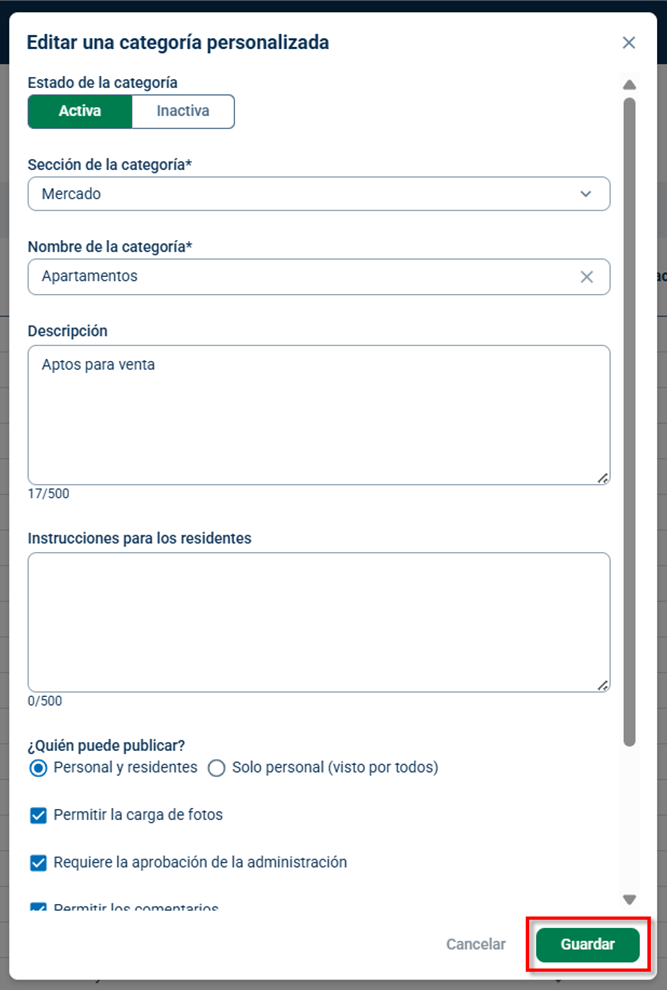
Para eliminar (desactivar o dejar inactiva) una categoría, puede cambiar la categoría a Inactiva. Las categorías no se pueden eliminar. Las categorías inactivas se archivan y se pueden volver a activar más adelante.
También puede editar la descripción y las instrucciones de esa categoría en particular, determinar quién puede publicar en la categoría ("Solo personal" o "Personal y residentes") y si quiere permitir que se suban fotos. Puede seleccionar si esa categoría específica debe requerir la aprobación de la administración y si quiere permitir los hilos de comentarios en las publicaciones de dicha categoría.
Puede mantener su Tablero de anuncios limpio y ordenado estableciendo límites realistas y configuraciones predeterminadas de duración de las publicaciones. Al establecer un número predeterminado de días de publicación bajo, como 10 días, la mayoría de las publicaciones caducarán después de 10 días y permitirá que la persona que publica cambie esta configuración a un número igual o inferior al máximo de días de publicación establecido. Considere esta opción para cada categoría y la duración necesaria que puede requerir cada una. Ejemplo: los artículos a la venta se pueden configurar en 14 días, mientras que el estacionamiento de un día funcionaría mejor en 1 o 2 días. Recuerde hacer clic en Guardar cuando haya terminado.
Categoría de temas de la junta
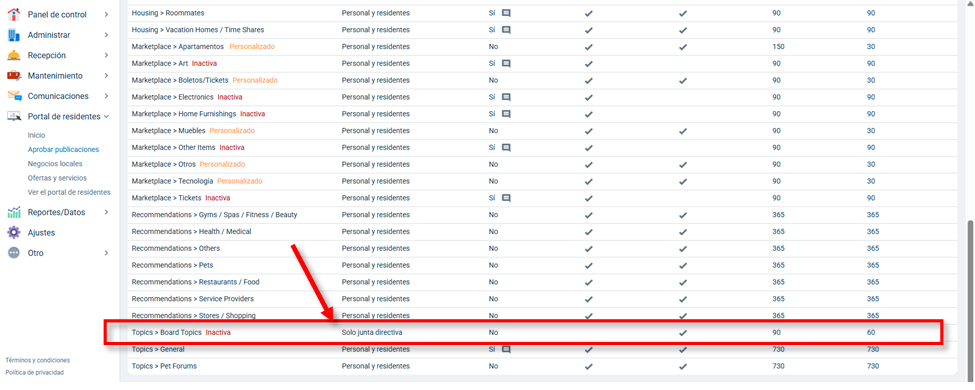
Dentro de las Categorías del tablero de anuncios, también puede activar la categoría Temas de la junta, que es visible solo para la junta directiva y puede funcionar como un lugar de intercambio de mensajes para los Miembros de la junta. Una vez activada, los miembros de la junta directiva pueden publicar temas de discusión para que los demás miembros de la junta directiva los vean y comenten.
Nota: estas publicaciones no requieren aprobación y la administración no las puede ver a menos que la administración inicie sesión como miembro de la junta directiva.
Elementos a la espera de una acción en el panel
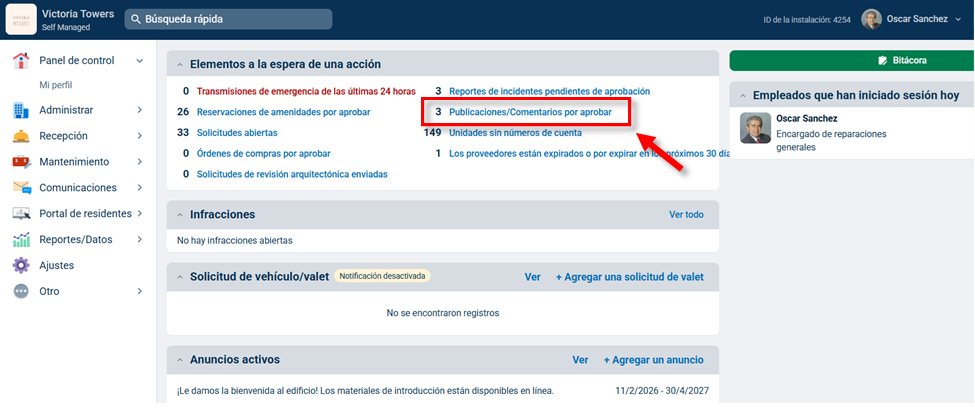
El número de publicaciones pendientes de aprobación también se mostrará en el Panel de Control a cualquier usuario con nivel de autoridad de Administración o Directivo de BuildingLink, independientemente de quién (si alguien) esté recibiendo las notificaciones por email.
Aprobar y rechazar publicaciones
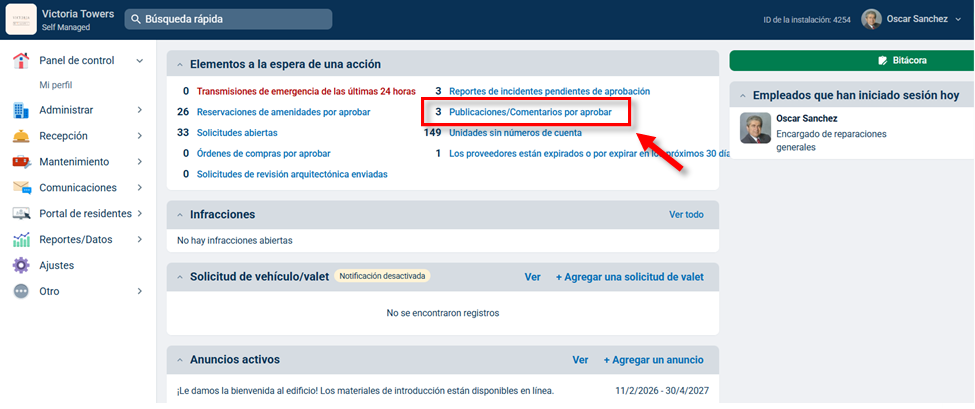
Para aprobar o rechazar la publicación de un residente, haga clic en el enlace Publicaciones/Comentarios por aprobar en la sección Elementos a la espera de una acción del Panel de control del administrador, o haga clic en la pestaña Portal de residentes y seleccione Aprobar publicaciones. (Nota: Solo los usuarios con nivel de autoridad de Administración o Directivo tendrán la capacidad de aprobar/rechazar publicaciones).
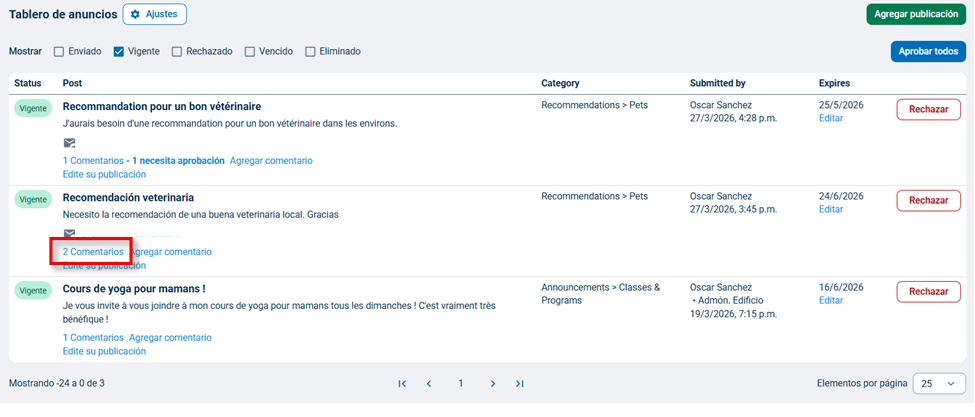
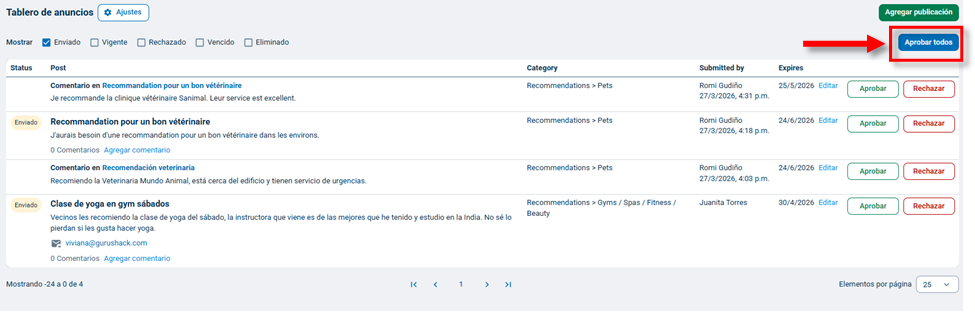
Por defecto, tanto los filtros Vigente y Enviado están seleccionados. En el extremo derecho de cada fila de publicaciones, verá los botones para Aprobar y Rechazar. Si desea ver las publicaciones caducadas o rechazadas, seleccione la casilla correspondiente en la parte superior de la página.
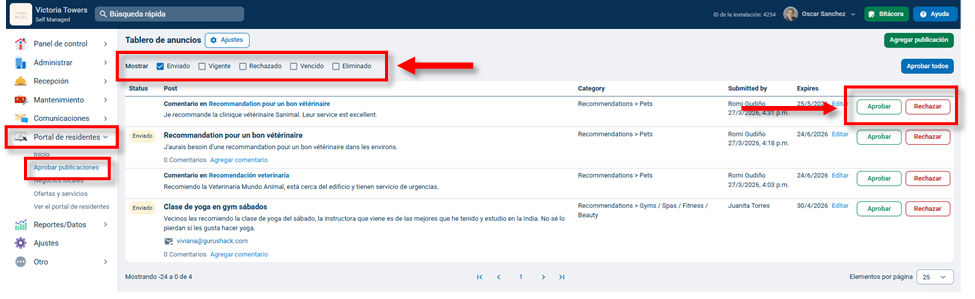
Si elige rechazar la publicación, nunca estará visible para los residentes (a excepción del creador de la publicación).
Nota: al rechazar una publicación, no se envía ningún aviso al autor (creador de la publicación) indicando que su publicación fue rechazada. Considere notificar al remitente que se ha rechazado su publicación y los detalles del motivo por el cual se rechaza la publicación. Por ejemplo: No se permiten malas palabras.
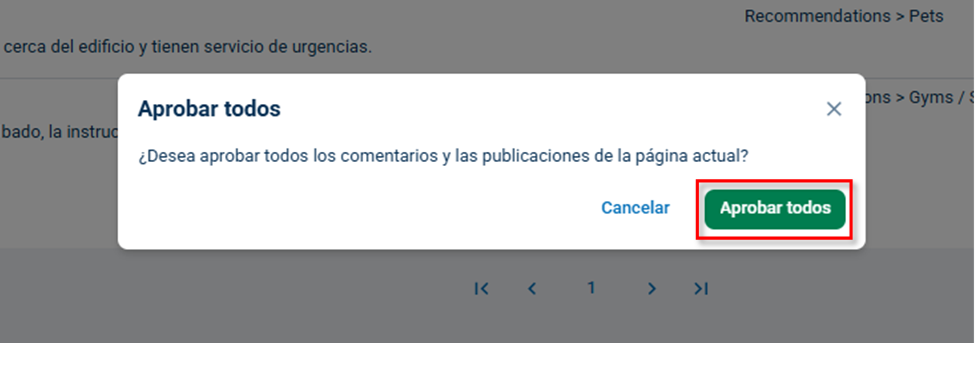
Si la aprueba, la publicación aparecerá en la sección del Tablero de anuncios del Portal para residentes y se enviará un email de notificación a todos los residentes que hayan optado por recibir notificaciones del Tablero de anuncios. También puede hacer clic en el botón Aprobar todo si todas las publicaciones son aceptables.
Eliminar publicaciones aprobadas o cambiar las fechas de vencimiento
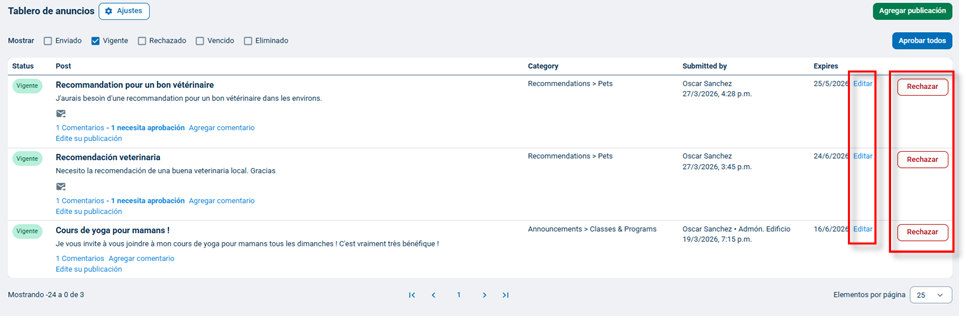
Para eliminar una publicación que ya ha sido aprobada, vaya a la pestaña Portal de residentes y seleccione Aprobar publicaciones, que mostrará todas las publicaciones que haya actualmente en el Tablero de anuncios. Para eliminar una publicación del Tablero de anuncios, haga clic en el botón rojo Rechazar. También puede cambiar la fecha de vencimiento de una publicación haciendo clic en Editar en la columna "Caduca".
Agregar la publicación de un residente como administrador
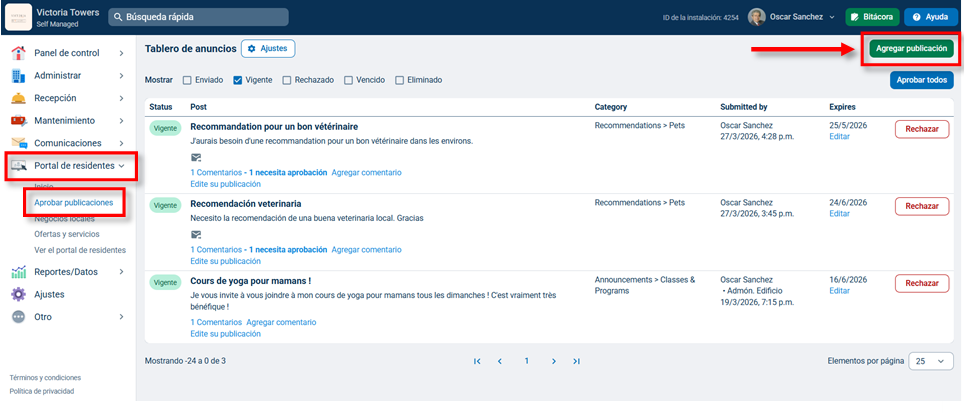
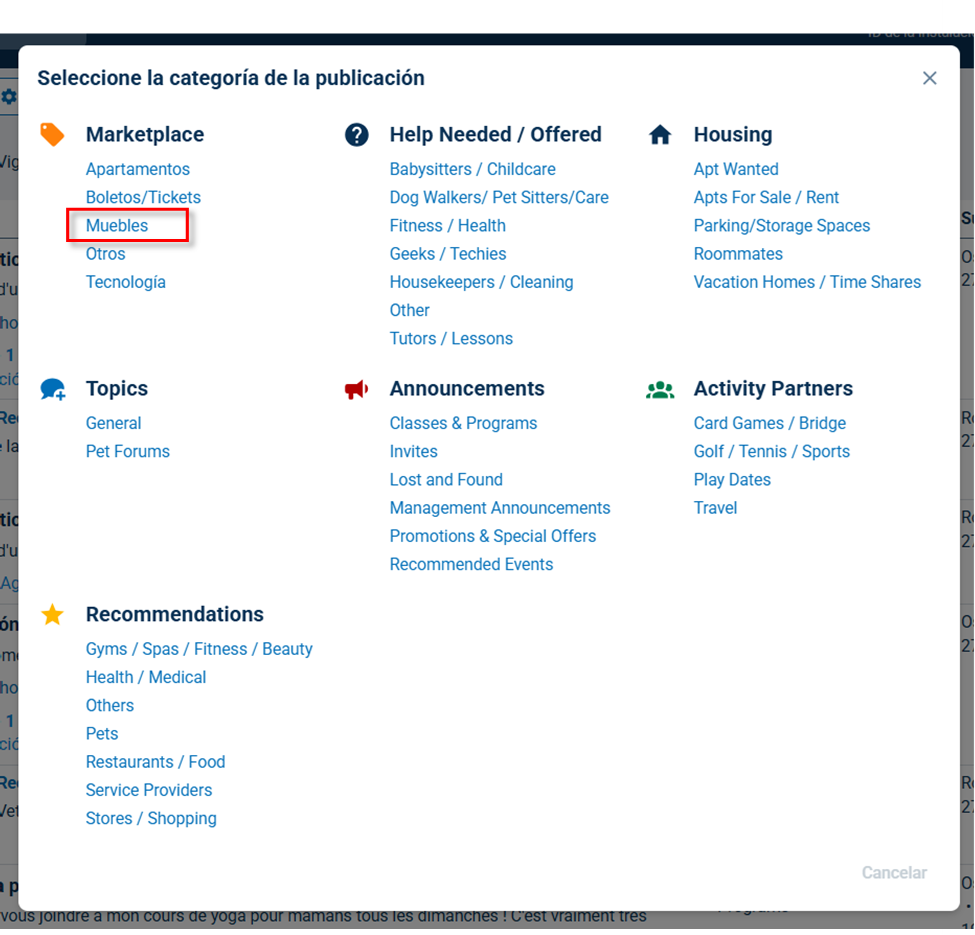
Como administrador o directivo, puede agregar una publicación al Tablero de anuncios. Esta es una excelente manera de publicar anuncios, artículos perdidos/encontrados, etc. Publicar en el Tablero de anuncios también alentará a los residentes a comenzar a usar el Tablero de anuncios ellos mismos. Para agregar una publicación, vaya a la pestaña Portal de residentes, seleccione Aprobar publicaciones y haga clic en el botón Agregar publicación.
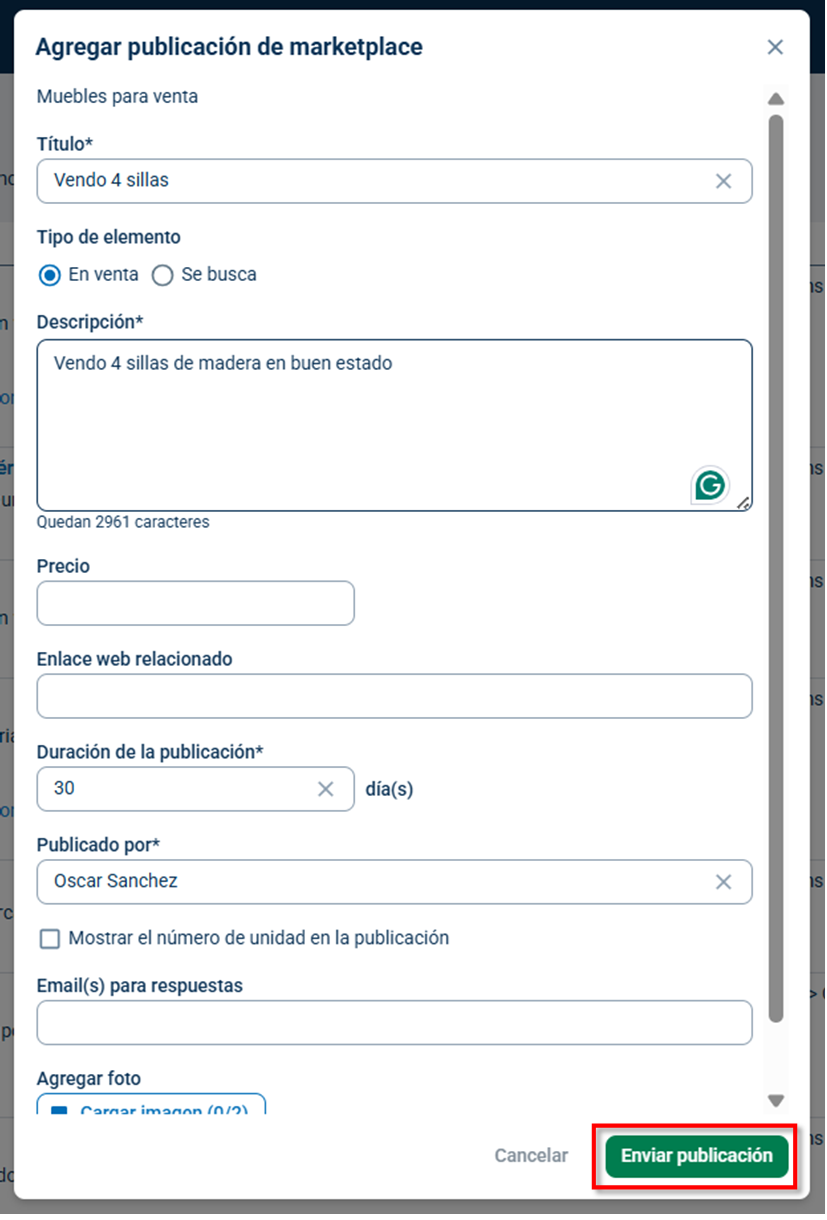
En la ventana emergente, seleccione una categoría para su publicación. Después de seleccionar una categoría, podrá ingresar la información de su publicación, adjuntar hasta 2 fotos y a continuación, hacer clic en Enviar publicación. Tenga en cuenta que cualquier residente que haya optado por recibir las notificaciones de las publicaciones de residentes recibirá una notificación de que se agregó una publicación, al igual que con cualquier otra publicación.
Aprobar y rechazar comentarios enviados
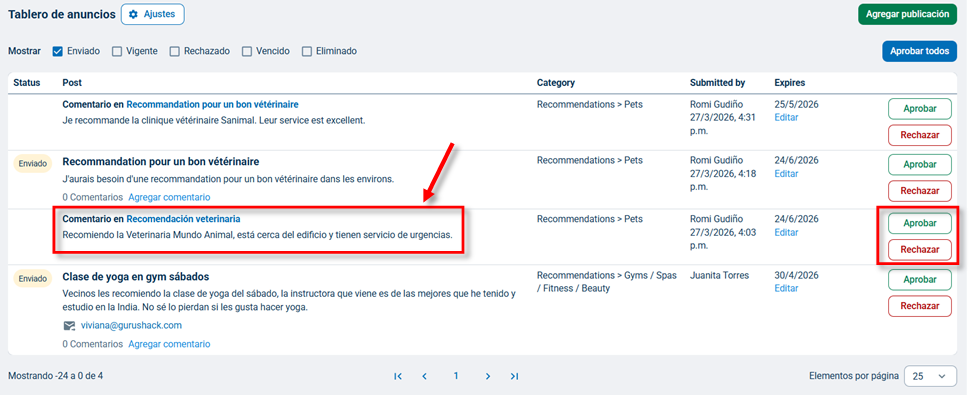
Para aprobar o rechazar un comentario enviado a la publicación de un residente, vaya a la pestaña Portal de residentes y seleccione Aprobar publicaciones.
Por defecto, están marcados los filtros Vigente y Enviado y los comentarios enviados también aparecen en la vista de lista debajo de la publicación correspondiente. Para aprobar el comentario, haga clic en Aprobar en el extremo derecho de su fila. Haga clic en Rechazar para rechazar el comentario.
Agregar comentarios a publicaciones como administrador
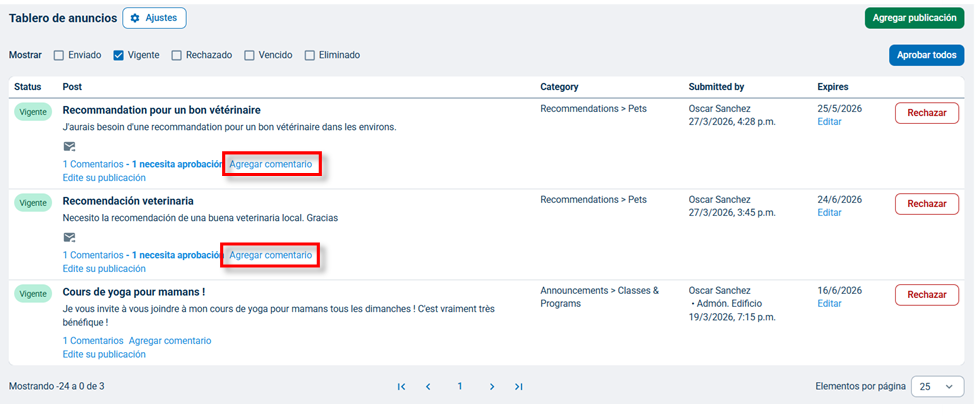
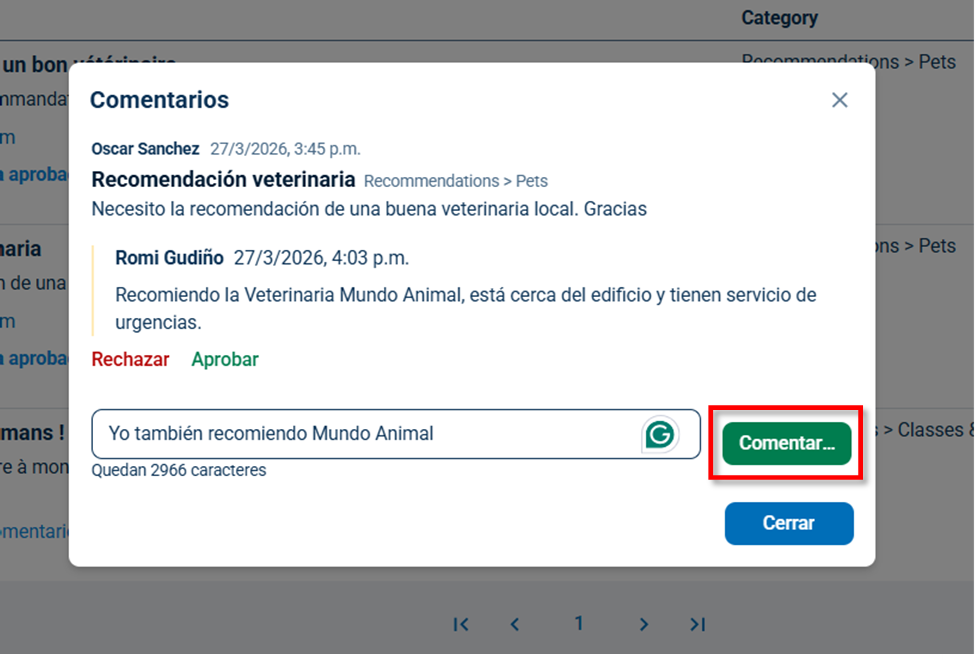
Para agregar un comentario, haga clic en el enlace Agregar comentario debajo de la publicación. (Nota: esta opción solo aparecerá si la categoría de publicación está configurada para permitir hilos de comentarios).
En la ventana emergente, puede agregar los detalles de su comentario nuevo. Cuando termine, haga clic en Comentar para guardar su comentario.
Rechazar o editar comentarios aprobados
Puede rechazar cualquier comentario previamente aprobado por cualquier persona, pero solo puede editar o eliminar los comentarios que usted haya hecho en una publicación.
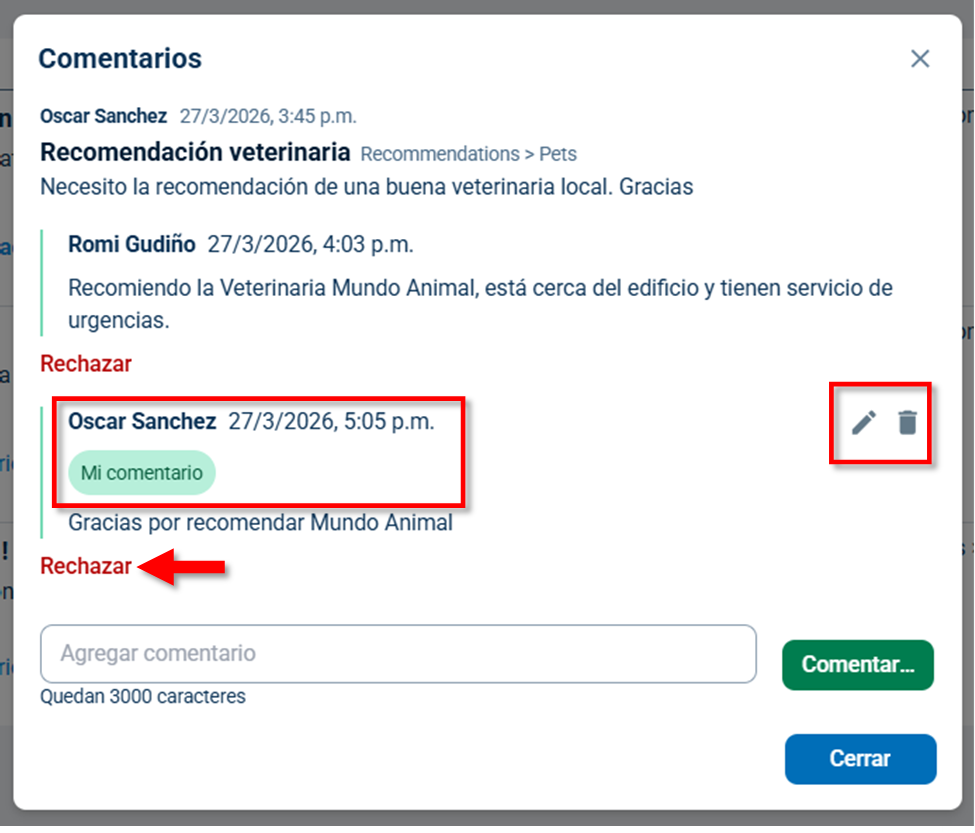
Para rechazar un comentario previamente aprobado en una publicación, haga clic en el enlace Comentarios debajo de la publicación y haga clic en Rechazar debajo del comentario.
Para editar o eliminar sus propios comentarios hechos en una publicación, haga clic en el enlace Comentarios debajo de la publicación y haga clic en el icono del lápiz junto a su publicación. A continuación, en la ventana emergente, podrá editar el comentario y hacer clic en Guardar. Para eliminar su comentario, haga clic en el icono de la papelera.